任务管理
这一页说明如何创建任务、添加数据、以及整理和归档任务。
先决定把任务放在哪里
| 类型 | 数据范围 | 适用方式 |
|---|---|---|
| 项目任务 | 默认使用项目根目录数据,成果归入项目 | 持续维护的生产任务 |
| 临时任务 | 不绑定项目,使用临时添加的文件 | 单次问答、快速验证 |
临时任务在左侧"任务"分组中显示。如果后续需要长期使用,可以在项目中重新创建。
新建一项任务
从左侧新建任务
- 点击左侧导航栏的"新任务"。
- 在输入框中填写任务需求。
- 可在输入框下方选择项目。
- 点击发送,开始执行任务。
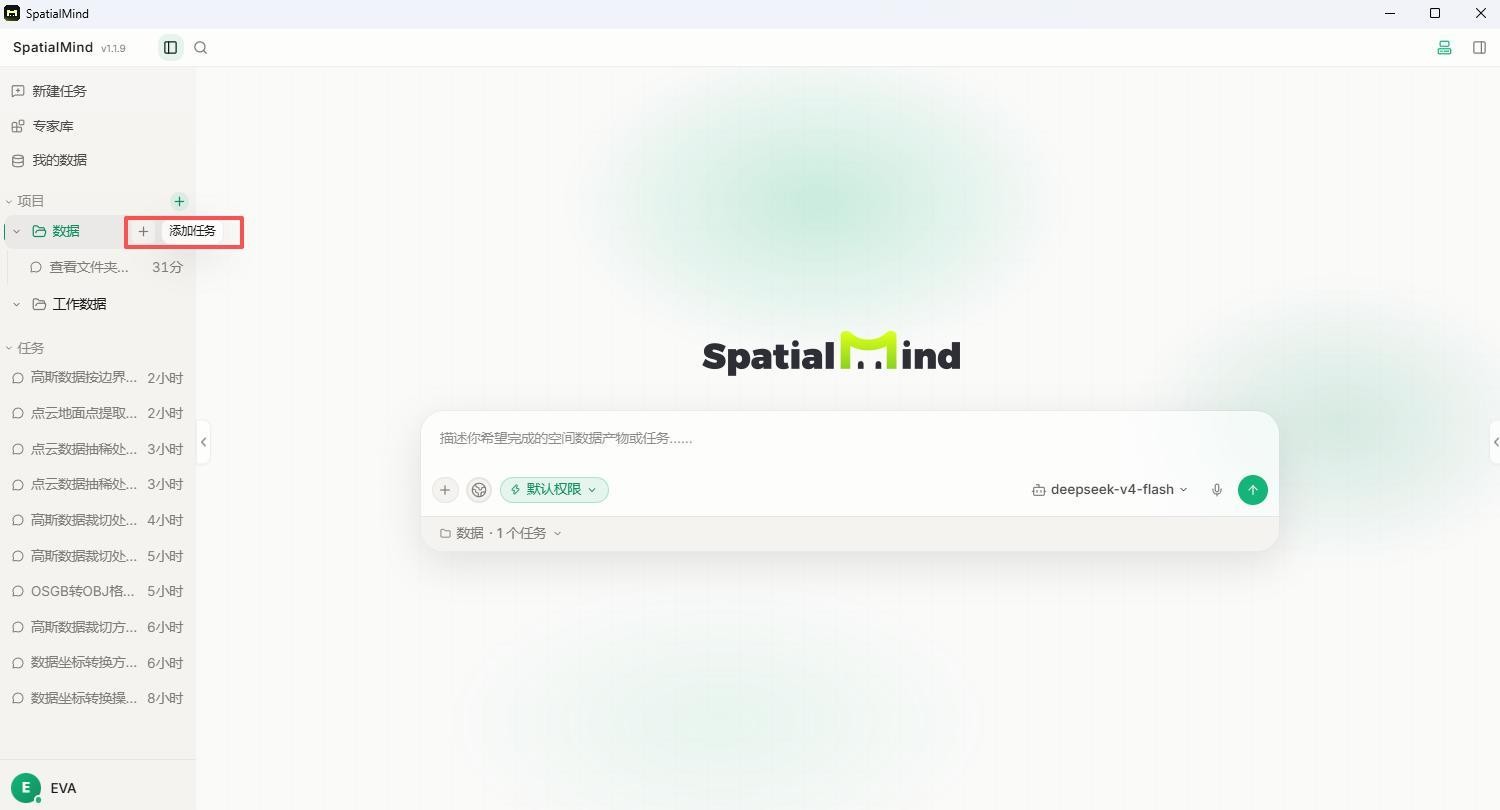
在项目下新建任务
- 在项目列表中找到目标项目。
- 点击项目行上的加号或"添加任务"。
- 输入任务需求并发送。
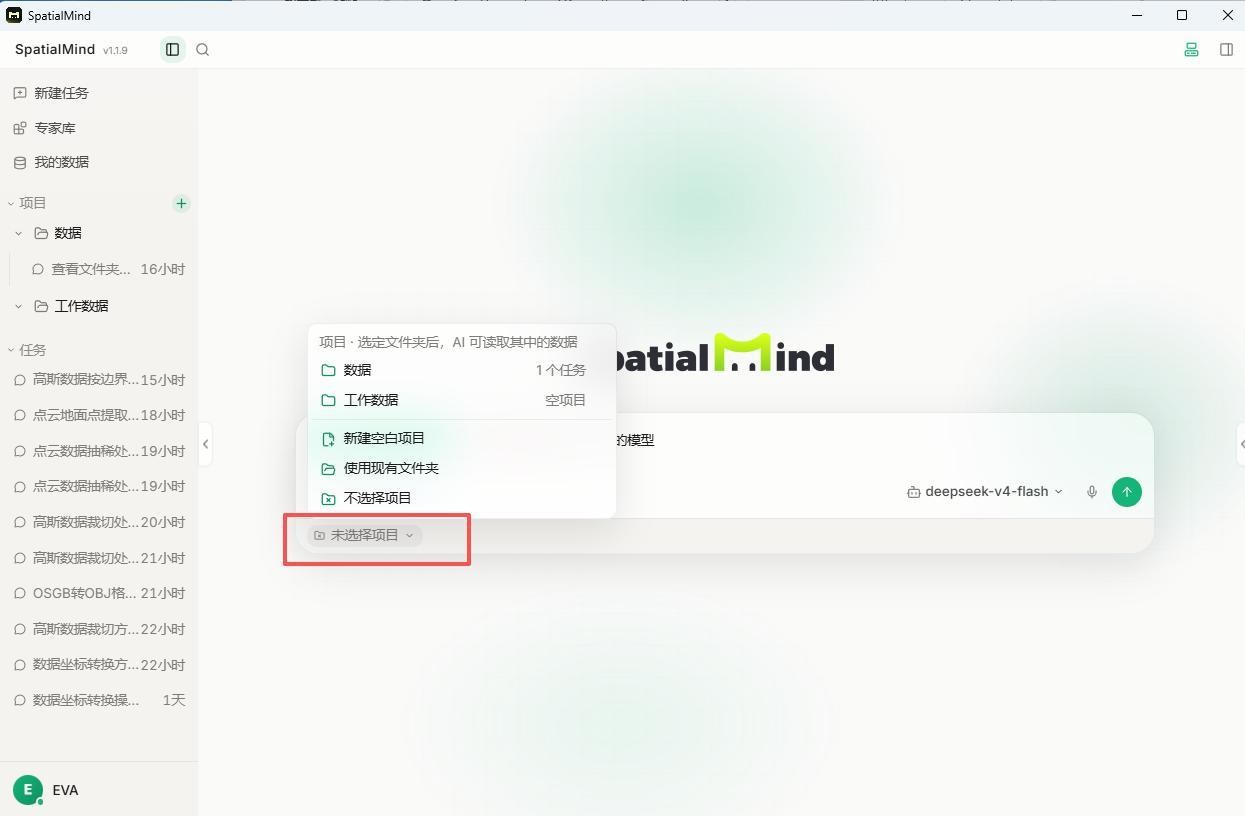
将临时任务关联到项目
创建临时任务后,在任务输入区域中选择项目即可关联。
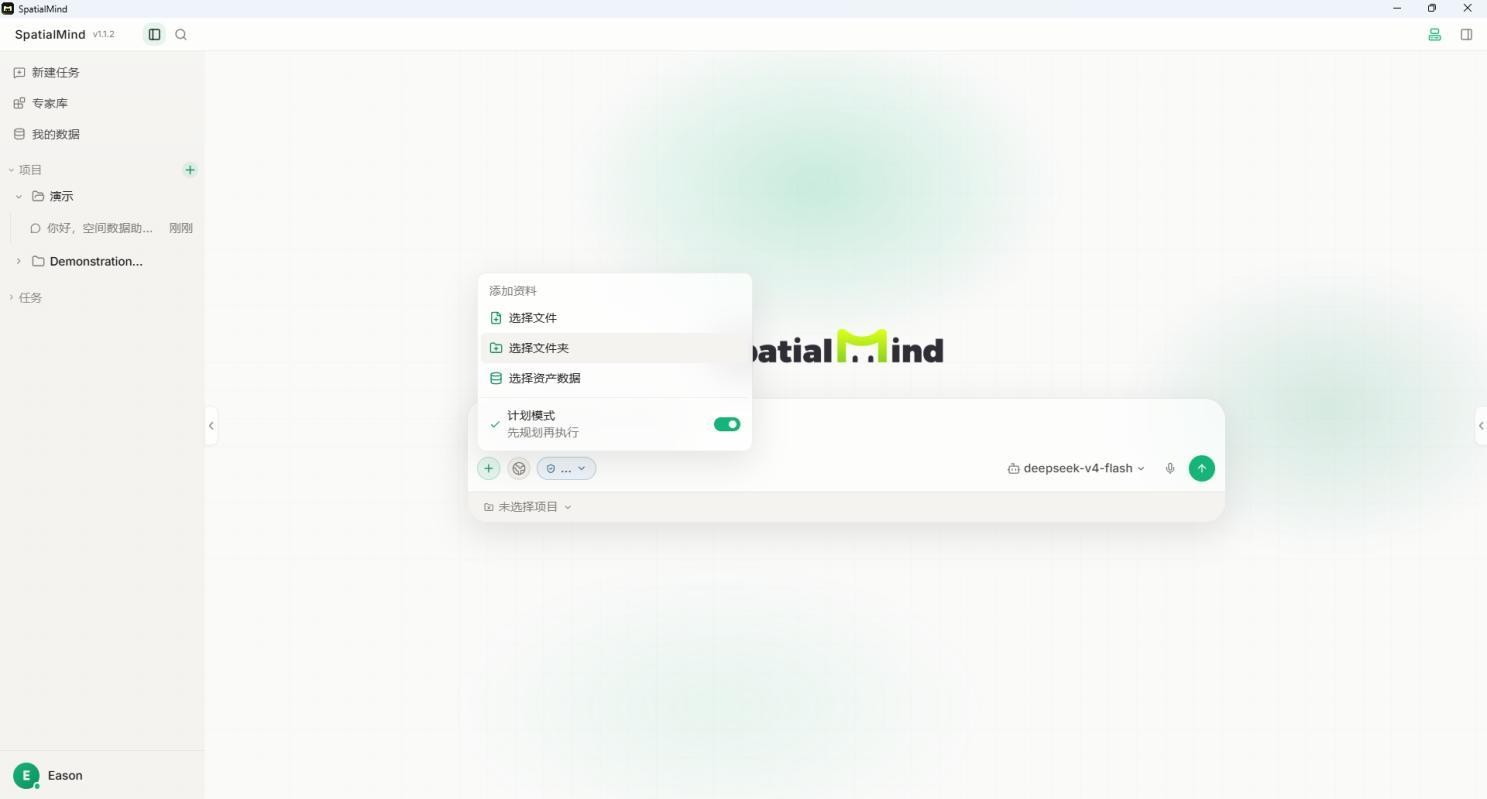
添加任务需要的数据
- 点击文件选择按钮,选择一个或多个文件。
- 将文件拖拽到输入框或任务区域。
- 发送任务,让智能体使用这些文件作为上下文。
整理任务
重命名
- 打开任务的更多操作菜单。
- 选择"重命名"。
- 输入新的任务名称。
置顶
在更多操作菜单中选择"置顶"。置顶任务显示在"置顶"分组中。
归档
选择"归档"后,任务移入归档区域。归档不会删除项目文件或成果。
归档项目
- 打开项目更多操作菜单。
- 选择"归档项目"。
- 确认。
归档后项目从当前列表隐藏,磁盘文件不受影响。
恢复项目
- 打开账户菜单或设置中的"归档"。
- 找到目标项目。
- 点击"恢复项目"。
清理项目空间
项目更多操作菜单中的"清理空间"用于删除可重建的中间文件,释放磁盘空间。清理前平台会显示预计释放的空间和清理范围。
下一步
了解如何用自然语言描述需求并查看智能体回复:任务对话。