我的数据
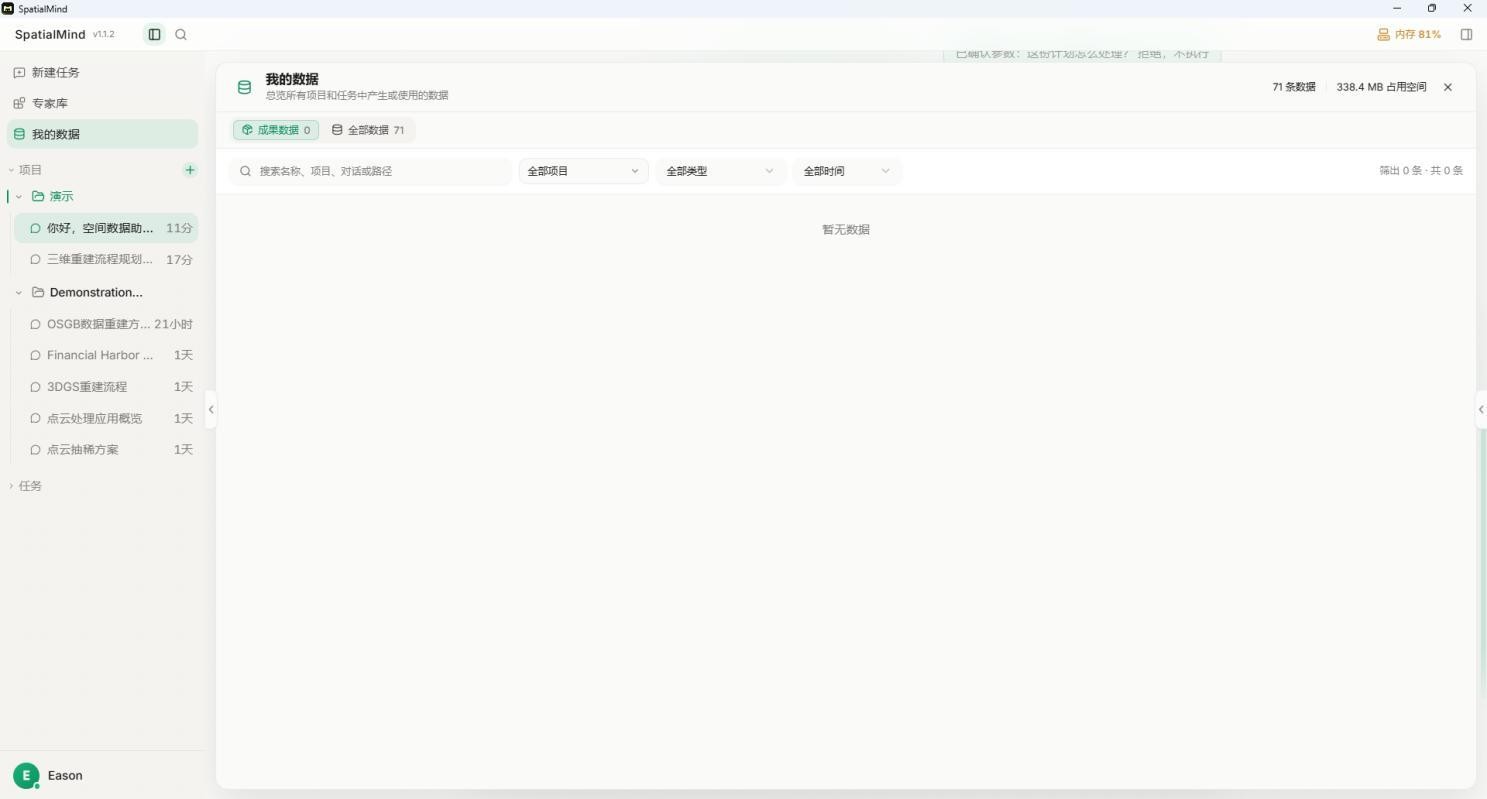
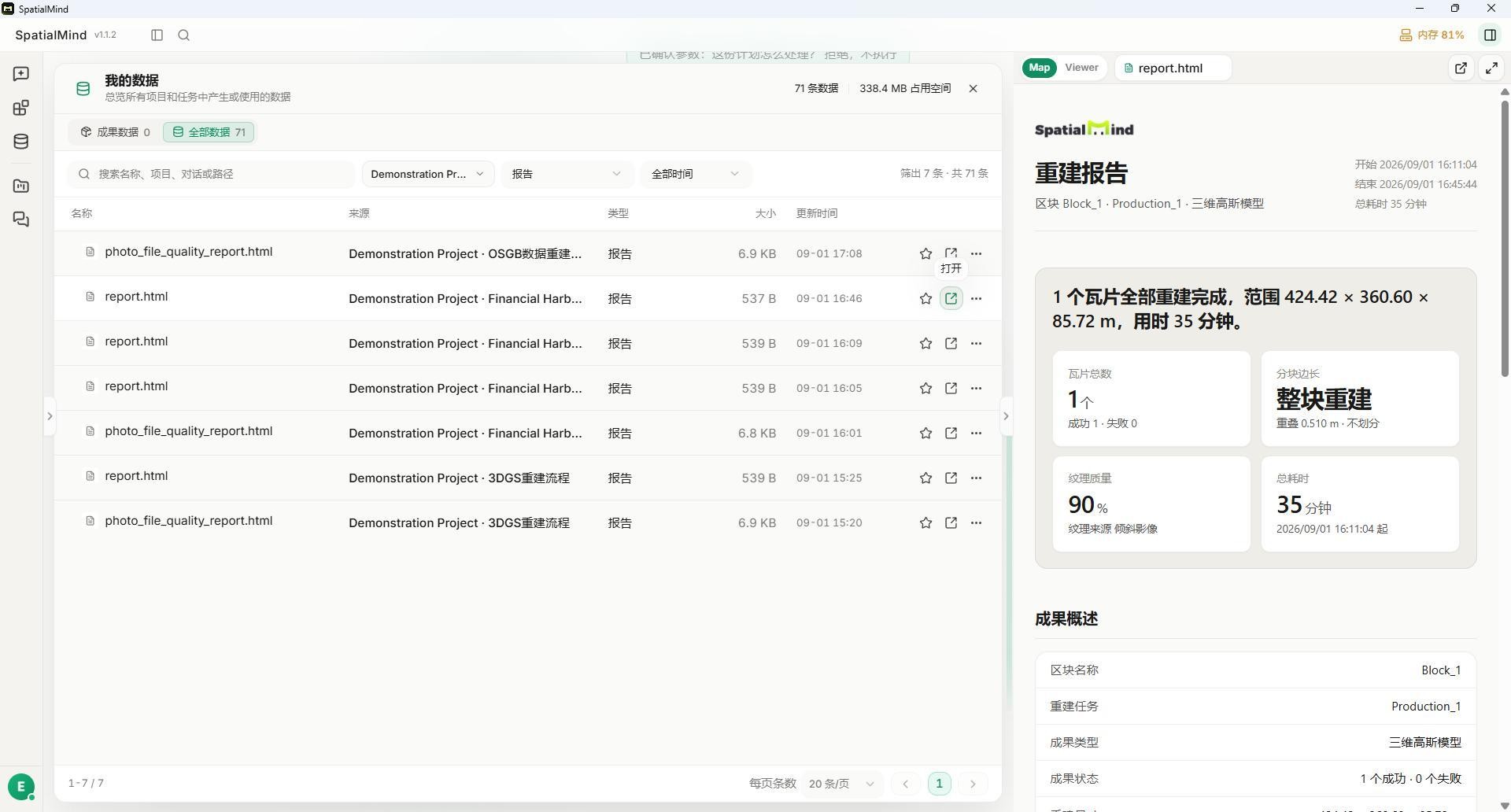
我的数据(界面入口名称为“我的数据”)用于集中查看平台登记的空间成果和普通文件成果。它可以跨项目汇总任务产物,并提供搜索、项目筛选、类型筛选、时间筛选、预览、下载和打开等操作。
点击左侧导航栏的我的数据入口,即可打开我的数据面板。
找到需要的数据
我的数据顶部显示数据总条数和占用空间,下方提供数据列表。在搜索框中输入文件名、成果名称、项目名称、任务名称或路径关键词:
- 输入关键词。
- 等待列表更新,或按回车提交搜索。
- 点击结果查看详情或打开文件。
搜索时建议输入文件名中的独特部分,避免使用过于宽泛的关键词。
区分成果数据与全部数据
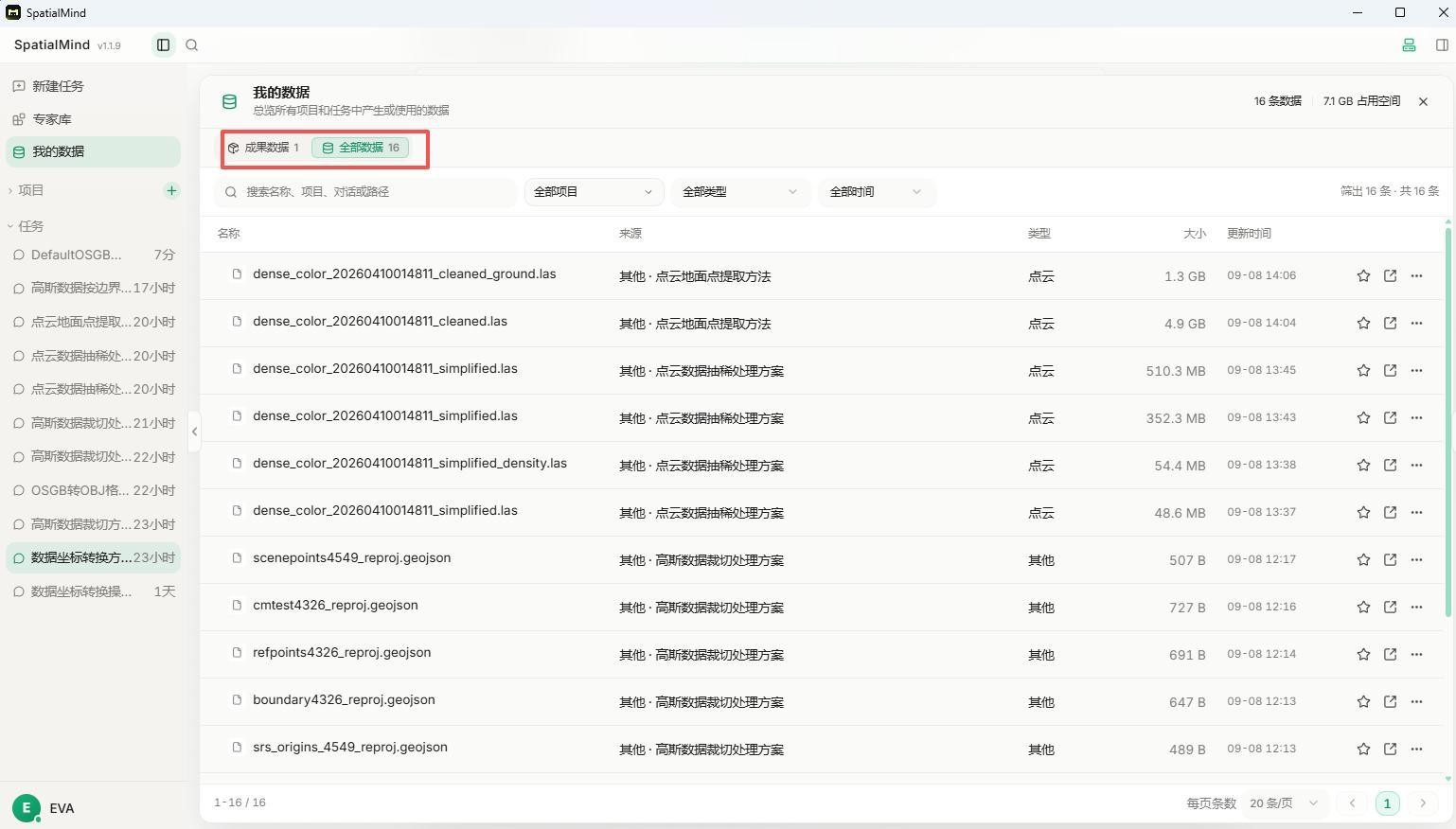
我的数据通常提供“成果数据”和“全部数据”两个视图:
- 成果数据:优先显示由任务生成、登记或交付的成果;
- 全部数据:显示当前账户可见范围内的全部数据记录,还包括任务过程产物和用户添加的输入数据。
产物是任务运行过程中生成的文件,成果是通过“标记为成果”登记的文件。切换视图不会改变文件本身,只改变我的数据的展示范围。
筛选和分页浏览
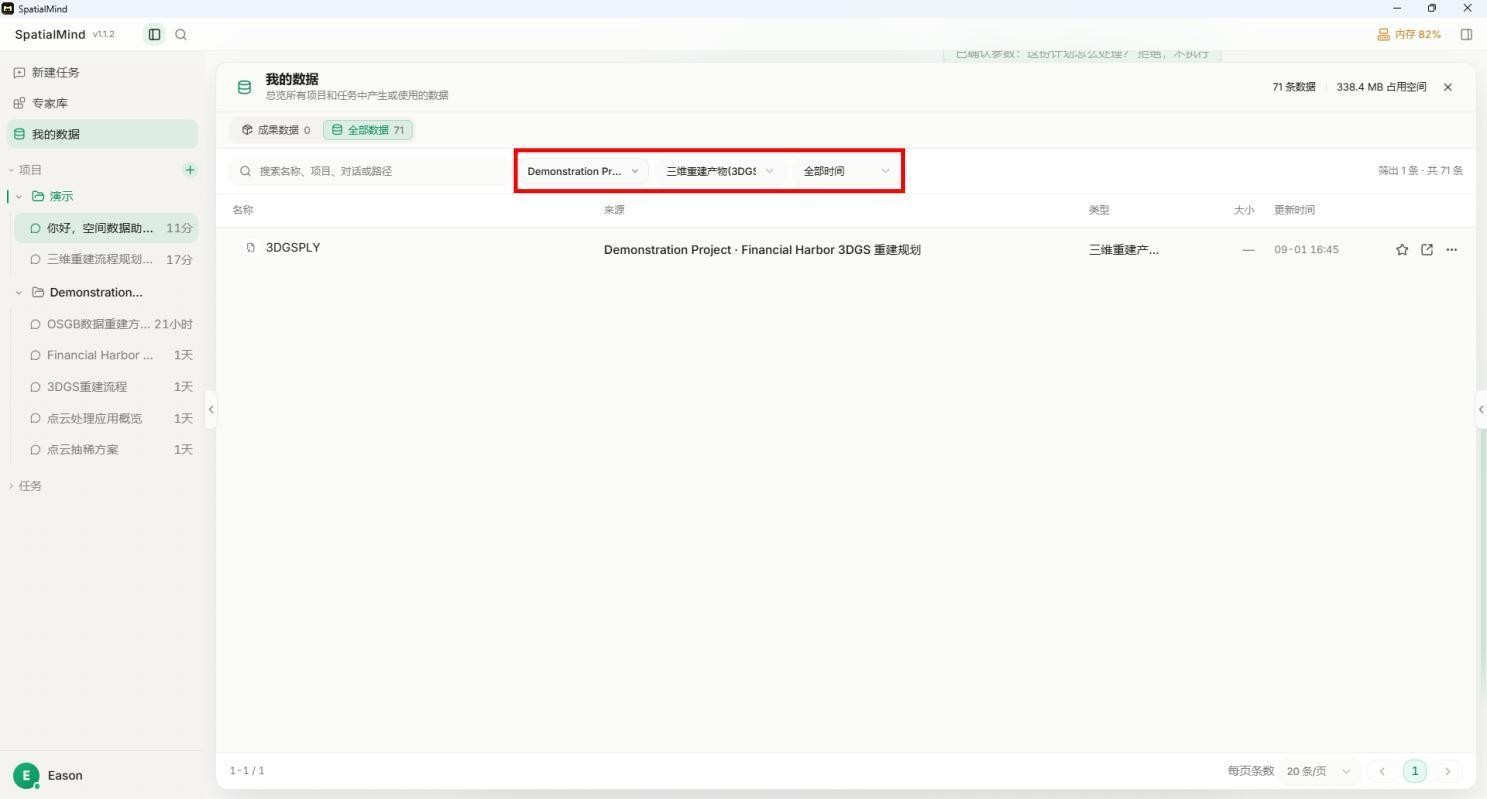
我的数据支持组合筛选:
- 按项目筛选;
- 按成果类型或文件类型筛选;
- 按时间范围筛选。
设置多个筛选条件后,列表只显示同时满足条件的数据。时间筛选可以选择今日、本周或自定义开始日期和结束日期。点击清除或重置可恢复全部数据视图。
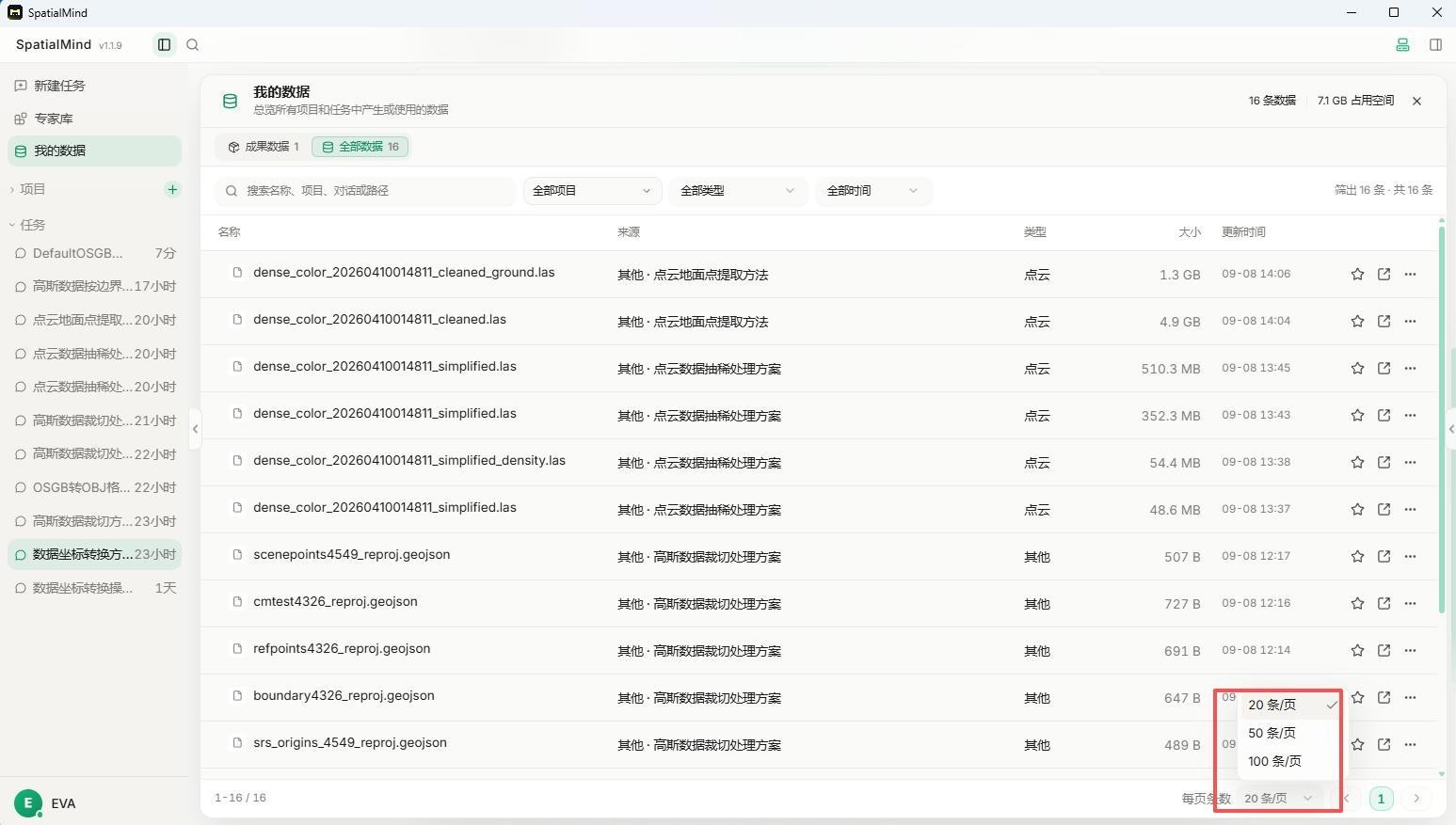
当数据量较大时,我的数据会以分页方式加载列表。你可以通过页脚切换页码或调整每页显示数量。
筛选和搜索后,分页会重新从筛选结果的第一页开始。若当前页没有数据,建议检查筛选条件或返回上一页。
查看详情和预览文件
点击成果名称或成果卡片可打开详情。详情通常包括:
- 成果名称和文件类型;
- 所属项目和任务;
- 创建时间和更新时间;
- 文件路径或产物位置;
- 成果描述;
- 输入数据和关联成果;
- 可执行的打开、预览、下载或地图查看操作。
详情中的路径用于定位成果,不建议直接修改系统生成的路径或文件名。
平台根据文件类型提供不同的预览方式:
| 文件类型 | 常见操作 |
|---|---|
| Markdown、TXT、JSON、YAML | 文本或 Markdown 预览 |
| PNG、JPG、JPEG | 图片预览和放大查看 |
| PDF 页面预览 | |
| CSV、TSV、表格文件 | 表格查看,必要时导出 CSV |
| HTML | 网页预览 |
| GeoJSON、KML/KMZ、SHP | 地图查看或空间数据预览 |
| TIFF、GeoTIFF | 栅格预览或加载到地图 |
| 3D Tiles、OSGB、3DGS | 三维场景或查看器打开 |
实际可用的预览方式取决于文件内容、文件大小和当前发行包支持情况。
下载、打开与引用成果
在成果详情或成果卡片中,可执行以下操作:
- 预览:在平台内打开文件;
- 下载:将文件保存到本地;
- 打开文件夹:在系统文件管理器中定位文件;
- 在地图中查看:将空间成果加载到地图或三维场景;
- 在 DasViewer 中打开:使用外部三维查看器查看模型;
- 引用:把数据作为下一条任务消息的输入上下文。
再次点击“取消引用”只移除引用标签,不删除数据文件。
下载大型成果时,请确保目标磁盘有足够空间,并保持网络或本地服务连接稳定。
查看成果来源
成果详情还可以显示数据来源的项目和原始对话。通过“进入原对话”可以回到生成数据的任务;原任务已删除时,平台会提示无法找到原对话。
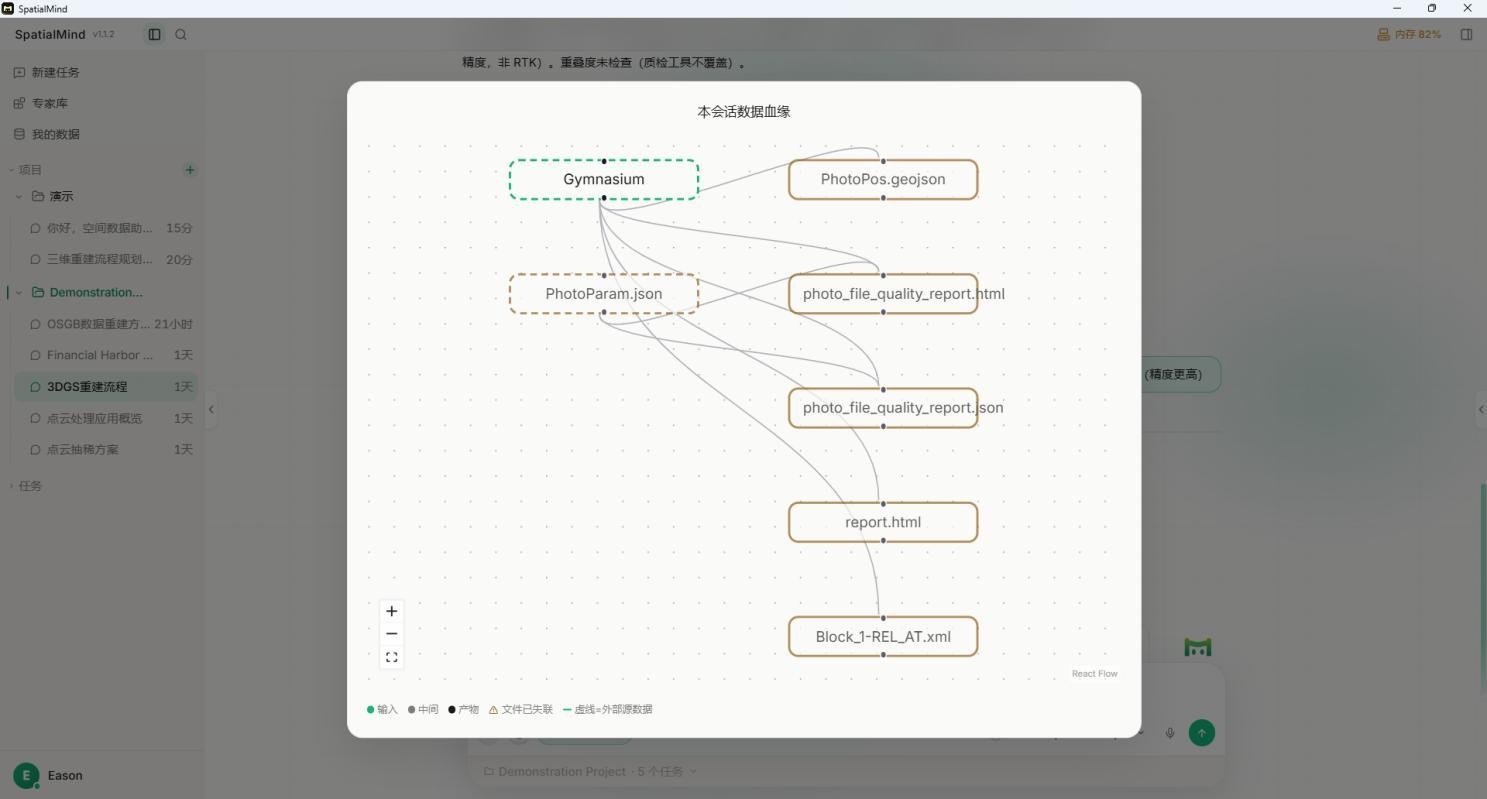
成果血缘用于查看成果与输入数据、任务、成员处理过程的关联。打开成果详情后,可进入血缘或关联视图。这里通常可以查看:
- 输入文件或上游成果;
- 生成该成果的任务;
- 参与处理的成员或步骤;
- 当前成果及其下游引用。
通过成果来源和血缘关系,可以判断成果由什么数据产生,核对处理过程,并定位需要重新处理的上游数据。
成果既可以归属于某一任务,也可以按项目汇总查看:
- 在任务中生成的成果会显示在当前会话的成果区域;
- 关联项目后,可在项目范围内检索该任务成果;
- 我的数据可以跨项目查看账户可见成果;
- 删除任务记录不一定删除磁盘上的原始文件,操作前请阅读确认提示。
删除和整理成果
删除前请区分“删除记录”和“删除文件”两种影响:
- 仅移除列表记录时,原始磁盘文件可能仍然保留;
- 对项目中间文件执行清理时,可能会实际删除草稿、运行记录或临时目录;
- 已被其他成果引用的文件,删除前应先确认不会影响后续任务。
取消成果标记、从数据列表移除记录和取消任务引用,均不会移动或复制文件;临时任务被删除时,其临时目录和相关数据可能一并清理。
平台显示确认对话框时,请仔细阅读删除范围。重要成果建议先下载或复制到安全位置。
下一步
找到合适成果后,如果任务还需要专业处理能力,可继续查找并安装专家:管理专家与能力。