实践一:三维重建
本案例以航拍照片为输入,完整演示从安装专家、创建项目到输出三维重建成果的全过程。
案例说明
| 项目 | 说明 |
|---|---|
| 使用能力 | 三维重建专家 |
| 输入数据 | 航拍照片文件夹 |
| 输出成果 | 三维模型、重建报告 |
| 适用场景 | 航拍数据三维重建、倾斜摄影建模 |
开始前准备
- 已安装 SpatialMind 并完成登录;
- 已准备航拍照片文件夹,照片应包含有效的 pos 信息(或同目录 pos 文件);
- 任务数据存储路径有足够的磁盘空间,三维重建成果通常占用较大空间;
- 网络连接正常,可以访问专家库。
安装三维重建专家
- 打开左侧导航栏的"专家库"。
- 在搜索框中输入"三维重建",找到三维重建专家。
- 打开专家详情,点击"下载"或"安装"。
- 平台自动下载该专家及其依赖的技能和工具。
- 等待安装完成,确认专家状态变为"可用"。
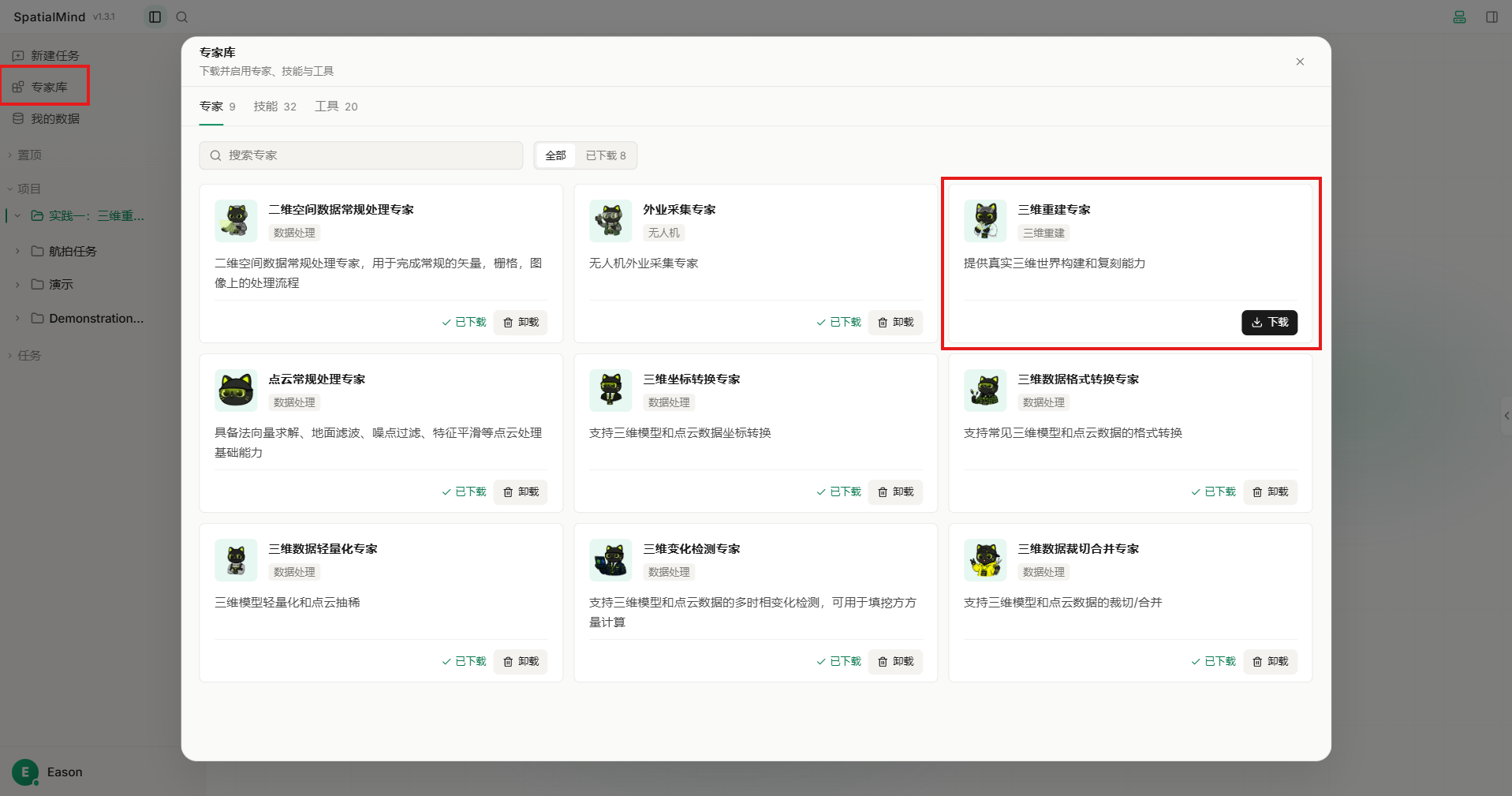
若跳过此步,发起任务时平台检测到缺少专家,也会弹窗推荐安装。
创建项目并添加航拍数据
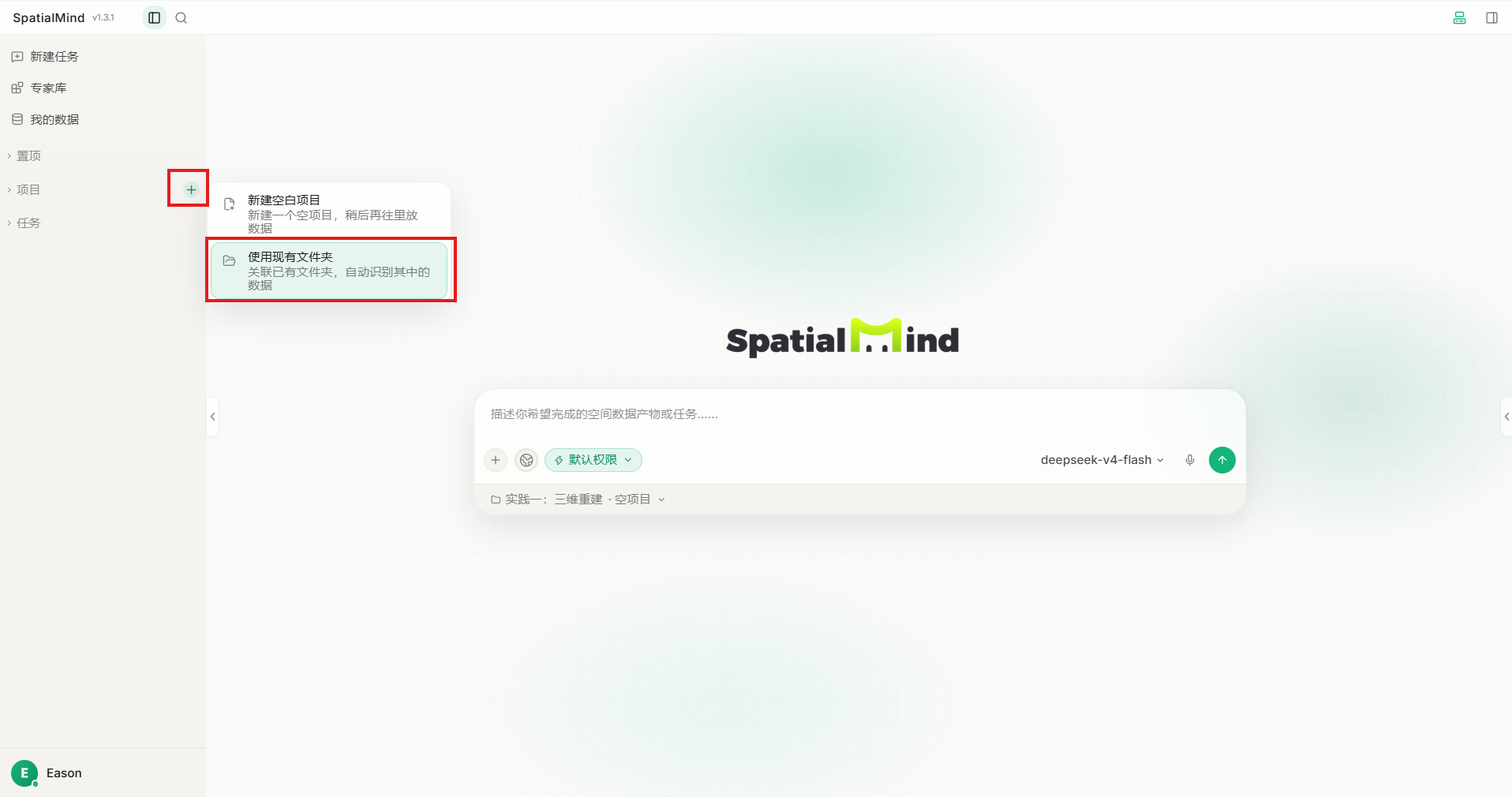
创建项目并关联已有文件夹
- 在项目列表标题旁点击"新建项目"。
- 选择"关联文件夹"。
- 在文件夹选择器中定位到包含航拍数据的目录。
- 输入项目名称。
- 点击确认,等待项目完成就绪校验。
添加航拍数据
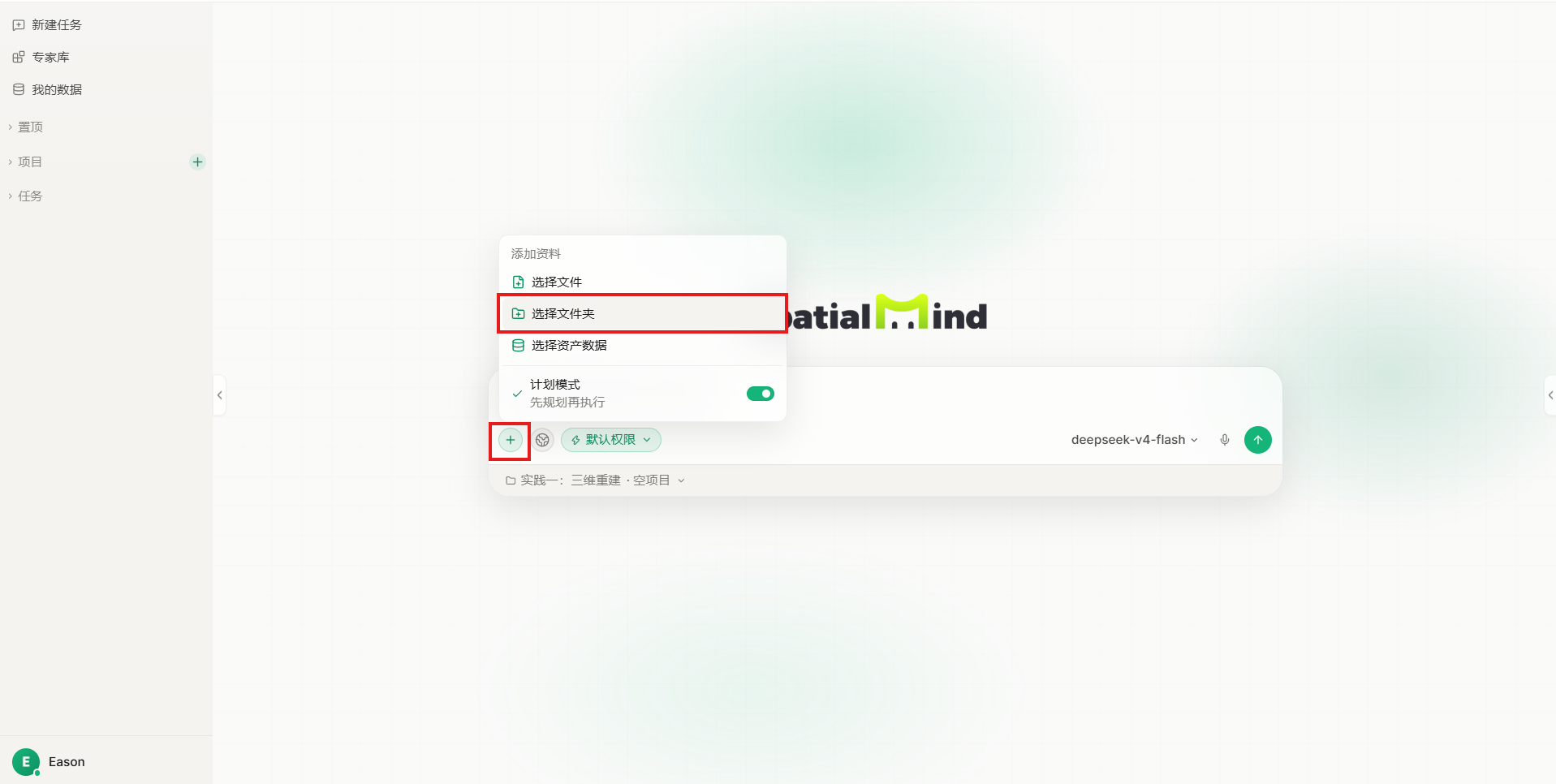
- 在任务输入框中点击文件选择按钮。
- 选择航拍照片文件夹(或其中的照片文件)。
- 确认文件引用已显示在输入框中。
发起三维重建任务
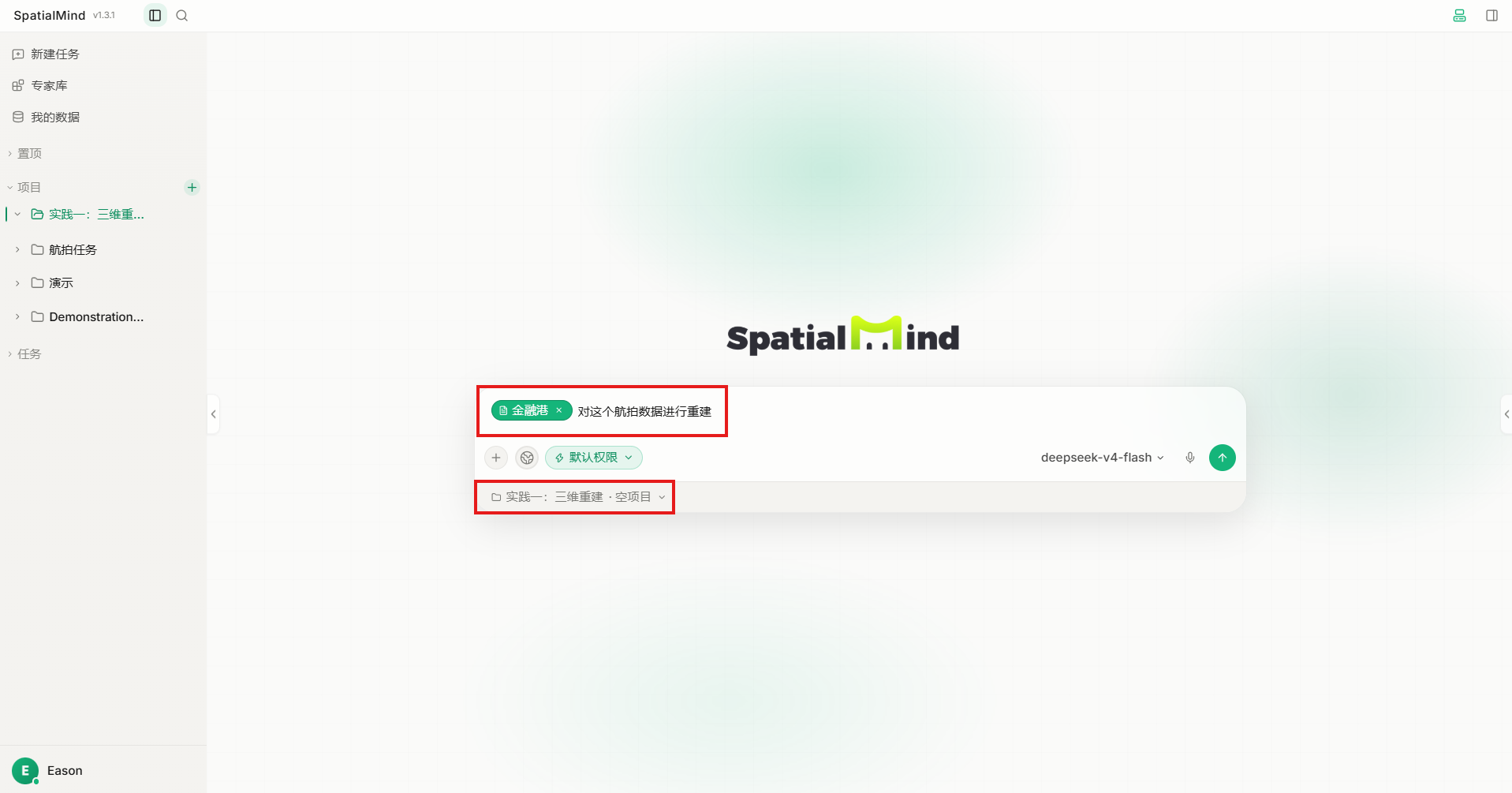
- 在项目下点击加号,新建一项任务。
- 在输入框中用自然语言描述需求,例如:"使用项目中的航拍照片完成三维重建,输出三维模型和重建报告。"
- 点击发送,任务开始。
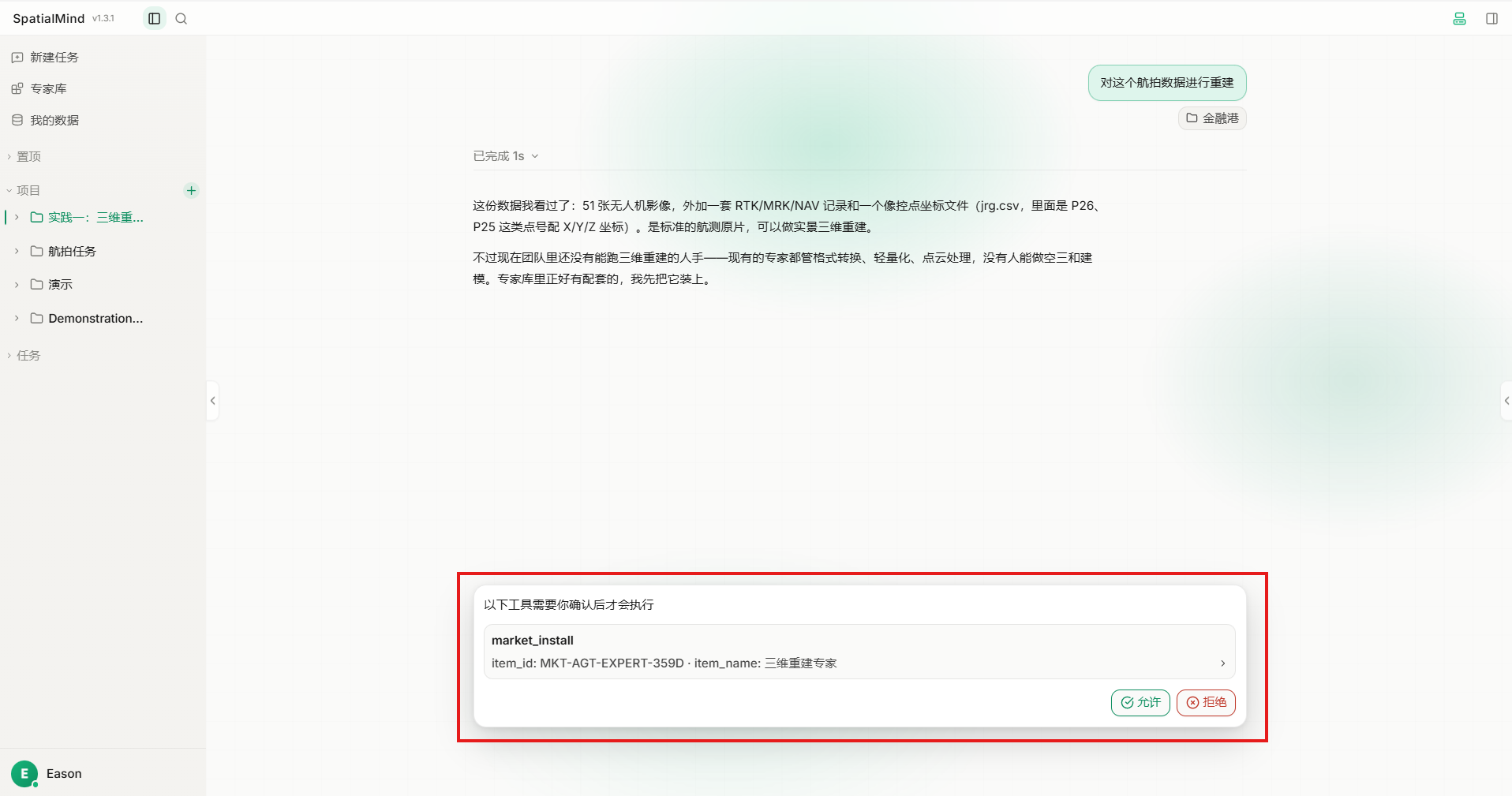
平台会在本地查找已安装的专家和工具:
- 如果已安装三维重建专家,任务继续进入参数确认;
- 如果未安装,平台弹出推荐安装对话框。点击确认后自动安装,完成后继续处理。
确认重建参数与任务计划
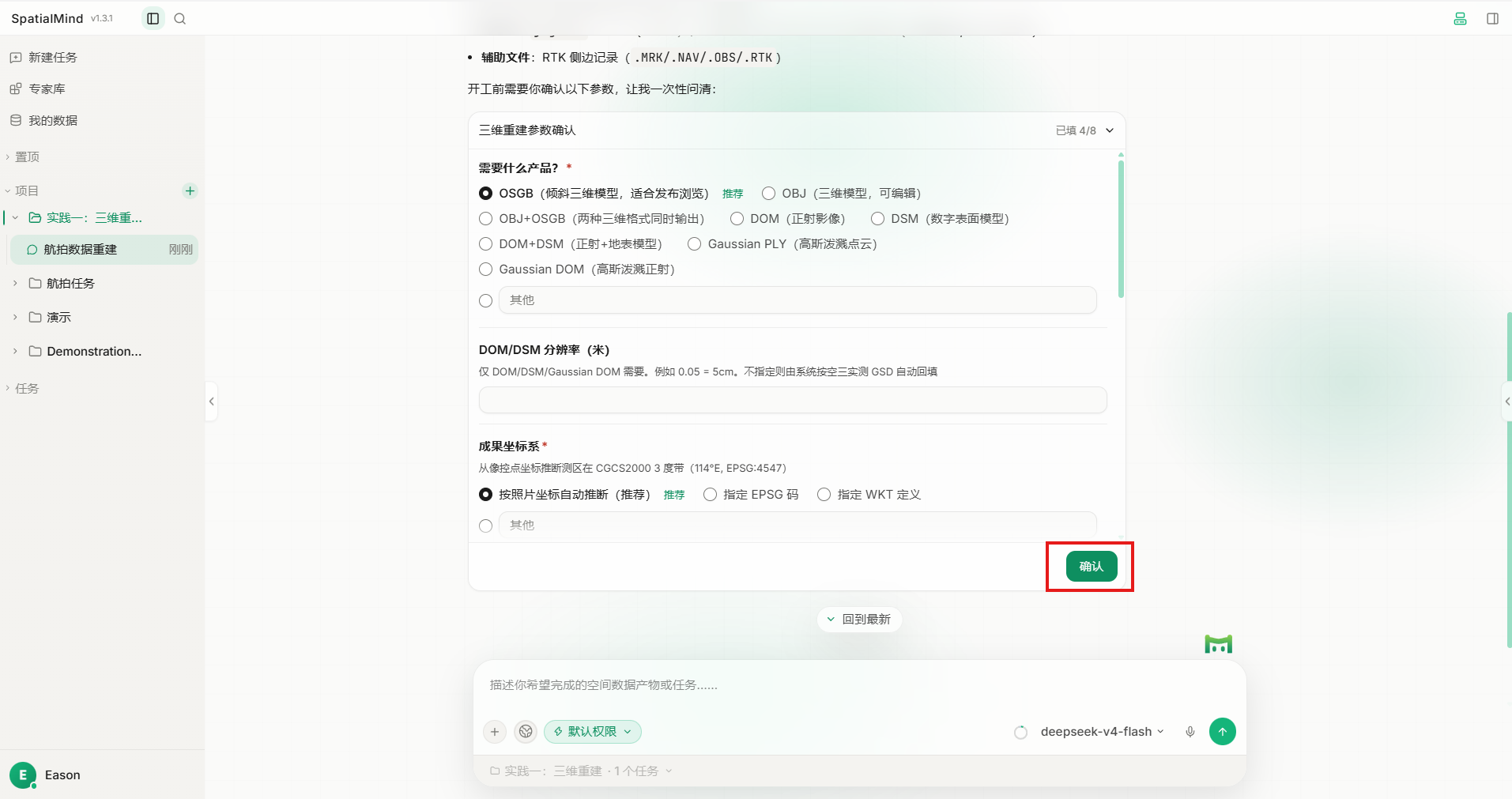
确认重建参数
智能体输出参数确认卡片,展示关键重建参数:
- 坐标系;
- 输出格式;
- 重建精度等级;
- 其他处理选项。
核对参数后点击确认。如需修改,直接在卡片上调整或通过对话说明。
确认任务计划
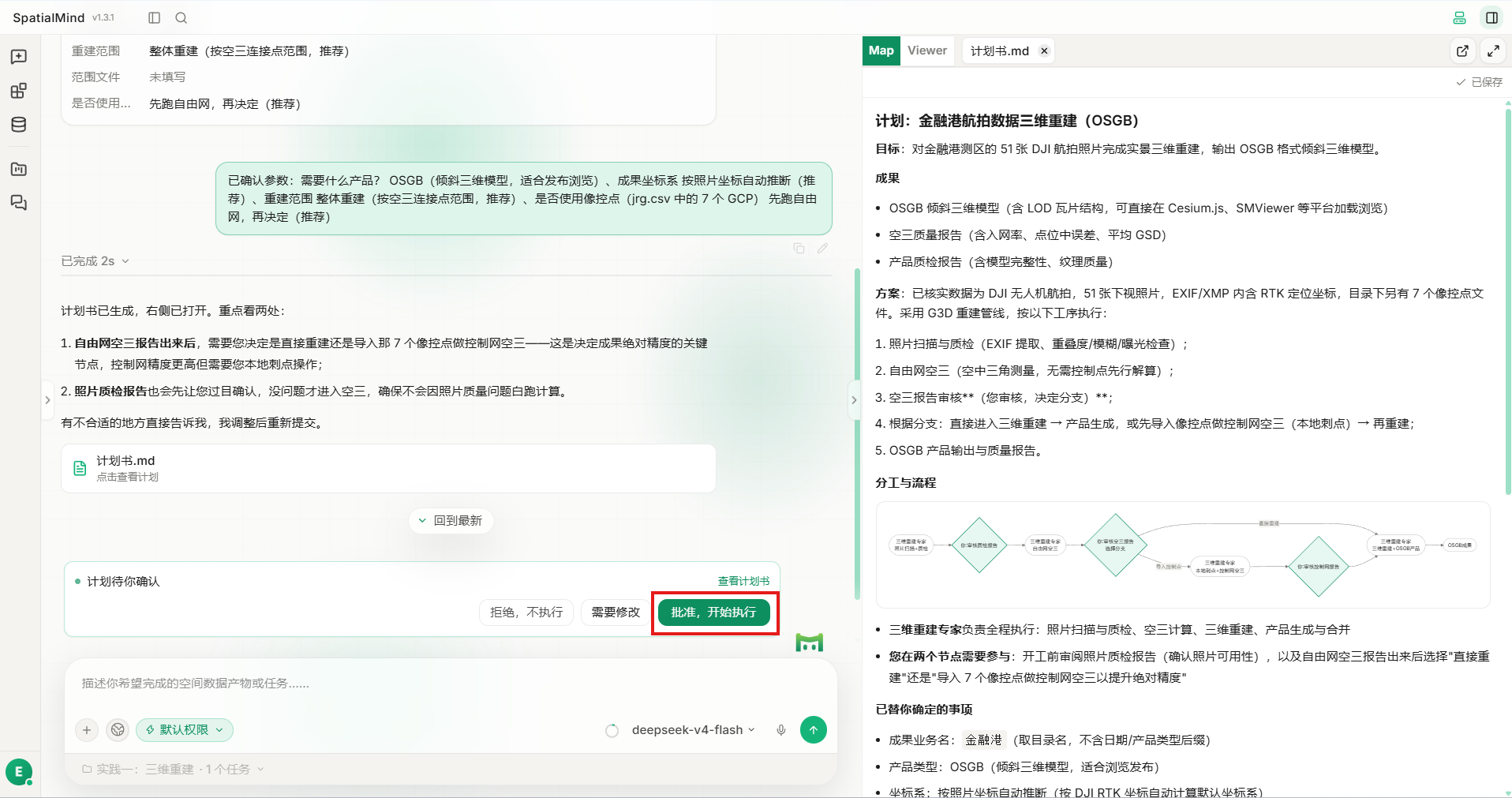
参数确认后,智能体生成任务计划书,列出处理步骤和预期成果:
- 阅读计划书内容。
- 如计划不符合预期,可手动修改或通过对话要求智能体调整。
- 确认无误后点击批准,任务进入执行阶段。
完成照片质检
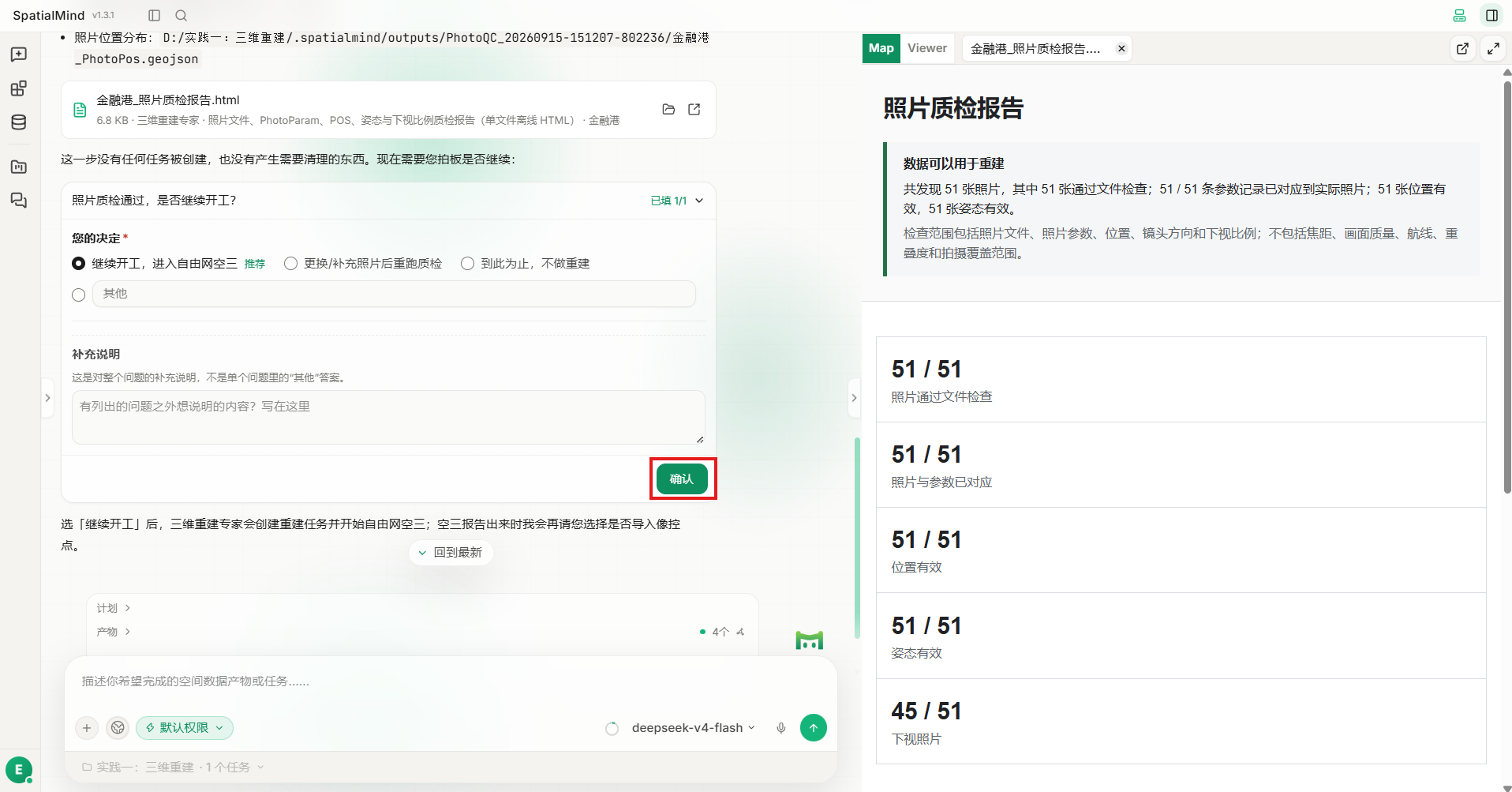
- 平台自动执行照片质检,检查照片质量、重叠度和 pos 信息完整性。
- 质检完成后生成质检报告。
- 打开质检报告查看结果。
- 确认质检通过后点击继续,进入空三阶段。
完成自由网空三与刺点
自由网空三
- 平台执行自由网空三。
- 空三完成后生成空三报告。
- 查看报告确认空三质量。
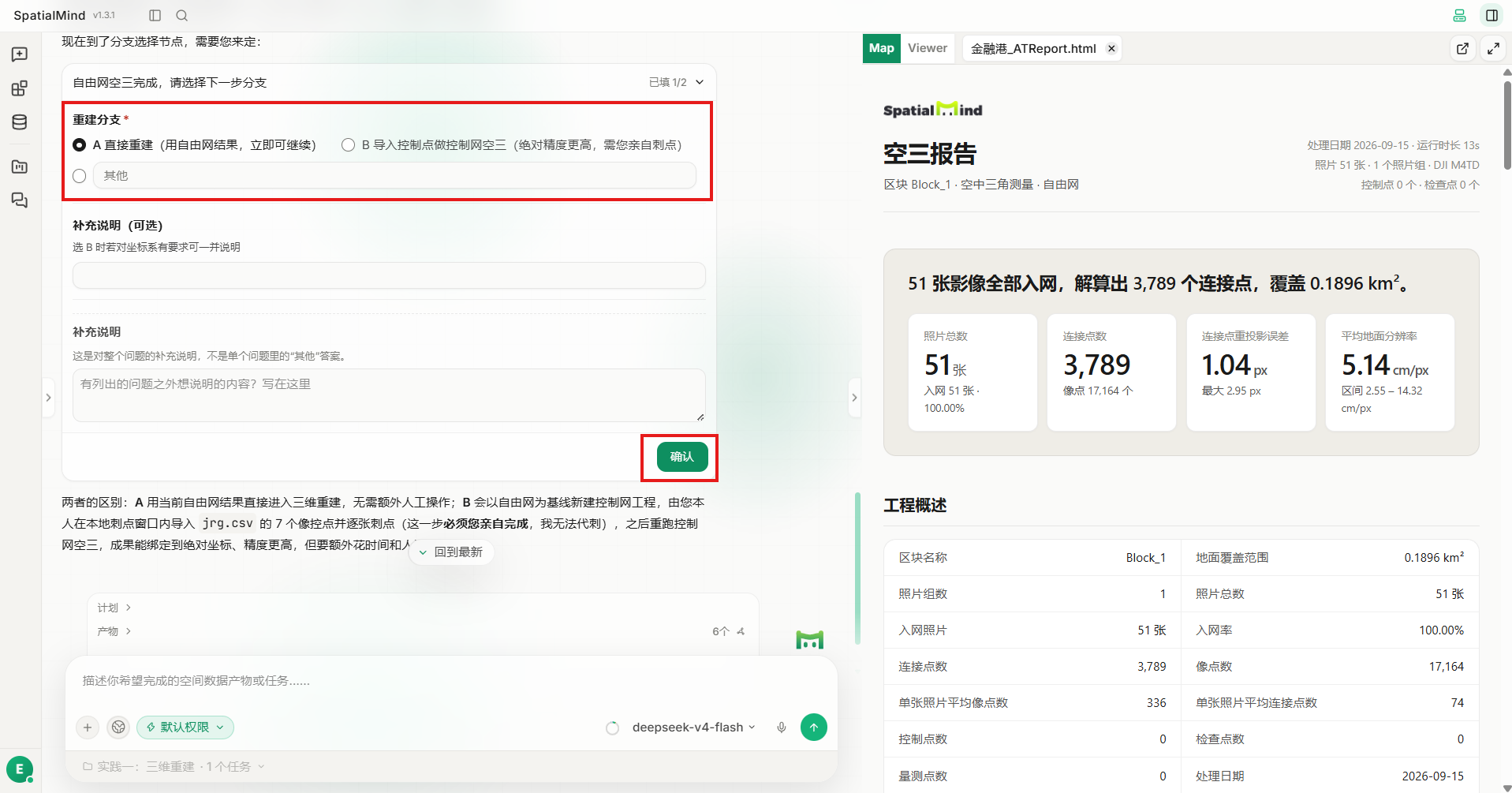
选择是否刺点
此时你可以选择是否添加控制点:
- 不刺点:点击跳过或直接确认,任务进入三维重建阶段。
- 刺点:打开刺点窗口,在照片上标记控制点位置。
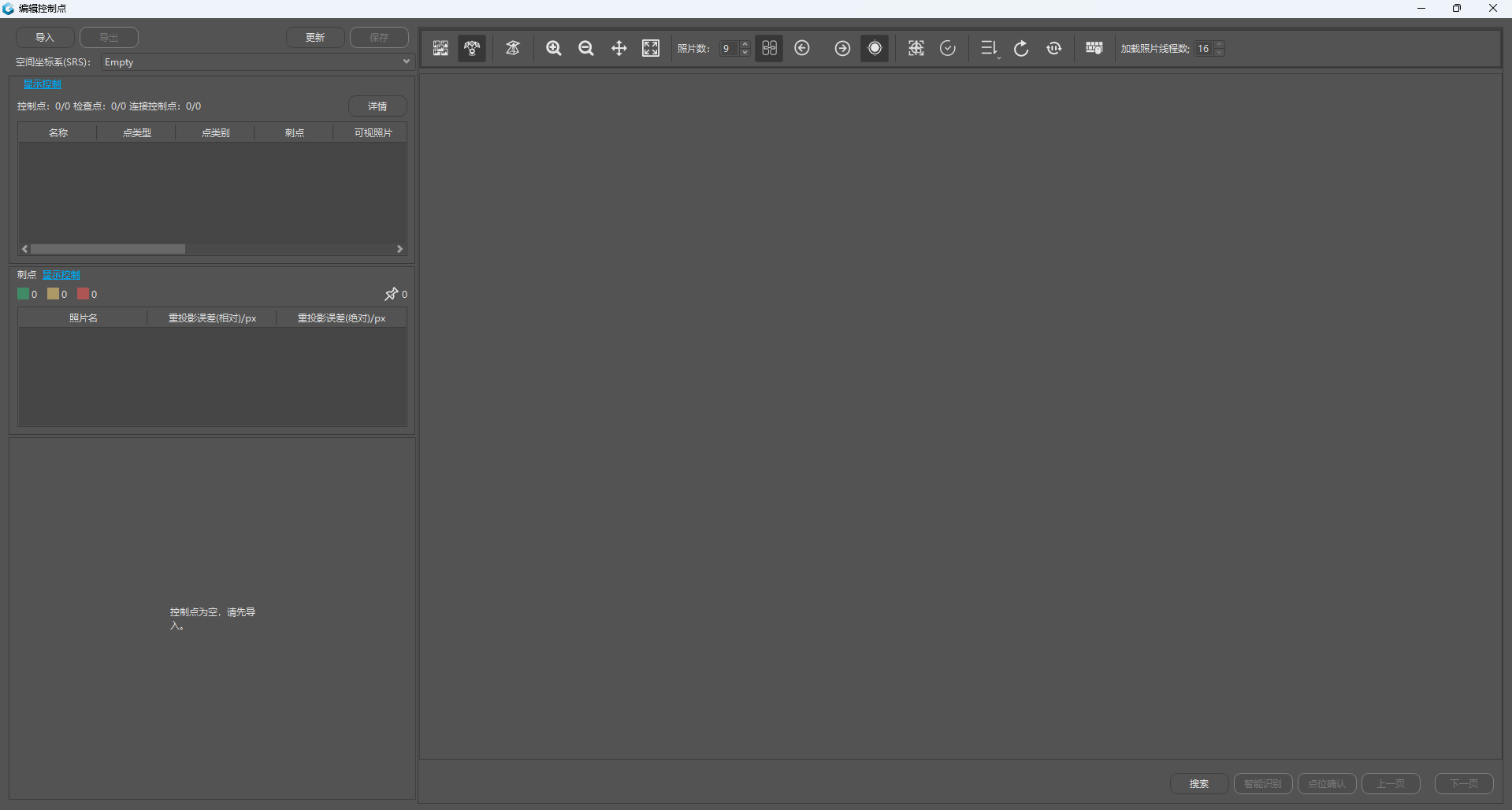
刺点操作流程
- 点击进入刺点,打开刺点窗口。
- 在照片上选择控制点位置并完成标记。
- 关闭刺点窗口。
- 平台执行控制网空三。
- 控制网空三完成后进入三维重建。
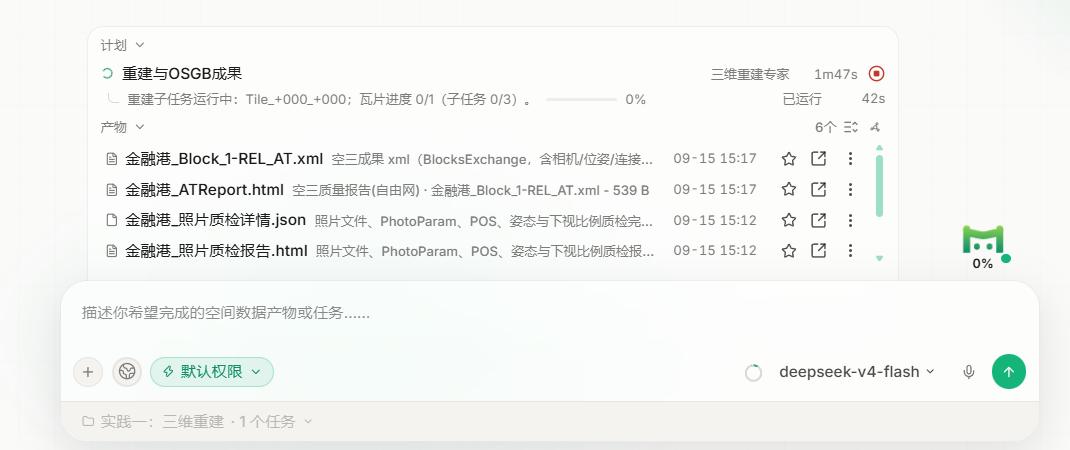
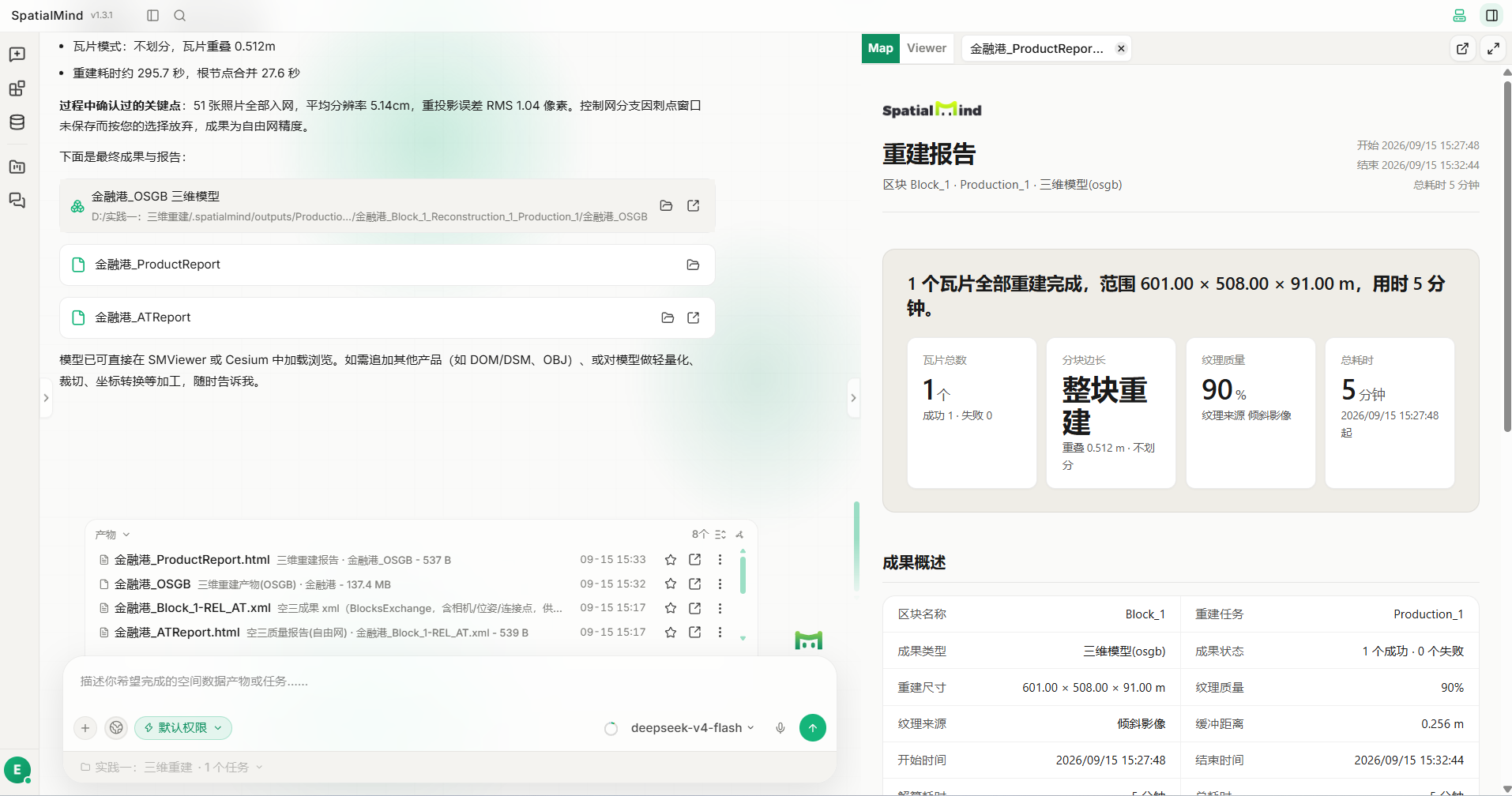
生成三维重建成果
- 平台执行三维重建。
- 重建完成后输出三维模型和重建报告。
- 在对话成果区或我的数据中找到并查看成果。
三维模型成果
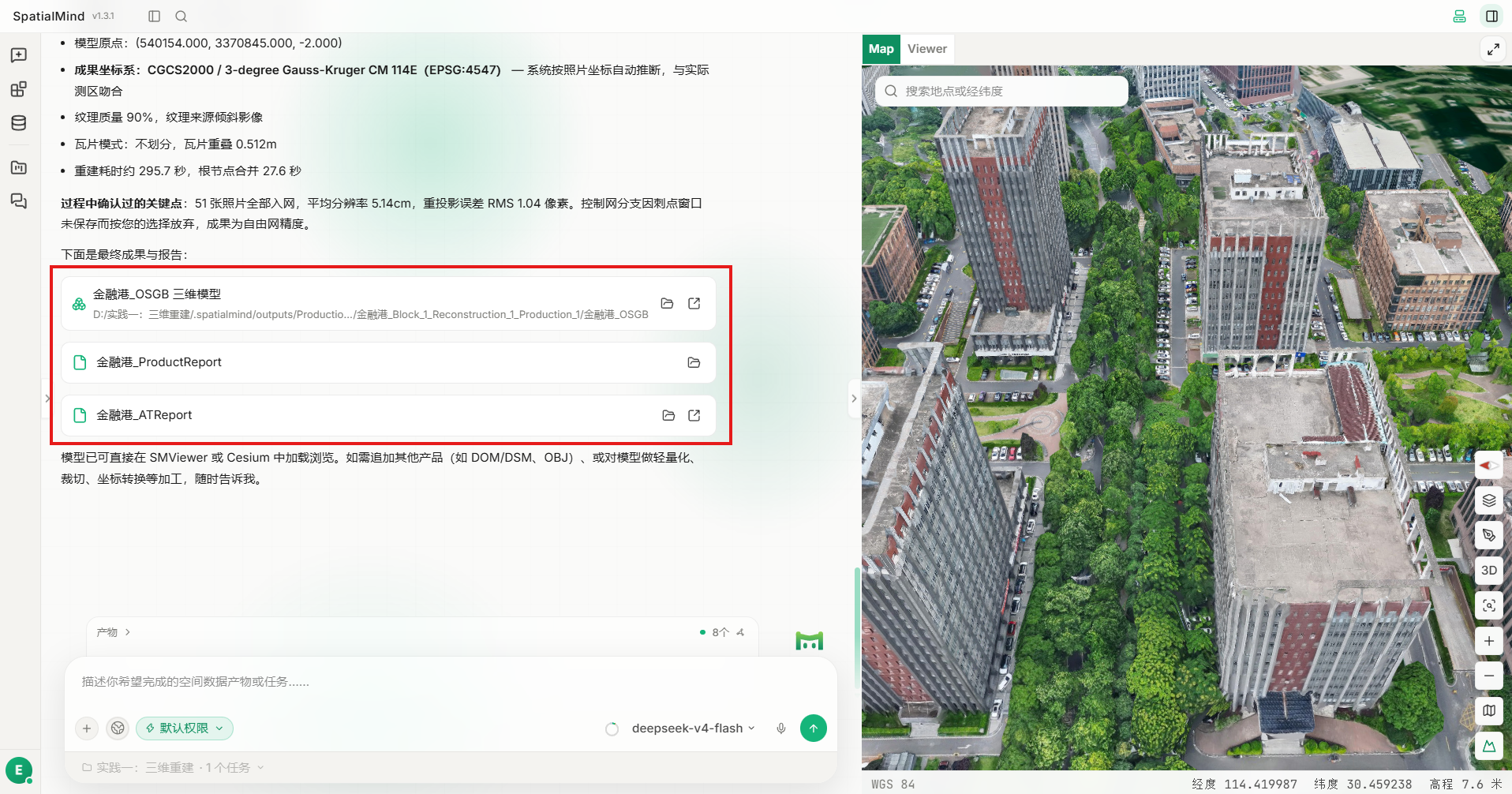
重建报告
注意事项
- 三维重建耗时取决于照片数量、分辨率和计算机性能,运行中请耐心等待;
- 重建过程中不要移动或删除项目中的航拍数据和中间文件;
- 成果文件占用空间较大,建议为任务数据存储路径预留充足磁盘空间;
- 如果照片缺少 pos 信息,可能在参数确认阶段需要补充;
- 刺点操作需要一定的空三基础,初次使用建议先了解控制点布设规范。
下一步
了解如何在我的数据中查找、预览和管理三维重建成果:我的数据。