专家库
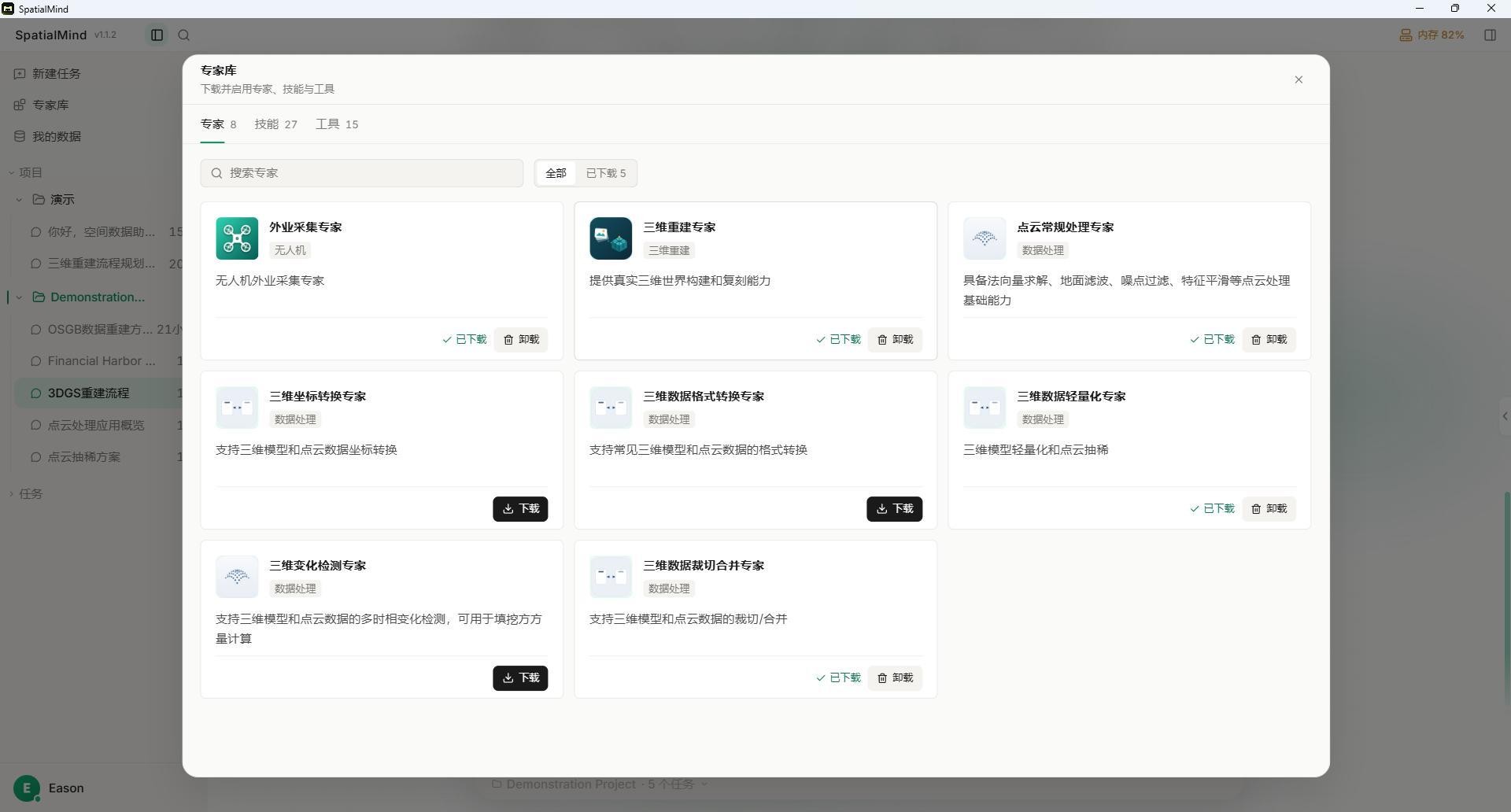
专家库用于浏览和使用可复用的专家与能力。你可以根据任务需要搜索相关专家、技能或工具,查看详情后安装到当前 SpatialMind 环境。
专家库主要提供:
- 专家列表和能力分类;
- 关键词搜索和下载状态筛选;
- 专家、技能和工具详情;
- 安装、更新、重试、暂停、继续和取消;
- 依赖项、安装目录和磁盘空间提示;
- 已安装能力的更新和卸载。
专家、技能和工具有什么区别
专家库中的能力分为三类:
| 类型 | 功能定位 |
|---|---|
| 专家 | 面向一个业务方向的能力集合,可以协调多个技能和工具 |
| 技能 | 面向某一类处理动作的可复用能力 |
| 工具 | 实际执行文件读写、数据转换、分析或可视化操作的组件 |
专家可以依赖一个或多个技能,技能又可以依赖工具。安装上层专家时,软件会根据依赖关系检查并准备所需组件。
查找专业能力
打开专家库后,可在“专家”“技能”“工具”等标签之间切换。每个卡片通常显示名称、简介、来源、版本和当前状态。
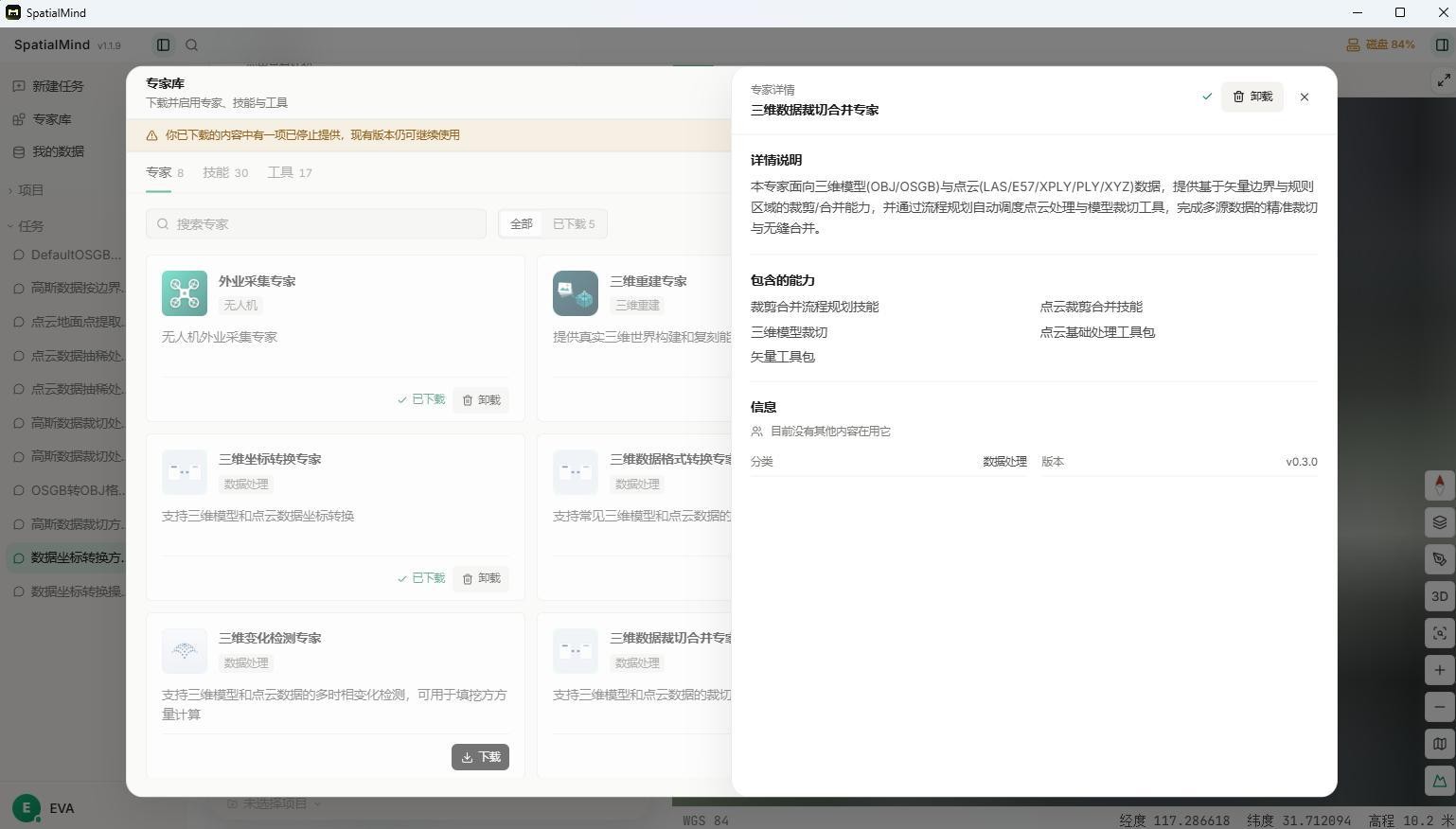
点击卡片可以打开详情面板,查看该能力适用的任务范围、依赖项和安装说明。
当前可安装的专业方向包括外业采集、三维重建、点云常规处理、三维坐标转换、三维数据格式转换、三维数据轻量化、三维变化检测和三维数据裁切合并。
实际列表和版本以专家库服务返回结果为准。
- 在专家库搜索框中输入名称或关键词。
- 选择“全部”或“已下载”等范围。
- 在对应标签页中查看筛选结果。
- 点击结果卡片查看详情。
搜索和筛选只影响当前列表,不会修改已安装能力。
判断是否适合当前任务
专家详情通常包括:
- 专家名称和简介;
- 能力范围和适用任务;
- 依赖的技能、工具或其他组件;
- 当前版本和更新提示;
- 安装、更新、卸载等操作入口。
技能或工具详情用于帮助你了解能力的用途和依赖。普通用户可以查看和安装能力,但不需要维护底层配置。
安装前请确认专家描述与当前任务需求匹配,并检查磁盘空间和网络状态。如果某个能力由专家依赖,建议优先从专家详情进入安装,以便平台自动处理依赖关系。
安装、暂停和继续
安装
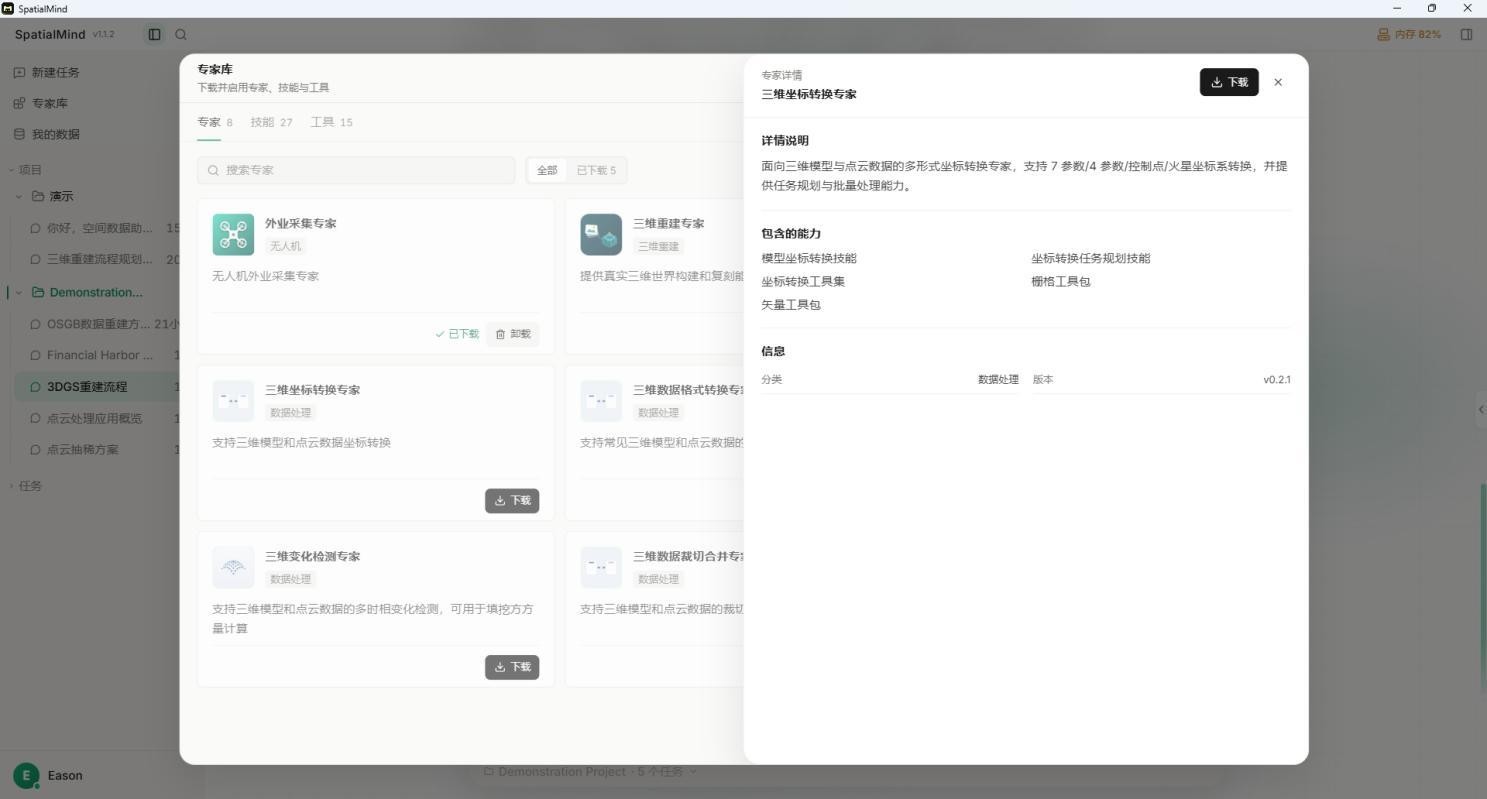
- 打开目标专家或能力详情。
- 点击“下载”或“安装”。
- 阅读依赖项和空间提示。
- 确认安装。
- 等待下载和安装完成。
安装过程中不要手动删除下载目录或移动正在安装的文件。安装完成后,能力会进入可用状态。
安装进度可能依次显示:
- 等待;
- 准备;
- 下载;
- 校验或解包;
- 安装;
- 完成或失败。
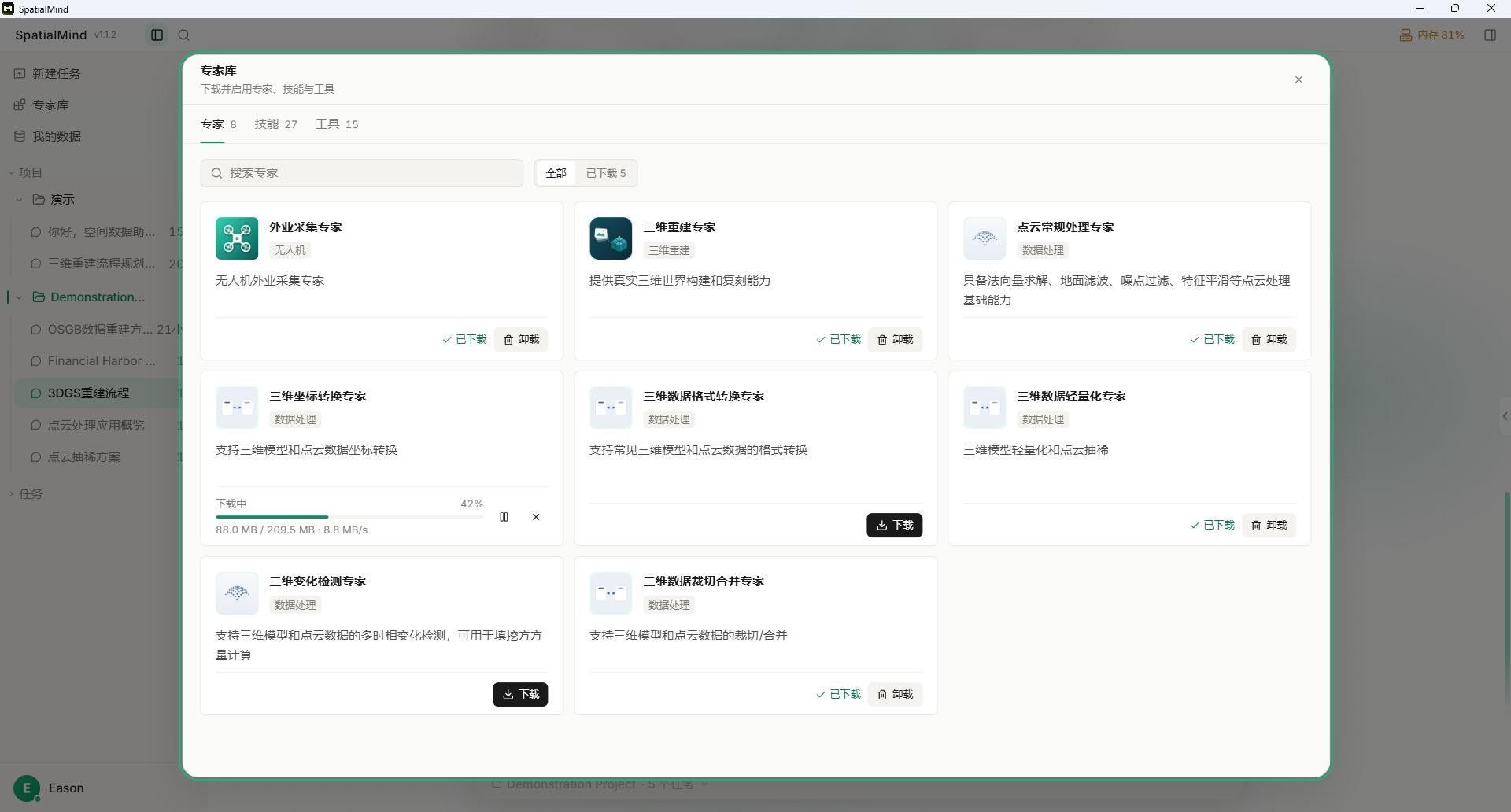
在安装任务卡片中可以查看进度百分比、已下载大小、剩余时间和错误提示。
暂停和继续
点击“暂停”后,平台会停止当前下载或安装阶段。部分下载任务暂停后会丢弃当前未完成的中间下载内容,恢复时可能重新下载。
对处于暂停或中断状态的任务点击“继续”。如果远端版本或依赖发生变化,平台可能重新执行准备步骤。
取消和检查安装条件
点击“取消下载”或“取消安装”,确认后停止当前安装任务。取消不会删除已存在的任务成果。
安装专家前,平台会检查安装目录所在磁盘的可用空间。空间不足时,安装会停止并提示清理空间或更换安装位置。
建议:
- 安装前关闭不需要的下载或预览任务;
- 不要在安装过程中清理 SpatialMind 的运行目录;
- 对大型专家或三维能力预留额外空间;
- 失败后先阅读依赖项提示,再重新尝试。
更新或卸载
更新
当专家库显示“有新版本”时,打开详情并点击“更新”。更新完成后,新版本会替换旧版本,已产生的任务成果不受影响。
卸载
- 打开已安装能力的更多操作菜单。
- 选择“卸载”。
- 阅读依赖和影响提示。
- 确认卸载。
卸载能力可能使依赖该能力的新任务无法继续执行,但不会删除已经生成的成果文件。
安装后继续任务
如果任务执行过程中发现缺少能力,平台可能引导你打开专家库完成安装。
安装完成后,原任务可以自动恢复或提示你继续。如未自动恢复,可返回原任务,阅读最新提示并点击继续,或重新发送原任务的后续指令。
下一步
能力安装或更新完成后,回到原任务继续处理,并根据最新提示继续执行:发起任务。