任务对话
对话工作区是你与智能体交互的核心区域。在这里描述需求、补充信息、确认计划,并跟踪任务进度。
发送消息并描述需求
建议在任务描述中包含以下信息:
- 目标:希望完成什么事情。
- 数据:需要使用的项目、文件或图层。
- 范围:处理区域、时间范围或筛选条件。
- 产物:希望得到报告、表格、图层或模型。
- 限制:输出格式、精度、命名规则等。
例如:"检查当前项目中的空间数据,列出可用文件,并说明哪些数据适合继续处理。"
补充智能体需要的信息
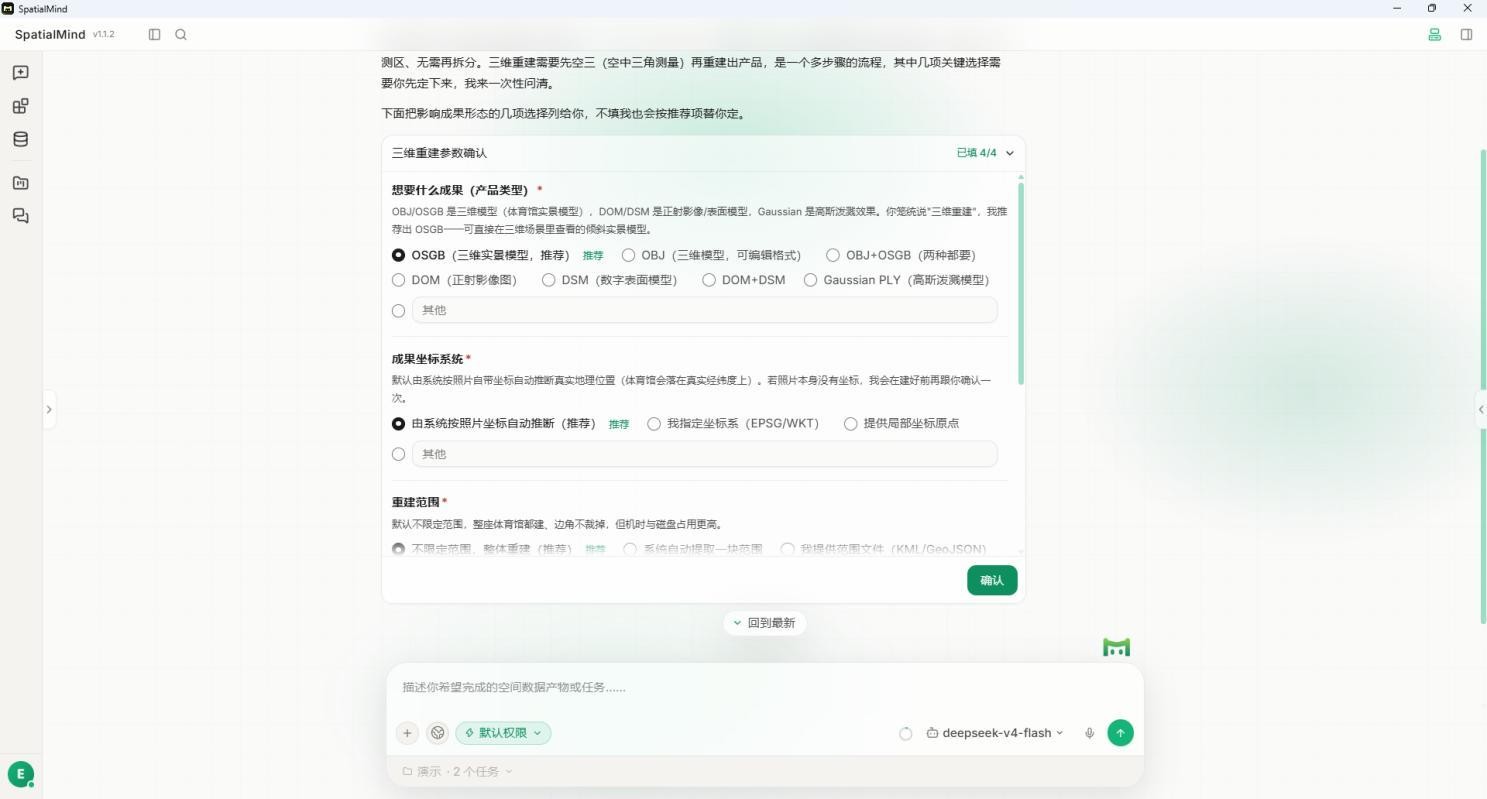
当任务缺少必要信息时,智能体会显示需要补充的表单:
- 按字段提示填写或选择信息。
- 对文件字段使用"选择文件"或"选择文件夹"。
- 对空间范围可选择点选、绘制或引用已有边界文件。
- 点击提交,继续执行任务。
如果不想使用表单,也可以直接在对话中回复。
查看智能体回复
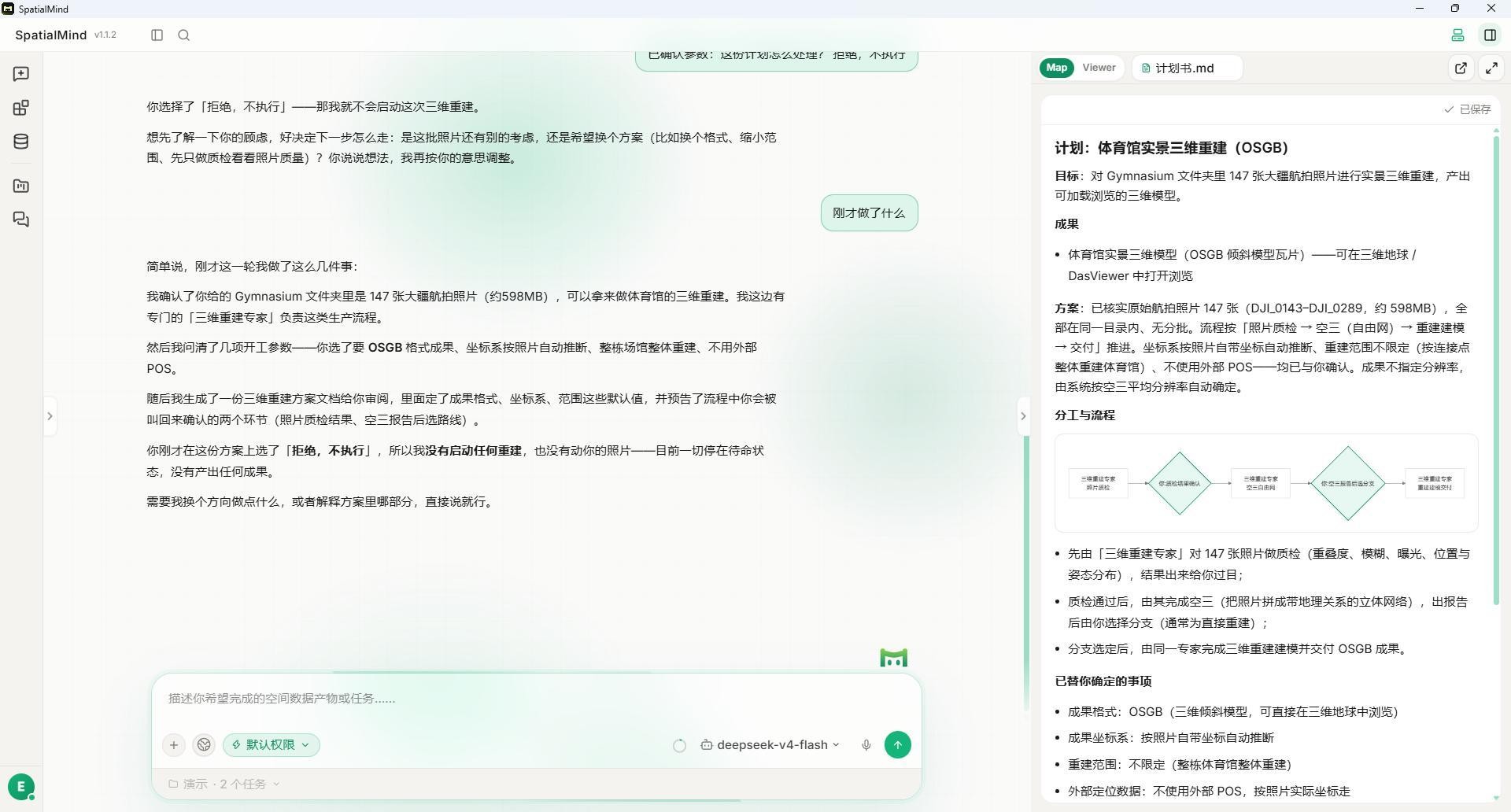
智能体的回复会显示在对话区域,可能包含:
- 任务计划书;
- 确认卡(需要你批准的操作);
- 文本摘要和结果;
- 文件、表格或地图图层;
- 处理进度和误差提示。
继续追问
任务完成或终止后,仍可以在原会话中继续发送消息。继续对话会沿用已保留的历史上下文。
长会话达到上下文限制时,平台会进行上下文压缩。压缩后已显示的历史消息不会被界面删除,后续处理会使用压缩后的摘要继续工作。
输入框旁的对话容量指示器用于显示上下文占用比例。
查看历史消息
平台会保留任务历史消息、计划、确认记录和成果引用。滚动对话区域即可查看此前的内容。
下一步
了解任务完成后如何查看和管理成果:查看成果。