实践二:要素提取
本案例以 DOM 影像为输入,使用要素提取工具提取指定地物要素,快速输出矢量成果。
案例说明
| 项目 | 说明 |
|---|---|
| 使用能力 | 要素提取工具 |
| 输入数据 | DOM 影像(TIF 格式) |
| 输出成果 | 矢量要素文件 |
| 适用场景 | 地物要素批量提取 |
开始前准备
- 已安装 SpatialMind 并完成登录;
- 已准备 DOM 影像数据(TIF 格式);
- 任务数据存储路径有足够的磁盘空间。
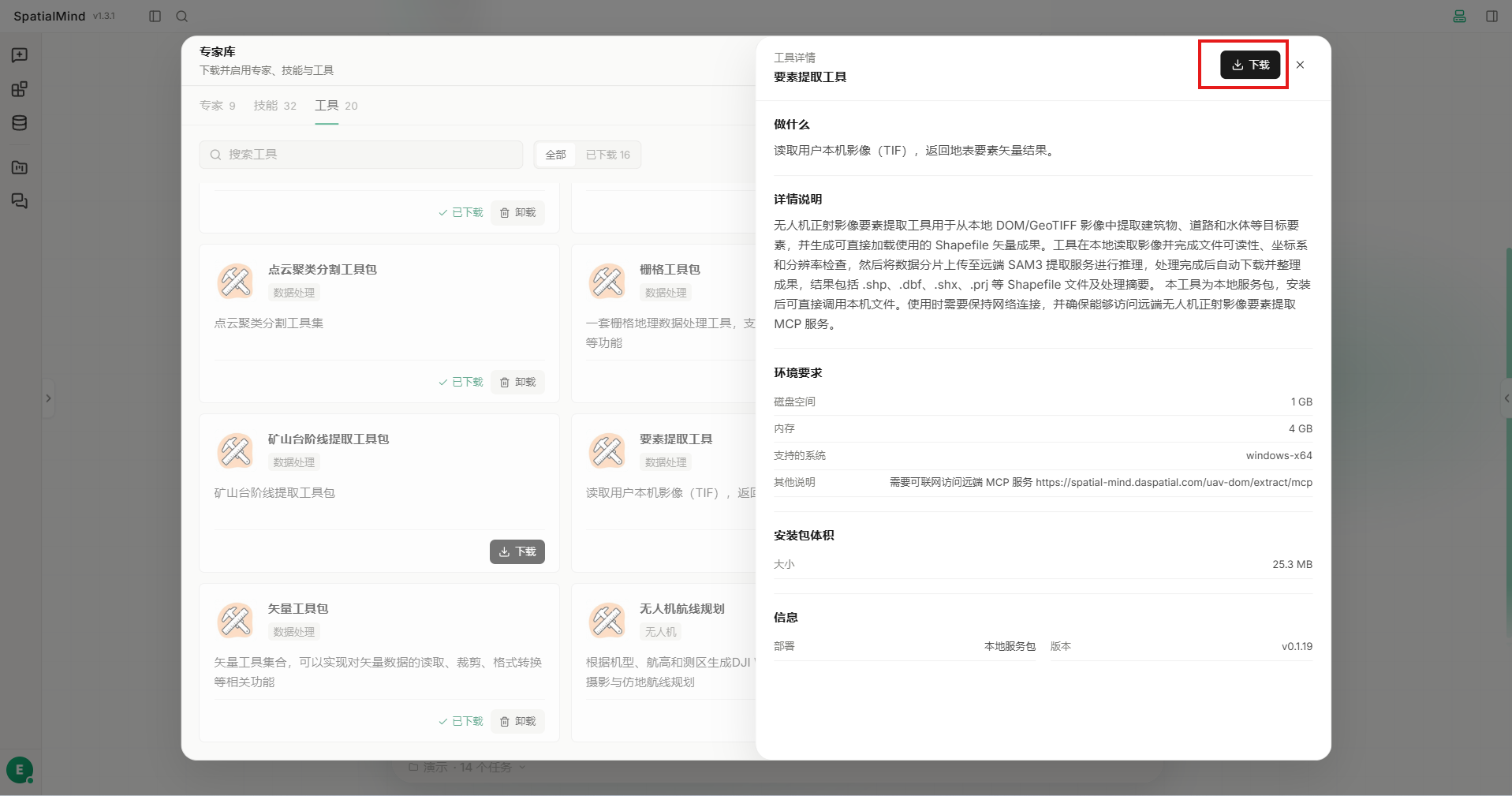
安装要素提取工具
参考实践一:三维重建中的安装步骤,在专家库中搜索并安装"要素提取"工具,平台会自动下载相关依赖。
添加 DOM 数据并发起任务
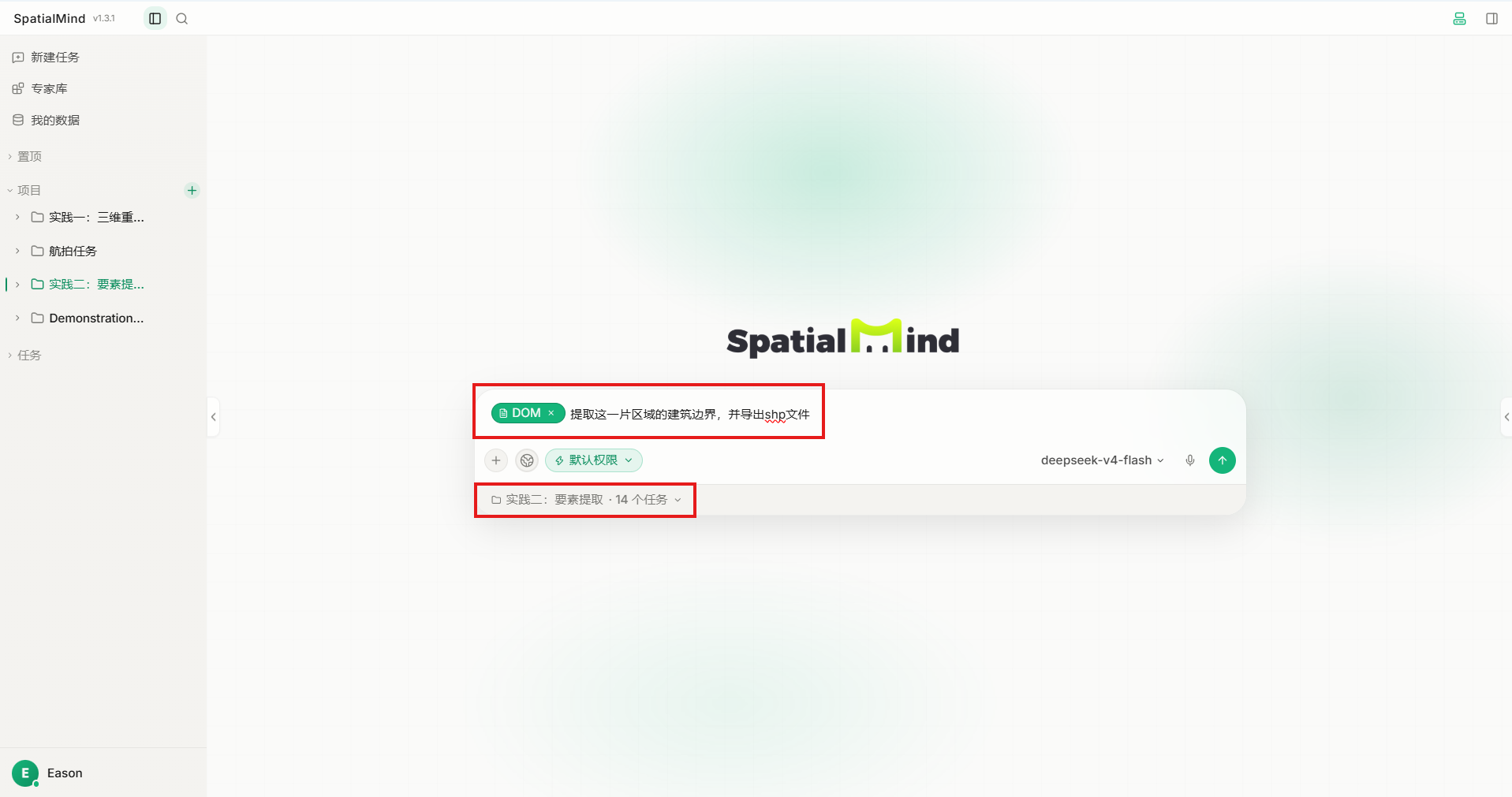
- 创建项目并关联 DOM 影像所在文件夹。
- 在项目下新建一项任务。
- 在输入框中点击文件选择按钮,选择 TIF 格式的 DOM 影像文件。
- 用自然语言描述需求,例如:"对项目中的 DOM 影像进行要素提取,提取建筑物、道路和水体,输出 Shapefile 格式。"
- 点击发送,任务开始。
如果未安装要素提取工具,平台会自动弹出推荐安装对话框,参考实践一中的处理方式。
查看提取成果
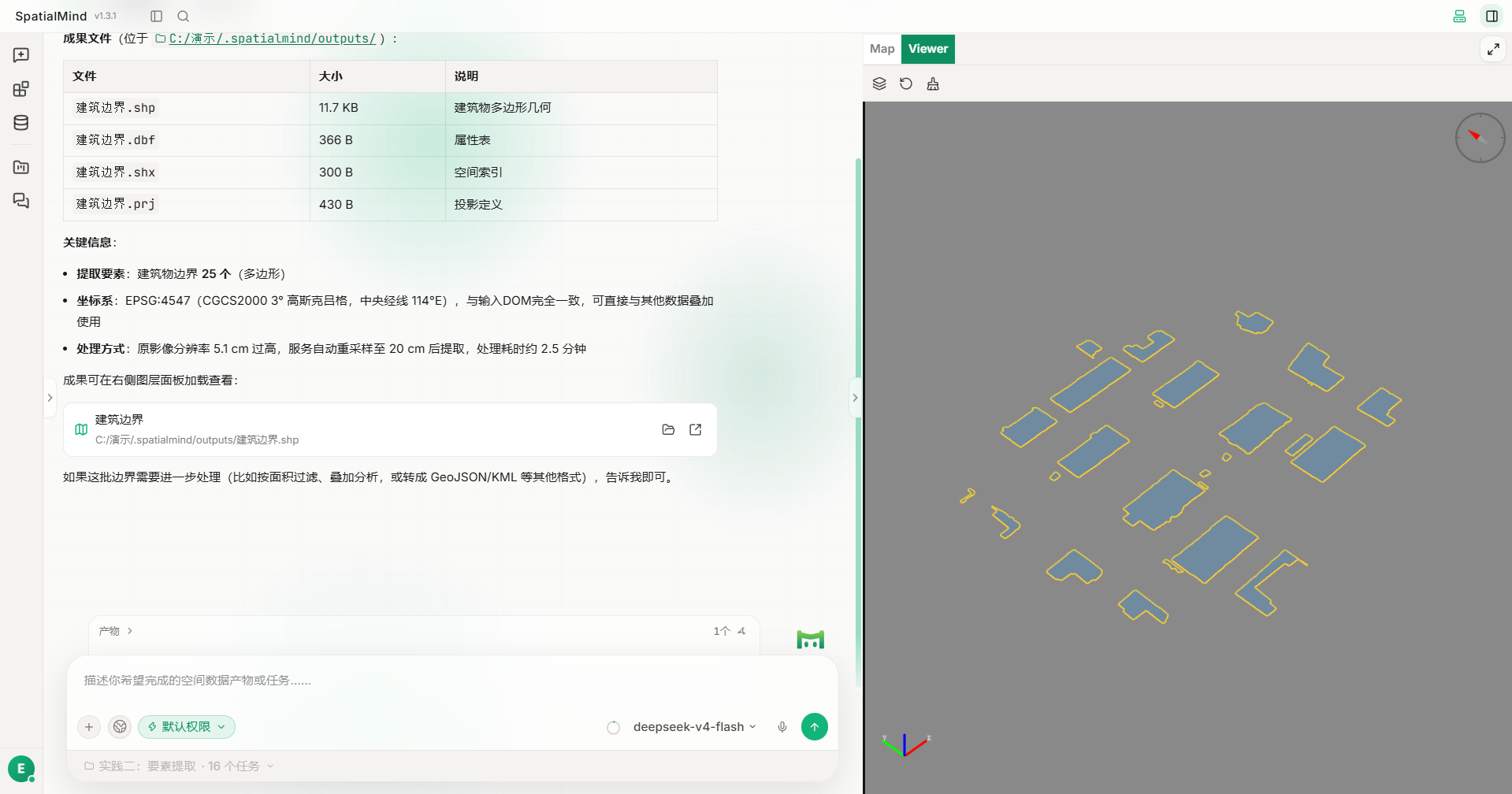
任务完成后,平台输出矢量要素文件。可以在以下位置查看和下载成果:
- 对话成果区:直接点击成果卡片进行预览;
- 我的数据:跨项目搜索和筛选要素提取成果。
注意事项
- 要素提取的质量取决于 DOM 影像的分辨率和清晰度;
- 提取的地物类别以工具支持的范围为准,建议在任务描述中明确需要提取的要素类型;
- 如果提取结果不理想,可以调整任务描述或参数后重新执行。
下一步
了解如何在我的数据中查找和管理要素提取成果:我的数据。