地图与三维数据
地图和三维场景用于查看任务成果与项目空间数据。地图区域支持二维地图浏览、三维球体场景,以及矢量图层、栅格图层和三维模型图层。地图上的图层与当前任务或成果预览关联,你可以从成果卡片中的“在地图中查看”或相近操作把空间成果添加到地图。
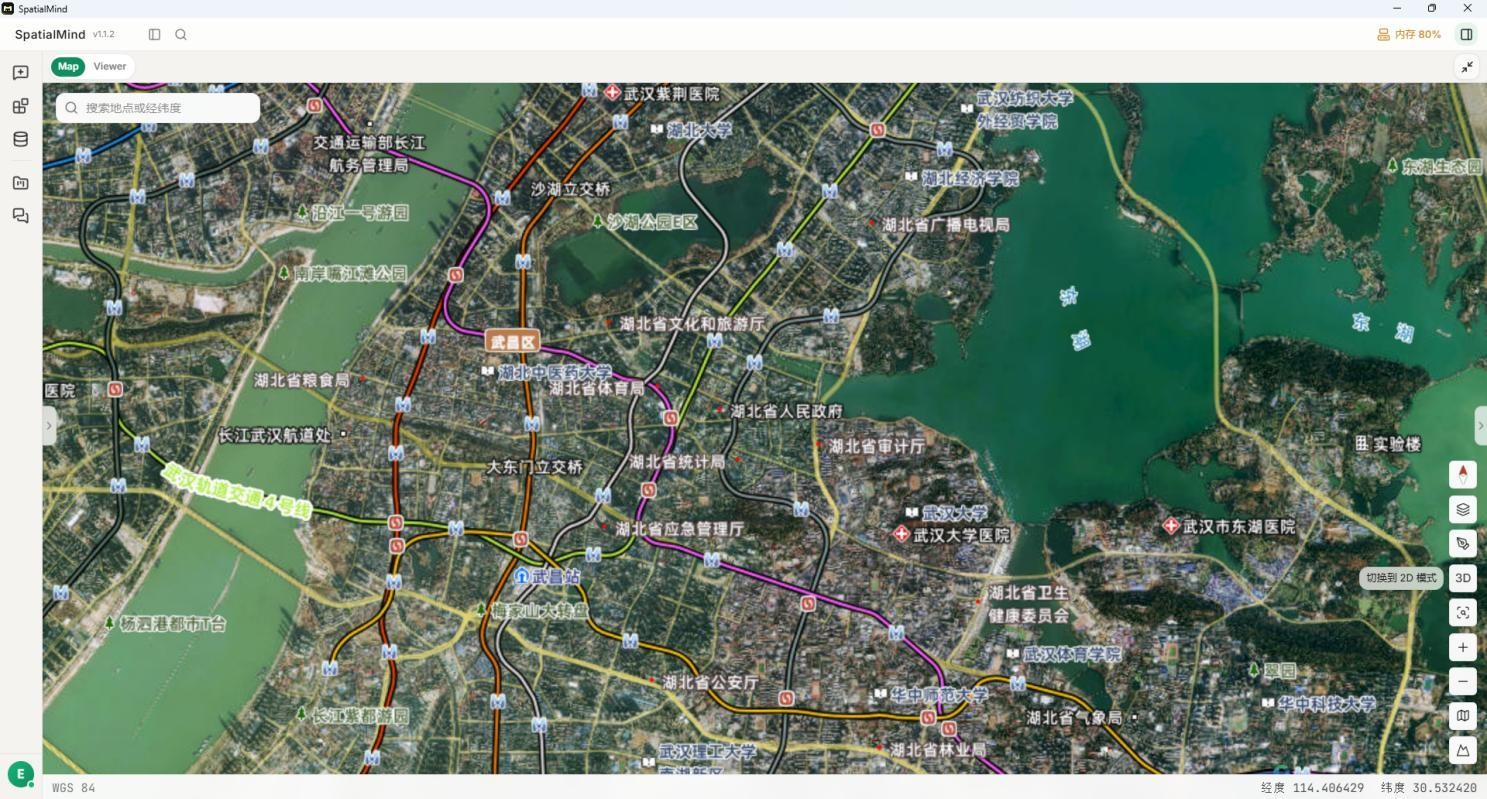
打开地图并选择底图
地图会根据发行区域和当前配置加载相应底图。首次使用时,平台可能需要连接地图服务或等待底图加载。
你可以在地图设置或个人设置中选择区域相关选项。地图底图属于背景参考,空间成果的坐标系和位置应以成果自身信息为准。
点击“底图”可以在影像地图、标准地图和无底图之间选择。“显示地形”只在 3D 模式的影像地图中可用;切换到标准地图或 2D 模式时,地形会自动关闭。国内版使用天地图底图,海外版使用谷歌底图,底图由发行版本决定。
移动、定位与搜索地点
地图常用控件如下:
| 控件 | 用途 |
|---|---|
| 重置视图 | 回到当前场景的默认视角 |
| 定位 | 定位到当前数据或选中的数据 |
| 罗盘 | 将视角恢复到正北方向 |
| 放大 | 放大地图或三维场景 |
| 缩小 | 缩小地图或三维场景 |
| 全屏 | 使用更大的窗口查看地图 |
鼠标滚轮用于缩放。鼠标拖拽的平移或旋转含义取决于当前鼠标操作模式,可在个人设置中切换。
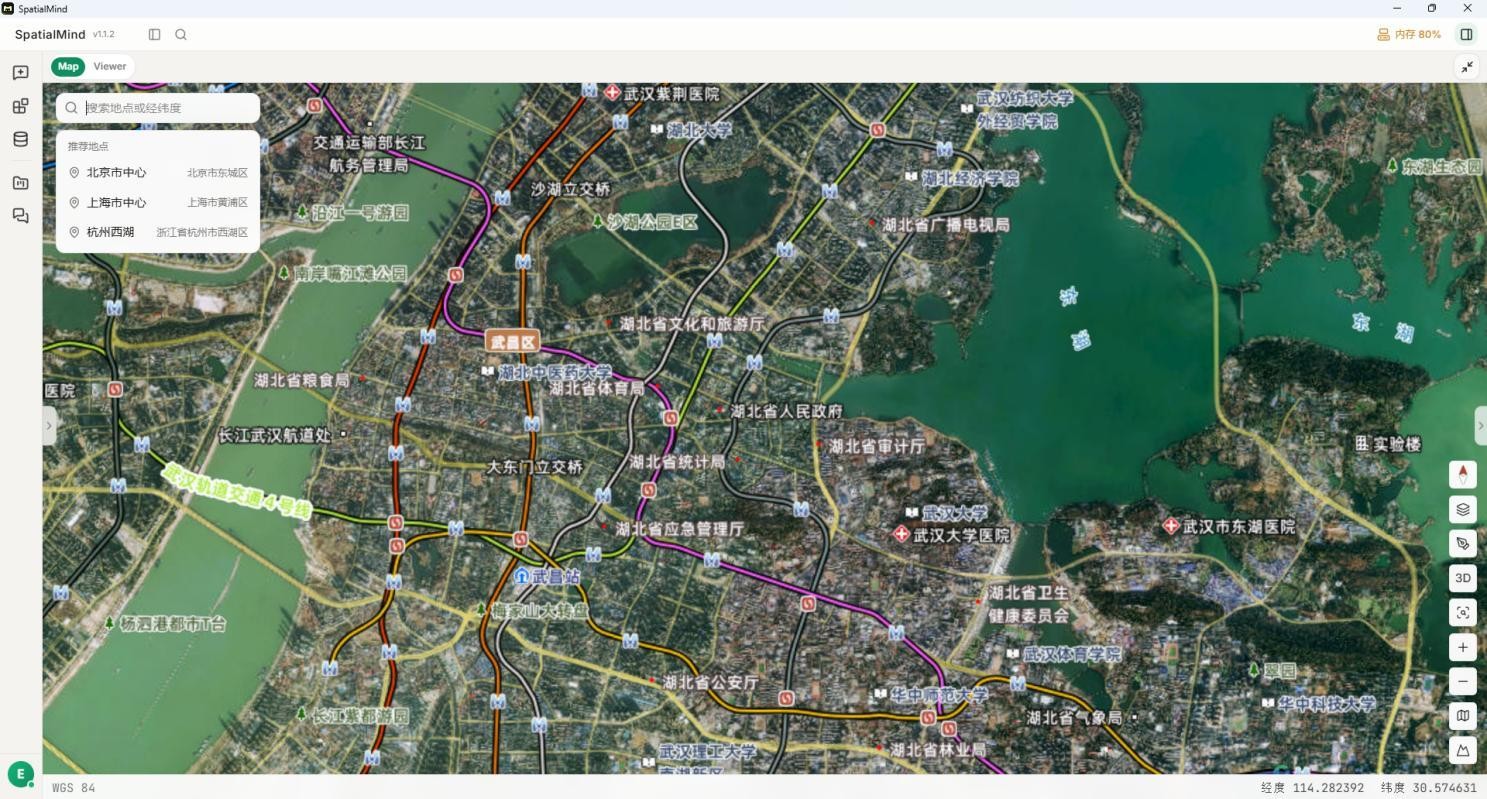
地图地点搜索支持地名和经纬度。输入经纬度后,可以选择“定位到该坐标”,将视角直接移动到指定位置。搜索结果受当前区域地图服务和网络状态影响。
在地图搜索框中输入地点或兴趣点关键词后:
- 输入关键字并提交搜索。
- 在结果列表中选择目标地点。
- 地图自动定位到目标位置并显示标记。
- 如需继续查看周边数据,可在当前位置加载图层或创建地图标注。
加载空间数据
平台可从成果卡片、文件预览或地图操作中加载空间数据。加载后,平台会把可显示的数据加入当前场景,并在图层面板中建立相应图层。
矢量数据
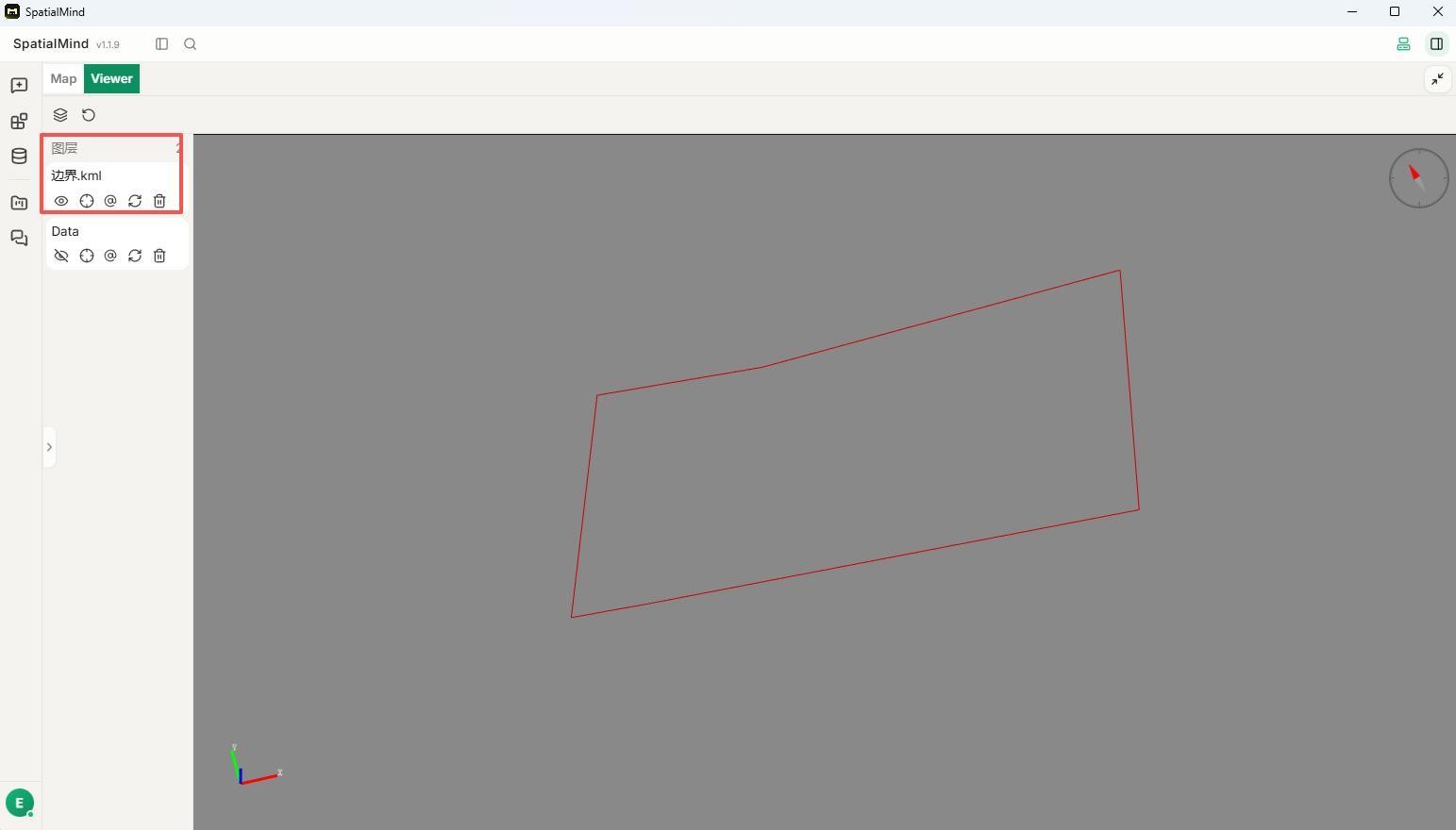
平台可将 GeoJSON、KML/KMZ、SHP 等常见矢量成果加载到地图中。操作步骤如下:
- 在成果卡片、文件预览或地图操作中选择“在地图中查看”。
- 选择矢量文件或对应成果目录。
- 等待平台解析文件并创建图层。
- 在图层面板中查看、隐藏或调整图层。
加载 SHP 文件时,建议保持其配套文件完整。GeoJSON 文件应包含有效的几何信息和坐标信息。
栅格数据
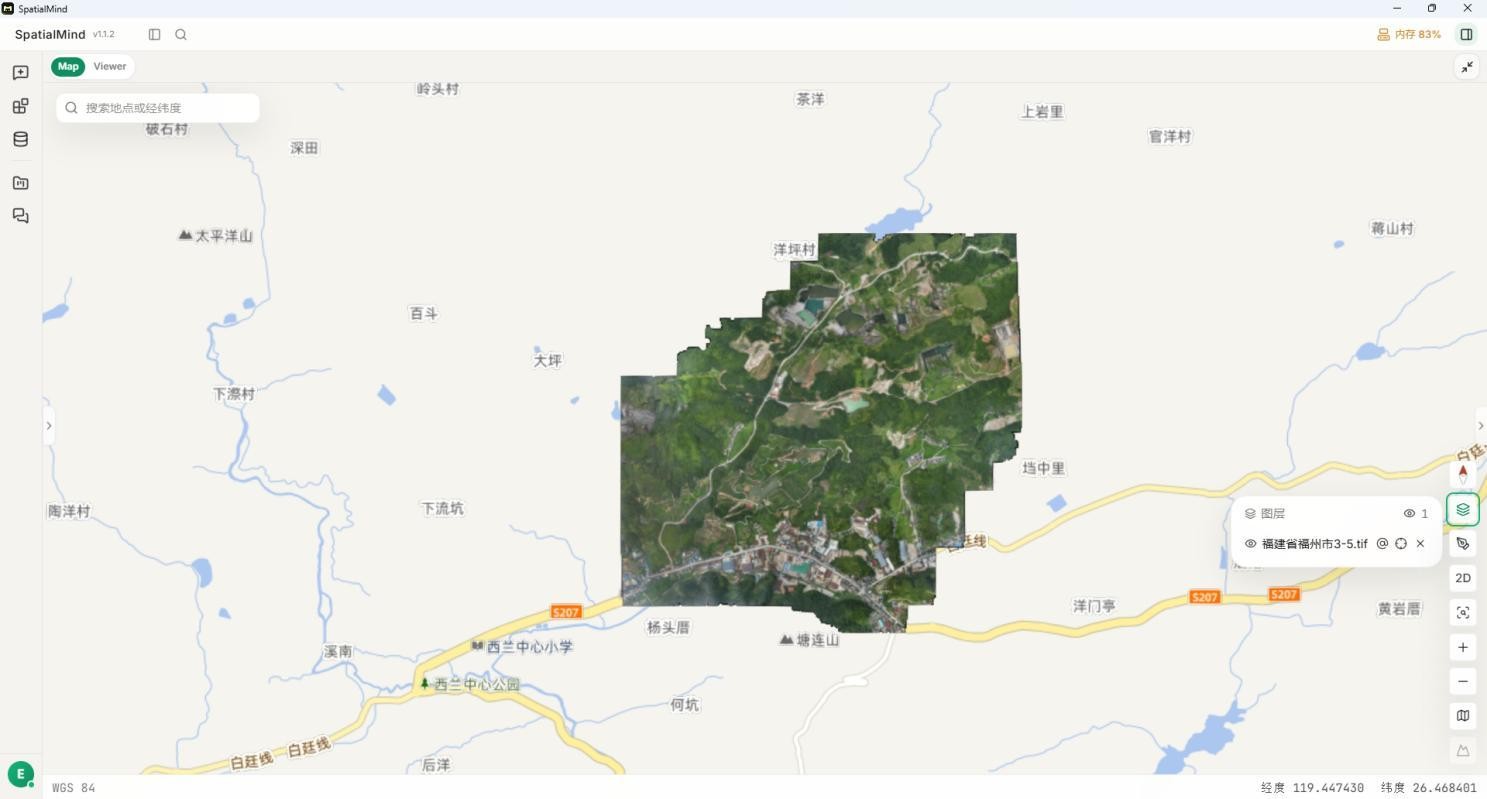
平台支持对 GeoTIFF/TIFF 等栅格成果进行预览或上图。操作步骤如下:
- 选择栅格成果。
- 点击“在地图中查看”或对应的地图操作。
- 等待栅格数据解析和渲染。
- 通过地图控件调整显示范围。
栅格文件较大时,首次显示可能需要较长时间。若文件没有有效地理参考信息,平台可能无法将其放置到正确位置。
三维模型
平台可根据成果类型加载 OBJ、GLB/GLTF 等三维模型,或将三维成果交由内置查看器或外部 DasViewer 打开。
- 在成果列表中选择三维模型。
- 点击预览、在地图中查看或“在 DasViewer 中打开”。
- 等待模型加载完成。
- 使用鼠标拖拽旋转、滚轮缩放并检查模型位置和纹理。
三维模型可能包含多个文件或纹理资源,请不要只移动单个入口文件而破坏其相对目录结构。
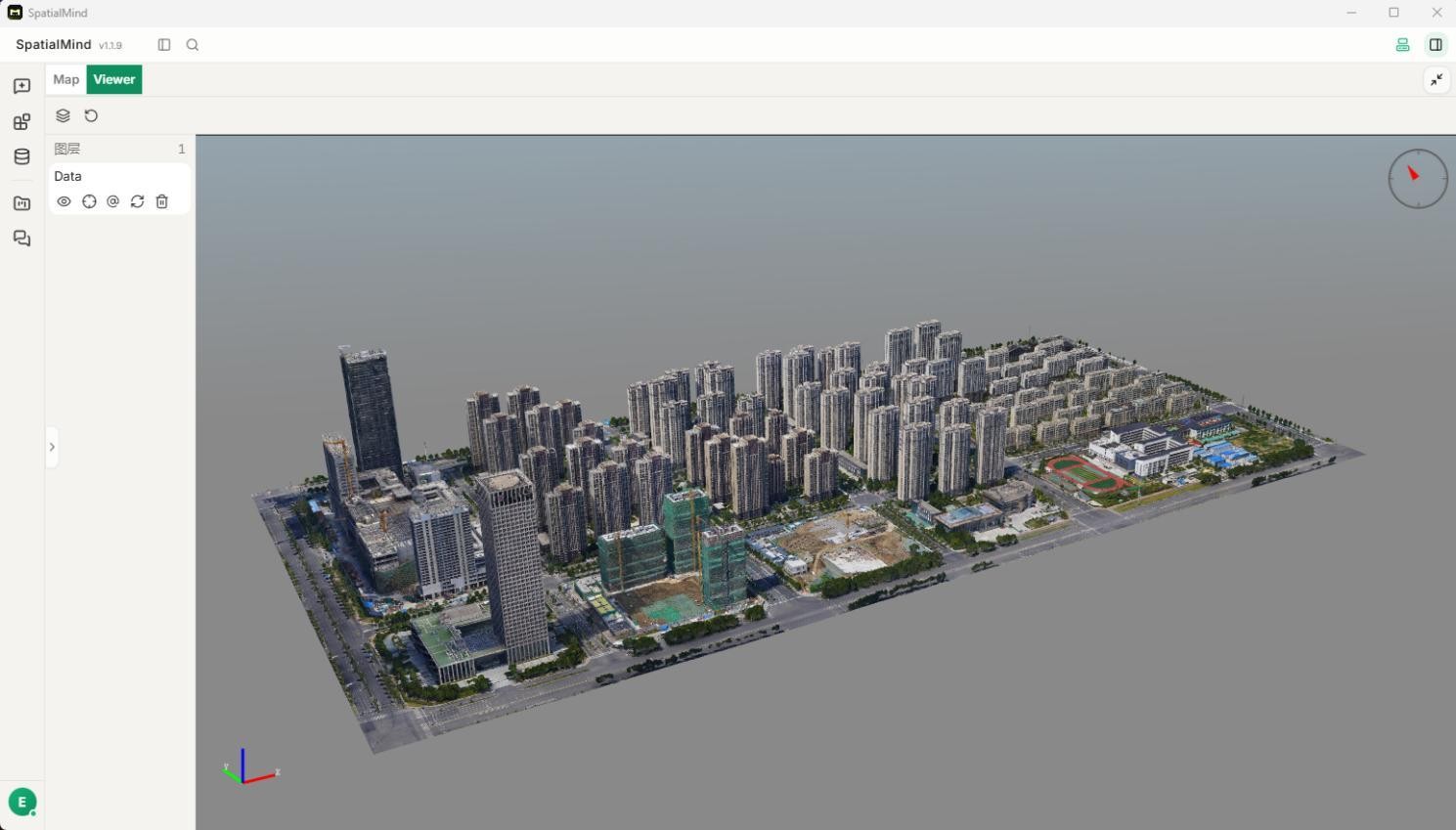
3D Tiles 数据
3D Tiles 通常以 tileset.json 作为入口文件。加载时:
- 选择包含
tileset.json的成果或目录。 - 点击“在地图中查看”。
- 等待瓦片按层级加载。
- 使用图层控制、定位和视角操作查看场景。
对于包含多个层级或较大数据量的三维成果,平台可能先显示低层级内容,再逐步加载细节。
也可以从系统文件管理器将文件或文件夹直接拖到地图上。软件会先识别数据类型,再加载可上图的数据;非空间数据会被跳过,多项数据部分失败时会显示跳过数量。同一批数据尚未处理完成时,新的拖放请求会等待或被忽略,具体以状态提示为准。
管理图层
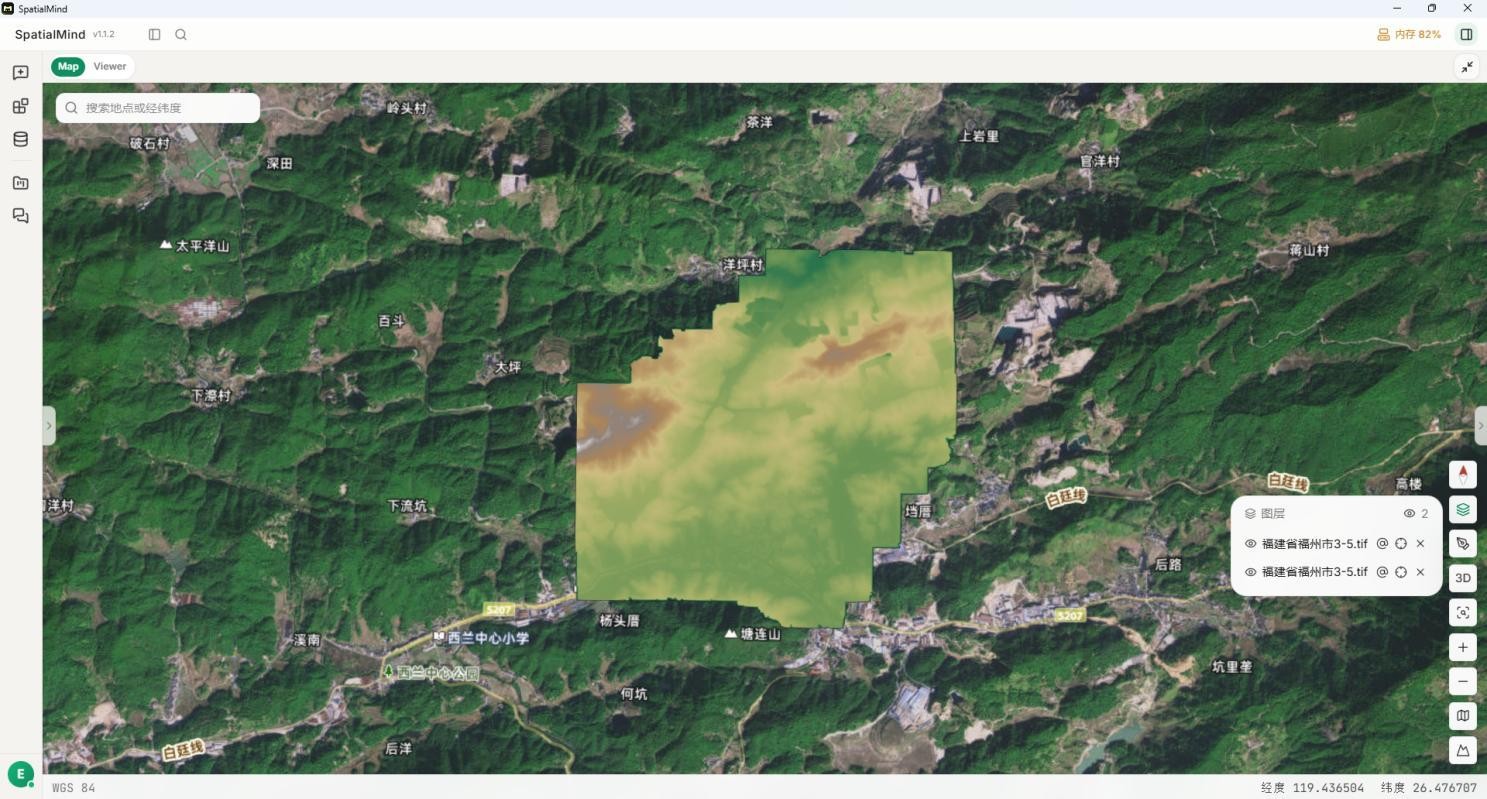
图层面板用于查看当前场景中的所有图层。你可以:
- 显示或隐藏图层;
- 选择图层并定位到其范围;
- 查看图层名称和数据类型;
- 删除不再需要的图层;
- 对加载失败的图层重新尝试加载。
隐藏图层不会删除原始成果文件。
图层卡片还可以执行“加入对话引用”或“取消对话引用”。加入引用后,图层会作为下一条任务消息的空间上下文;从地图中移除图层只改变当前场景,不会删除磁盘文件。
调整图层顺序
多个图层叠加时,图层顺序会影响可见效果。拖动图层列表中的图层项可以调整顺序,通常最新添加的图层显示在较上方。
调整顺序后,如需恢复原始状态,可重新加载场景或按需移动图层。
绘制点、线和面
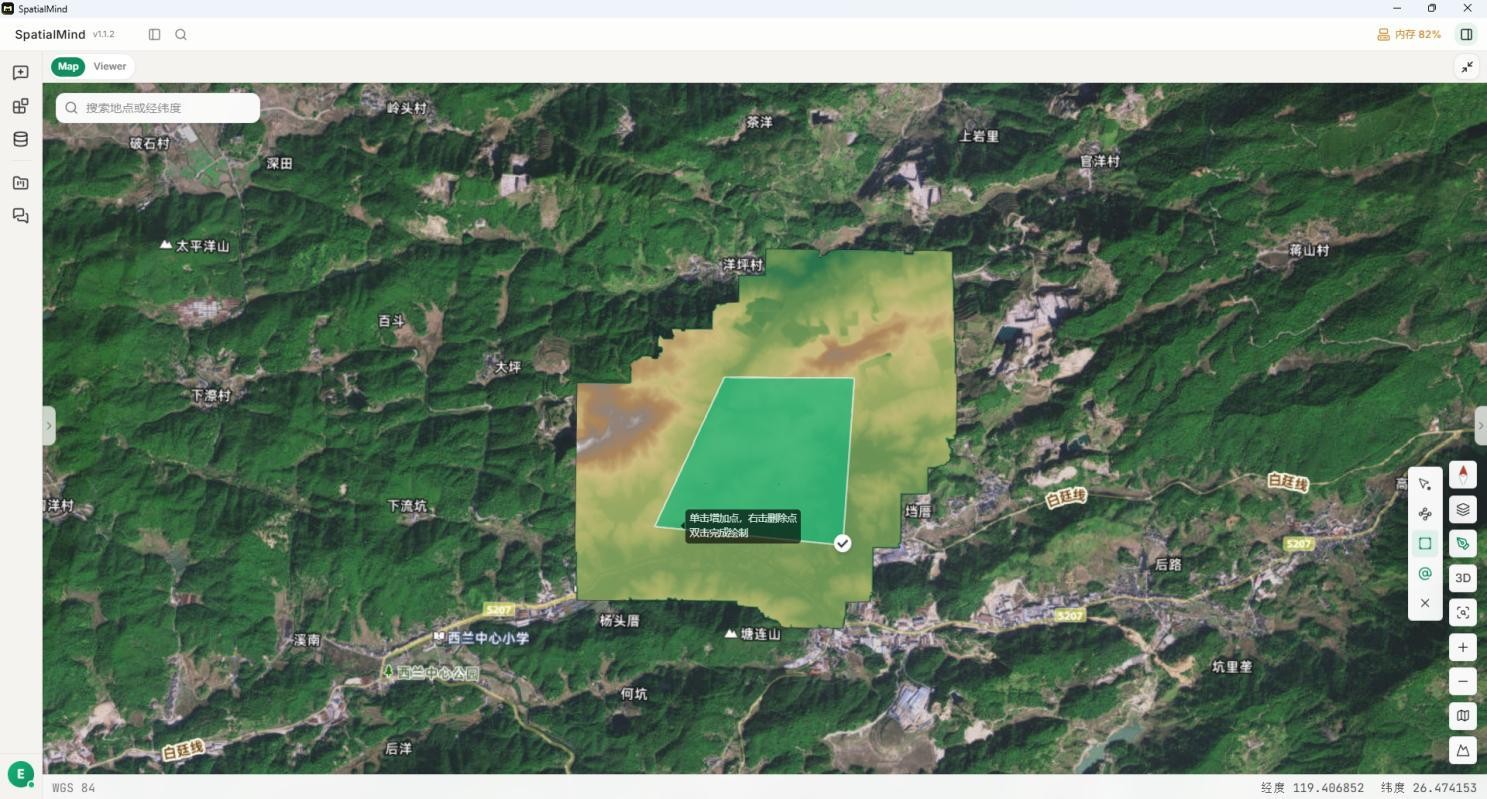
平台支持在地图上绘制点、线和面,作为空间标注或任务输入。
- 打开地图绘制工具。
- 选择点、线或面类型。
- 在地图上单击或连续点击记录位置。
- 面要素绘制完成后闭合边界。
- 点击“完成绘制”。
绘制过程中可取消当前操作或清除已捕获的几何点。地图会显示已绘制的临时形状。
命名和补充备注
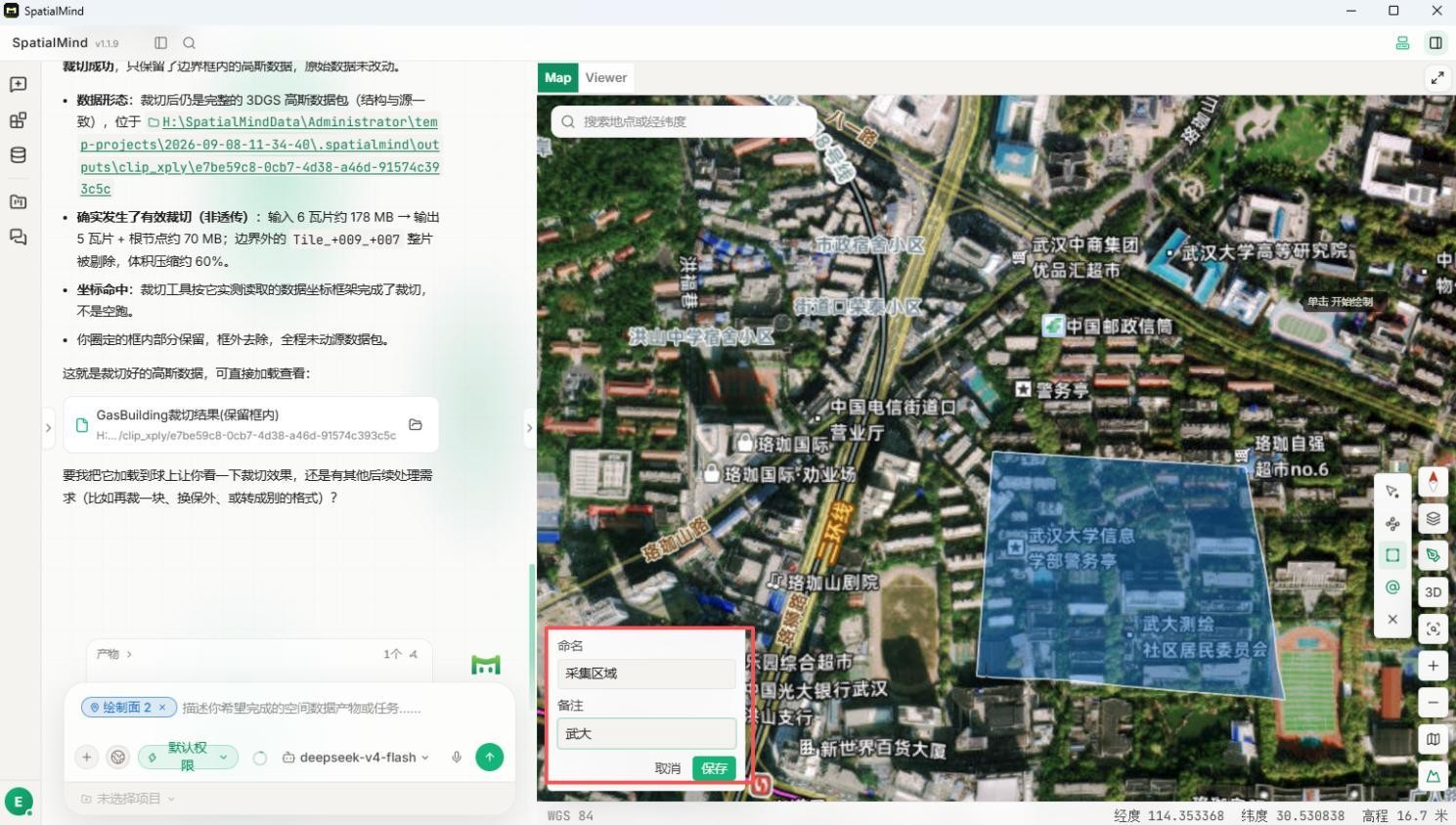
绘制完成后,可为要素填写名称和备注。建议使用能够说明位置、用途或业务含义的名称,便于在任务消息、地图图层和成果记录中引用。
备注可以记录绘制原因、数据来源或后续处理要求。保存后,名称和备注会随绘制要素一起保留。
编辑、删除和引用
- 在地图上选中已保存的绘制要素。
- 点击编辑入口。
- 拖动顶点或调整属性。
- 保存修改。
如需删除要素,选中要素后选择删除并确认。删除地图标注不会删除项目中的原始数据文件。
绘制完成后,如果启用了“绘制完成后加入对话引用”,平台会把绘制要素保存成可在后续任务中读取的空间文件,并自动添加到输入框引用标签中。关闭该选项时,要素只保留在当前地图图层中。
使用 DasViewer 查看三维成果
SpatialMind 支持使用内置三维查看器或外部 DasViewer 查看三维成果。
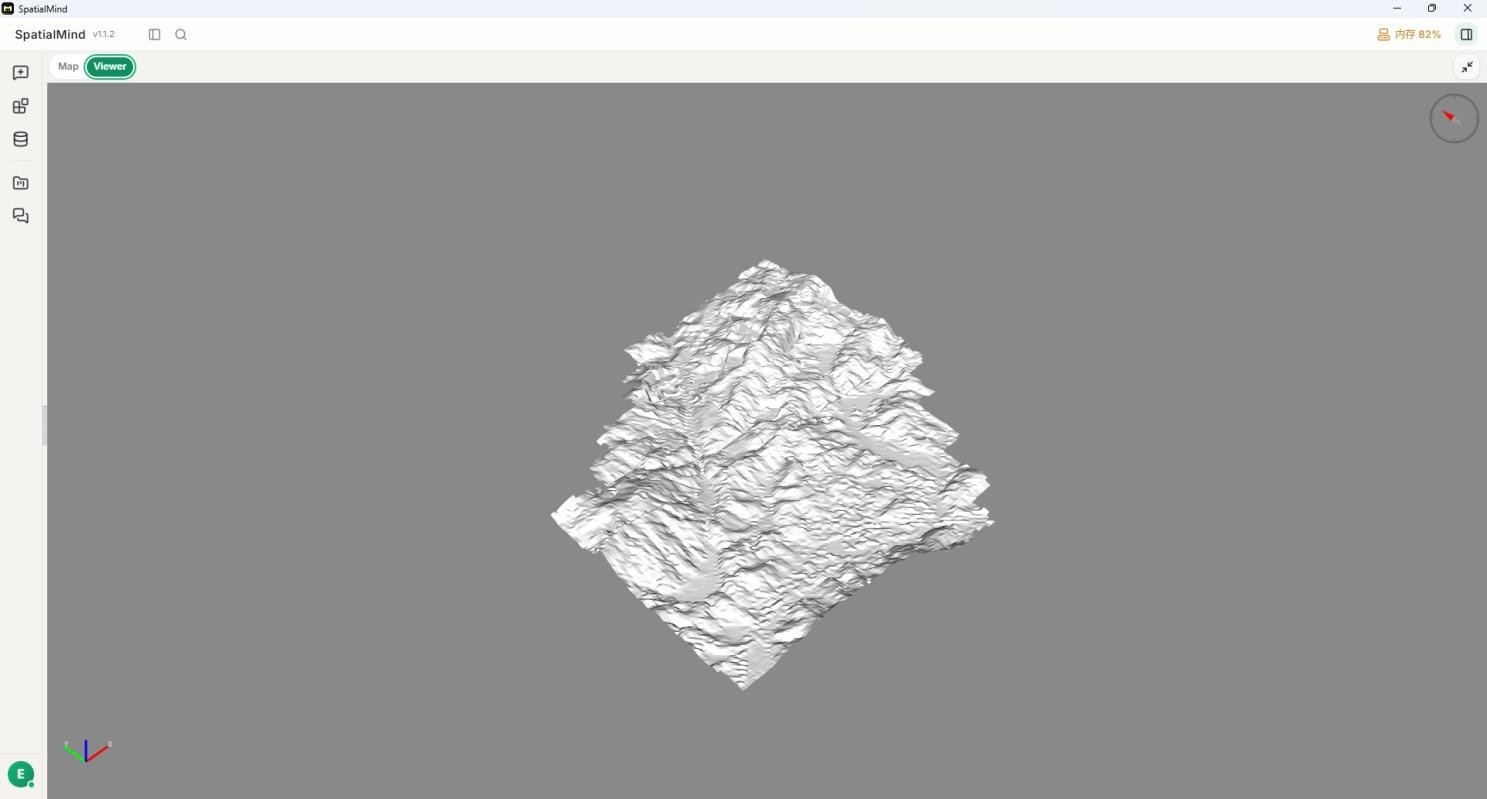
内置三维查看器
首次使用内置查看器时,平台可能需要下载或准备查看器组件。准备完成后,三维成果可在预览区域中打开。
内置查看器的状态可在“设置 → 环境 → 内置查看器”中查看。首次使用时,平台会自动下载约 50 MB 的组件,只有 Windows 环境提供该能力。
外部 DasViewer
如果已经安装外部 DasViewer,可在“设置 → 环境 → 外部 DasViewer”中选择 DasViewer.exe 并保存路径。之后在三维成果的操作菜单中选择“在 DasViewer 中打开”。
外部查看器打开的是成果文件或成果目录,三维成果的关联文件应保持完整。
SpatialMind 会根据数据类型选择地图或查看器。矢量、GeoJSON、KML/KMZ 和带地理参考的栅格通常进入地图;点云、空三产物、切片影像、OBJ、3DGS 等大体量三维数据通常进入 DasViewer。
地图加载失败时怎么办
如果地图或三维场景显示空白、停止响应或加载失败,可依次尝试:
- 点击“重置视图”。
- 关闭并重新打开当前成果。
- 点击“重新加载三维预览”。
- 检查显卡驱动和硬件加速状态。
- 确认成果入口文件和配套目录没有被移动。
- 检查网络和本地服务状态。
地图渲染失败通常不会影响对话和其他文本功能。
下一步
地图、图层和三维成果准备完成后,继续查找、预览和管理任务成果:查找与管理成果。