SpatialMind 用户手册
用户手册
常见问题
下载 PDF
用户手册
常见问题
下载 PDF
  • 入门指南

    • 简介
    • 快速开始
    • 📋 更新日志
    • 创建项目
    • 任务管理
    • 任务对话
    • 查看成果
    • 开启你的第一个任务
  • 从入门到精通指南

    • 安装指南
    • 认识工作台
    • 项目
    • 任务
    • 地图与三维数据
    • 我的数据
    • 专家库
    • 模型配置
    • 系统设置
    • 权限与安全
    • 对外接入
    • 高效使用小技巧
  • 实践案例

    • 实践一:三维重建
    • 实践二:要素提取
  • 常见问题

    • 常见问题
    • 错误码说明
  • 账号

    • 定价详情
    • 套餐管理
    • 用量查看
    • 账户管理
  • 支持

    • 联系我们
本页内容

本页内容

创建项目

项目用于保存空间数据的工作上下文。一个项目可以关联本地文件夹和多个任务,任务产生的草稿、运行记录和成果可以按项目集中查看。

关联已有文件夹

已有空间数据或工作资料时,可以把现有文件夹注册为项目:

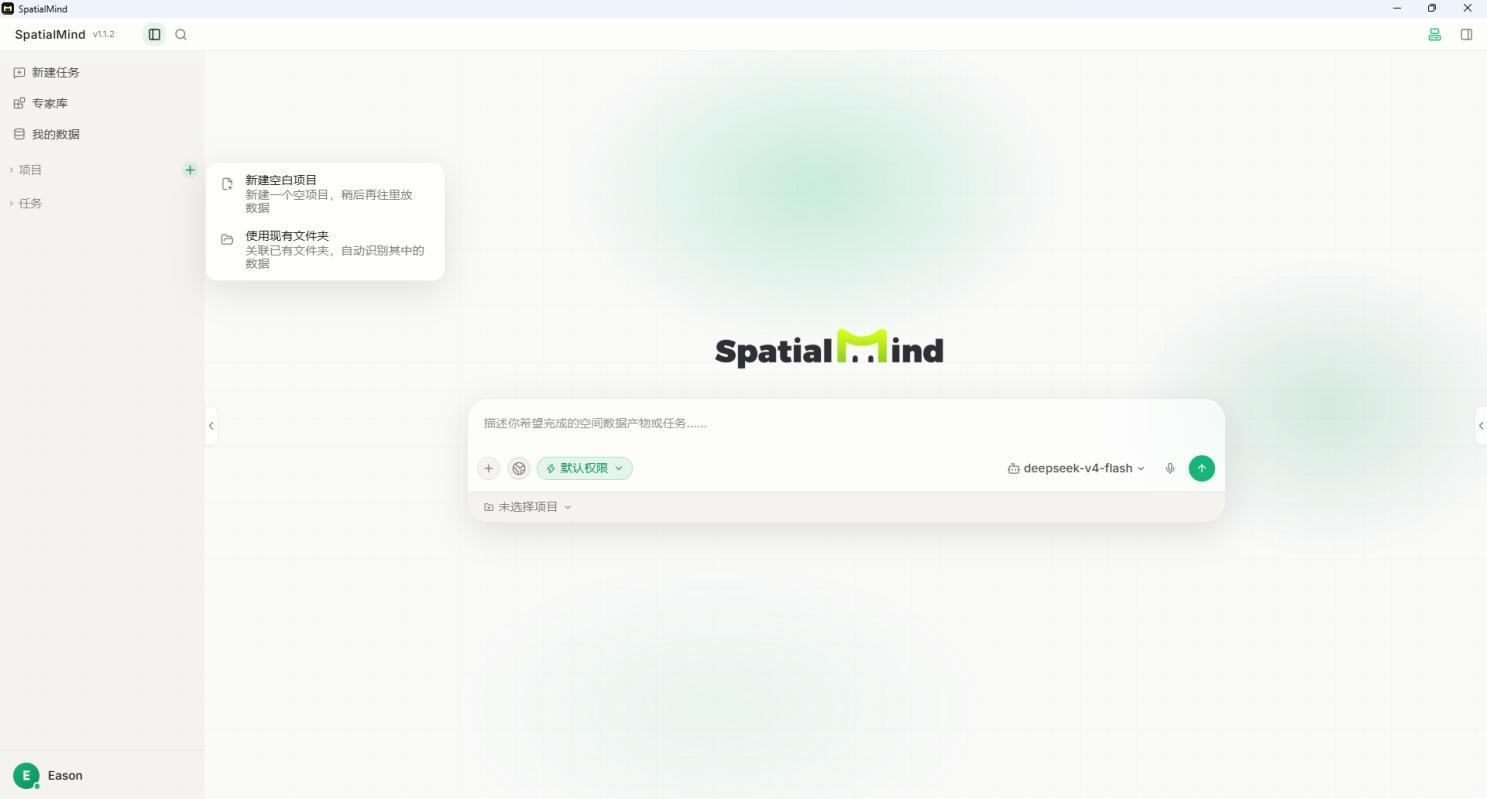
  1. 在项目列表标题旁点击"新建项目"。
  2. 选择"关联文件夹"或类似入口。
  3. 使用文件夹选择器选择本地目录。
  4. 输入项目名称。
  5. 确认创建。
  6. 等待项目完成就绪校验。
新建项目入口

创建空白项目

准备新建任务并逐步添加数据时,可以创建空白项目:

  1. 点击项目列表标题旁的"新建项目"。
  2. 选择"空白项目"。
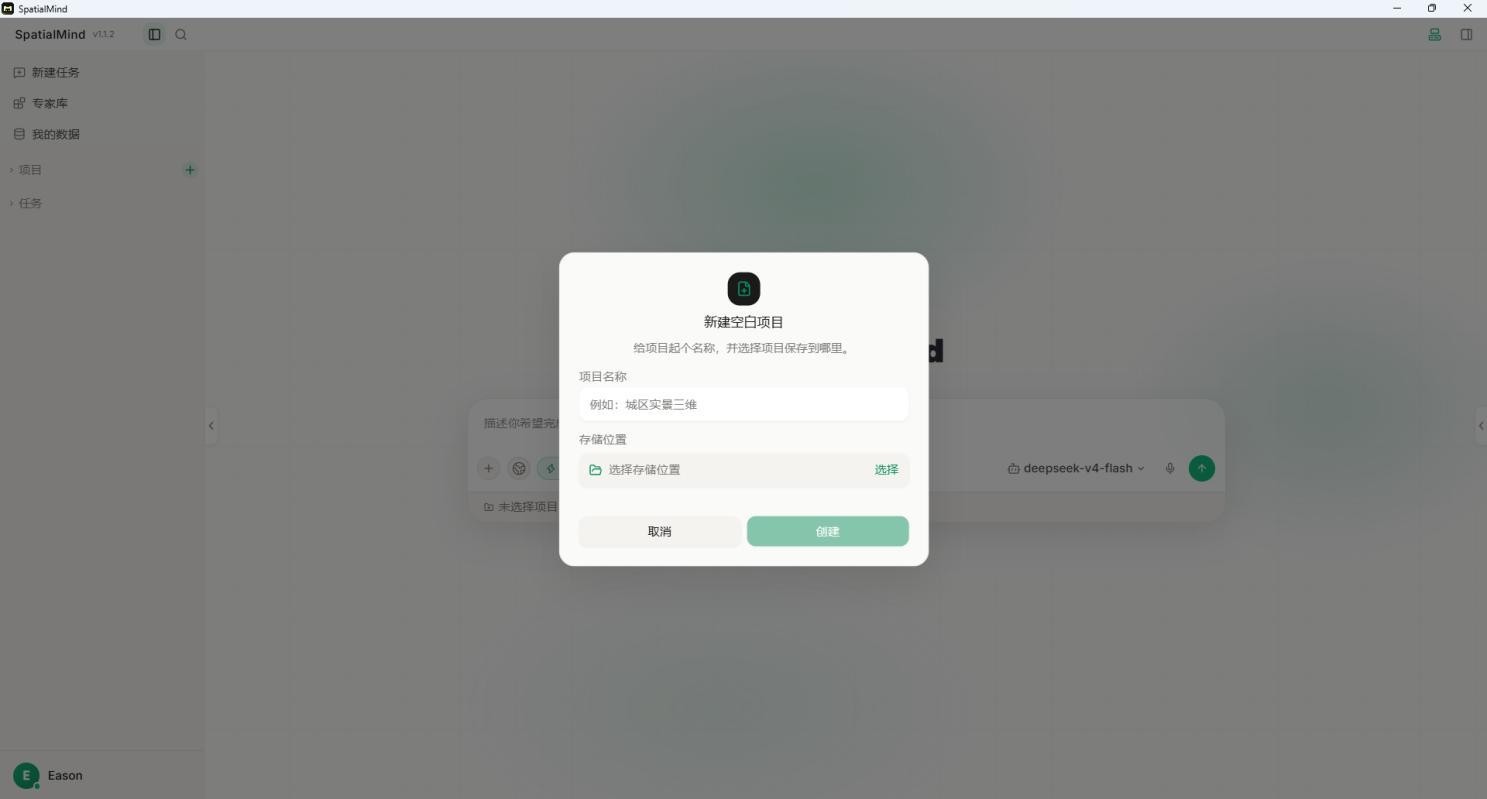
  3. 输入项目名称。
  4. 选择项目文件夹的父目录。
  5. 确认创建。

如果父目录下已经存在同名项目文件夹,平台会提示名称冲突。

新建空白项目窗口

打开项目文件夹

  1. 在项目列表中找到目标项目。
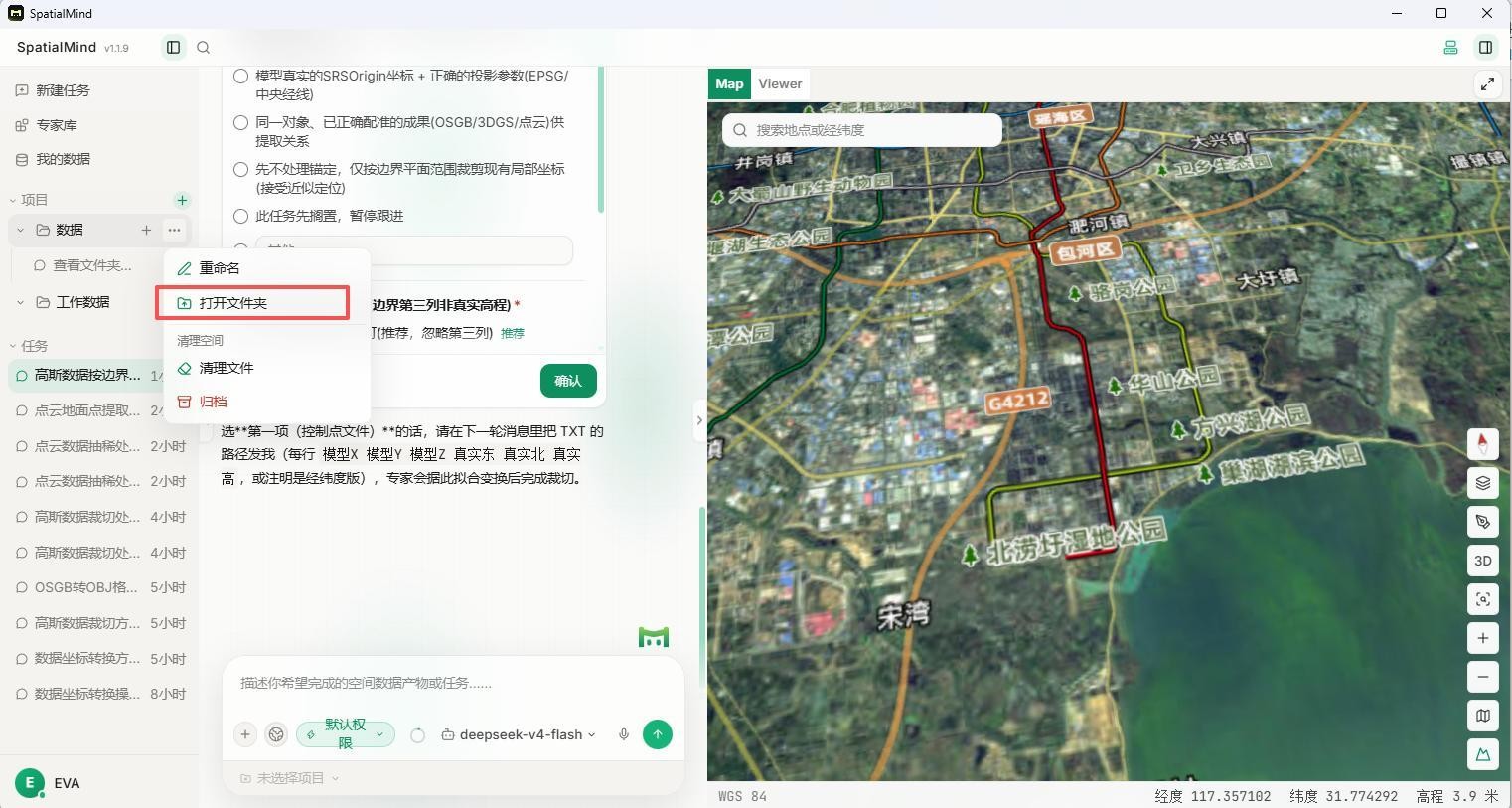
  2. 打开项目的更多操作菜单。
  3. 点击"打开文件夹"。

平台会调用系统文件管理器打开项目根目录。

项目更多操作菜单

项目状态说明

项目创建后通常处于以下状态:

  • 准备中:刚创建,正在检查关联文件夹;
  • 就绪:路径有效,可以创建任务;
  • 校验失败:路径不可用,需重新选择或修复。

下一步

项目创建完成后,继续了解如何在项目中管理任务:任务管理。

上一页
📋 更新日志
下一页
任务管理