安装指南
SpatialMind 以 Windows 桌面程序形式运行。这一页详细说明系统要求、安装步骤、升级和卸载。
系统要求
| 项目 | 建议配置 |
|---|---|
| 处理器 | Intel Core i5 或同等及以上 |
| 内存 | 8 GB 及以上;大型数据建议 16 GB 及以上 |
| 显卡 | 支持 WebGL 的独立或集成显卡 |
| 显示器 | 建议分辨率 1920×1080 或更高 |
| 存储空间 | 根据项目数据和专家包大小预留充足空间 |
| 网络 | 登录、模型调用和专家库安装需要稳定网络 |
| 操作系统 | Windows 10 及以上 64 位 |
同时检查以下软件环境:
- 准备 SpatialMind 安装包;
- 使用支持硬件加速和 WebGL 的桌面运行环境;
- 使用云端账户、模型或专家库时,确认能够访问对应服务。
安装步骤
安装程序会分别写入程序文件(程序安装位置)和任务数据(任务数据存储路径)。任务数据通常比程序本体占用更多空间。
- 获取 SpatialMind 安装程序。
- 双击安装程序,按照安装向导选择安装位置。
- 阅读并接受软件许可或使用声明。
- 在"任务数据存储路径"页面选择用于保存模型、点云和成果文件的数据盘。
- 点击"安装",等待文件复制、运行时预编译和首次启动预热完成。
- 安装完成后,从桌面快捷方式或开始菜单启动 SpatialMind。
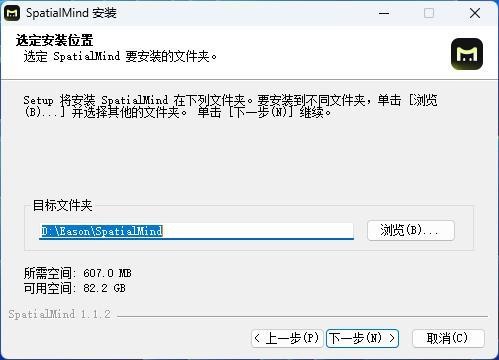
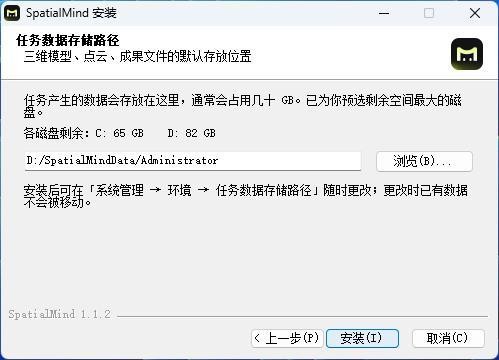
安装注意事项
- 安装过程中的预编译或预热阶段可能持续数分钟,请不要强制关闭安装程序。
- 即使预编译超时,后续首次启动仍可自动补充。
启动与登录
首次启动
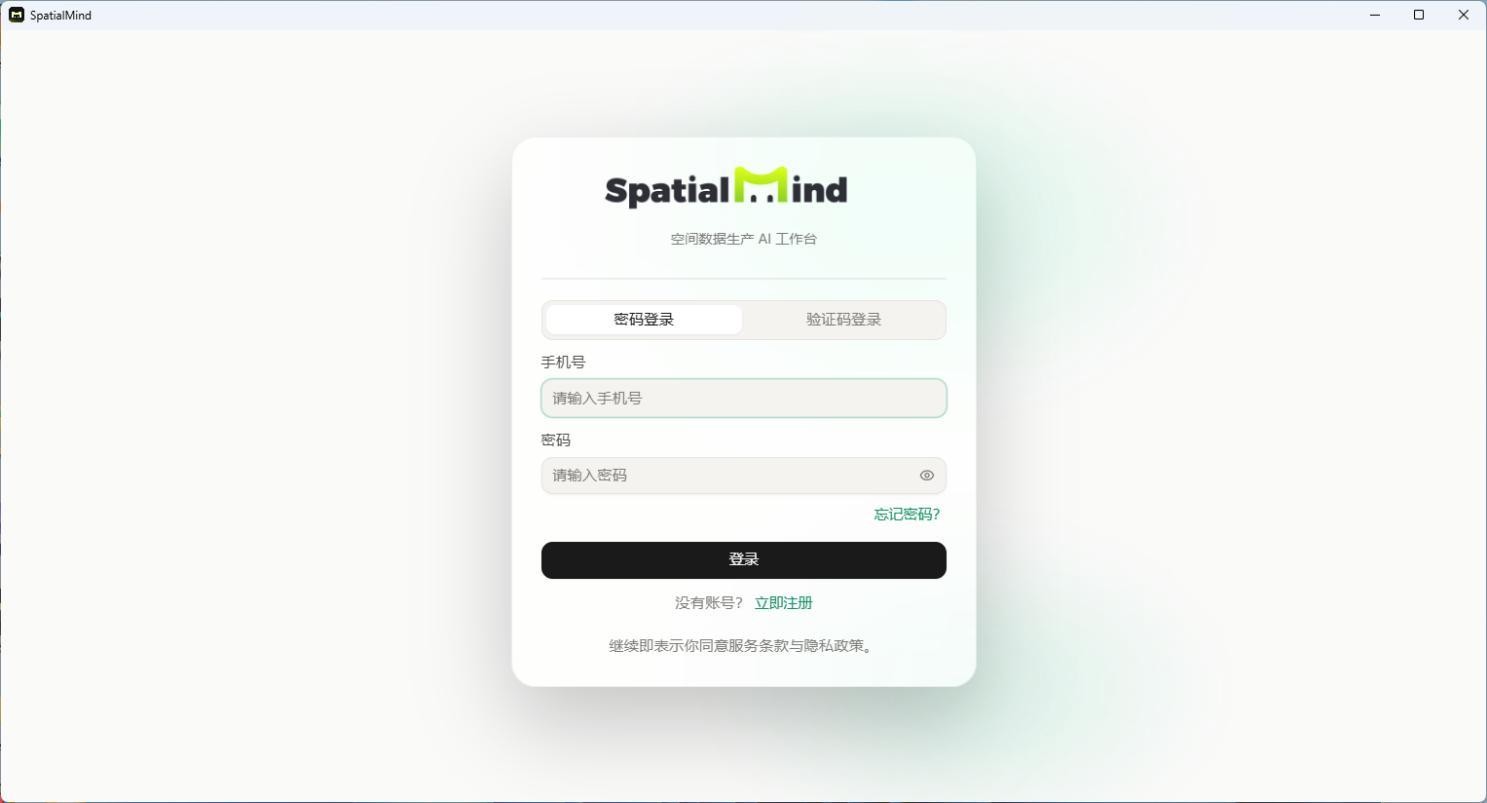
双击 SpatialMind 图标后,窗口会先显示服务准备状态。准备完成后,自动进入登录页面或工作台页面。
登录
- 在登录页面输入账户信息。
- 点击"登录"。
- 登录成功后加载账户可用的项目、任务和专家库信息。
使用账号和密码登录
注册
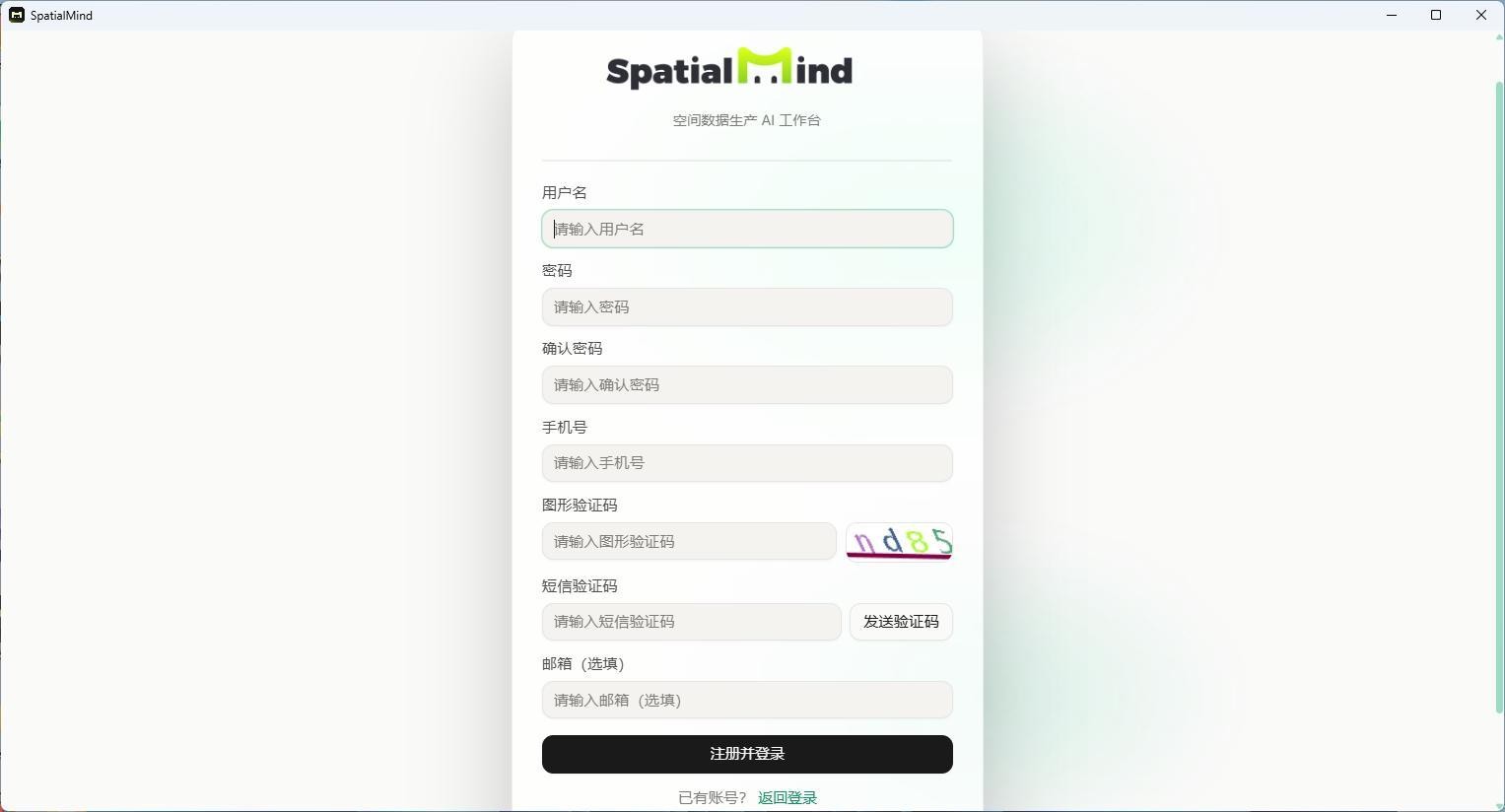
- 在登录页面点击"注册"。
- 按页面要求填写账户、密码和必要联系方式。
- 完成验证码或其他安全校验。
- 注册成功后返回登录页面,使用新账户登录。
切换账户
打开个人账户菜单,选择退出登录。退出后返回登录页面,输入其他账户信息即可切换账户。
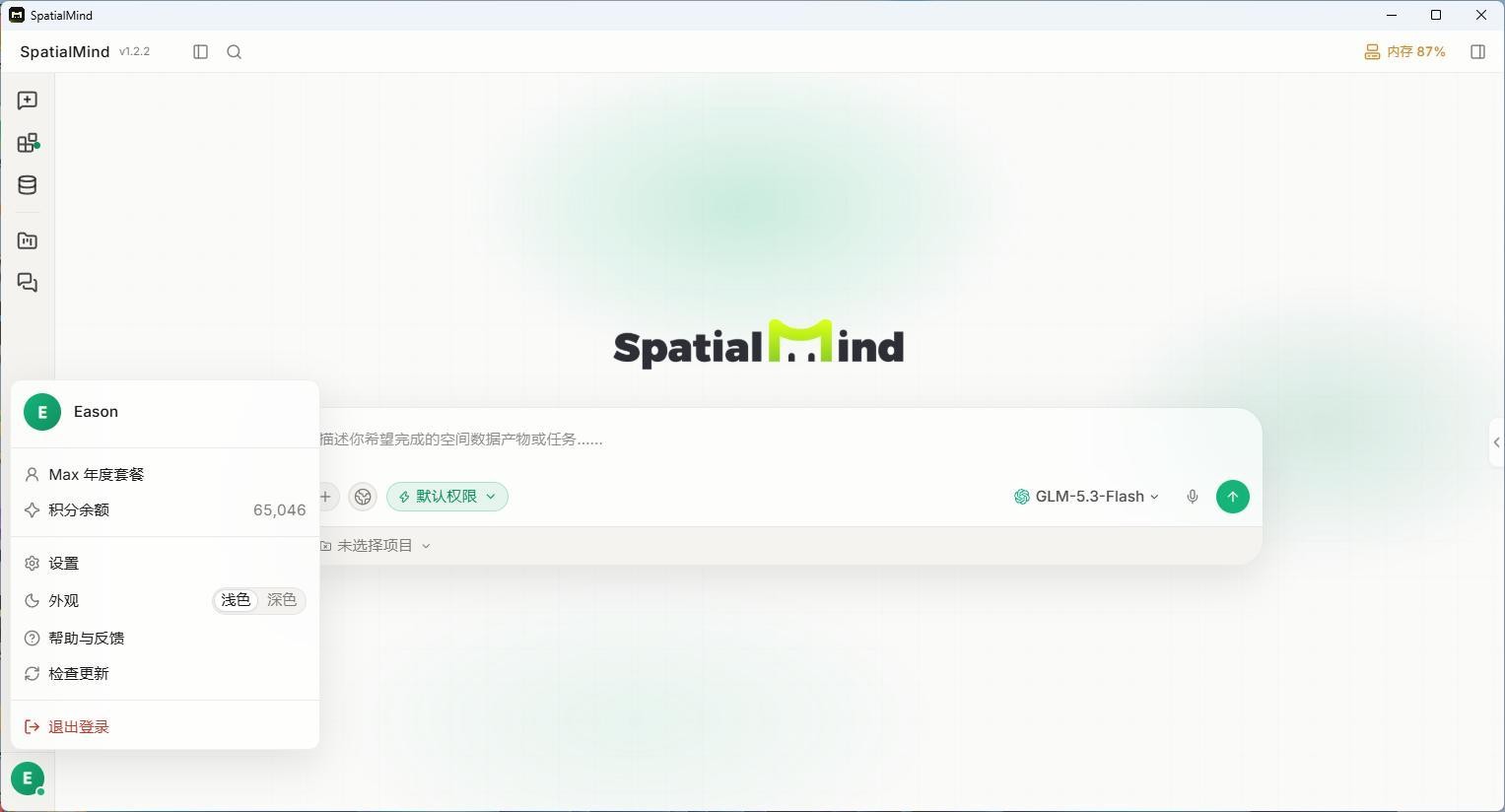
启动和退出注意事项
- 关闭窗口时,桌面端通常会最小化到系统托盘,后台服务和运行中的任务不会终止。
- 单击系统托盘中的 SpatialMind 图标可以恢复窗口。
- 如需完全退出,请在系统托盘中打开菜单并选择退出。
- 退出前请确认没有需要继续运行的任务。
升级
- 打开个人账户菜单或设置页面。
- 点击"检查更新"。
- 如果有可用版本,阅读更新说明并开始下载。
- 下载完成后选择立即重启安装,或稍后安装。
更新前建议停止正在执行的任务,并确保项目成果已保存。
卸载
如需从系统卸载 SpatialMind,请使用 Windows 的"添加或删除程序"功能:
- 打开 Windows 设置 → 应用 → 应用和功能。
- 找到 SpatialMind。
- 选择"卸载"并按提示完成。
卸载会移除程序文件和注册的启动入口,通常不会删除任务数据存储路径下的项目文件。
下一步
登录并确认平台就绪后,继续了解工作台各区域:认识工作台。