11 规划与成果处理工具
本章说明单独使用的工具:重建前的模型原点规划,以及对已生成成果的后处理。这些工具在菜单栏的【工具】菜单中。
11.1 模型原点规划
什么是模型原点
模型原点用于确定模型局部坐标的参考位置。在坐标轴方向和单位一致、仅作原点平移的情况下,模型点的实际投影坐标与模型内部记录坐标的关系为:
实际投影坐标=模型原点坐标+模型内部记录坐标。
模型坐标还原示例
本例的模型原点坐标记录在 metadata.xml 中;将其与模型内部记录坐标相加,得到实际投影坐标,示例如下。
模型坐标 | 模型实际位置 |
|---|---|
|
|
metadata.xml | |
| |
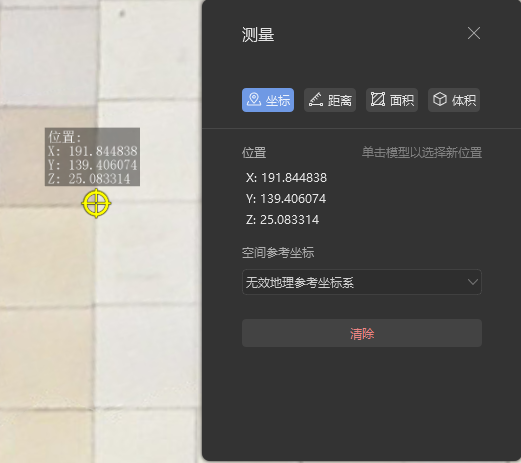
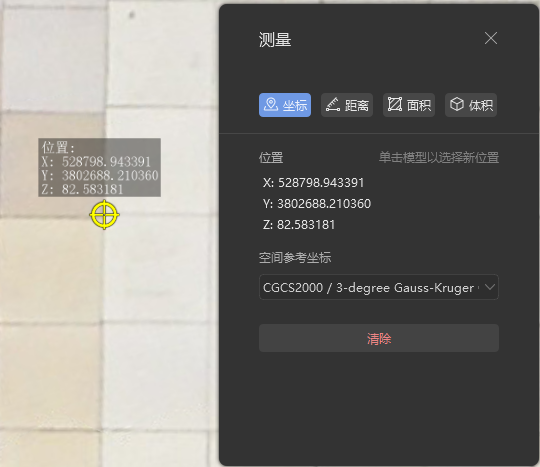
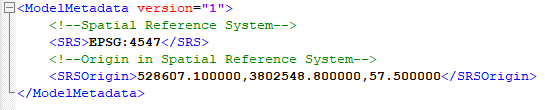
图 204 模型坐标、实际位置与原点坐标示例
实际投影坐标 = metadata.xml 中的模型原点坐标 + 模型内部记录坐标(X、Y、Z 分量分别相加)
原点(metadata.xml,坐标系 EPSG:4547):528607.1,3802548.8,57.5
模型坐标:191.844838,139.406074,25.083314
模型实际位置:528798.944838,3802688.206074,82.583314
为什么需要设置模型原点
三维浏览过程涉及坐标变换和屏幕显示计算,其数值精度有限。模型内部记录坐标的绝对值较大时,可能影响显示计算的稳定性,在视角移动或旋转过程中出现抖动等显示异常。
合理设置模型原点,使其靠近测区,可减小模型内部记录坐标的数值,降低相关显示风险。
参考依据
参考资料:Cesium 官方文档《Placing Objects on the Globe》中的“World Origin Rebasing”一节,说明大坐标显示误差与原点调整的一般原理。https://cesium.com/learn/unreal/unreal-placing-objects/#world-origin-rebasing。
什么时候需要多原点规划
当测区范围较大,单个模型原点难以兼顾全测区的浏览要求时,可按测区范围规划多个模型原点,导出多原点规划文件;提交产品时导入该文件,软件按规划的原点输出对应的瓦片。
原点规划应结合测区范围、平均地面分辨率(GSD)及目标浏览软件的显示表现确定。单个模型原点无法兼顾整个测区的浏览要求时,应采用多原点规划,分别控制各区域模型的局部坐标范围。
规划网格与瓦片划分的区别
模型原点规划中的网格用于安排模型原点的分布,不等同于重建阶段的瓦片划分格网。规划时结合模型原点在网格中的位置,将各区域模型内部记录坐标控制在相应浏览参考范围内。
不同平均地面分辨率的原点设置建议
本节所称分辨率,均指数据的平均地面分辨率(GSD)。
根据已有测试,平均地面分辨率为厘米级的 OSGB 模型内部记录坐标在 X 或 Y 方向的绝对值超过 10000 米时,所测浏览软件中容易出现抖动或闪烁。建议将该数值作为各轴方向的浏览参考,并通过目标软件验证成果的显示效果。
该参考值适用于已有测试条件,不属于 OSGB 格式的数据范围上限,也不等同于模型数据的存储精度限制。
显示异常还可能受浏览软件的渲染实现及显示参数影响,不能仅凭抖动或闪烁现象判定模型数据已发生精度损失。
毫米级和分米级的建议参考值,以厘米级的 10000 米为基准,分别按坐标范围缩小和扩大 10 倍推演,见下表。
表 46 模型内部记录坐标浏览参考
| 平均地面分辨率(GSD)等级 | X、Y 各轴模型内部记录坐标绝对值的建议参考 | 依据 |
|---|---|---|
| 毫米级(mm 级) | 不大于 1000 米 | 按厘米级基准缩小 10 倍推演,需验证 |
| 厘米级(cm 级) | 不大于 10000 米 | 已有浏览测试参考,需在目标软件验证 |
| 分米级(dm 级) | 不大于 100000 米 | 按厘米级基准扩大 10 倍推演,需验证 |
参考值的使用说明
表中数值按 X、Y 方向分别判断,指点相对于所属模型原点的坐标绝对值,不是测区边长,也不是点到原点的三维直线距离。
推演值不作为独立实测结论或显示效果保证。
表中厘米级数值依据为已有浏览测试,毫米级和分米级为等比例推演。
操作步骤
点击【工具】>【模型原点规划】,打开【模型原点规划】窗口。
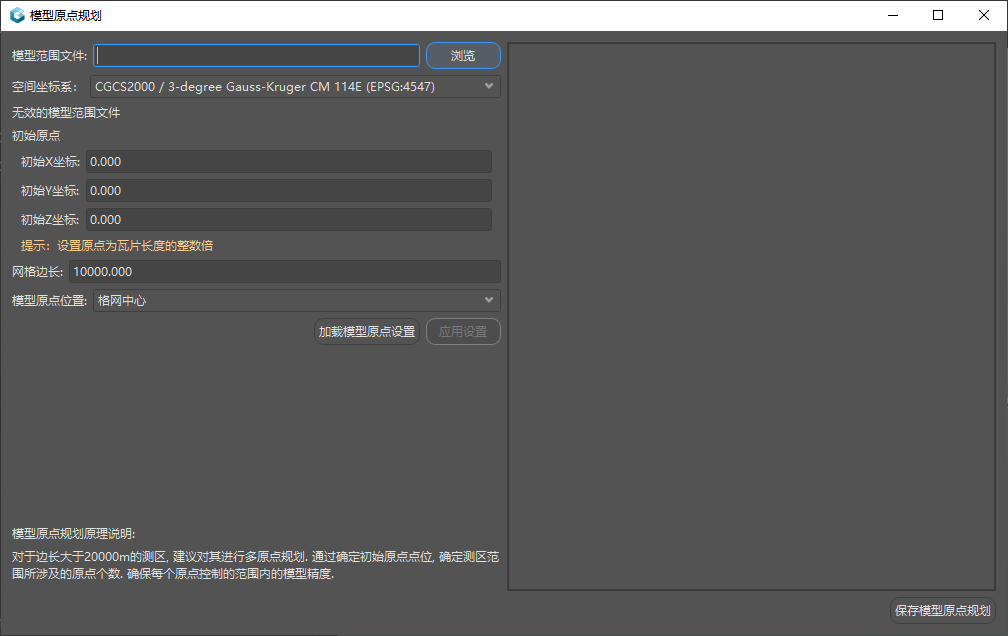
图 205 模型原点规划窗口
点击【浏览】,选择测区范围文件(KML 或 SHP)。
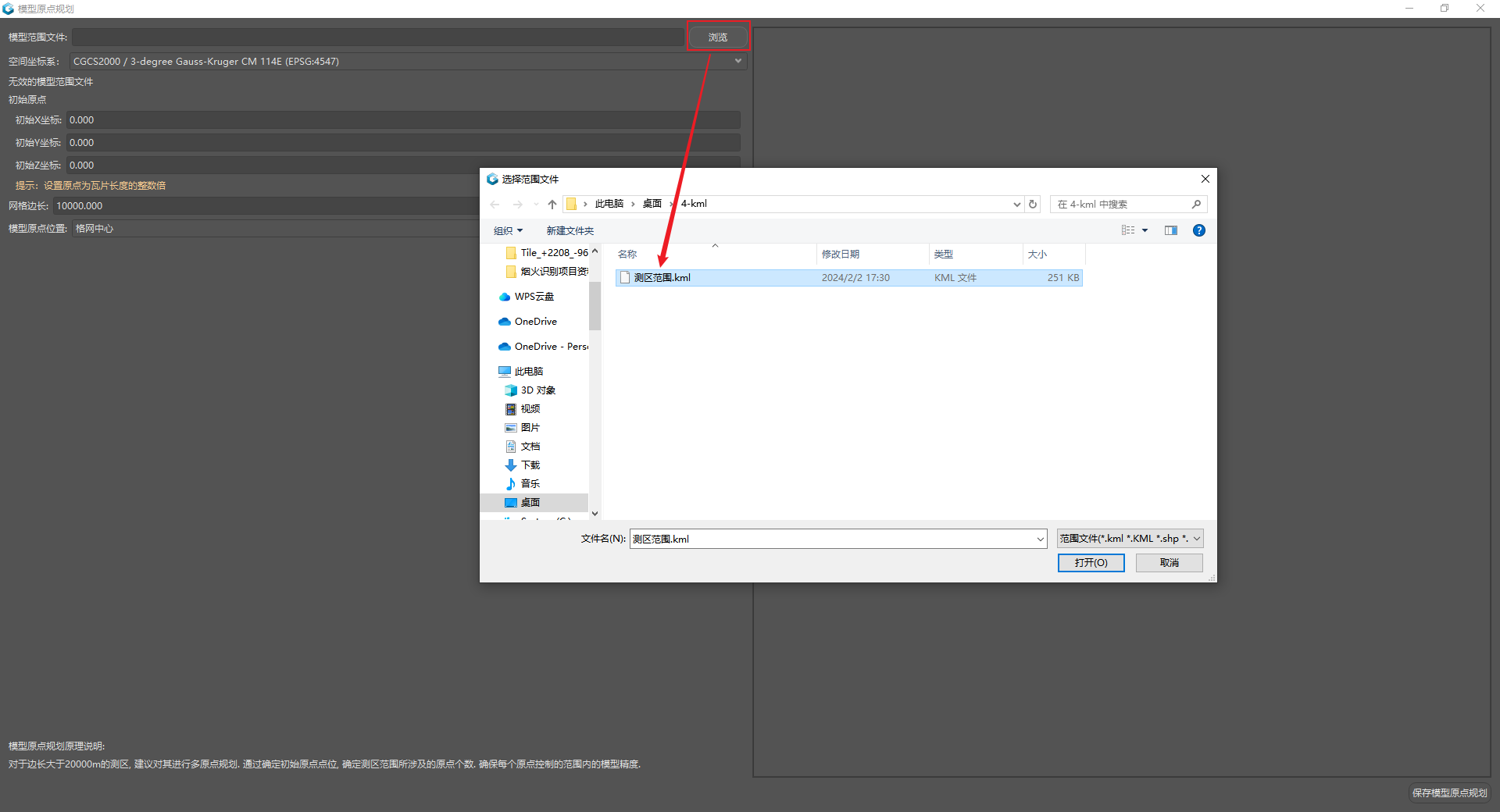
图 206 选择测区范围文件
选择【空间坐标系】,设置初始原点、【网格边长】和【模型原点位置】,各参数的说明见下表。
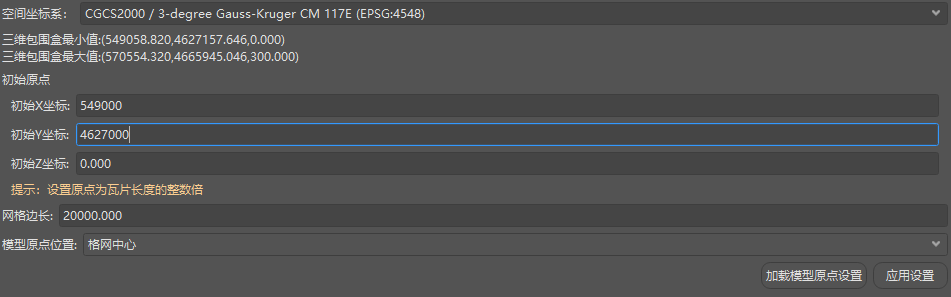
图 207 设置初始原点
表 47 模型原点规划参数
功能 | 功能说明 |
|---|---|
模型范围文件 | 测区范围线,支持 KML、SHP 格式 |
空间坐标系 | 与模型成果的坐标系保持一致 |
初始原点 | 初始 X、Y 坐标自定义,取瓦片长度的整数倍;初始 Z 坐标按海拔设置 |
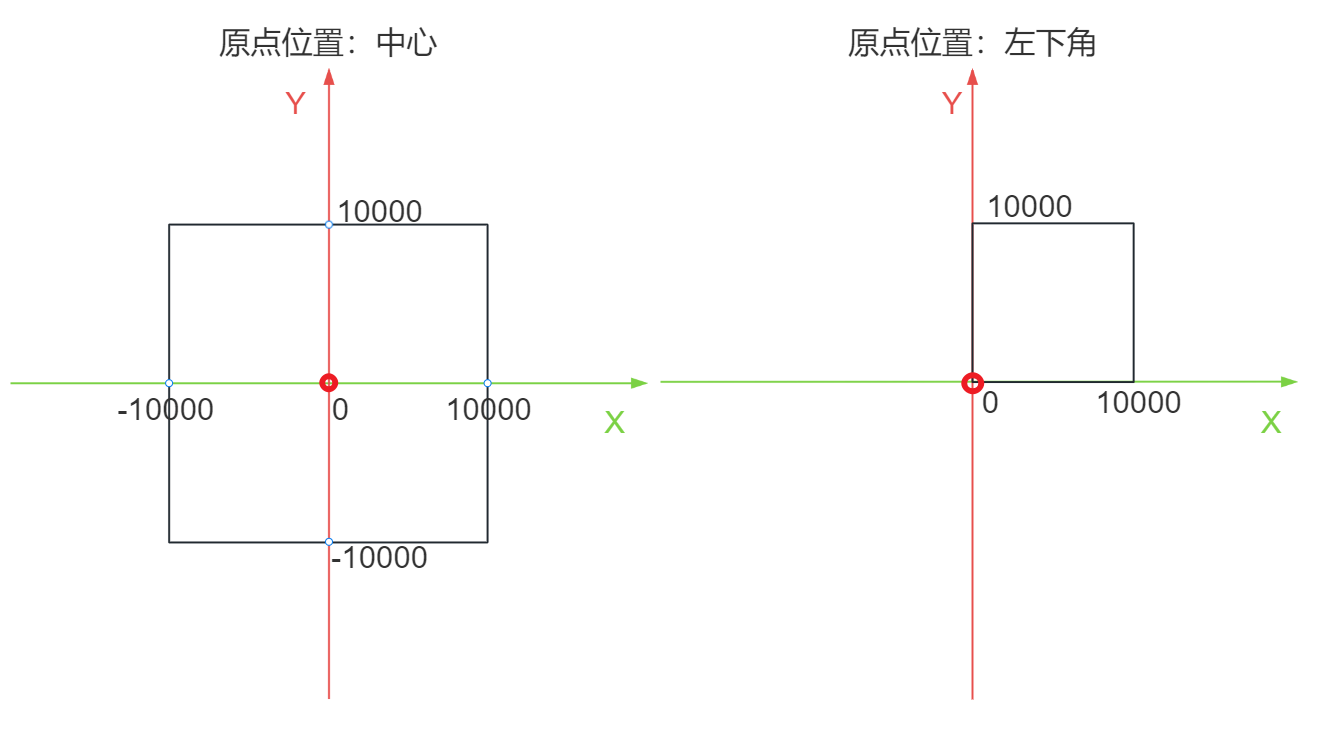
网格边长 | 结合平均地面分辨率(GSD)、模型原点位置及本节各轴浏览参考值确定: 原点位于网格中心时,网格边长可按各轴浏览参考值的 2 倍规划; 原点位于网格左下角时,网格边长可按各轴浏览参考值规划;规划后均需通过目标浏览软件验证 |
模型原点位置 |
图 203 模型原点位置与网格范围示意 例:以平均地面分辨率(GSD)为 0.02 米的数据为例,按 X、Y 各轴模型内部记录坐标绝对值不大于 10000 米的浏览参考规划:模型原点位于网格中心时,网格边长可设为 20000 米;位于网格左下角时,可设为 10000 米。这是单个原点的网格规划参考,不是整个工程的最大输出范围,仍需验证实际浏览效果。 |
应用设置 | 应用参数,并预览划分效果 |
保存模型原点规划 | 保存模型原点规划文件 |
点击【应用设置】,预览多原点划分效果。
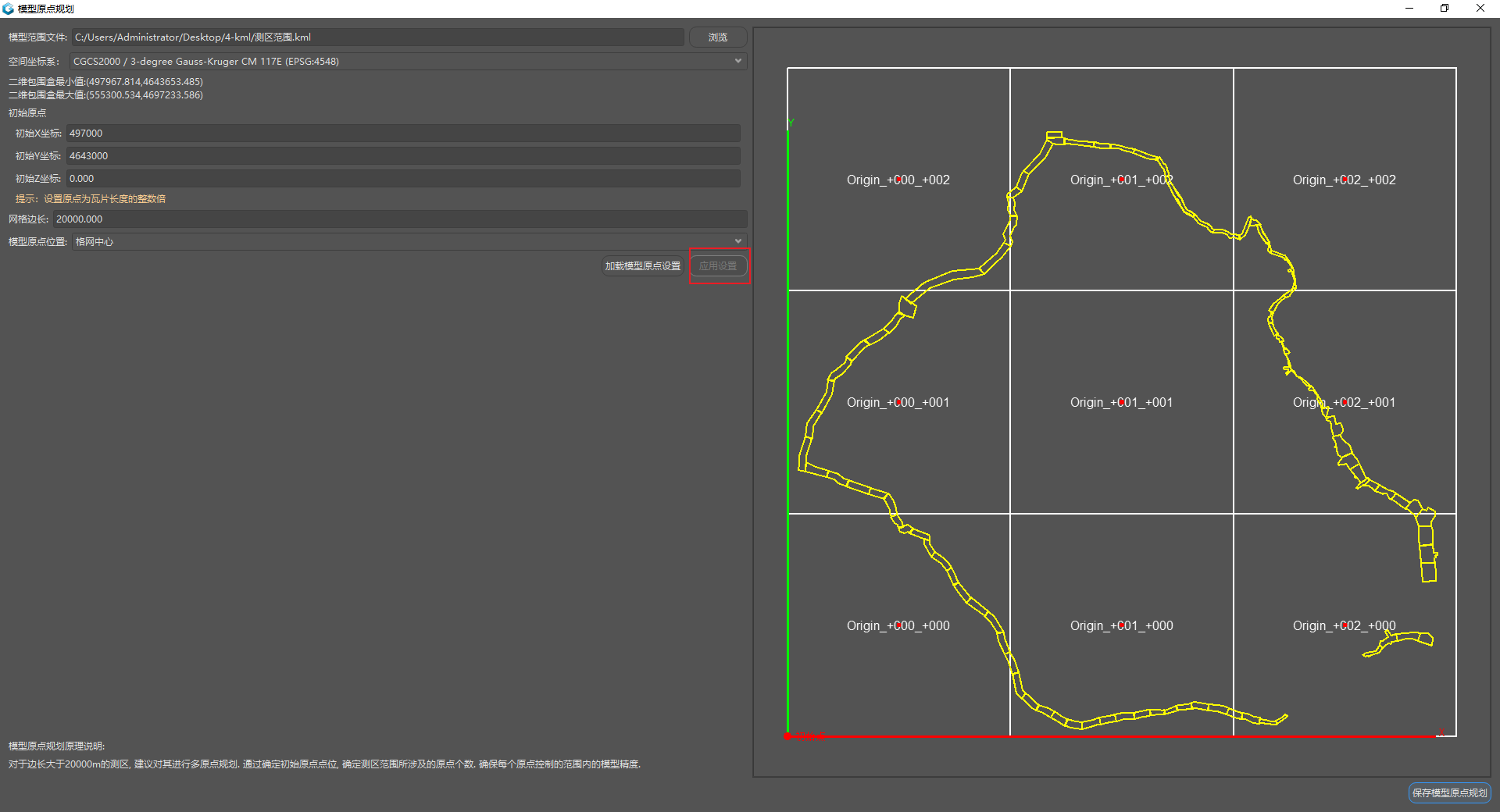
图 208 多原点划分效果预览
点击【保存模型原点规划】,导出多原点规划文件(JSON 格式)。
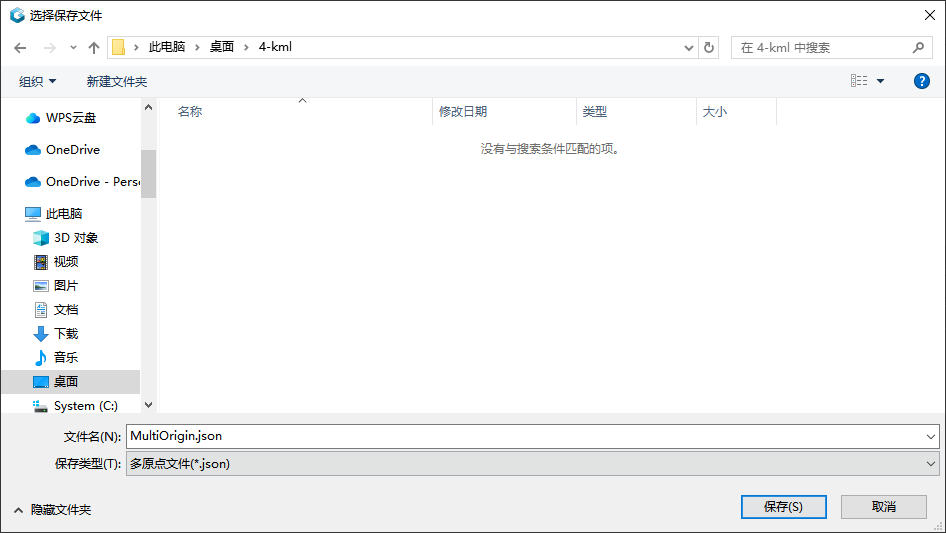
图 209 保存多原点规划文件
提交产品时,在【空间参考】中勾选【使用多原点】,点击【浏览】选择多原点规划文件;点击【查看详情】可预览各原点的参数。
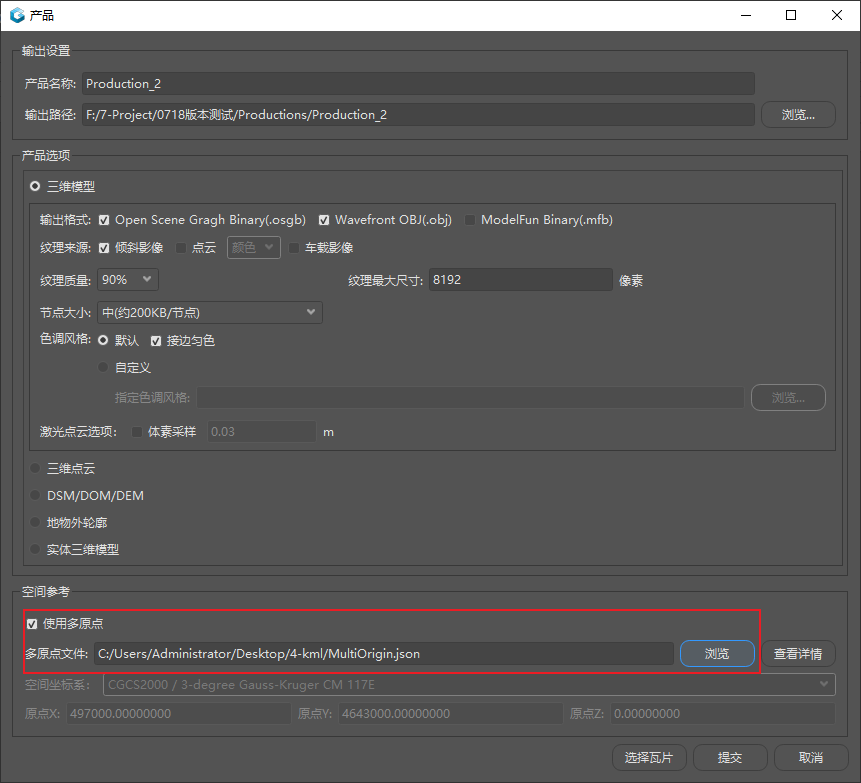
图 210 提交产品时导入多原点文件
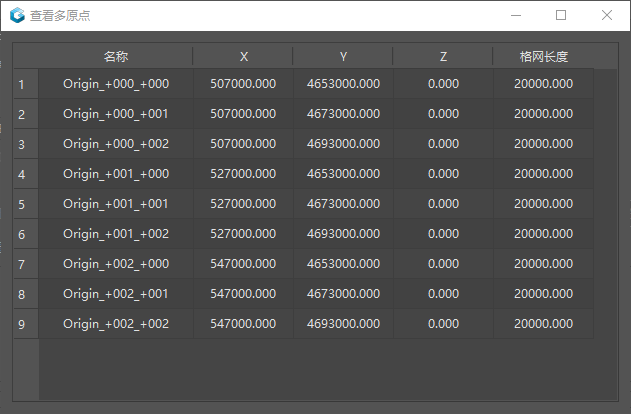
图 211 原点参数预览
完成后,软件按规划的原点输出对应的瓦片。
提示:已保存的规划文件可通过【加载模型原点设置】重新加载。
11.2 生成快拼DOM
区块完成空三后,可用此功能直接生成快拼 DOM。
操作步骤
点击【工具】>【生成快拼DOM】,打开【生成快拼DOM】窗口。
在【区块】中选择已完成空三的区块。
设置【分辨率】(单位:米)和【产品名称】。
点击【浏览…】设置输出目录,在【坐标系】中选择坐标系。
点击【处理】。
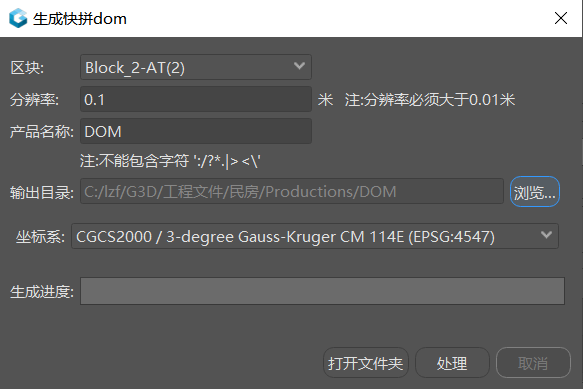
图 212 生成快拼DOM窗口
注意:
• 分辨率必须大于 0.01 米。
• 产品名称不能包含以下字符:: / ? * . | > < \
完成后,点击【打开文件夹】查看成果,如下图所示。
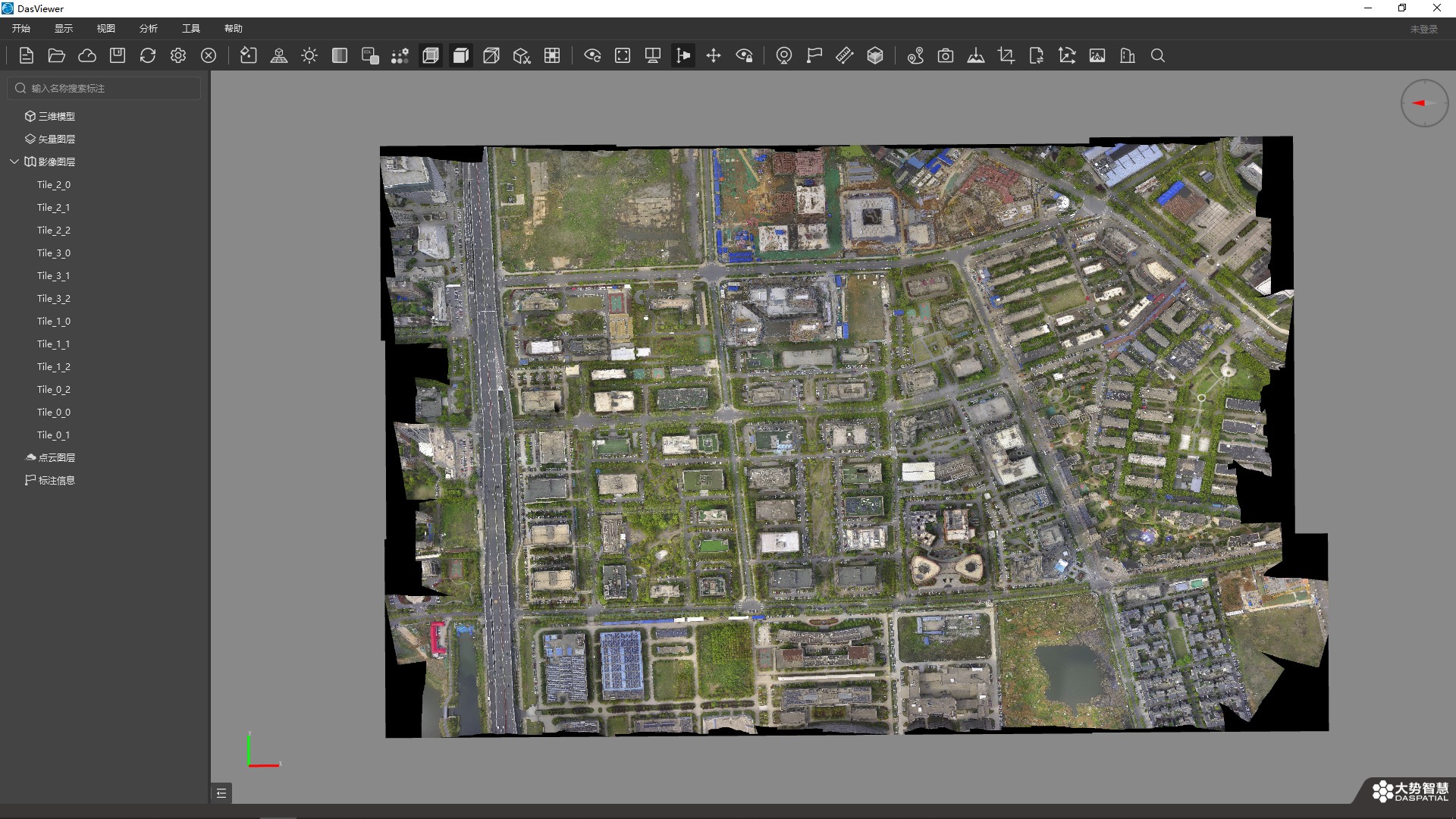
图 213 快拼DOM成果示例
11.3 合并DOM/DSM
产品生成分幅 DOM/DSM 后,用此功能把分幅成果合并为一幅图像,合并时可转换空间坐标系。
操作步骤
点击【工具】>【合并DOM/DSM】,打开【合并DOM/DSM】窗口。
在【请选择产品】中依次选择区块、重建和产品。
在【选择产品】中勾选要合并的 DOM 或 DSM。
点击【浏览…】设置输出路径;需要时设置采样间隔(单位:米)和【空间坐标系】。
点击【合并】。
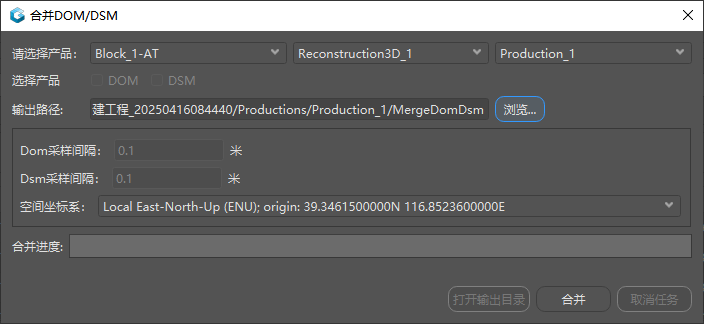
图 210 合并DOM/DSM窗口
完成后,点击【打开输出目录】查看合并结果。
11.4 瓦片匀色
二维网格划分生产的瓦片之间存在色差时,用此功能对瓦片自动匀色。
操作步骤
点击【工具】>【瓦片匀色】,打开【瓦片匀色】窗口。
在【请选择产品】中依次选择区块、重建和产品。
确认【输出目录】,需要时点击【浏览…】修改。
点击【瓦片选择】,选择要处理的瓦片;不选择时,默认处理当前产品下的所有瓦片。
点击【处理】。
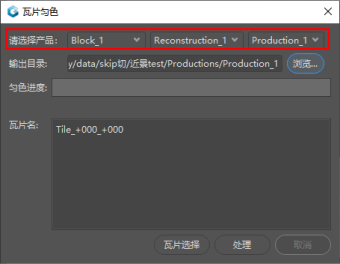
图 215 瓦片匀色窗口
完成后,在输出目录(默认为当前产品目录)下生成 AdjustColor 文件夹,存放匀色后的 OBJ 文件。匀色前后的对比如下图所示。
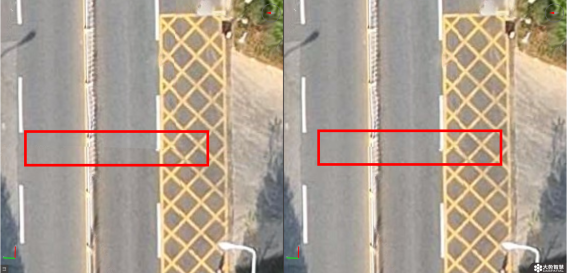
图 216 瓦片匀色前后对比(左:匀色前;右:匀色后)
11.5 格式转换工具
用此功能将已完成重建的模型产品转换为其他格式,如 FBX、S3MB、3D Tiles、I3S 等。
操作步骤
点击【工具】>【格式转换工具】,打开【格式转换工具】窗口。
在【请选择产品】中依次选择区块、重建和产品。
在【转换格式】中选择目标格式:FBX、DAE、PLY、3DS、3MX、3Dtiles、S3MB、LAS 或 esri i3s scene。
点击【浏览…】设置输出路径,然后点击【转换】。
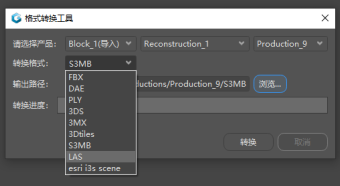
图 213 格式转换工具窗口
11.6 航迹线检查合并
移动激光点云有多条轨迹线文件时,添加移动点云前用此功能检查并合并为一个文件。源文件格式为 TXT 和 _sbet.out。
操作步骤
点击【工具】>【航迹线检查合并】,打开【航迹线检查合并对话框】窗口。
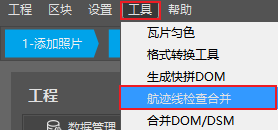
图 218 航迹线检查合并入口
点击【添加航迹线】,添加需要合并的轨迹线文件。
在【航迹线设置】中逐个选择文件,在【数据预览】中设置每条轨迹线的时间和 XYZ 列;需要时设置【分隔符】和【跳过行】。
设置【输出路径】,点击【确定】。

图 219 航迹线检查合并对话框(时间重叠提示)
完成后,生成合并后的轨迹线文件。
注意:
• 轨迹线之间时间重叠时,软件提示“航迹线时间重叠,请检查!”。
• 选择【是】:继续合并,并输出重叠说明文件 OverLapFileList.txt。
• 选择【否】:取消合并,只输出重叠说明文件 OverLapFileList.txt。