12 GEngine
GEngine 是重建大师的后台计算引擎,负责接收并处理重建大师提交的空三、重建等任务。GET3D Professional 版使用 GEngine,GET3D Cluster 版使用 GEngine Plus,两者操作界面基本一致,本章的说明同样适用于 GEngine Plus。
本章说明引擎的任务传递方式、界面组成,以及启动、目录配置和处理能力设置。
12.1 GEngine工作原理
重建大师和 GEngine 是两套相互独立的程序,通过双方都能访问的文件夹传递任务:重建大师将任务放入工程任务目录,GEngine 从监控目录获取任务并执行。集群运行时,该文件夹需要共享。相关目录的作用见下表。
表 48 GEngine 相关目录
目录 | 作用 |
|---|---|
工程任务目录 | 存放当前工程提交的任务,供引擎接收和处理 |
引擎监控目录 | 供引擎查找待执行任务,应与工程任务目录指向同一文件夹 |
引擎缓存目录 | 存放任务处理过程中的临时文件,必须设置在本地磁盘 |
注意:引擎监控目录与工程任务目录必须指向同一个双方都能访问的文件夹。引擎缓存目录必须位于本地磁盘,建议磁盘空间大于 200GB。
12.2 GEngine介绍
启动引擎后,可在 GEngine 界面查看节点信息和引擎日志。界面由下列两个区域组成,如下图所示。
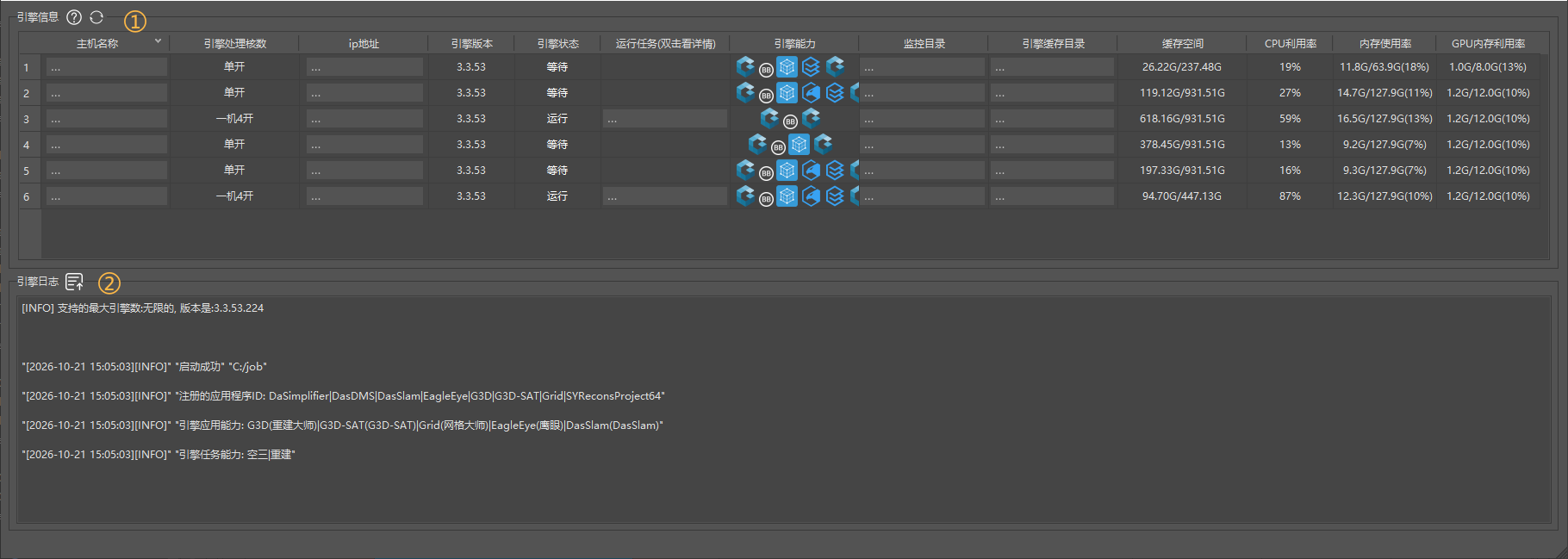
图 220 GEngine 界面
①引擎信息:显示各节点的运行状态、处理能力、目录和资源使用情况。
②引擎日志:显示引擎运行信息,并提供日志导出入口。
12.2.1 引擎信息
引擎信息位于界面上部,按节点列出各项信息。各字段的说明见下表。
表 49 引擎信息字段说明
字段 | 说明 |
|---|---|
主机名称 | 显示引擎节点的主机名,“本机”标识当前机器 |
引擎处理核数 | 显示节点的一机多开配置,如“单开”“一机4开” |
ip地址 | 显示引擎节点的 IP 地址 |
引擎版本 | 显示节点使用的引擎版本号 |
引擎状态 | 显示节点当前的运行状态,各状态含义见下表 |
运行任务(双击看详情) | 显示当前执行的任务,双击可查看任务详情 |
引擎能力 | 显示节点已启用的任务处理能力,以图标表示 |
监控目录 | 显示节点获取待执行任务的目录 |
引擎缓存目录 | 显示节点处理任务时存放临时文件的本地目录 |
缓存空间 | 显示缓存所在磁盘的可用空间和总容量 |
CPU利用率 | 显示节点的 CPU 占用百分比,实时刷新 |
内存使用率 | 显示节点已用内存、总内存及占用百分比,实时刷新 |
GPU内存利用率 | 显示节点已用显存、总显存及占用百分比,实时刷新 |
引擎状态用于判断节点是否正在处理任务或是否需要检查,各状态的含义见下表。
表 50 引擎状态说明
状态 | 含义 |
|---|---|
运行 | 正在执行任务 |
暂停 | 停止接收新任务,已经接收并正在处理的任务会继续执行直至完成 |
等待 | 监控目录中暂无可执行任务,引擎为空闲状态 |
异常 | 引擎已退出或离线,需查看该节点状态 |
检查CMD失败 | 提交任务的软件版本与引擎节点不一致 |
引擎能力列通过图标表示节点启用的处理能力,对应关系见下表。
表 51 引擎能力图标说明
图标 | 名称 | 说明 |
|---|---|---|
| 重建大师 | 表示具备重建大师任务的处理能力 |
| 整体平差 | 表示可接收分块空三的空三合并任务 |
| 网格大师 | 表示具备网格大师任务的处理能力 |
| 速影模形 | 表示具备速影模形任务的处理能力 |
| 大势实景三维数据管理系统 | 表示具备该软件任务的处理能力 |
| DasSlam | 表示具备 DasSlam 任务的处理能力 |
| G3D-SAT | 表示具备 G3D-SAT 任务的处理能力 |
| 轻量大师 | 表示具备轻量大师任务的处理能力 |


引擎信息标题旁的按钮说明见下表。
表 52 引擎信息按钮说明
图标 | 名称 | 说明 |
|---|---|---|
| 帮助 | 打开【关于】窗口,查看软件说明和引擎更新记录 |
| 刷新 | 刷新引擎节点信息 |


12.2.2 引擎日志
引擎日志位于界面下部,记录引擎运行信息。排查引擎问题时,可点击【导出日志】,将日志保存为 ZIP 压缩文件。
操作步骤
点击引擎日志标题旁的【导出日志】。
在【选择导出文件】窗口中选择保存位置。
输入文件名。
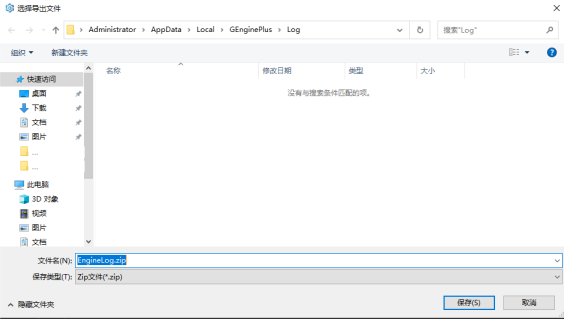
图 221 导出引擎日志
点击【保存】。
12.3 GEngine设置
在引擎信息列表中选中节点后单击右键,打开设置菜单,如下图所示。菜单项支持对单个节点操作或对多个节点批量操作,批量操作时可通过Ctrl键跳选或者Shift键连选。
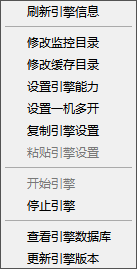
图 222 GEngine 设置菜单
各菜单项的说明见下表。
表 53 GEngine 设置菜单说明
名称 | 说明 |
|---|---|
刷新引擎信息 | 重新读取节点当前的引擎信息 |
修改监控目录 | 修改节点获取待执行任务的目录 |
修改缓存目录 | 修改节点处理任务时使用的本地缓存目录 |
设置引擎能力 | 选择节点可接收和处理的任务类型,详见“12.3.3 引擎能力” |
设置一机多开 | 设置一台机器同时处理的任务数,最大为 4,详见“12.3.2 一机多开” |
复制引擎设置 | 复制监控目录、引擎能力和缓存目录,详见“12.3.4 复制和粘贴引擎设置” |
粘贴引擎设置 | 将复制的设置应用到选中的节点,详见“12.3.4 复制和粘贴引擎设置” |
开始引擎 | 开始接收任务 |
停止引擎 | 停止接收新任务,已经接收并开始处理的任务继续执行直至完成 |
查看引擎数据库 | 查看任务数据库 |
更新引擎版本 | 手动更新至局域网内最新的引擎版本 |
12.3.1 启动本地引擎
运行空三或重建任务前,可通过以下两种方式启动本机上的引擎。需要检查监控目录、缓存目录和一机多开数时,使用引擎目录设置窗口。
方式一:从状态栏启动
新建工程后,软件底部状态栏提供【启动本地引擎】按钮。
点击底部状态栏的【启动本地引擎】。

图 223 状态栏中的启动本地引擎入口
方式二:从引擎目录设置启动
需要检查或配置本地引擎的目录和多开数时,从【设置】菜单打开窗口。
点击【设置】>【引擎目录设置】。
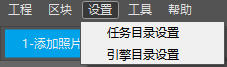
图 224 引擎目录设置入口
在【任务设置】窗口中检查监控目录、缓存目录和引擎数,确认后点击【启动本地引擎】。
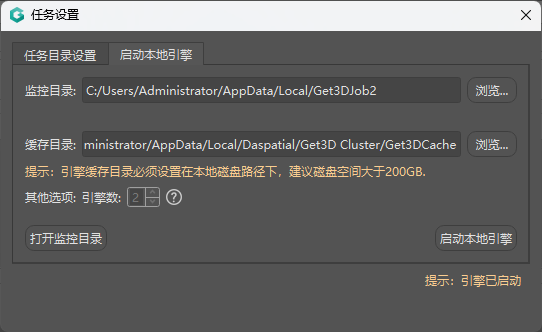
图 225 本地引擎设置
窗口中各参数的含义见下表。需要修改目录时,点击相应字段右侧的【浏览...】。
表 54 本地引擎参数说明
参数 | 说明 | 默认值 | 取值范围 |
|---|---|---|---|
监控目录 | 指定引擎查找任务的文件夹,应与工程任务目录指向同一文件夹 | ||
缓存目录 | 指定引擎缓存目录,必须设置在本地磁盘 | ||
引擎数 | 表示一机多开数,即同一台机器同时处理的任务数 | 最大为 4 |
点击【启动本地引擎】。
注意:引擎缓存目录建议使用磁盘空间大于 200GB 的本地磁盘。请根据节点硬件条件谨慎设置一机多开数。
12.3.2 一机多开
需要一台机器同时处理多个任务时,可设置一机多开。【任务设置】窗口中的【引擎数】也表示一机多开数。
操作步骤
在引擎信息列表中选中节点。
单击右键,选择【设置一机多开】。
在【一机多开设置】窗口中设置多开数,最大为 4。
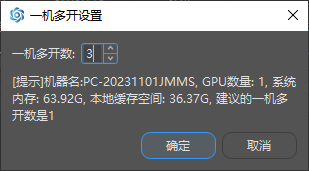
图 226 一机多开设置
点击【确定】。
注意:重建大师的硬件利用率较高,请根据节点硬件条件谨慎使用一机多开功能,尤其是空三阶段和高斯重建阶段。
12.3.3 引擎能力
引擎只处理具备相应能力的任务。通过【设置引擎能力】,可开启或关闭当前节点接收和处理对应软件任务的能力。
【整体平差】控制节点是否接收分块空三的空三合并任务。大规模处理时,各节点的硬件性能可能不一致,可在内存较小的节点上取消勾选【整体平差】,避免其接收合并任务后因硬件条件不足而失败。
操作步骤
在引擎信息列表中选中节点。
单击右键,选择【设置引擎能力】。
勾选要开启的处理能力;取消勾选则关闭该能力。
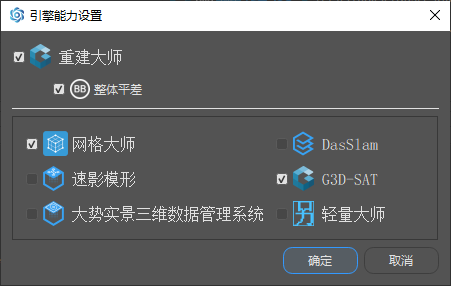
图 227 引擎能力设置
点击【确定】。
12.3.4 复制和粘贴引擎设置
需要将同一套监控目录、引擎能力和缓存目录应用到其他节点时,可复制并粘贴引擎设置。
操作步骤
在引擎信息列表中选中已完成设置的节点。
单击右键,选择【复制引擎设置】。
选中需要应用这些设置的节点。
单击右键,选择【粘贴引擎设置】。