6 区块
本章说明区块的来源和处理流程,以及区块页面中各选项卡的功能和操作。
区块(Block)是空三、刺点、重建和产品的处理单位,后续所有处理都针对某个区块进行。区块有两种来源:在数据管理中把照片组划分为区块,详见“5.6 划分区块”;或在工程列表中右键单击工程名称,选择【导入区块】,导入 BlocksExchange XML 格式的空三成果,导入的空三可以直接用于重建。
区块的处理流程见下表。
表 12 区块处理流程
步骤 | 做什么 | 是否必需 | 详见 |
|---|---|---|---|
设置相机参数 | 照片中的相机参数未识别或不准确时,手动修改焦距等参数 | 按需 | 设置相机参数 |
添加激光点云 | 需要把激光点云与照片一起处理时,添加点云并切块 | 按需 | 点云选项卡(可选) |
提交空三 | 解算照片姿态,生成稀疏连接点 | 必需;已导入空三时跳过 | |
刺点与控制网空三 | 有有效控制点信息时,刺点后再次提交空三 | 有控制点时 | |
新建重建 | 在空三精度满足要求的区块上生成三维模型、DOM 等 | 必需 | |
查看产品 | 查看重建成果和重建报告 | 必需 |
在工程列表中单击区块,打开区块页面。区块页面由区块总览和 4 个选项卡组成,如下图所示。
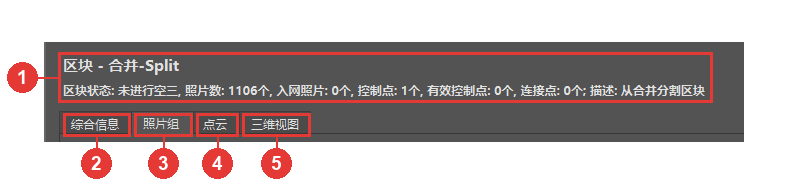
图 65 区块页面
①区块总览:显示区块名称和状态信息。
②综合信息选项卡:提交和管理空三,进入刺点、点云切块和新建重建。
③照片组选项卡:查看照片组和照片信息,设置相机参数。
④点云选项卡:添加和移除激光点云。
⑤三维视图选项卡:查看区块的三维分布,检查空三结果。
6.1 区块总览
区块总览位于区块页面顶部,显示区块名称和状态信息,各字段见下表。
表 13 区块状态信息
字段 | 说明 |
|---|---|
区块状态 | 区块当前的处理状态,如未进行空三、空三已完成 |
照片数 | 区块中的照片数量 |
入网照片 | 参与空三并成功解算的照片数量 |
控制点 | 区块中的控制点数量 |
有效控制点 | 区块中已刺点的控制点数量 |
连接点 | 区块连接点数量 |
激光点云 | 区块中添加的激光点云文件数量 |
已导入激光点云 | 区块中已完成处理的点云数量 |
描述信息 | 区块的来源说明,如复制区块、导入区块、自由网区块 |
6.2 综合信息选项卡
【综合信息】选项卡是区块的操作入口:空三的提交和管理、刺点、点云切块和新建重建都从这里开始,同时显示任务的进度和耗时。在这个选项卡中可以:
处理空三:提交或取消空三,查看空三报告,导出区块,导出日志,重置空三;
刺点:编辑控制点,编辑用户连接点,地面补拍区块可进行空地融合刺点;
点云:点云切块,切块后的点云才能用于三维重建;
新建重建:选择【新建重建-2D】、【新建重建-3D】或【新建重建-3DGS】,进入下一步重建;
查看任务:点击【查看任务详情】,打开任务详情页面,查看各任务的执行情况。
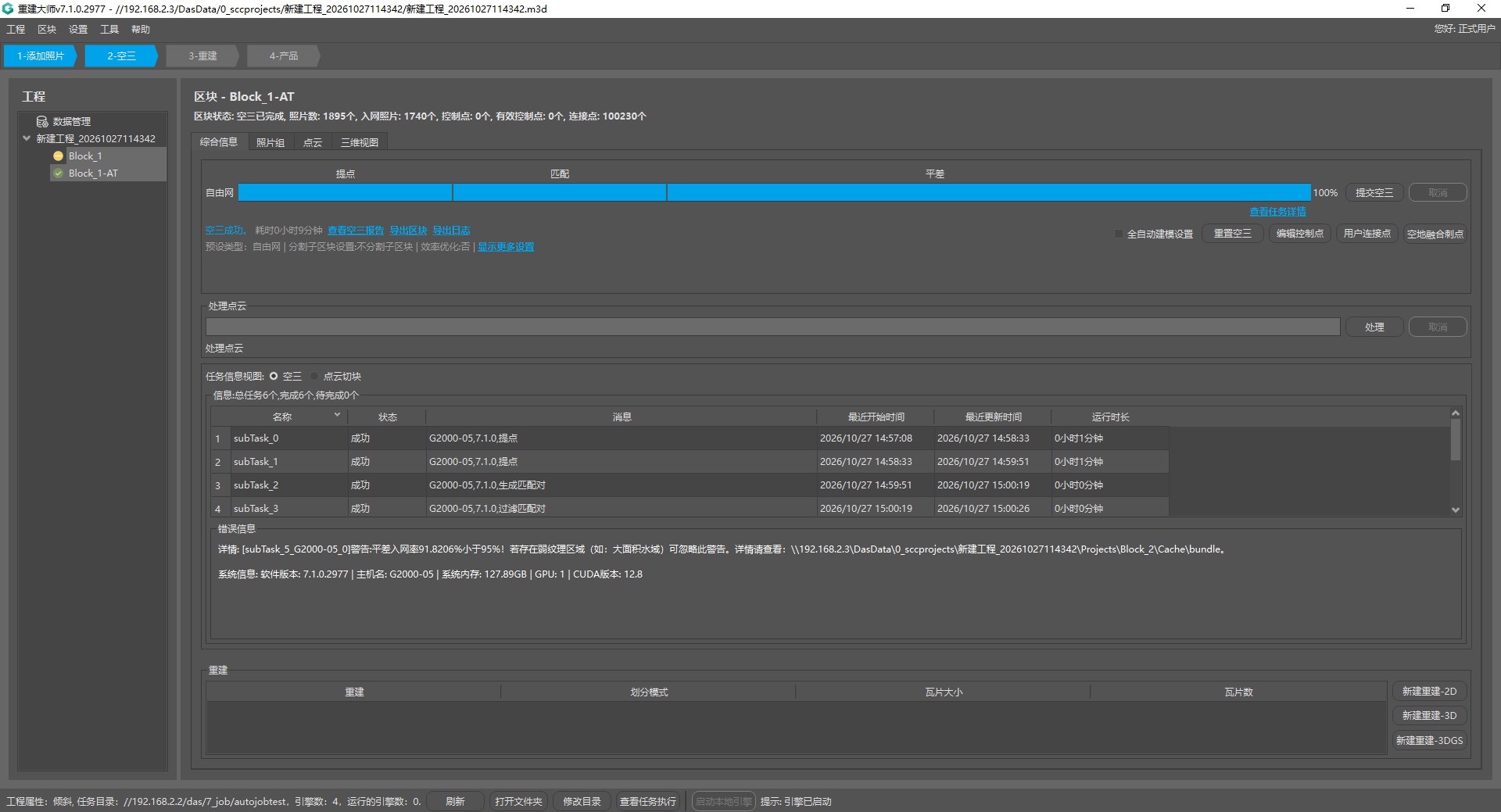
图 66 综合信息选项卡
各按钮的说明见下表。
表 14 综合信息选项卡按钮
名称 | 说明 |
|---|---|
提交空三 | 提交空三任务,详见“7.1 提交空三” |
取消 | 取消正在执行或等待的任务 |
查看空三报告 | 空三完成后显示,打开空三报告,详见“7.3 空三报告” |
导出区块 | 导出空三成果,详见“7.5 导出区块” |
导出日志 | 导出任务日志 |
显示更多设置 | 查看当前空三的处理设置 |
重置空三 | 重置当前区块的解算结果 |
编辑控制点 | 打开控制点编辑界面,详见“8.1 控制点编辑” |
空地融合刺点 | 选取参考空三刺点获取坐标,作为调整空三的控制点,详见“8.2 空地融合刺点” |
新建重建-2D | 新建二维重建,进入重建设置,详见“第 9 章 重建” |
新建重建-3D | 新建三维重建,进入重建设置,详见“第 9 章 重建” |
新建重建-3DGS | 新建三维高斯重建,进入重建设置,详见“第 9 章 重建” |
查看任务详情 | 打开任务详情页面,查看正在运行的任务和空三效率统计 |
处理 | 位于“处理点云”模块,对区块中的点云切块;切块后的点云才能用于三维重建,详见“6.4.3 点云切块” |
选项卡下方的任务信息视图可切换显示空三或点云切块任务,列出各任务的名称、状态、消息、最近开始时间、最近更新时间和运行时长。
点击【查看任务详情】,打开任务详情页面,如下图所示。页面包括两部分:
正在运行:列出正在执行的任务,包括引擎名、CPU、显卡、任务类型、进度描述和运行时长;
空三效率统计:按处理步骤(提点、生成匹配对、过滤匹配对、匹配、平差)列出各子任务的引擎、任务量、开始和结束时间,以及下载、上传、计算和总耗时;表格末尾汇总各步骤的耗时和使用的最大引擎(节点)数。
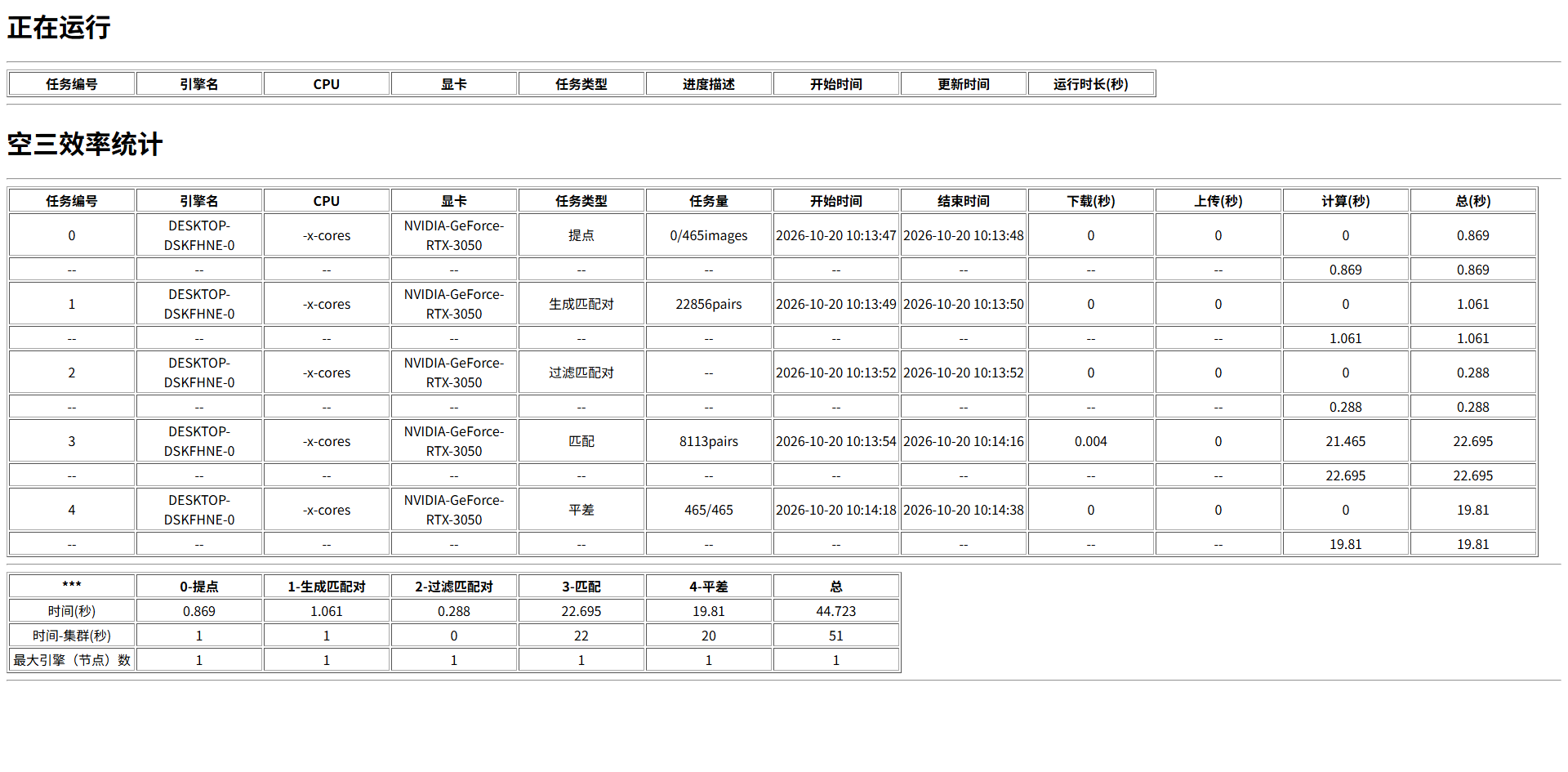
图 67 任务详情页面
6.3 照片组选项卡
【照片组】选项卡用于查看区块中照片组和照片的信息,并在空三前设置相机参数。选项卡由照片组列表、照片列表和相机参数面板组成,如下图所示。
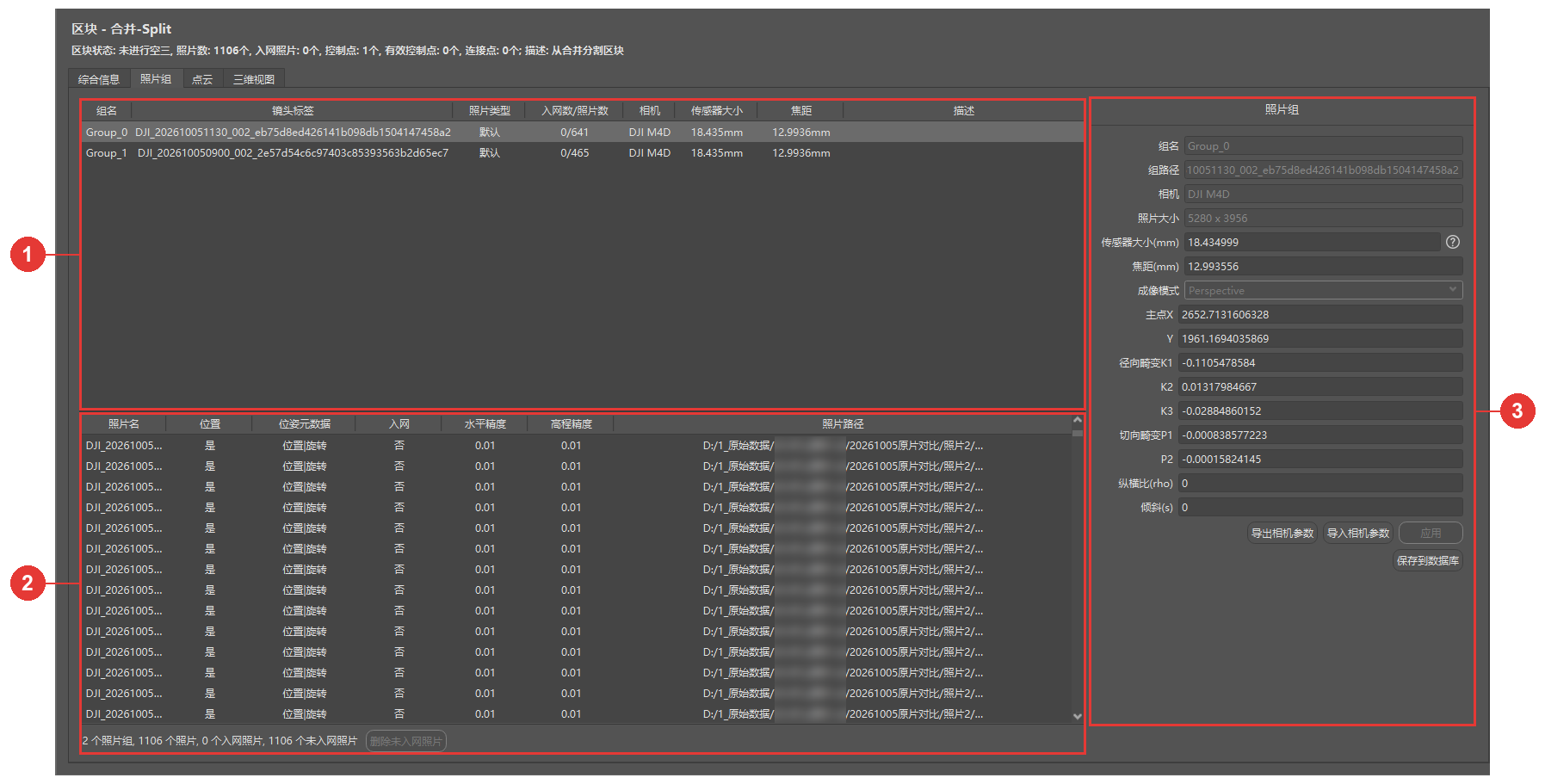
图 68 照片组选项卡
① 照片组列表
每行对应一个照片组,各列说明见下表。
表 15 照片组选项卡的照片组列表
列 | 说明 |
|---|---|
组名 | 照片组名称,如 Group_0 |
镜头标签 | 照片所在文件夹的名称 |
照片类型 | 导入照片时选择的方式,分“默认”和“地面” |
入网数/照片数 | 参与空三并成功解算的照片数 / 照片组中的照片总数 |
相机 | 相机型号,如 DJI M4D |
传感器大小 | 相机传感器较长边的边长,单位为毫米 |
焦距 | 镜头焦距,单位为毫米 |
在照片组列表中单击右键,可对选中的照片组执行以下操作,如下图所示。菜单项显示为灰色时,表示在当前选择下不可用。
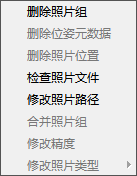
图 69 照片组列表右键菜单
【删除照片组】:从区块中删除选中的照片组;
【删除位姿元数据】【删除照片位置】:删除照片已导入的位姿元数据或位置信息;
【检查照片文件】:检查照片组中的照片文件是否存在,结果显示在【检查照片文件】窗口中;
【修改照片路径】:打开【区块照片组路径修改】窗口,修改照片组的照片路径,操作方法详见“6.3.3 照片路径修改”;
【合并照片组】:将选中的多个照片组合并为一个;
【修改精度】:修改照片的水平精度和高程精度,方法见下文“② 照片列表”;
【修改照片类型】:将照片类型改为“默认”或“地面”。
检查照片文件的结果示例如下图所示。
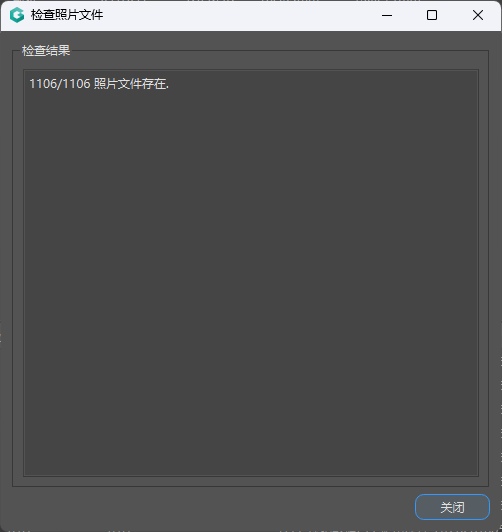
图 70 检查照片文件结果
② 照片列表
照片列表显示在照片组列表中选中的照片组的照片。导入照片后,可在这里确认照片是否都有位置信息;空三完成后,可通过列表查找入网与未入网照片。各列说明见下表。
表 16 照片组选项卡的照片列表
列 | 说明 |
|---|---|
照片名 | 照片文件名 |
位置 | 照片的位置信息 |
位姿元数据 | 导入数据时是否导入了照片的位姿:“位置”表示位置,“旋转”表示姿态 |
入网 | 照片是否参与空三并成功解算 |
水平精度、高程精度 | 照片位置的水平精度和高程精度,单位为米 |
照片路径 | 照片文件的存放路径 |
修改精度:选中照片或照片组,单击右键,选择【修改精度】,在【精度设置】窗口中选择【标准】【高】或【自定义】;选择【自定义】时,可分别设置水平精度和高程精度,如下图所示。
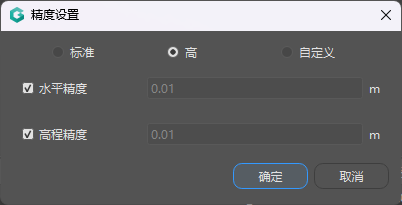
图 71 精度设置
在照片列表中单击右键,可对选中的照片执行【删除照片】【删除位姿元数据】【修改精度】【修改照片路径】,作用与照片组右键菜单中的同名菜单项相同,只对选中的照片生效,如下图所示。
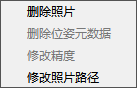
图 72 照片列表右键菜单
列表下方显示照片组数、照片数、入网照片数和未入网照片数。空三完成后,如需去掉未参与解算的照片,可点击【删除未入网照片】。
③ 相机参数面板
查看选中照片组的相机信息。空三前支持修改,或点击【导入相机参数】导入 OPT、JSON 格式的参数文件。置灰的参数从照片本身读取,不能修改;其余参数修改后,点击【应用】生效。各参数说明见下表。
注意:软件按文件夹划分照片组,同一照片组的照片共用一套相机参数。相机、焦距或图像尺寸不同的照片,应分别放在不同的文件夹中,否则会被当作同一相机处理,导致相机参数不正确。
表 17 相机参数
参数 | 说明 | 能否修改 |
|---|---|---|
组名、组路径 | 照片组名称和照片所在文件夹路径 | 否 |
相机、照片大小 | 相机型号和照片尺寸(像素) | 否 |
成像模式 | 如 Perspective | 否 |
传感器大小 | 填写传感器较长边的边长,单位为毫米 | 是 |
焦距 | 镜头焦距,单位为毫米 | 是 |
主点 X、Y | 默认为图像宽、高的一半 | 是 |
径向畸变 K1~K3、切向畸变 P1~P2、纵横比、倾斜 | 镜头畸变等参数,一般不用填写。部分 DJI 机型可自动读取,空三解算时也会自动计算 | 是 |
面板下方的按钮:
【应用】:使修改后的参数生效;
【导出相机参数】【导入相机参数】:将相机参数保存为文件,或从文件读取;
【保存到数据库】:将参数保存到相机数据库。
6.3.1 设置相机参数
照片中的相机参数缺失或不准确时,在【照片组】选项卡右侧的相机参数面板中手动修改。照片的 Exif 中不记录传感器大小,需要时在这里填写。修改后的参数可以保存到相机数据库。
修改相机参数
修改相机参数有以下两种方式。
方式一:统一设置
适用情况:同一型号的多个照片组使用相同的参数。
选中一个照片组,在相机参数面板中输入正确的参数(如焦距),点击【应用】。
在询问提示中点击【是】,将参数应用到所有相同型号的照片组。
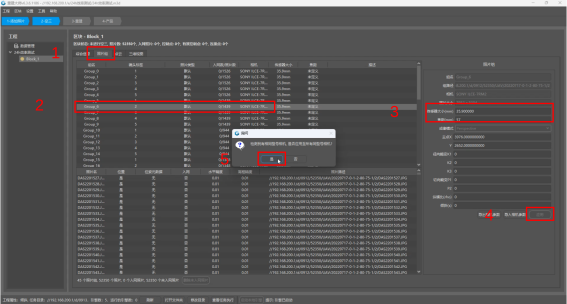
图 73 统一设置照片组焦距
方式二:单独设置某个镜头
适用情况:多镜头相机中某个镜头的参数与其他镜头不同。以修改五镜头相机中 2 号下视镜头的焦距为例:
按镜头标签筛选,选中镜头标签为 2 的所有照片组。
输入正确的焦距(如 40 毫米),点击【应用】。
在询问提示中点击【是】,应用到所选照片组。
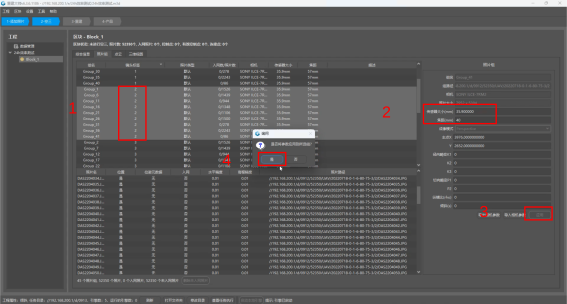
图 74 单独设置下视镜头焦距
完成后,2 号镜头的焦距显示为 40 毫米,其他镜头保持原值,如下图所示。
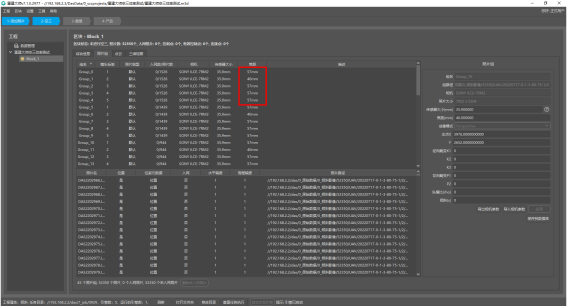
图 75 修改后的五镜头焦距
提示:点击【导入相机参数】【导出相机参数】可导入或导出相机参数文件。
6.3.2 保存相机参数到数据库
可将照片组的相机参数保存到相机数据库,并在相机数据库管理界面中编辑,下次导入照片会自动根据相机型号如“SONY ILCE-7RM2”自动匹配“传感器大小(mm)”。
操作步骤
在【照片组】选项卡中选择照片组,填写或导入相机参数后,点击右下角的【保存到数据库】。
如果数据库中已有该型号的参数,软件提示“数据库中存在相机‘xxx’”。
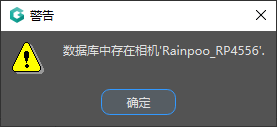
图 76 相机已存在提示
点击【确定】,跳转到相机数据库管理界面,该参数高亮显示,可继续编辑。
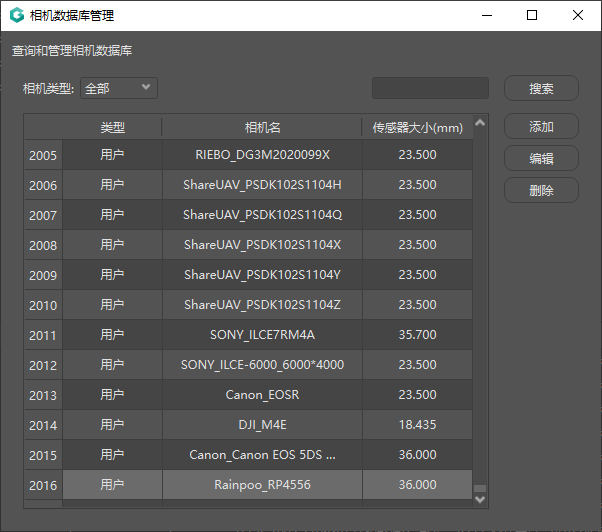
图 77 相机数据库管理
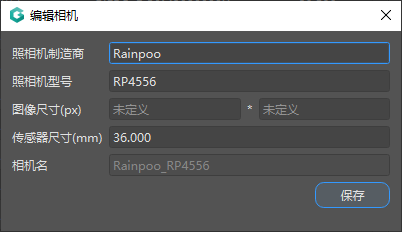
图 78 编辑单个相机参数
6.3.3 照片路径修改
照片存放位置变化后,用此功能修改区块中各照片组的照片路径。可从菜单栏【区块】>【照片路径修改】进入,也可在照片组列表中单击右键,选择【修改照片路径】。
操作步骤
选中区块,点击【区块】>【照片路径修改】,打开【区块照片组路径修改】窗口。窗口中每行对应一个照片组。
双击某个照片组的【新路径】单元格,在【选择文件夹】窗口中选择该照片组现在所在的文件夹,点击【选择文件夹】。
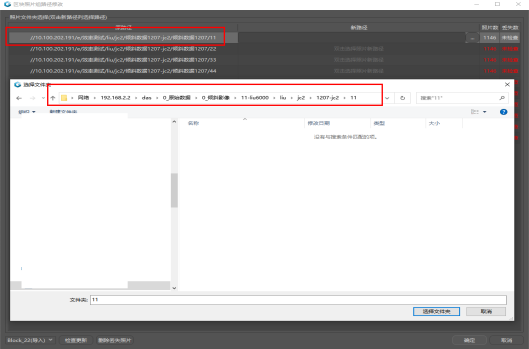
图 79 选择照片组的新路径
点击【检查更新】,核对【丢失数】。【丢失数】为 0 表示该照片组的照片全部找到。
点击【确定】。
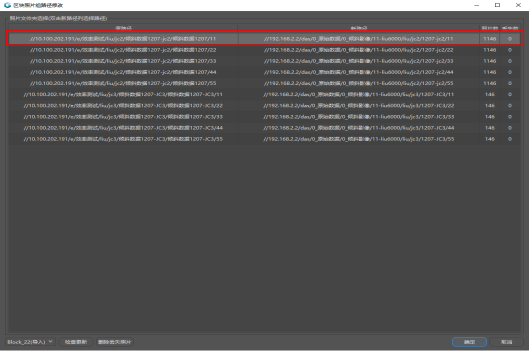
图 80 照片组路径修改结果
提示:照片的文件夹结构没有变化时,可一键替换全部照片组的路径。
6.4 点云选项卡(只用照片建模时,跳过本节)
【点云】选项卡用于在区块中添加激光点云数据。重建时,用激光点云构建模型的几何结构,用点云颜色或纹理补充影像进行纹理映射。与照片一起处理时,照片密集匹配点与激光点互补,生成更完整的点云。下图以桥洞剖面为例:
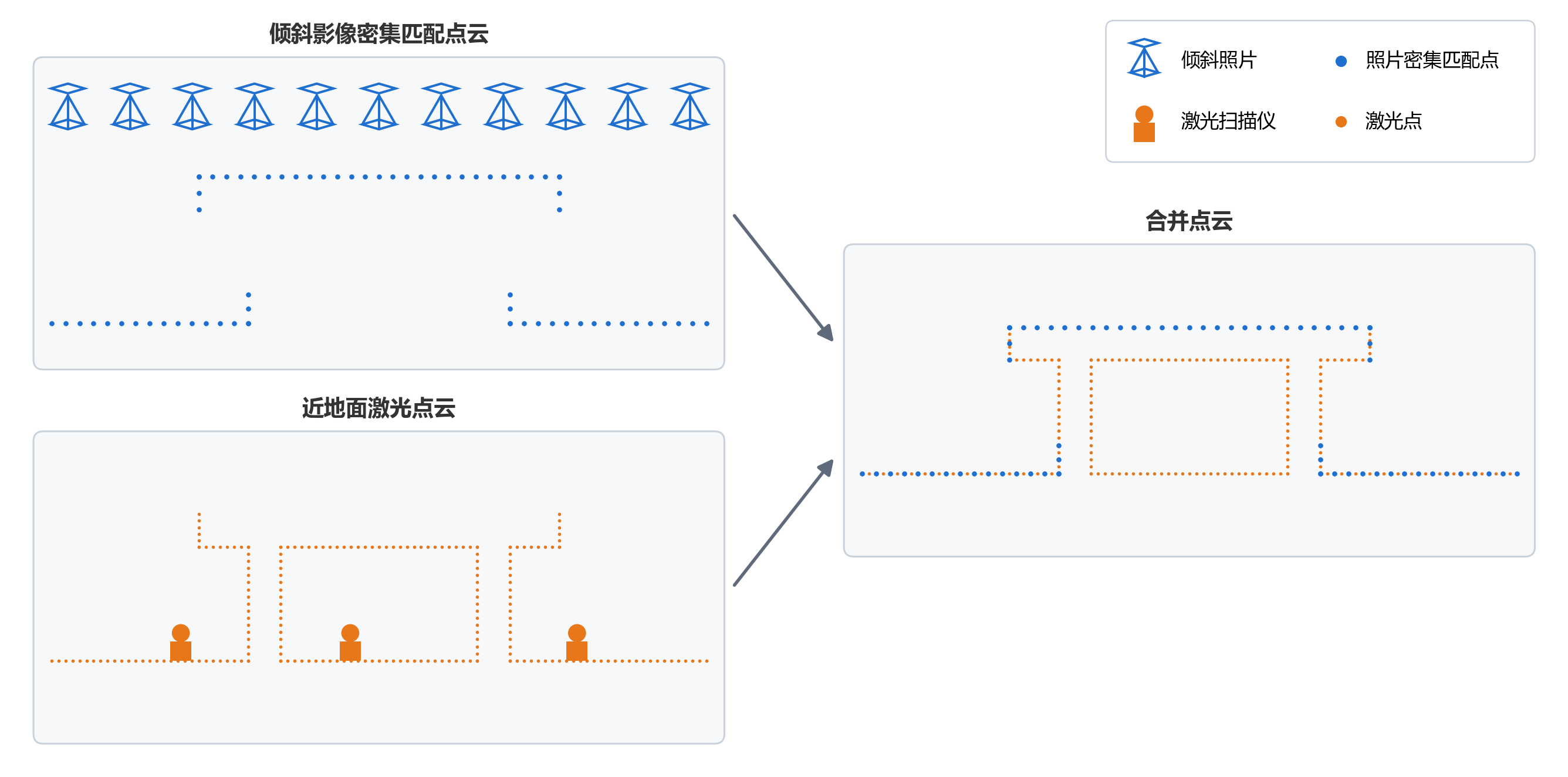
图 81 照片与激光点云融合示意(桥洞剖面)
倾斜影像密集匹配点云:桥面以下被桥体遮挡,缺少点;
近地面扫描激光点云(以手持激光扫描仪为例):扫不到桥面顶部;
倾斜影像合并点云:两者互补,得到完整的结构。
照片、激光融合在数据管理界面或区块点云选项卡界面添加,添加方式一致;纯激光单独建模只能通过数据管理界面添加点云。
选项卡中的按钮包括【添加移动点云】【添加站式点云】【导入外部模型】【添加纹理补充影像】【移除】,下方列表显示已添加点云的名称、点云类型、日期和描述,如下图所示。
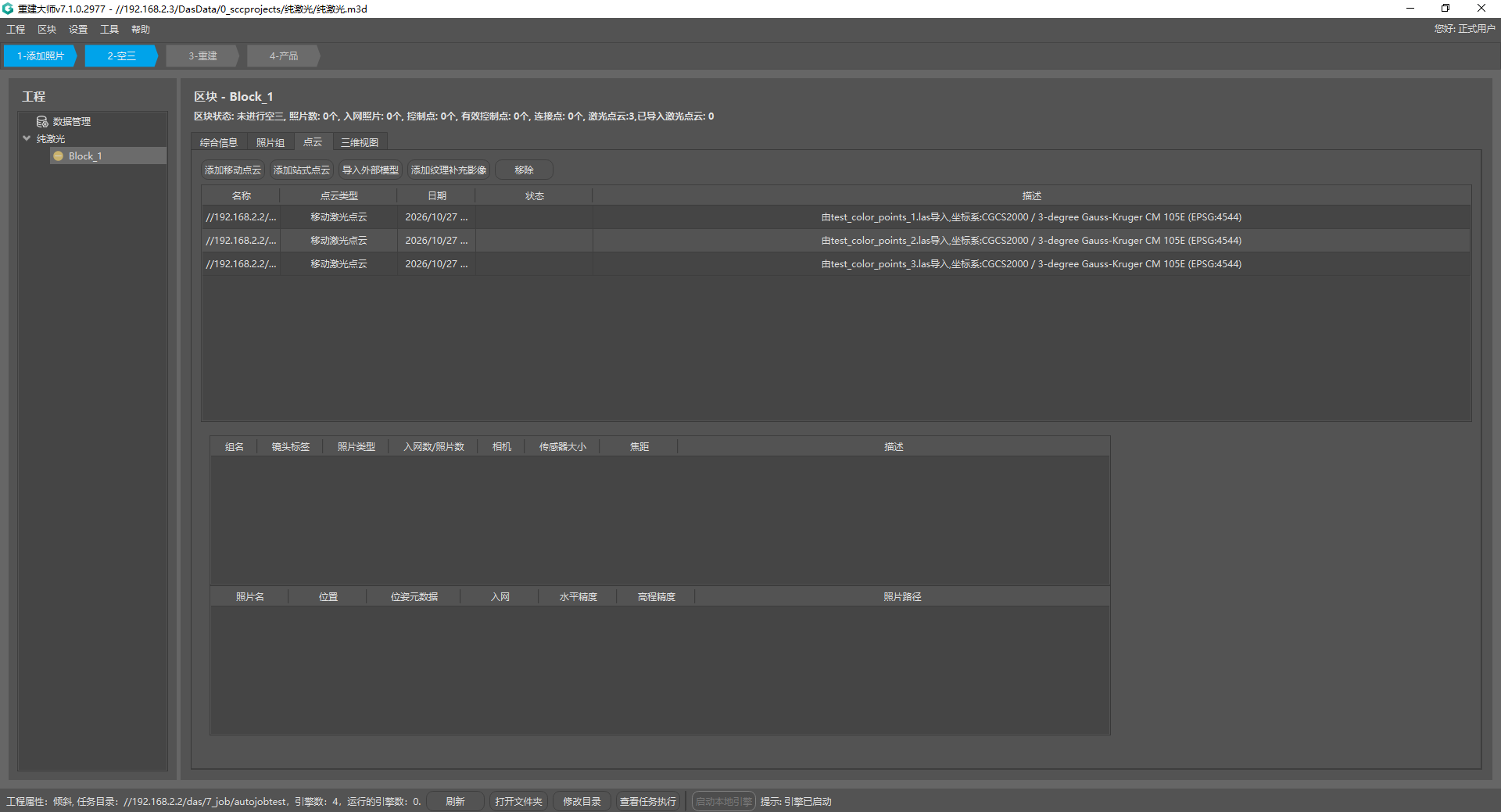
图 82 点云选项卡
数据管理界面的工具栏中也有添加点云的按钮,如下图所示。【添加纹理补充影像】的用法见“6.4.4 添加纹理补充影像”;【导入外部模型】。
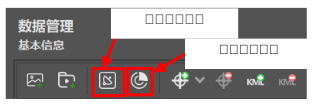
图 83 添加点云按钮
以照片和移动激光点云融合建模为例,处理流程见下表。
表 18 激光点云融合处理流程
步骤 | 做什么 | 详见 |
|---|---|---|
添加照片并定位 | 导入照片,匹配 pose 文件 | |
添加移动激光点云 | 添加点云和轨迹线文件,检查两者是否匹配;有多条轨迹线文件时,先检查合并 | 添加移动激光点云 |
划分区块 | 把照片组和点云组划分为区块 | |
设置相机参数 | 照片 Exif 不记录传感器大小时,填写传感器大小和焦距 | 设置相机参数 |
提交空三 | 在【综合信息】选项卡中提交空三 | |
点云切块 | 在【综合信息】选项卡的处理点云模块中点击【处理】 | 点云切块 |
查看结果 | 在【三维视图】选项卡中查看点云和轨迹线 | 三维视图选项卡 |
6.4.1 添加移动激光点云
用此功能导入机载、车载、手持、背包等移动设备采集的激光点云和对应的轨迹线文件。
提示:点云可以一次选择多个文件,轨迹线一次只能选择一个文件。有多条轨迹线文件时,先用【工具】>【航迹线检查合并】合并为一个文件,详见“11.6 航迹线检查合并”。
操作步骤
区块,切换至点云选项卡,点击【添加移动点云】,打开【添加移动点云】窗口,如下图所示。
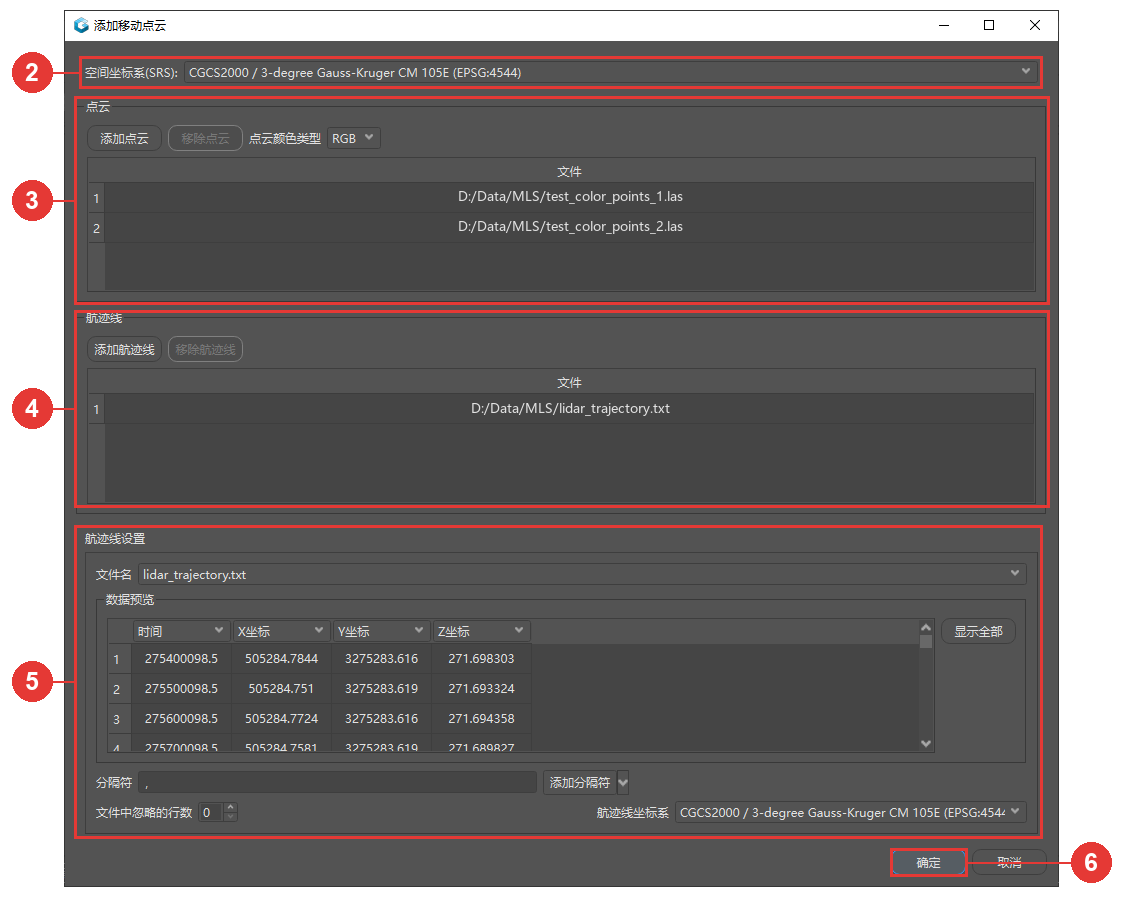
图 84 添加移动点云窗口
在【空间坐标系(SRS)】中选择点云的坐标系。
在【点云】区域点击【添加点云】,添加点云文件。点云颜色使用点云的真彩色(RGB),不能切换。
在【轨迹线】区域点击【添加轨迹线】,添加轨迹线文件。
在【轨迹线设置】区域选择轨迹线文件,在【数据预览】中指定时间、X、Y、Z 各列,并设置分隔符、文件中忽略的行数和轨迹线坐标系。
点击【确定】,在“是否需要检查数据匹配?”提示中点击【是】,软件检查点云与轨迹线是否匹配,结果如下图所示。
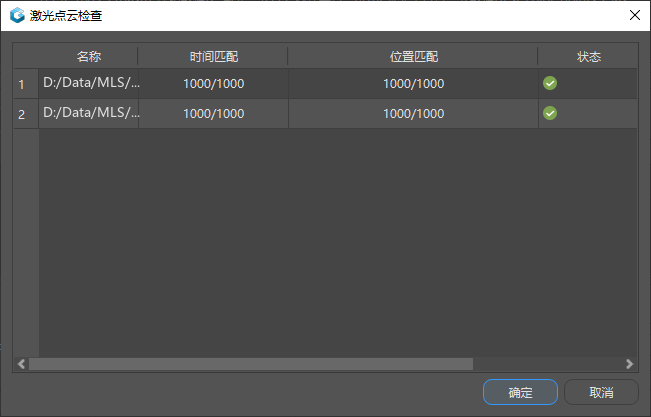
图 85 激光点云检查结果
软件抽样 1000 个时间点,检查轨迹线记录的设备位置与激光点云的大致位置是否匹配。【时间匹配】【位置匹配】显示通过检查的点数,【状态】显示绿色对勾表示匹配。
添加完成后,可视化界面中以红色线框显示激光点云的最小外包矩形,蓝色点为照片分布,如下图所示。
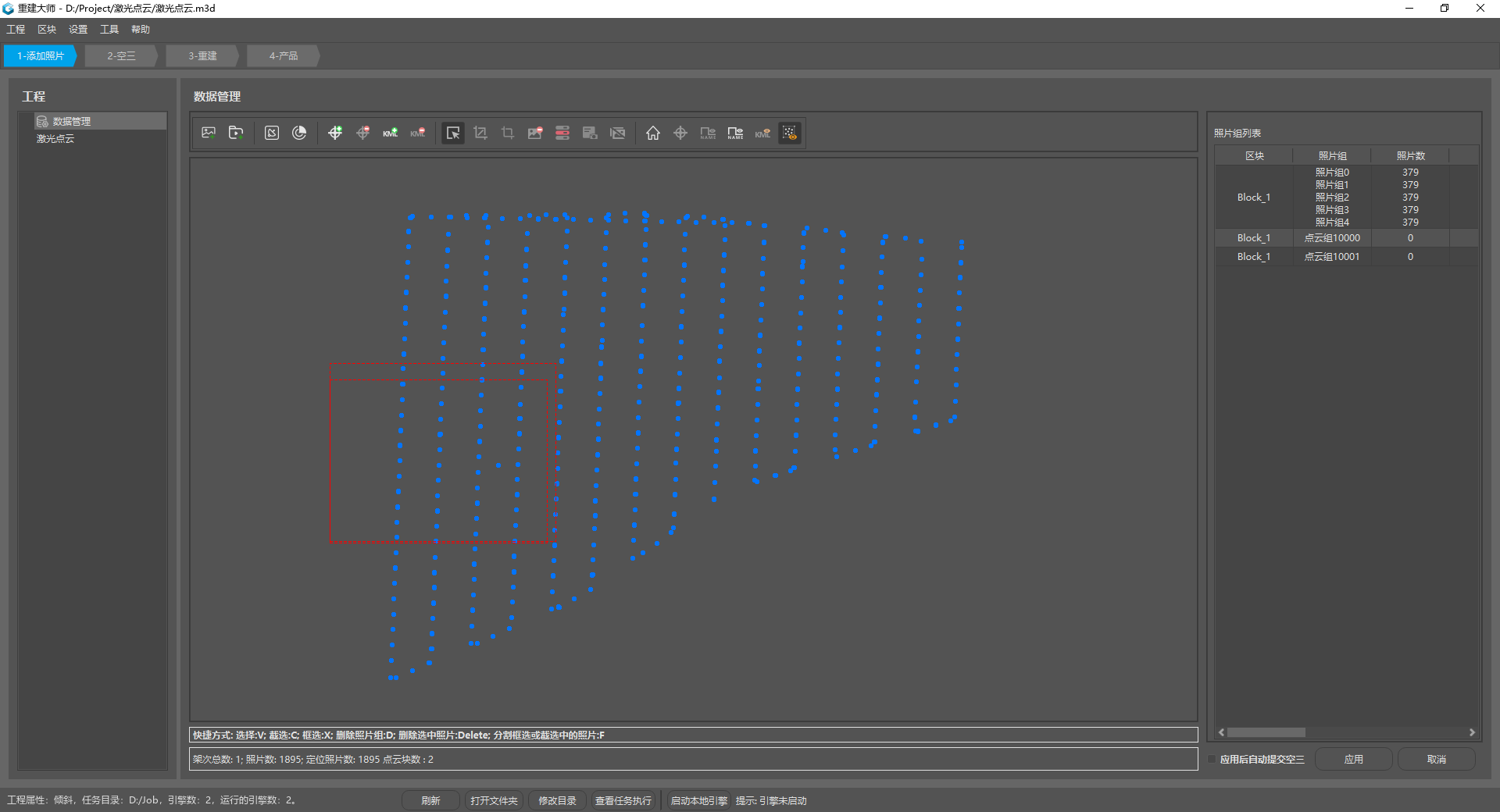
图 86 添加移动激光点云后的可视化界面
注意:点云必须选择对应的坐标系;轨迹线文件的坐标系可以与点云不同,但必须选择正确。
轨迹线的时间列为 GPS 时间,记录方式分为 GPS 周秒和调整的标准 GPS 时间两种,必须与点云中记录的时间方式一致。
6.4.2 添加站式激光点云
用此功能导入站式激光点云和每站的站心坐标。
操作步骤
点击【添加站式点云】,打开地面站点云导入界面。
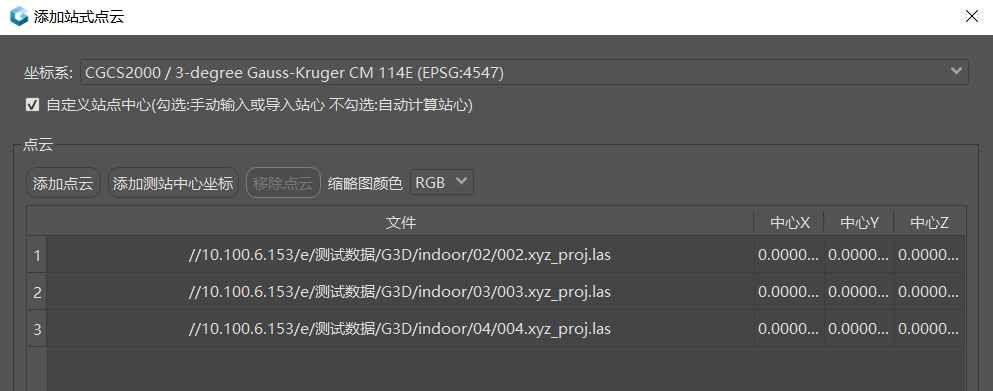
图 87 地面站点云导入界面
选择点云坐标系,点击【添加点云】,依次添加点云文件。
添加每站的测站中心坐标,有以下两种方式:
在点云列表右侧手动填写站心坐标;
点击【添加测站中心坐标】,导入 TXT 格式的站心坐标文件。
站心坐标文件每行记录一个测站,依次为点云名称、X、Y、Z,字段之间用空格分隔,示例如下图所示。
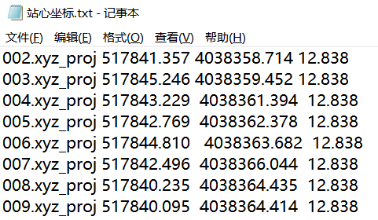
图 88 站心坐标文件格式
提示:没有站心坐标时,取消勾选【自定义站心坐标】,软件会自动推算站心。
注意:各站点云分别添加,不要合并。
6.4.3 点云切块
添加的点云只是数据索引,切块后才能在区块三维视图中与三维模型一起显示,并用于三维重建。切块会把点云转换为可视化的 OSGB 小块;移动点云切块后,三维视图中同时用黄色标记显示轨迹线。
操作步骤
在【点云】选项卡中查看已添加的点云记录。
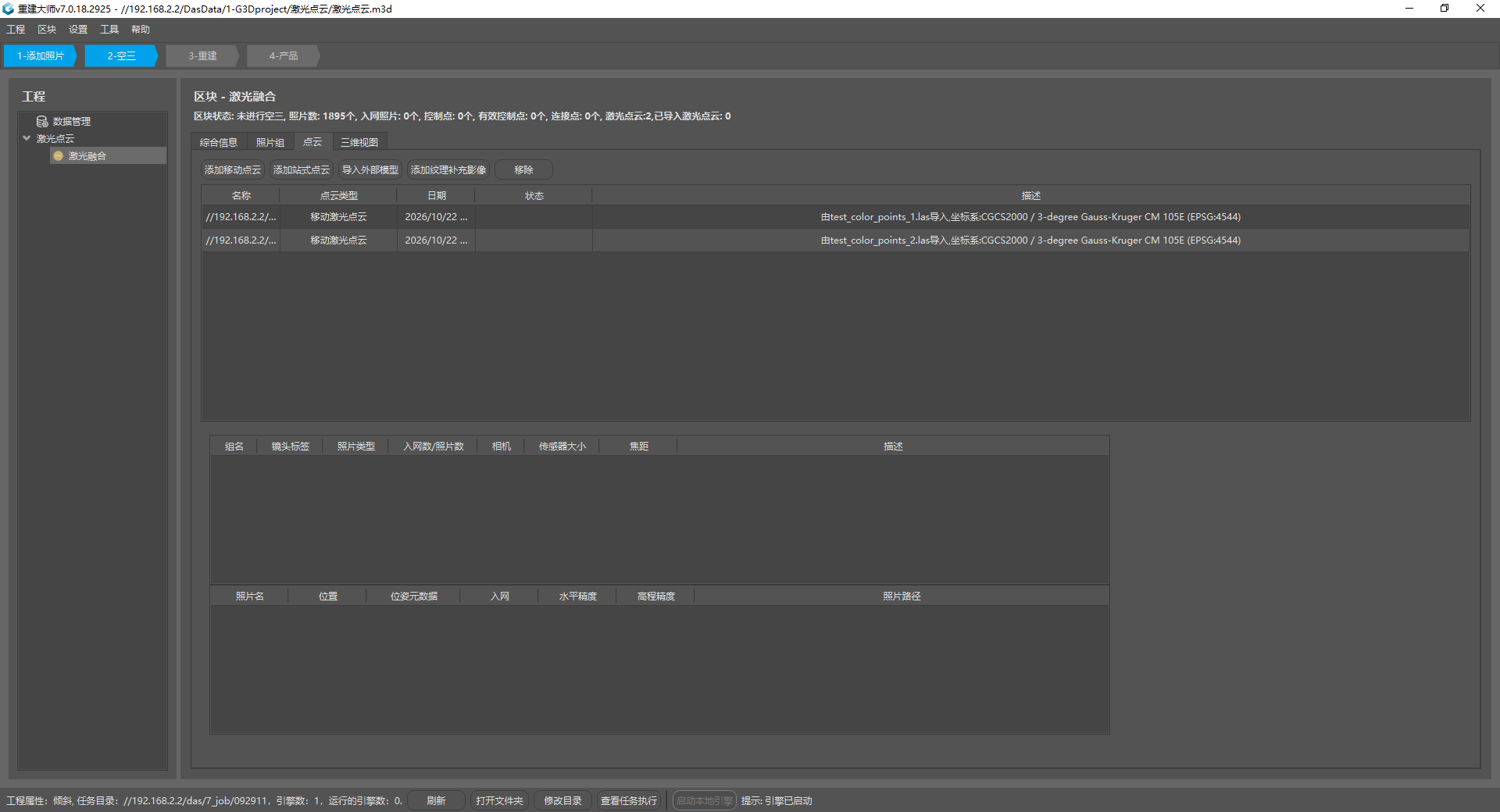
图 89 已导入的点云记录
确认引擎已启动,在【综合信息】选项卡的“处理点云”模块中点击【处理】,如下图所示。
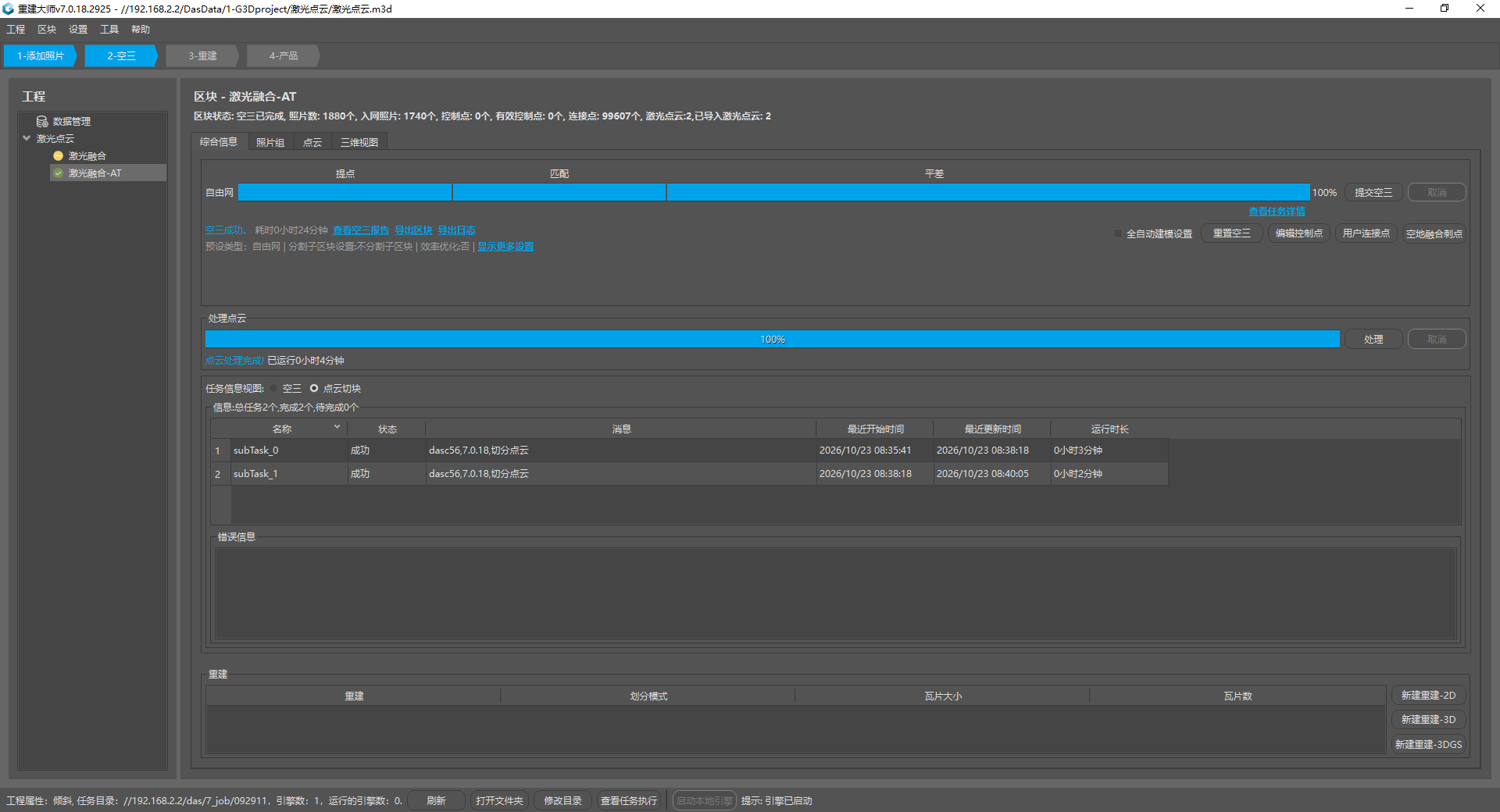
图 90 点云切块
切块完成后,切换至【三维视图】选项卡,点击【显示点云】,查看点云与空三叠加的预览效果。
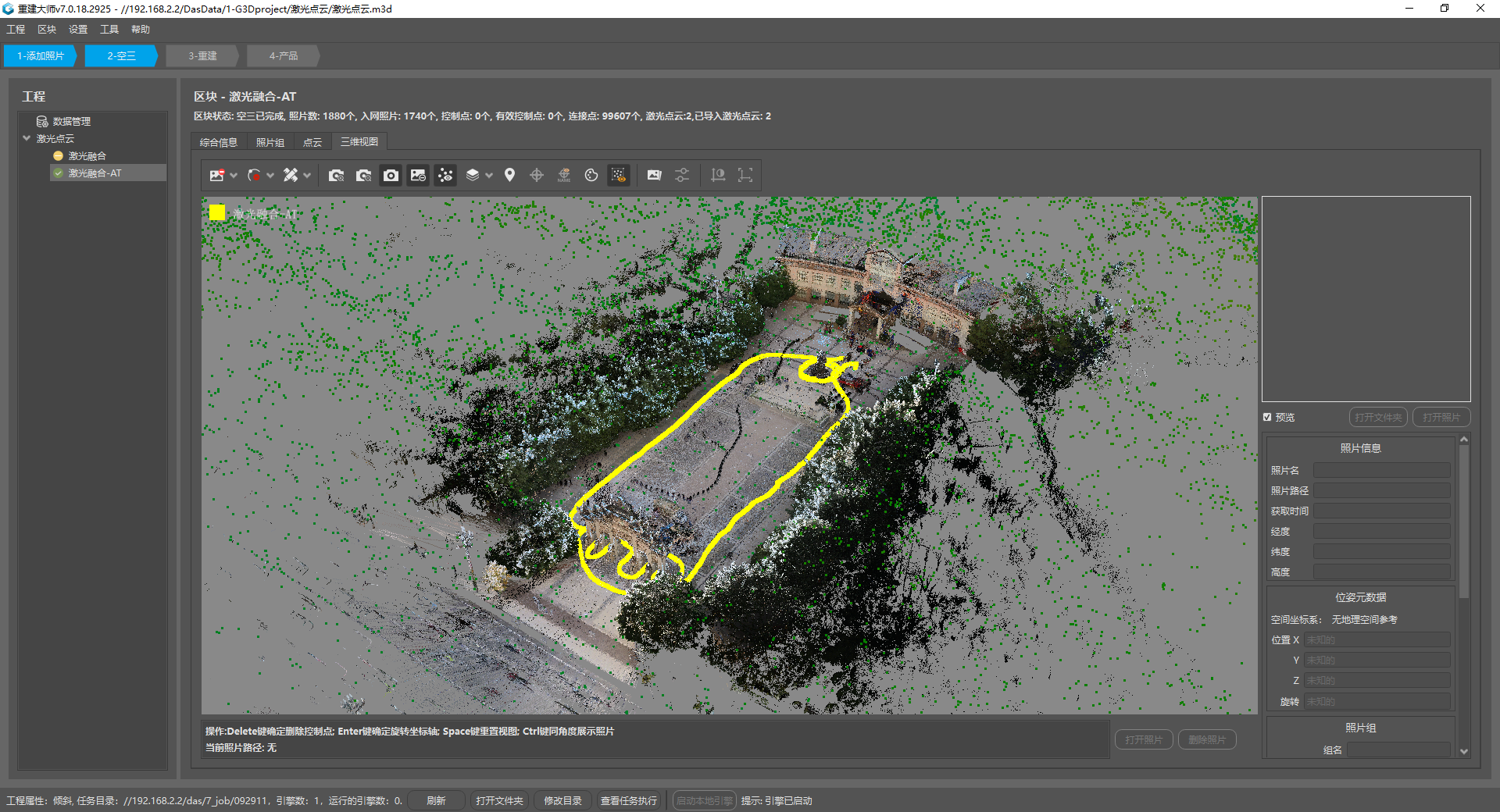
图 91 在三维视图中查看点云和轨迹线(密集彩色点云是激光点,连续黄色点是采集轨迹)
注意:
• 点云切块可以和空三同时进行,支持多机并行处理。
• 多机处理时,点云文件必须从网络共享路径导入,其他设置与集群处理一致。
6.4.4 添加纹理补充影像
用此功能导入激光设备采集的影像(车载影像,一般为鱼眼或全景影像)和对应的 pose 文件,作为三维模型的纹理来源。点云切块完成后再添加。
操作步骤
在【点云】选项卡中点击【添加纹理补充影像】,如下图所示。
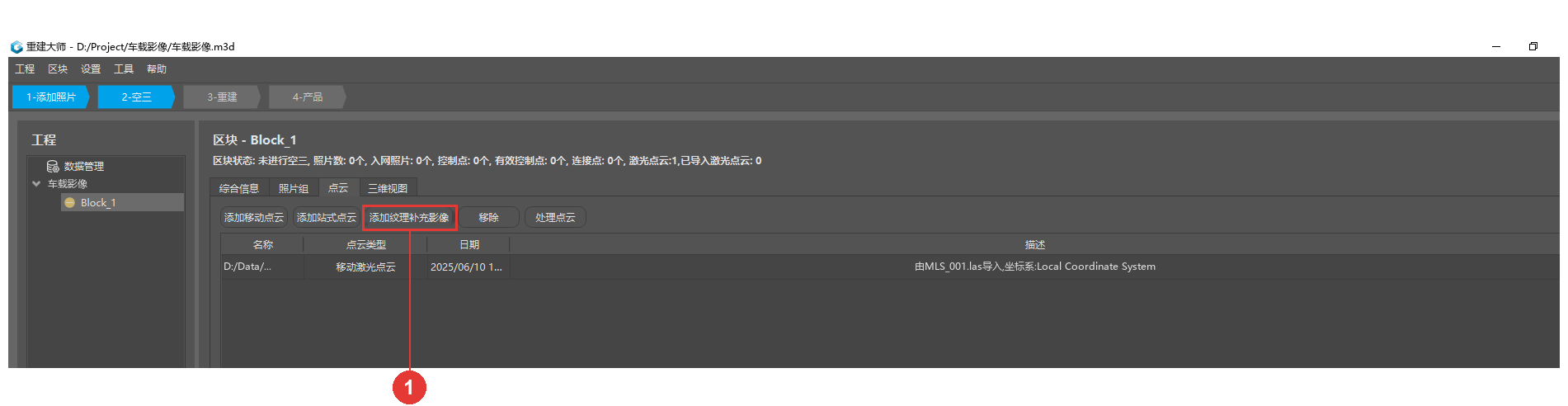
图 92 添加纹理补充影像
在询问提示中点击【否】,导入照片和 pose 文件,如下图所示;点击【是】时,导入 BlocksExchange XML 格式的空三成果。
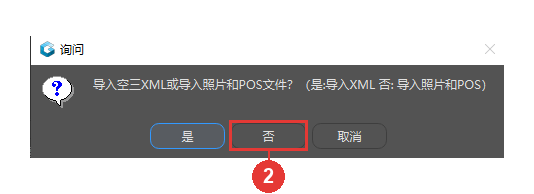
图 93 选择导入方式
在【导入纹理补充照片】窗口中按图中编号设置,如下图所示。
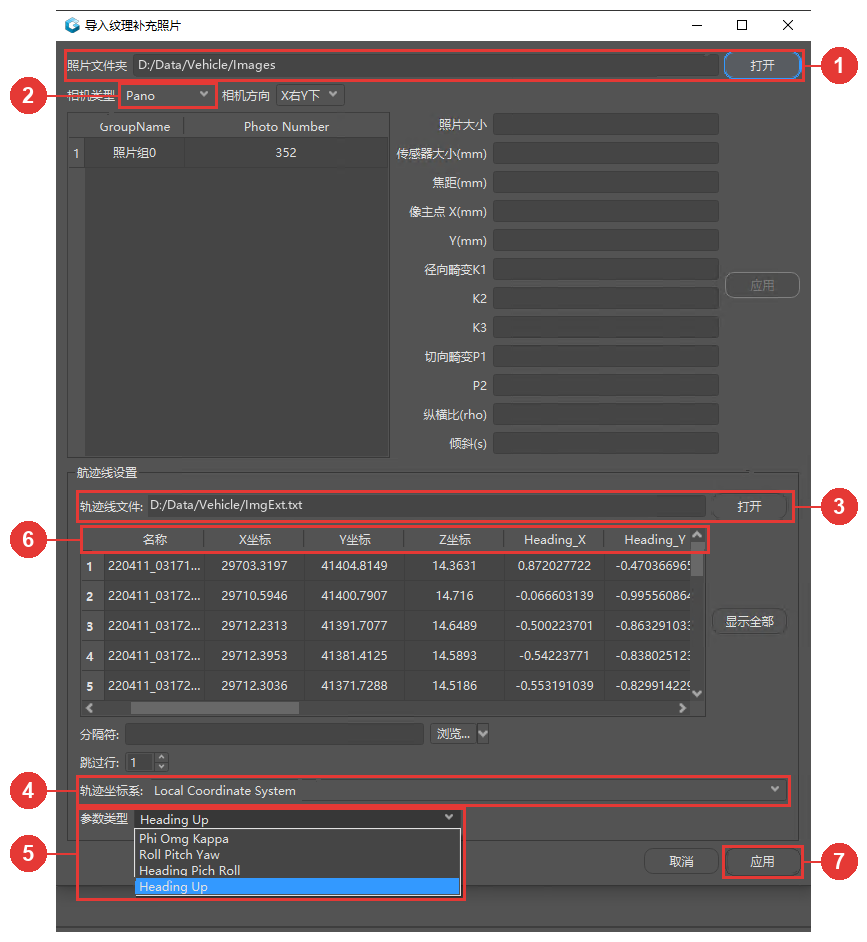
图 94 导入纹理补充照片窗口
①【照片文件夹】:点击【打开】,选择影像所在的文件夹;
②【相机类型】:选择【Pano】(全景);全景影像不用填写右侧的相机参数;
③【轨迹线文件】:点击【打开】,选择影像的 pose 文件;需要时设置【分隔符】和【跳过行】;
④【轨迹坐标系】:选择 pose 文件的坐标系;
⑤【参数类型】:按 pose 文件中姿态参数的格式,选择 Phi Omg Kappa、Roll Pitch Yaw、Heading Pitch Roll 或 Heading Up;
⑥ 在列表中手动指定各列的含义:名称、X 坐标、Y 坐标、Z 坐标和姿态参数;
⑦ 点击【应用】。
切换到【三维视图】选项卡,点击【显示点云】查看,如下图所示。绿色圆球表示车载补充影像的位置,黄色点为轨迹线。
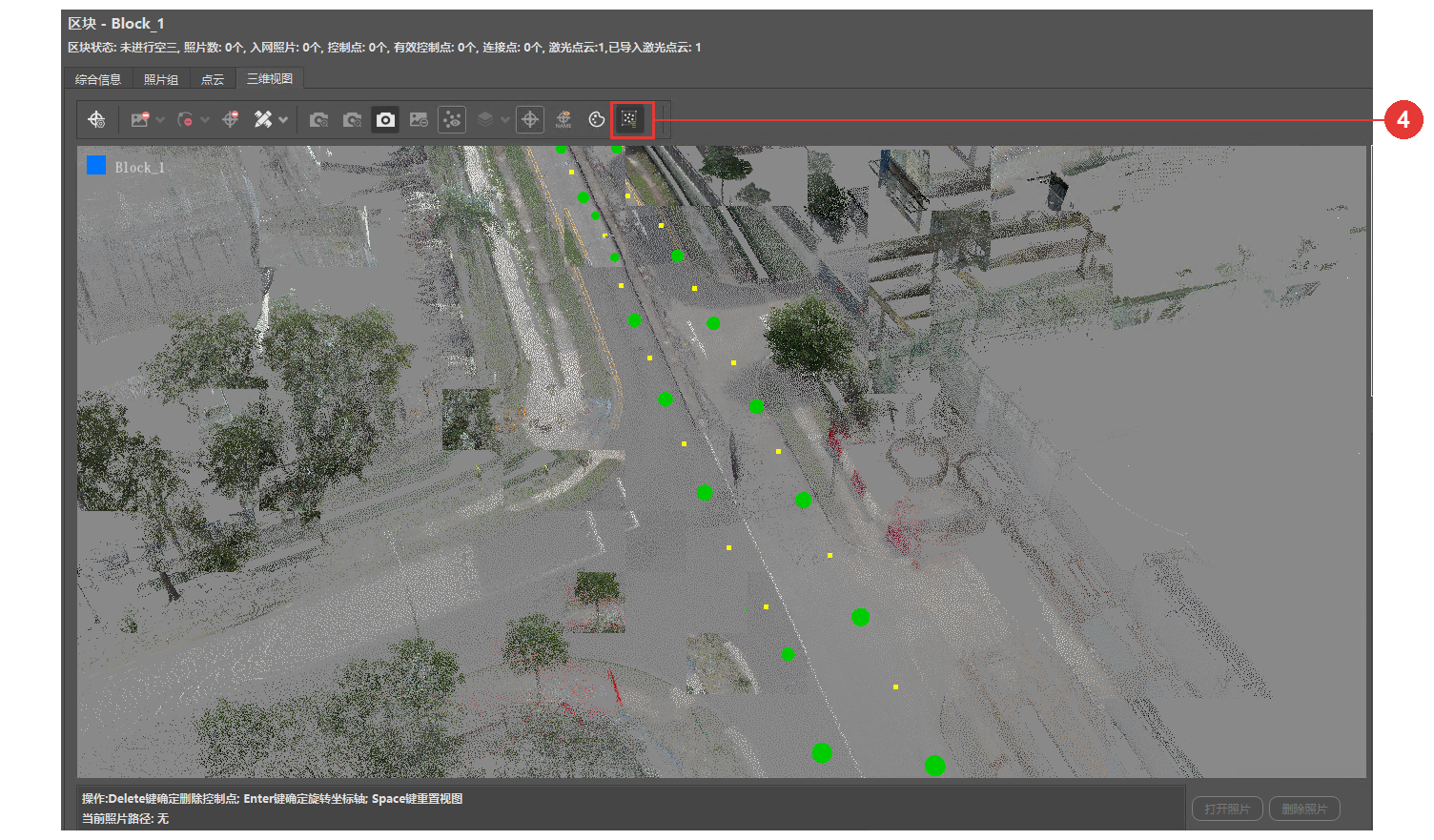
图 95 在三维视图中查看车载补充影像
提交三维模型产品时,【纹理来源】勾选【车载影像】,详见“6.4.6 在重建中使用激光点云”。
6.4.5 融合效果
每组上图为纹理模型,下图为白模。前三组每幅图的左半部分只用照片建模,右半部分加入了激光点云。
航空影像 + 机载激光点云。
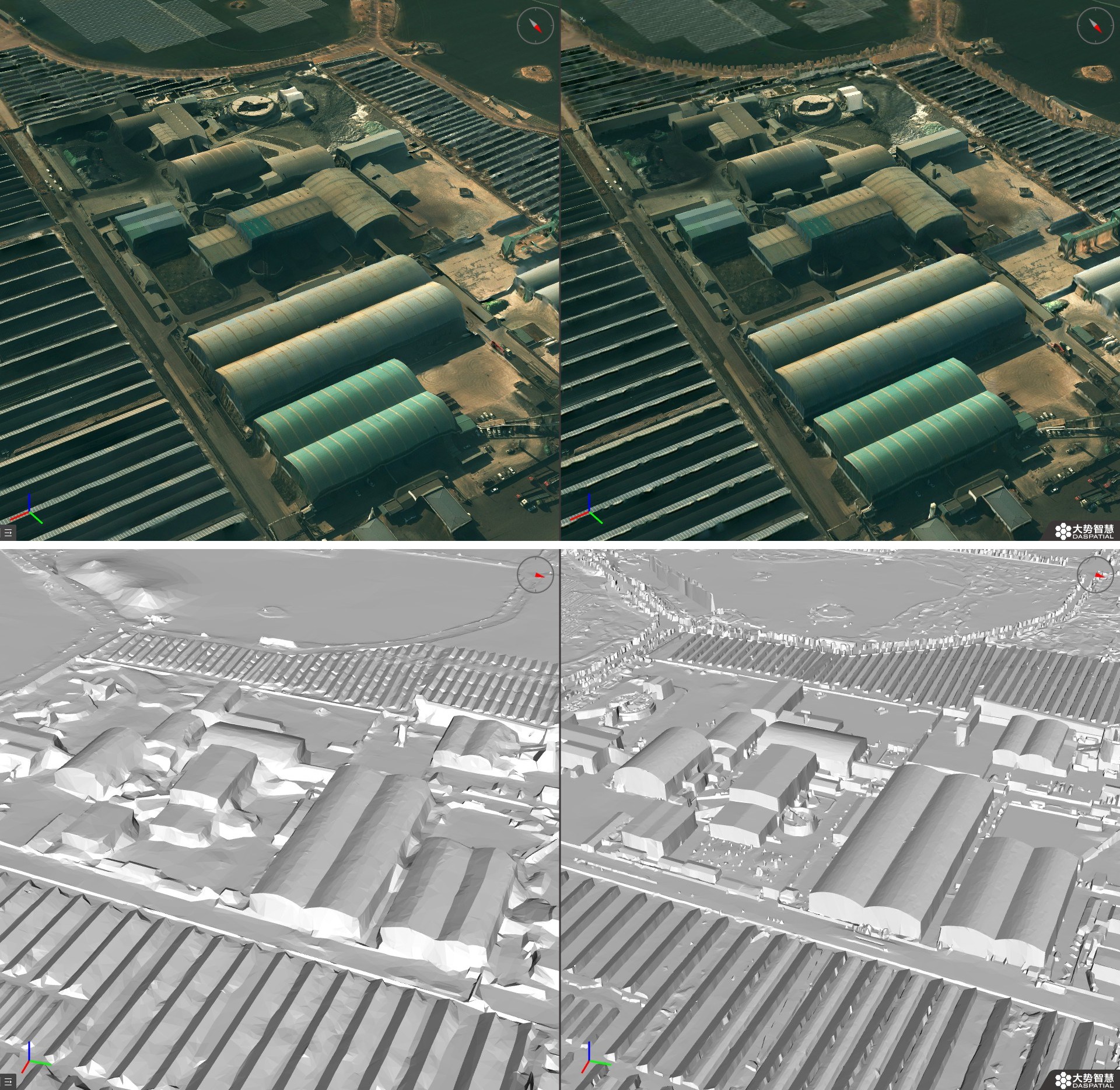
图 96 航空影像与机载激光点云融合效果
倾斜影像 + 手持激光点云。

图 97 倾斜影像与手持激光点云融合效果
倾斜影像 + 车载激光点云。
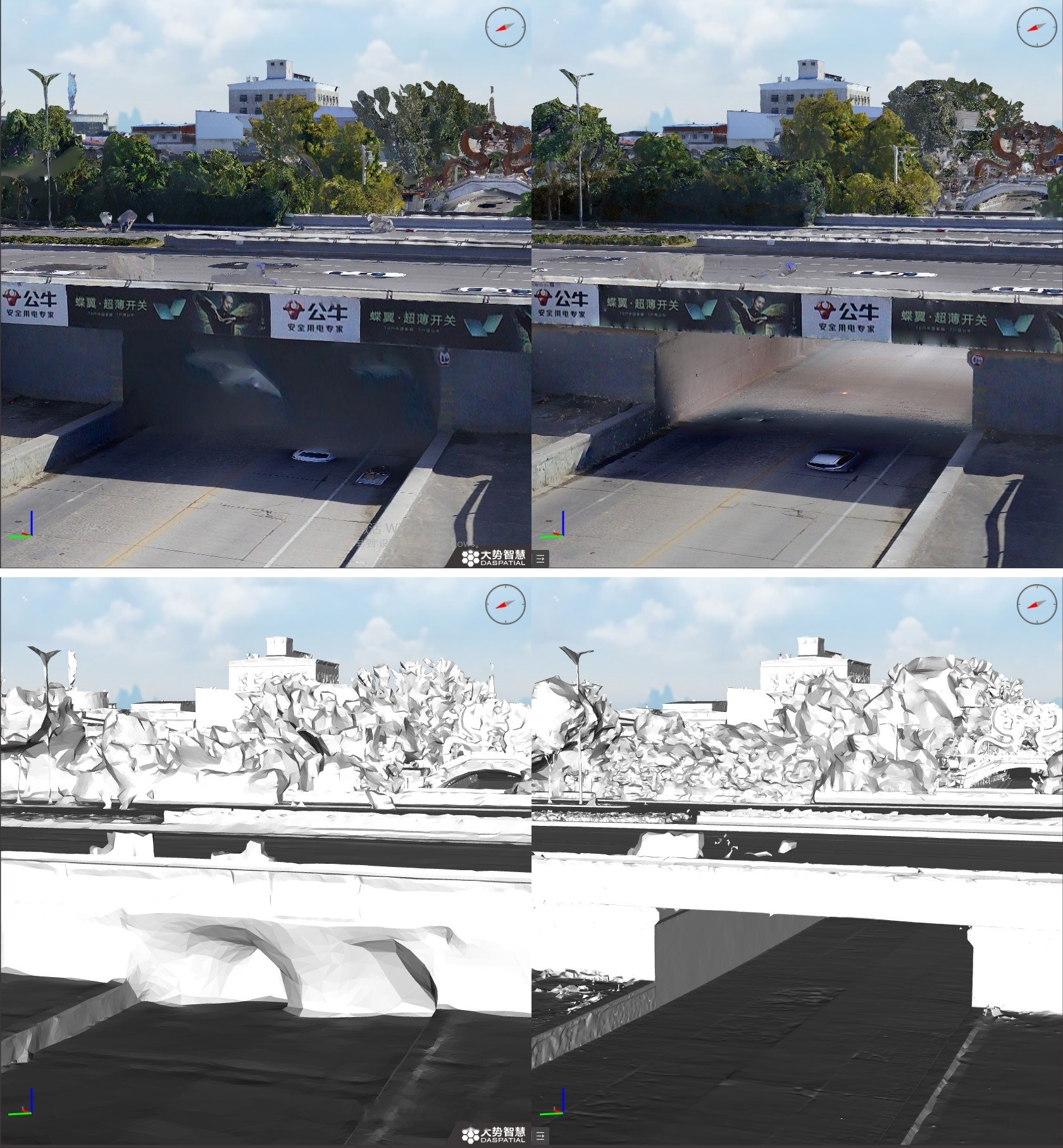
图 98 倾斜影像与车载激光点云融合效果
6.4.6 在重建中使用激光点云
添加激光点云并切块后,重建时有两处设置会用到激光点云:
点云生成:在重建的【更多设置】中勾选【激光点云】,照片密集匹配生成的点云与激光点云互补,生成更完整的点云;
纹理来源:提交三维模型产品时,【纹理来源】可选择【倾斜影像】(即空三影像)、【点云】(使用点云的颜色或强度)、【车载影像】(激光设备采集的影像,一般为鱼眼或全景影像,导入纹理补充影像后使用)。
具体设置详见“第 9 章 重建”。
6.4.7 激光点云常见问题
为什么要把照片密集匹配点和激光点对齐?
重建时,照片密集匹配点和激光点合并为一份点云,共同生成模型的几何。两者坐标不一致时,同一表面会出现两层错开的点,如下图左幅所示。重建大师只做微调,不能纠正较大的偏差,所以融合前要保证照片空三和激光点云对齐到同一位置精度。
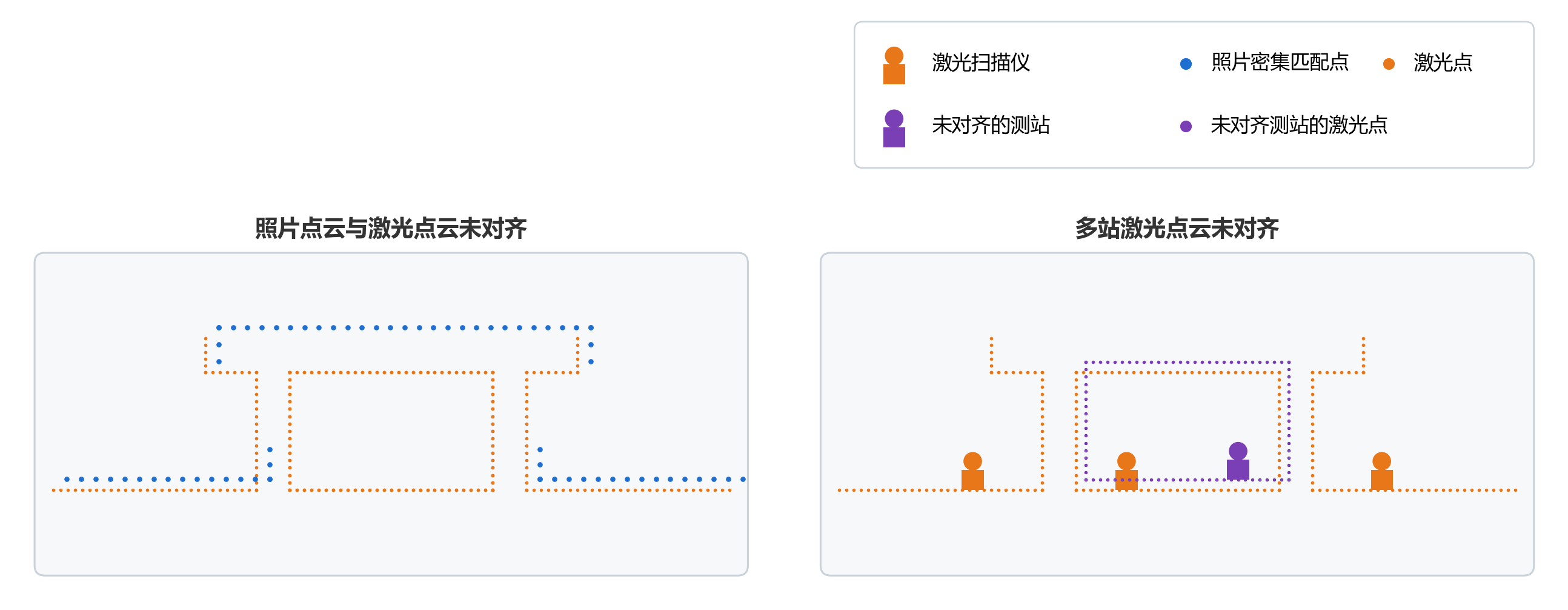
图 99 点云未对齐示意
为什么多站激光点云之间也要对齐?
每个测站只能扫到场景的一部分,多站点云合在一起才完整。某一站偏移时,它与其他测站扫到的同一表面会错开成两层,如上图右幅所示。重建大师不做多站数据配准,各站点云需要在导入前对齐;导入时各站点云分别添加,不要合并。
注意:
• 重建大师不做激光点云的预处理,包括去噪、位置调整与纠正、多站数据配准、轨迹线调整、照片位置调整。
• 照片空三和激光点云都以控制点为准,坐标一致才能合并,重建大师合并点云时只做微调。
6.5 三维视图选项卡
【三维视图】选项卡显示区块中照片位置、连接点、点云、轨迹线和控制点的三维分布。
空三前,可在此选项卡查看照片的三维分布,从三维角度检查输入数据;空三完成后,可查看场景的大致形状和照片的解算姿态,检查空三成果有无异常。
例如,空三前发现底部有试拍或起降照片,工具栏中的【删除照片】把它们从区块中删除,如下图所示。
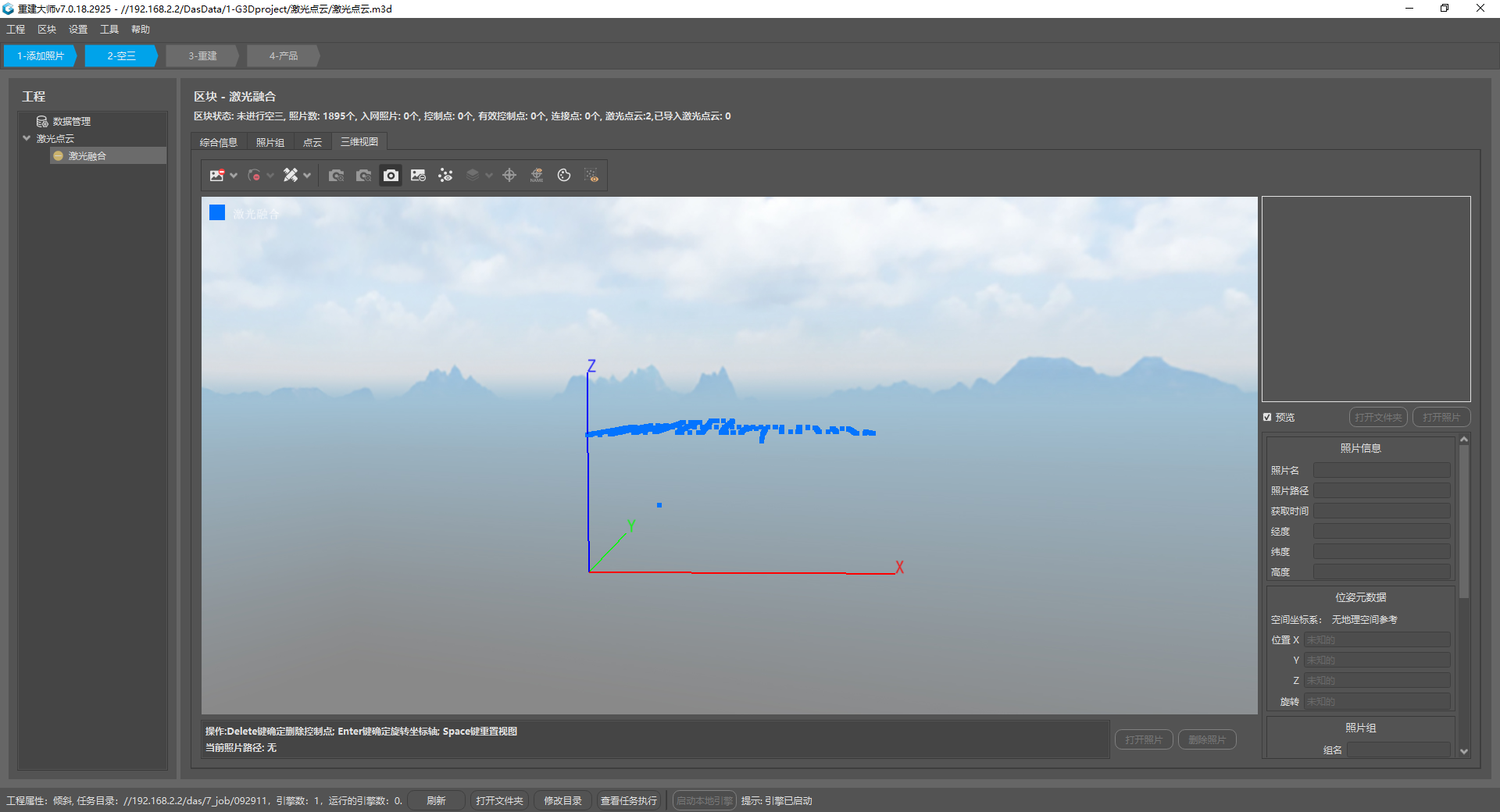
图 100 空三前检查并删除试拍照片
空三完成后,在此界面可查看场景的大致形状和照片的解算姿态,检查空三成果有无异常,如下图所示。
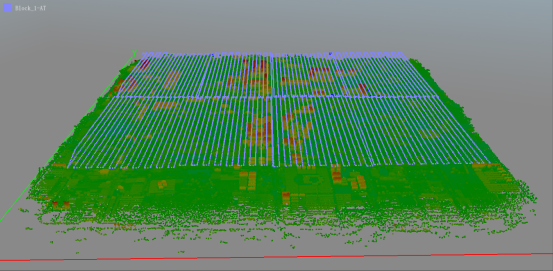
图 101 在三维视图中检查空三结果
三维视图中的快捷操作:Delete 键确认删除控制点;Enter 键确认旋转坐标轴;Space 键重置视图;Ctrl 键进入或退出照片模式,以拍摄角度显示照片。
工具栏各按钮的说明见下表,其中显示类按钮选中时显示,取消选中时隐藏。
表 19 三维视图工具栏按钮
图标 | 名称 | 说明 |
|---|---|---|
| 删除照片 | 从区块中删除照片,可框选或点选 |
| 删除连接点 | 删除选中的连接点或未选中的连接点。也可先导入 KML 文件,KML 范围内的连接点会被选中,再选择删除选中或未选中的连接点。选好后按 Delete 键确认删除 |
| 测量 | 提供测量点和测量距离两种功能 |
| 相机增大 | 放大视图中表示相机的三角锥 |
| 相机减小 | 缩小视图中表示相机的三角锥 |
| 显示相机 | 显示或隐藏相机 |
| 显示未入网照片 | 显示或隐藏未入网照片 |
| 显示连接点 | 显示或隐藏连接点 |
| 连接点显示模式 | 设置连接点的显示方式:默认、高程伪彩色、连接点重叠度 |
| 显示POS | 显示或隐藏照片的 pose 位置 |
| 显示控制点 | 显示或隐藏控制点 |
| 显示控制点名称 | 显示或隐藏控制点名称 |
| 选择相机颜色 | 相机默认以随机颜色显示;颜色不明显时,打开调色板指定相机的显示颜色 |
| 显示点云 | 显示或隐藏点云;当前区块完成点云切块后可用;车载补充影像以绿色圆球显示 |
| 检查飞片 | 根据原始位姿,检查照片的解算位置是否明显偏离,并高亮显示这些照片;适用于测区有大量水面等情况,需已导入原始位姿 |
| 调整照片显示 | 设置照片的深度和透明度;进入照片模式后可用,操作见表后说明 |
| 坐标轴操作 | 显示坐标轴,通过转动坐标轴旋转空三结果,使其摆正(如建筑屋顶朝上、地面朝下),调整完成后按 Enter 键确认;仅在未导入 pose 时可用 |
| 重置照片轴 | 撤销坐标轴旋转,恢复到上次确认前的方向;仅在未导入 pose 时可用 |


点选一张照片,按 Ctrl 进入照片模式后,点击【调整照片显示】,可拖动滑块设置照片的深度和透明度,如下图所示。
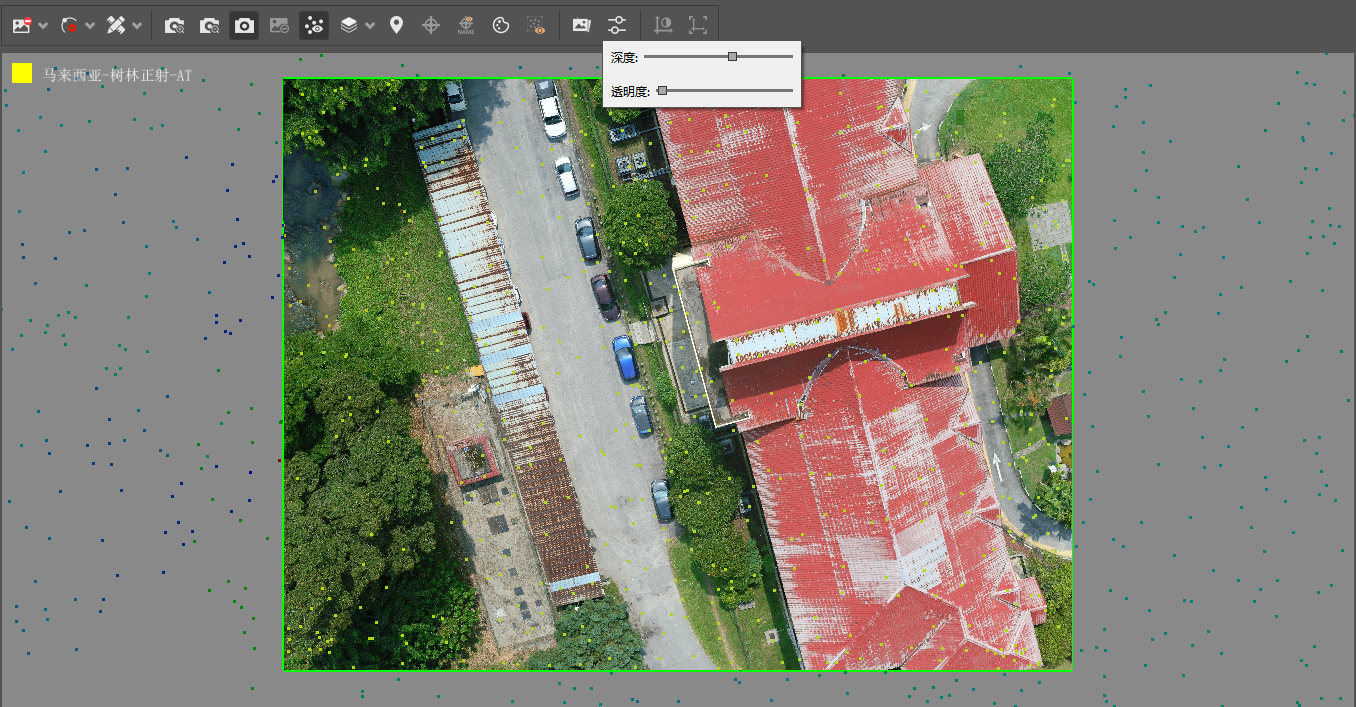
图 102 调整照片显示的效果
坐标轴操作功能
未导入 pose 时,可用【坐标轴操作】把空三结果通过旋转X、Y、Z三个轴使视图转正。
点击工具栏中的【坐标轴操作】,视图中显示坐标轴和旋转圆环。
将鼠标放在圆环上,按住左键拖动,转动坐标轴,如下图所示。
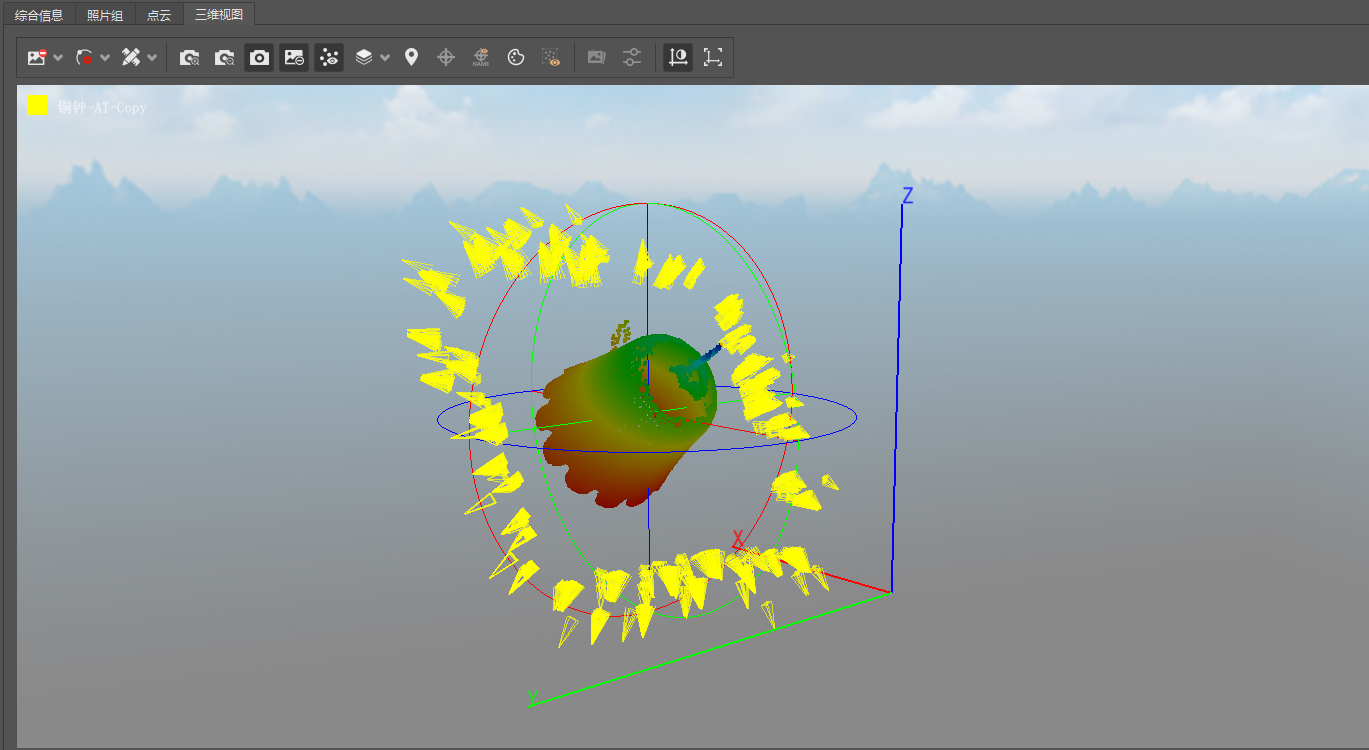
图 103 转动坐标轴
查看连接点形状与坐标轴是否对齐,如建筑屋顶朝上、地面朝下。
按 Enter 键确认,调整生效,如下图所示。
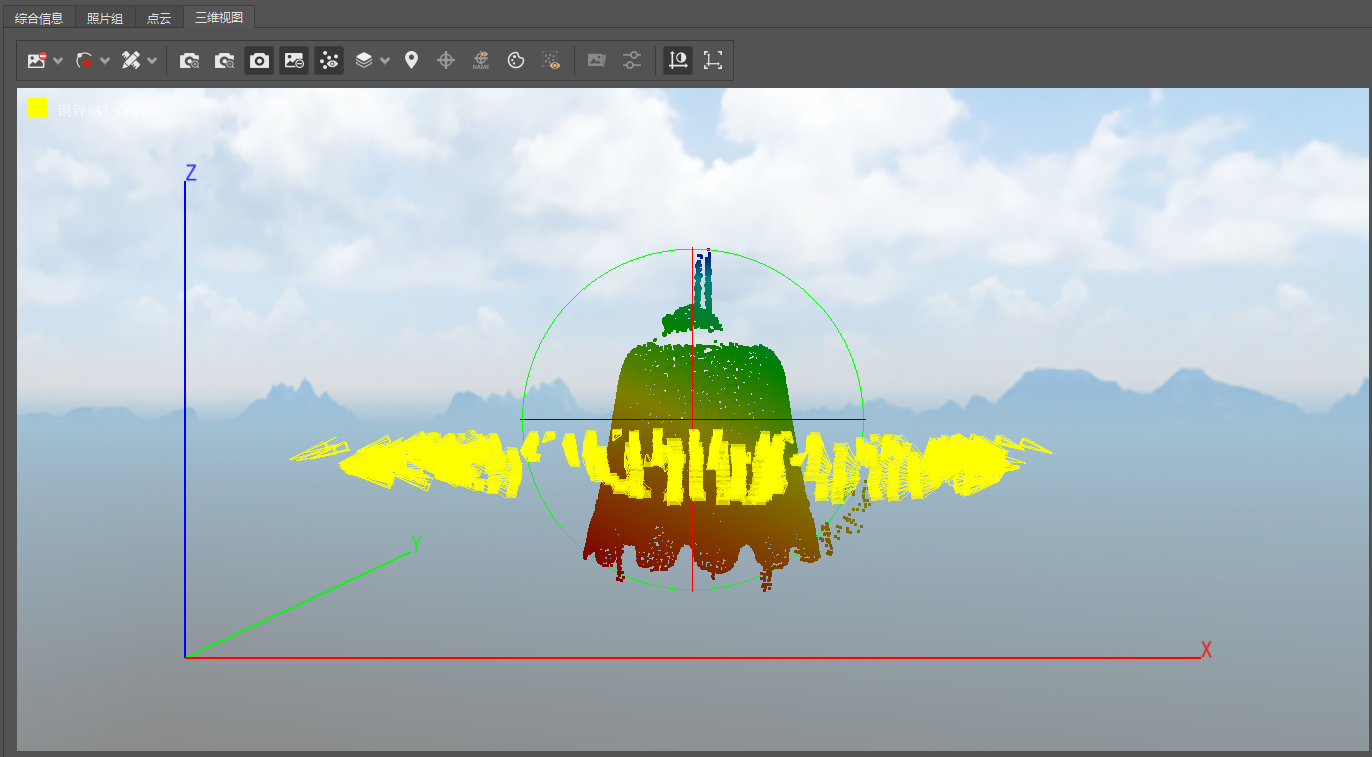
图 104 转正后的空三结果
如需恢复到上次确认前的方向,点击【重置照片轴】。
最终确认后需要在【区块】菜单栏中点击【保存区块】,然后可以进行后续操作。