9 重建
重建是在空三完成的区块上生成三维模型、DOM 等成果的处理单位,分为三维重建(3D)、二维重建(2D)和三维高斯重建(3DGS)。本章说明如何新建重建和重建页面各选项卡的功能;提交产品的方法见“第 10 章 产品”。
空三完成后,在区块【综合信息】选项卡底部的“重建”区域点击【新建重建-2D】【新建重建-3D】或【新建重建-3DGS】,软件新建重建并跳转到该重建的页面,如下图所示。“重建”区域列出该区块下已有的重建及其划分模式、瓦片大小和瓦片数。
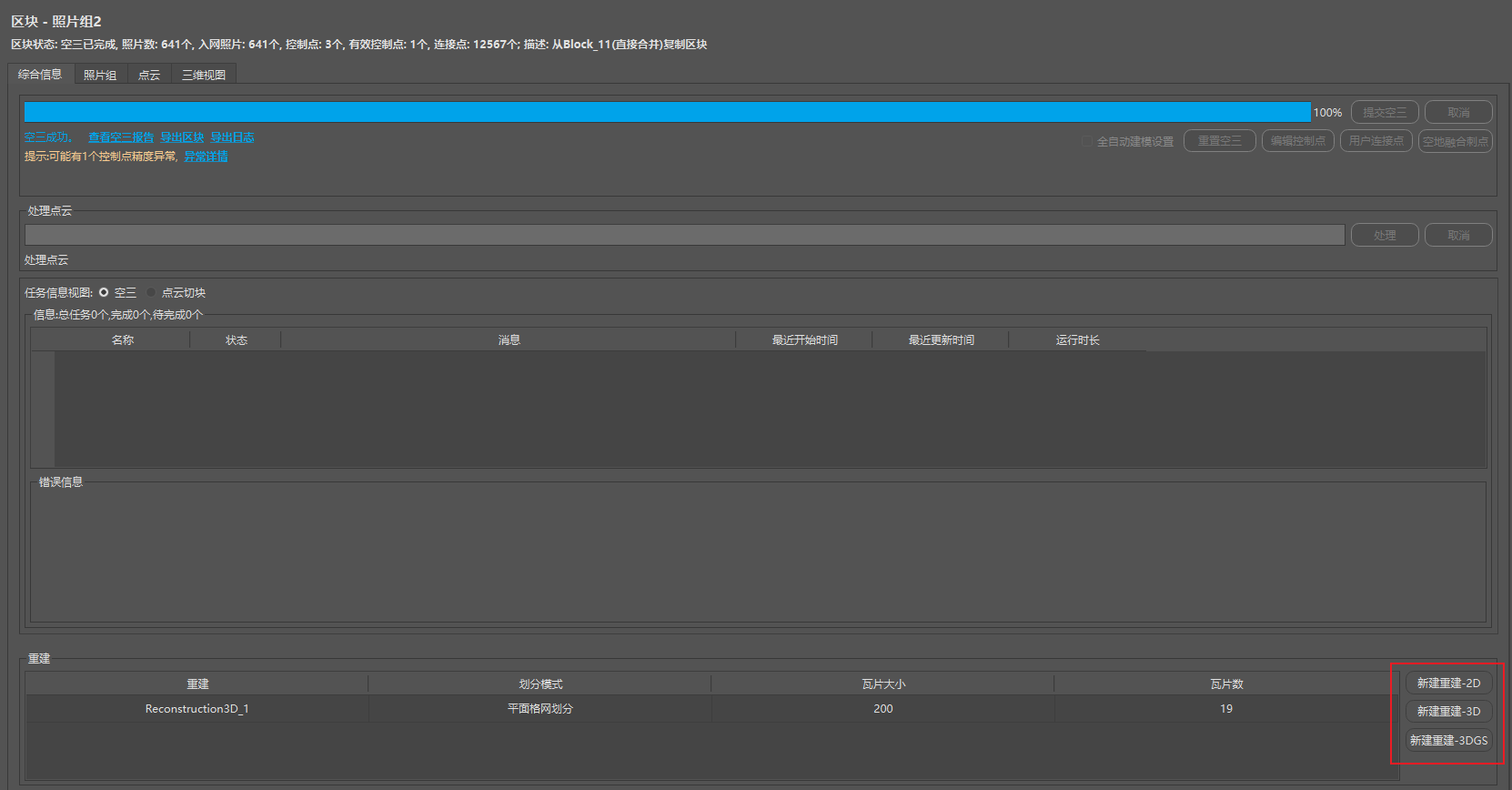
图 163 在综合信息选项卡中新建重建
也可以在工程列表中选中区块单击鼠标右键,选择新建重建,如下图所示。
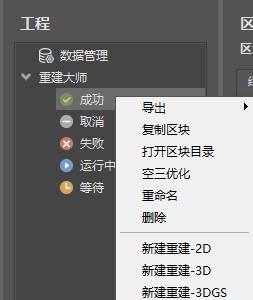
图 164 新建重建
鼠标右键单击重建,可新建产品、重置重建、复制重建、导出KML、打开重建目录、保存、删除和重命名,如下图所示。删除区块、重建或产品时,工程中与之相关的内容会一并删除。
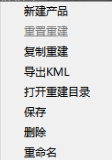
图 165 重建右键菜单
在工程列表中单击重建,打开重建页面。重建页面由重建总览和 3 个选项卡组成,如下图所示。三种重建的页面结构相同,区别主要在“更多重建设置”中。
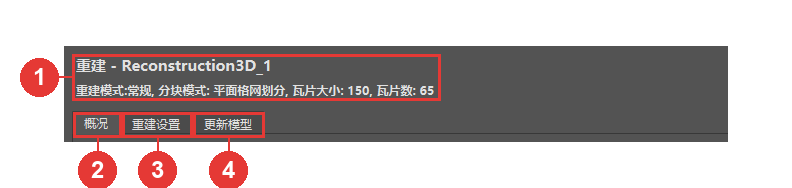
图 166 重建页面
①重建总览:显示重建名称和重建参数。
②概况选项卡:查看当前重建下已提交的产品状态及进度。
③重建设置选项卡:设置坐标系、建模范围、兴趣区和瓦片参数,提交产品。
④更新模型选项卡:导入修饰后的模型或激光点云封装模型,重新对模型做纹理贴图。
9.1 重建总览
重建总览位于重建页面顶部,显示重建名称和重建参数,各字段见下表。
表 32 重建总览字段说明
字段 | 说明 |
|---|---|
重建模式 | 更多重建设置中选择的重建模式,如常规 |
分块模式 | 瓦片设置参数中的划分模式,如平面格网划分 |
瓦片大小 | 瓦片设置参数中的瓦片长度 |
瓦片数 | 按当前参数设置划分后的瓦片数量 |
描述 | 重建的来源说明,如“从Reconstruction3D_1复制重建” |
9.2 概况选项卡
【概况】选项卡列出当前重建下已提交的产品及其状态,如下图所示。

图 167 概况选项卡
产品列表各字段见下表。
表 33 产品列表字段说明
字段 | 说明 |
|---|---|
产品 | 产品名称,如Mesh模型、点云 |
格式 | 产品的输出格式,如osgb+obj、las |
状态 | 产品的处理状态,如等待、取消、成功、失败 |
进度 | 产品的处理进度,以百分比形式显示 |
瓦片数 | 产品的瓦片总数量 |
点击右侧的【新建产品】新建并提交产品;选中产品后点击【删除产品】删除该产品,工程中与该产品相关的内容一并删除。
9.3 重建设置选项卡
【重建设置】选项卡用于设置空间坐标系、建模范围和瓦片参数,选择重建模式并提交产品。选项卡左侧为设置区,右侧为重建视图,如下图所示。
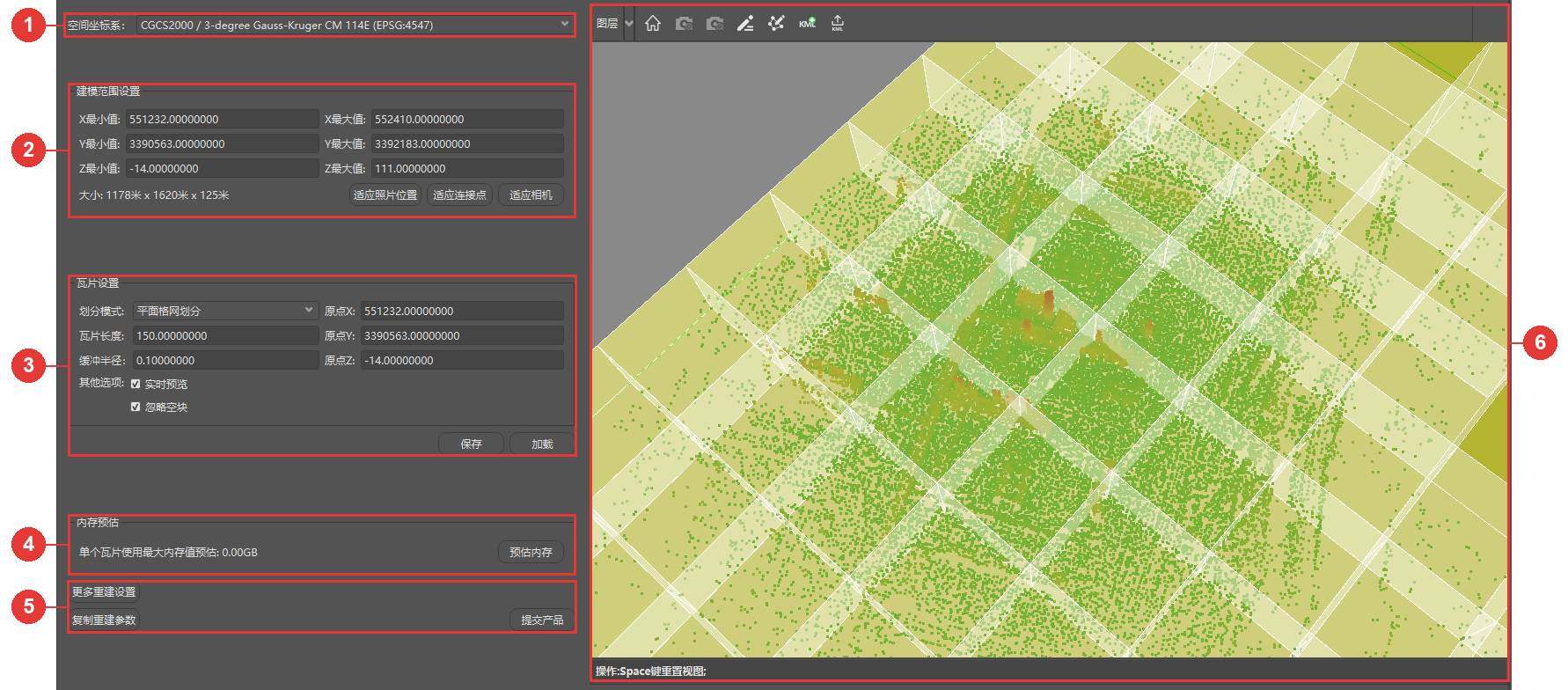
图 168 重建设置选项卡
①空间坐标系:选择网格划分使用的空间参考。
②建模范围设置:设置重建的范围。
③瓦片设置:设置瓦片划分方式和参数,保存或加载瓦片设置。
④内存预估:预估单个瓦片需要的最大内存。
⑤设置和提交:打开更多重建设置、复制重建参数、提交产品。
⑥重建视图:查看建模范围、瓦片划分和兴趣区,绘制兴趣区调整重建范围。
①空间坐标系
选择网格划分使用的空间参考。
②建模范围设置
建模范围以 X、Y、Z 的最小值和最大值表示,默认以连接点范围边界显示。点击下方按钮,可按类自动生成范围:
【适应照片位置】:按照片分布生成外包多边形范围,如下图所示。
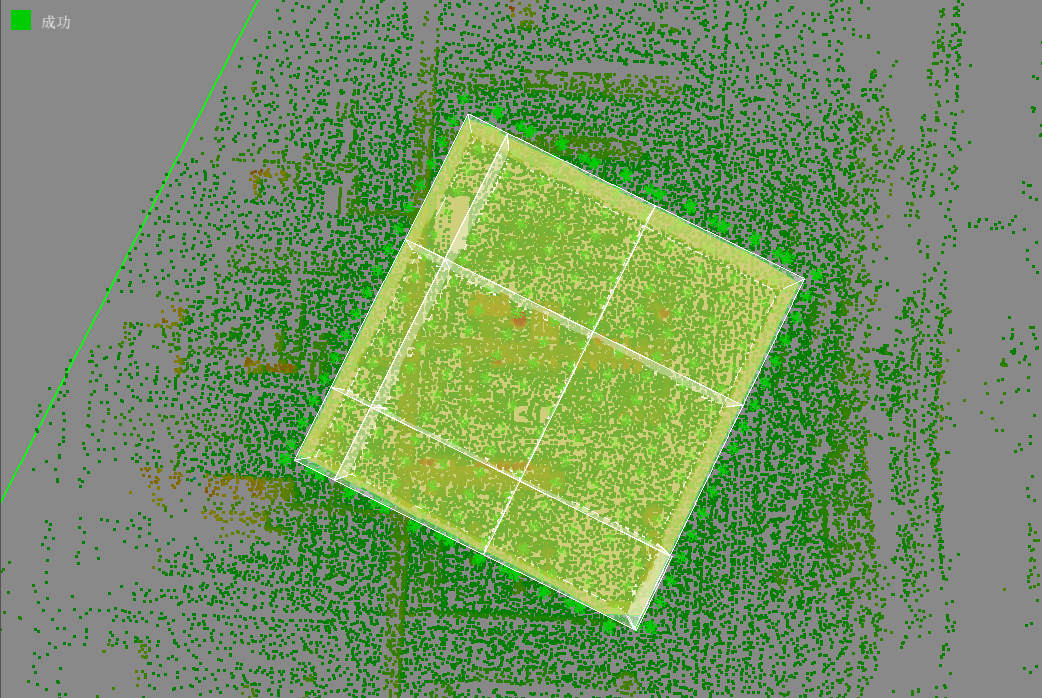
图 169 适应照片位置
【适应连接点】:按连接点的分布生成范围,如下图所示。
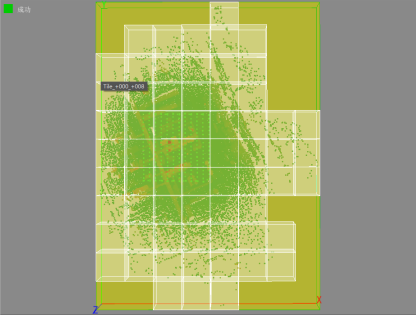
图 170 适应连接点位置
【适应相机】:按照片分布的形状生成矩形范围,矩形两边分别与 X、Y 方向一致,如下图所示。
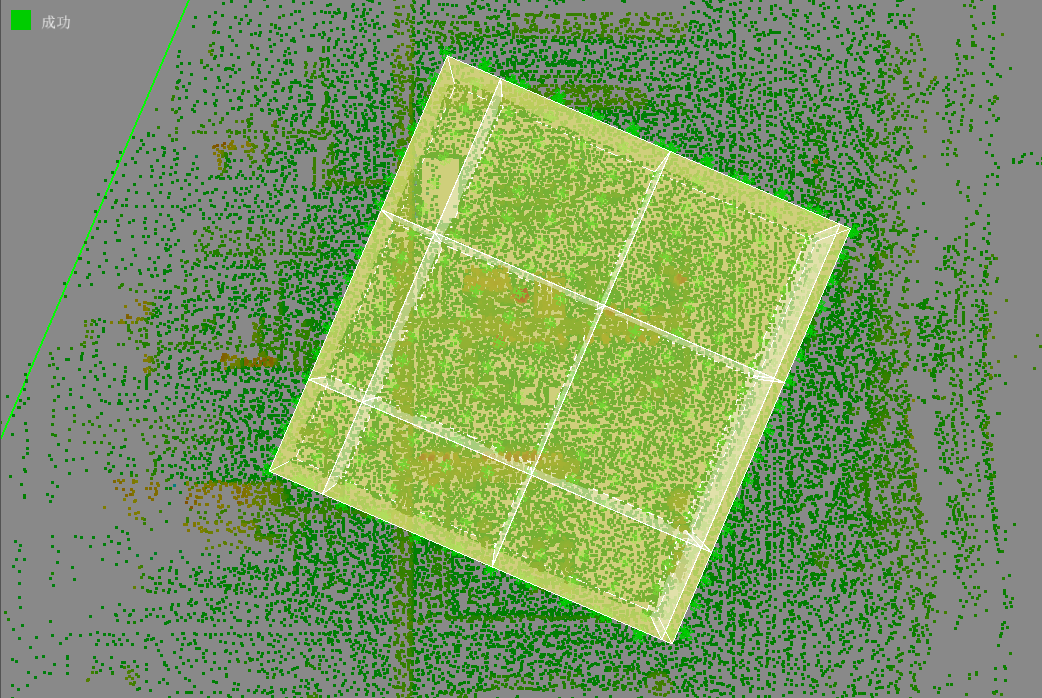
图 171 适应相机
也可以在⑥中绘制兴趣区或编辑兴趣区 BOX,手动调整重建范围。
③瓦片设置
设置瓦片的划分方式,各参数见下表。
表 34 瓦片设置参数
参数 | 说明 |
|---|---|
划分模式 | 平面格网划分、三维格网划分、不划分或自适应划分 |
瓦片长度 | 瓦片的边长 |
缓冲半径 | 瓦片向外扩展的长度 |
原点X/Y/Z | 瓦片划分原点的坐标 |
可用内存 | 自适应划分模式下显示,按节点内存填写;瓦片为不规则网格 |
实时预览 | 勾选后,修改参数时⑥中实时显示划分结果 |
忽略空块 | 勾选后忽略没有连接点的瓦片 |
保存 | 把瓦片设置保存为 JSON 文件 |
加载 | 加载已保存的瓦片设置 JSON 文件 |
划分原点和瓦片大小如何影响瓦片划分
下方动图展示改变划分原点和瓦片大小时,网格划分和同一区域所属瓦片的变化。
动图演示(自动播放)
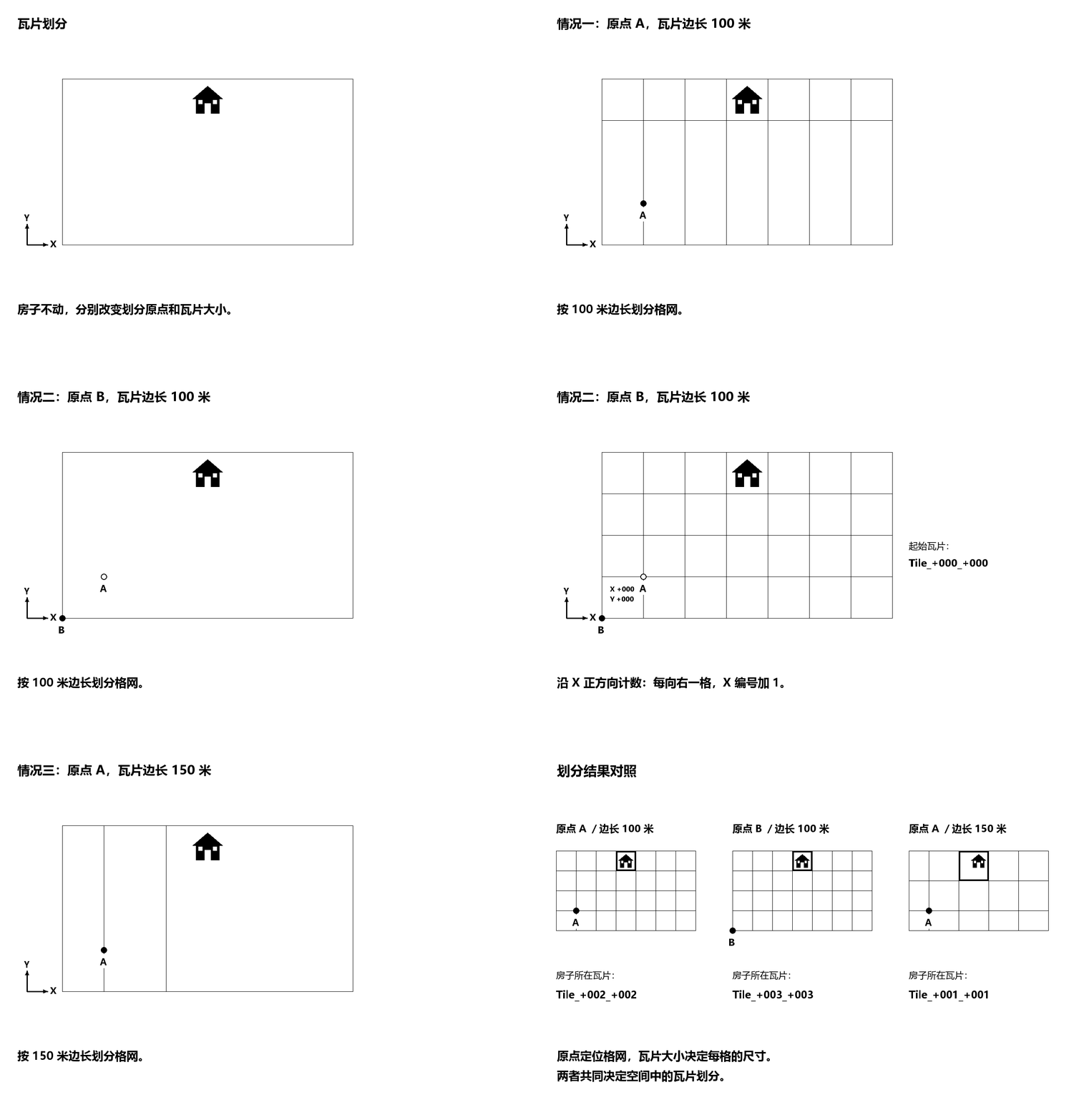
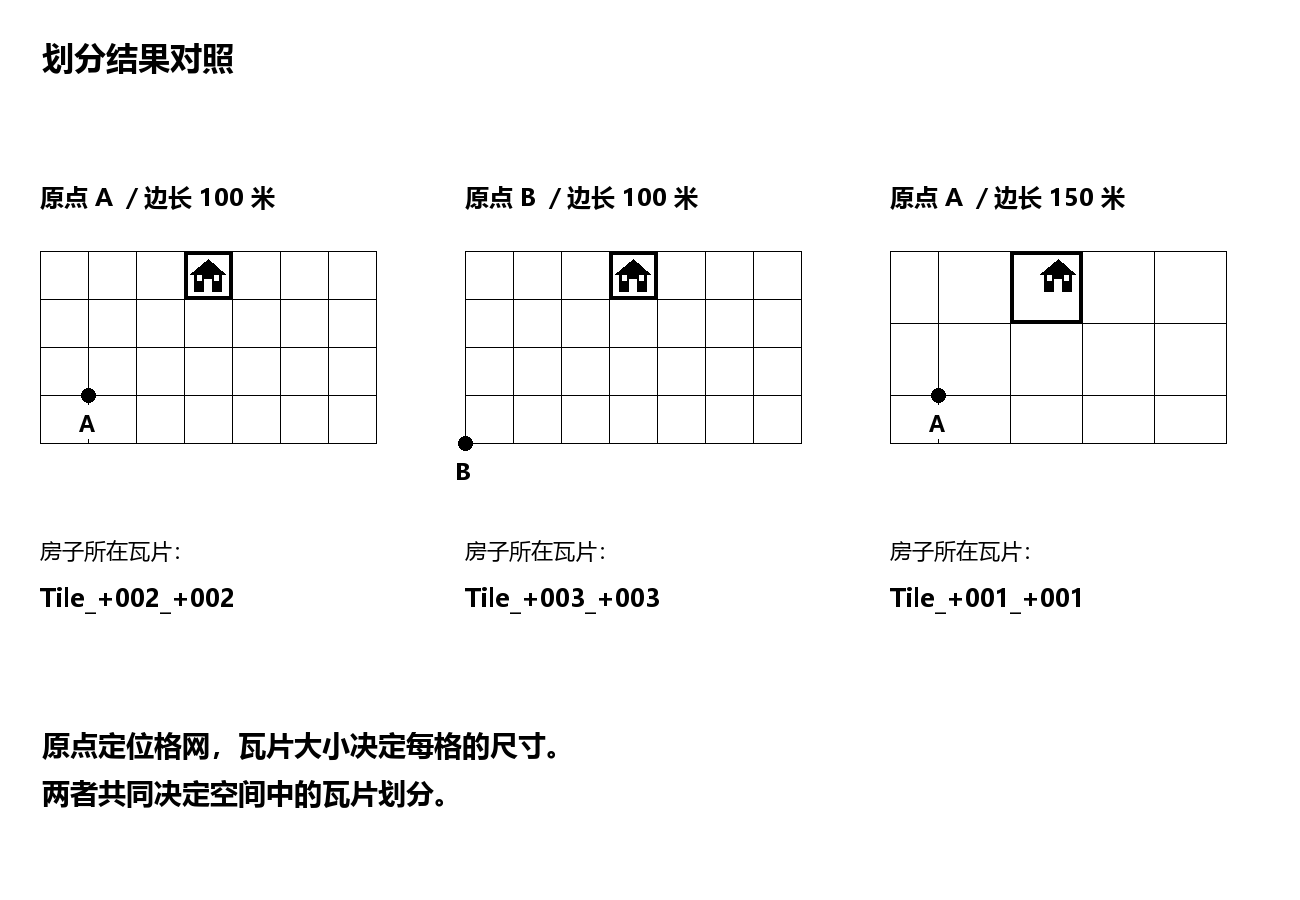
图 172 瓦片划分原点与瓦片大小示意
点击【保存】,在【保存重建分块设置】窗口中选择保存位置,默认文件名为 SpatialFrameSetting.json,如下图所示。
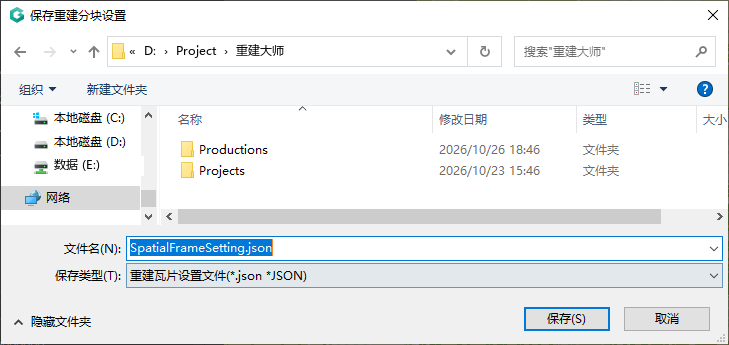
图 173 保存重建分块设置窗口
④内存预估
点击【预估内存】,预估单个瓦片使用的最大内存,结果显示在左侧,如下图所示。建议预留至少 2 倍于该值的内存。
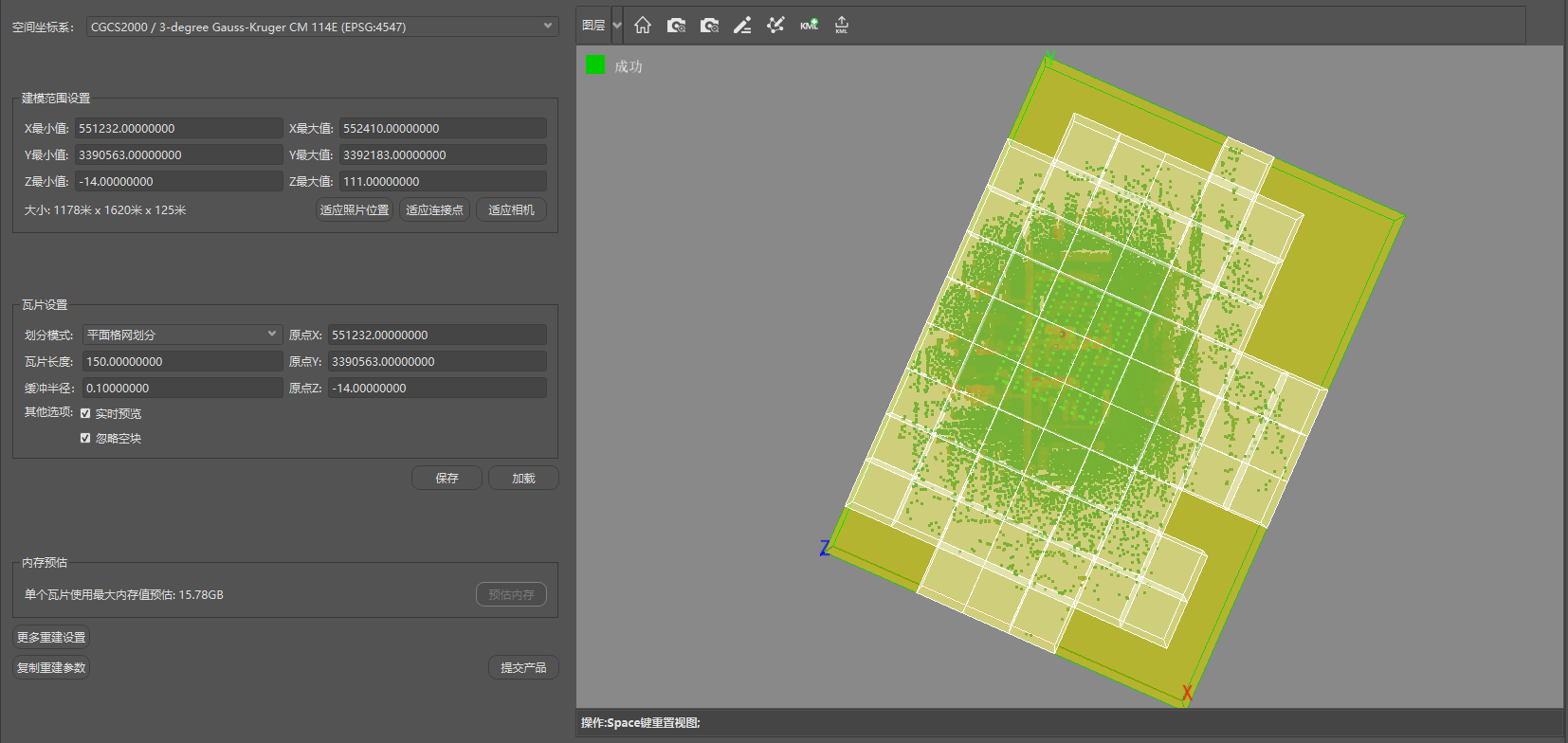
图 174 预估内存
⑤设置和提交
【更多重建设置】:打开【更多重建设置】窗口,选择重建模式和重建参数,详见“9.3.1 更多重建设置”。
【复制重建参数】:复制同一工程中其他重建的参数,详见“9.3.2 复制重建参数”。
【提交产品】:设置产品参数并提交,详见“10.1 提交产品”。
⑥重建视图
显示建模范围、瓦片划分和兴趣区,以及相机、连接点等数据。点击【图层】可选择显示兴趣区、瓦片、相机、连接点、点云和控制点;按 Space 键重置视图。工具栏的按钮说明见下表。
表 35 重建视图按钮说明
图标 | 名称 | 说明 |
|---|---|---|
| 图层 | 显示或隐藏兴趣区、瓦片、相机、连接点、点云、控制点 |
| 重置视图 | 重置三维视图 |
| 增大、减小相机 | 调整相机的显示大小 |
| 绘制兴趣区 | 在三维视图中绘制兴趣区多边形,调整重建范围 |
| 编辑兴趣区BOX | 在三维视图中拉伸长方体,调整重建范围 |
| 导入KML | 导入 KML 范围,约束重建范围 |
| 导出瓦片边界KML | 将瓦片边界导出为 KML 文件 |


9.3.1 更多重建设置
点击⑤中的【更多重建设置】,打开【更多重建设置】窗口,如下图所示。先选择重建模式:选择常规、高质量或高效率时,点云生成和几何生成的参数按模式自动设置,不能修改;选择自定义时,可自行设置各参数。窗口中的提示文字说明所选模式的特点。
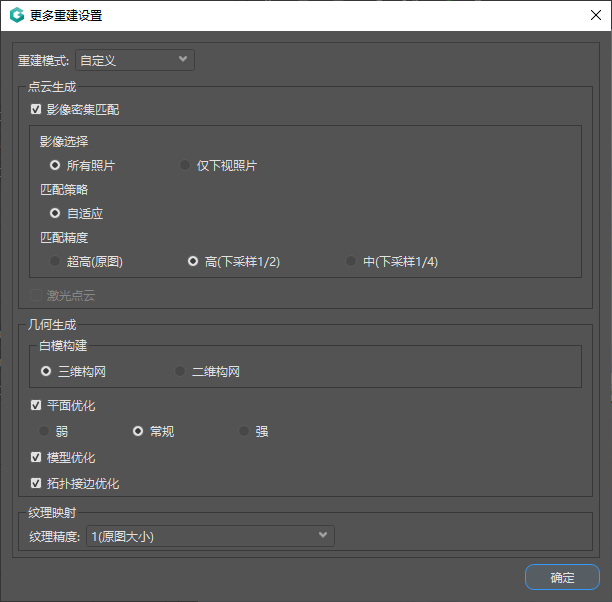
图 175 更多重建设置窗口(三维重建)
重建模式的说明见下表。
表 36 重建模式
模式 | 说明 |
|---|---|
常规 | 默认参数,兼顾模型质量和处理效率,适用于大部分场景 |
高质量 | 模型细节更丰富,内存和存储需求大,耗时约为常规模式的 4 倍,适用于小场景精细建模 |
高效率 | 模型质量下降,内存和存储需求小,耗时短,效果为 2.5D,适用于大场景快速建模 |
自定义 | 按需求自行设置重建参数 |
三维重建中,常规、高质量、高效率三种模式的参数设置见下表。
表 37 各重建模式的参数(三维重建)
参数 | 常规 | 高质量 | 高效率 |
|---|---|---|---|
影像选择 | 所有照片 | 所有照片 | 仅下视照片(倾角阈值 20 度) |
匹配精度 | 高(下采样1/2) | 超高(原图) | 中(下采样1/4) |
白模构建 | 三维构网 | 三维构网 | 二维构网 |
平面优化 | 常规 | 弱 | 强 |
模型优化 | 勾选 | 勾选 | 不勾选 |
拓扑接边优化 | 勾选 | 不勾选 | 不勾选 |
选择自定义时,各参数的说明见下表。
表 38 更多重建设置参数
参数 | 说明 |
|---|---|
影像密集匹配 | 用照片密集匹配生成点云 |
影像选择 | 参与密集匹配的照片:所有照片,或仅下视照片(按倾角阈值筛选,默认 20 度) |
匹配策略 | 目前只支持“自适应” |
匹配精度 | 密集匹配使用的影像分辨率:超高(原图)、高(下采样1/2)、中(下采样1/4) |
激光点云 | 区块添加了激光点云时可用,详见“6.4.6 在重建中使用激光点云” |
白模构建 | 三维构网或二维构网,三维构网几何更加精细,二维构网适用大场景快速建模 |
平面优化 | 强度可选弱、常规、强,如:大部分场景为地面或规则建筑可适当选择【强】,在保证精度的情况下提升整体平整度 |
模型优化 | 对模型的整体效果进行优化 |
拓扑接边优化 | 优化瓦片之间的接边,避免瓦片之间出现破洞 |
纹理精度 | 纹理映射使用的精度,默认为 1(原图大小) |
二维重建和三维高斯重建的【更多重建设置】窗口参数较少,如下图所示:二维重建没有几何生成,增加“二维重建补洞模式”,DSM 和 DOM 的补洞模式可选自适应或所有洞;三维高斯重建只有点云生成和纹理映射。这两种重建的纹理精度不能修改。
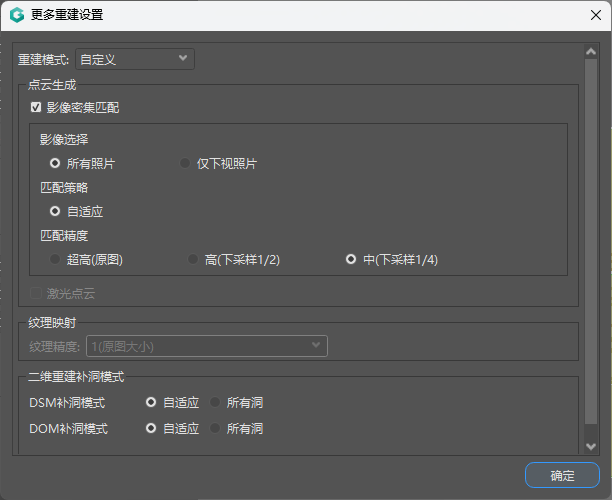
图 176 更多重建设置窗口(二维重建)
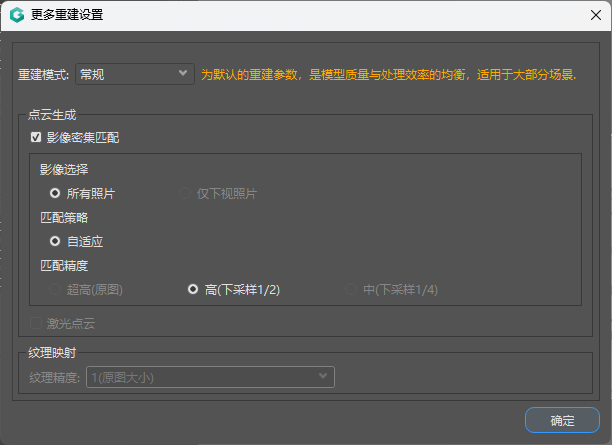
图 177 更多重建设置窗口(三维高斯重建)
9.3.2 复制重建参数
用此功能把同一工程中另一个重建的参数复制到当前重建。
操作步骤
在【重建设置】选项卡点击【复制重建参数】,打开【复制重建参数】窗口。
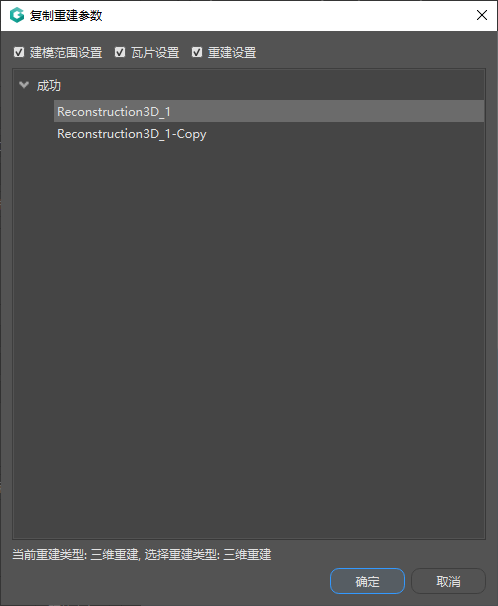
图 178 复制重建参数窗口
勾选要复制的内容:建模范围设置、瓦片设置、重建设置。
在列表中选择要复制参数的重建,点击【确定】。
不同类型的重建之间只能复制建模范围设置和瓦片设置。窗口底部显示当前重建和所选重建的类型。
9.4 更新模型选项卡
【更新模型】选项卡用于把外部模型导入重建,再做纹理映射。适用于两种情况:无纹理模型修饰后重新导入做纹理映射;把更高精度的激光点云封装模型导入做纹理映射。

图 179 更新模型选项卡
列表按瓦片显示更新情况,包括瓦片、状态、更新类型、描述和提交时间。
导入
点击【导入】,打开【导入】窗口,如下图所示。在“几何参考”或“几何和纹理参考”中点击【导入】添加模型,设置空间坐标系和数据原点,点击【确定】。几何参考适用于导入的外部模型只用来参考几何,在此基础上重新生成纹理贴图;目前只支持obj格式。
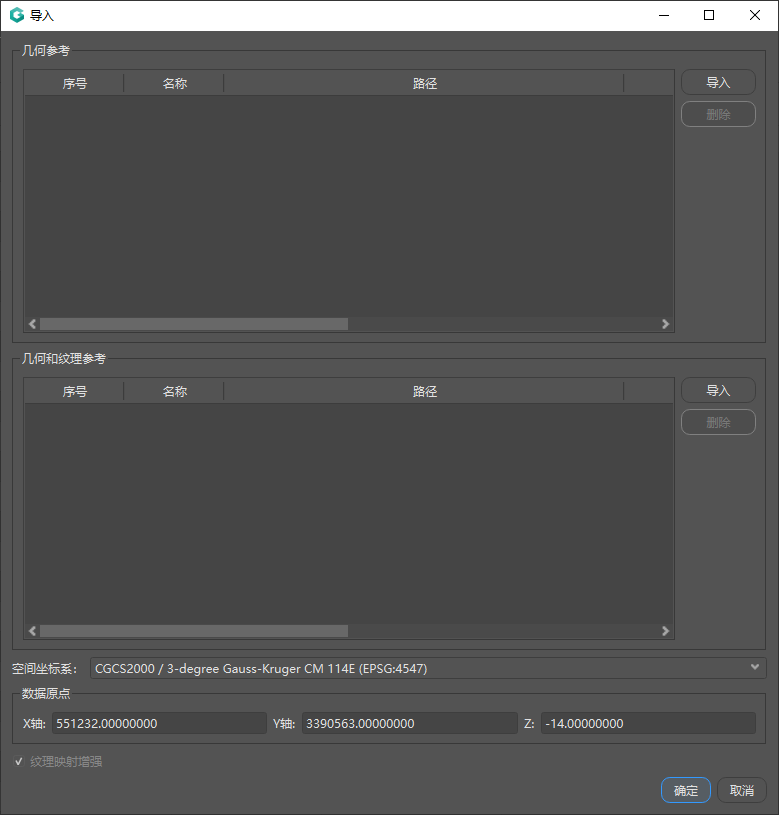
图 180 导入窗口
导入单个模型
导入的模型是单个 OBJ 文件时使用。导入时,软件按原有重建设置把模型切块,再逐块做纹理映射。
点击【导入单个模型】,打开【导入】窗口,如下图所示。点击【浏览...】选择 OBJ 模型文件,设置空间坐标系和数据原点,点击【确定】。
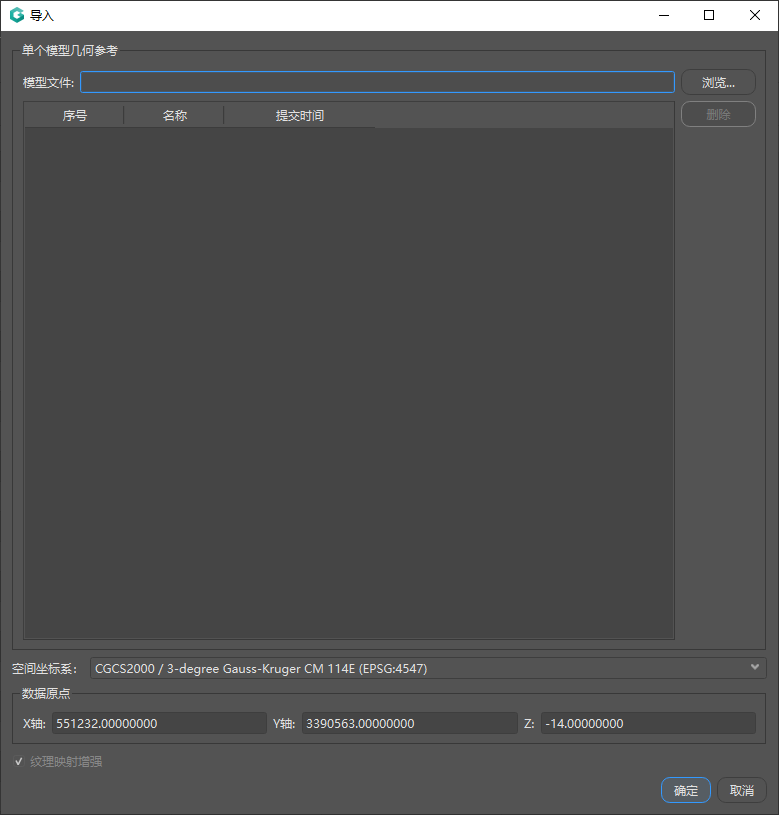
图 181 导入单个模型窗口
导入成功后,导入成功的瓦片在产品界面的状态显示为“待更新”,选中后点击鼠标右键【更新】即可。
9.5 导出瓦片结合表
需要查看各瓦片的名称和地理范围时,可将重建的瓦片划分导出为 KML 格式的瓦片结合表。
操作步骤
在工程列表中右键单击重建节点,选择【导出KML】。
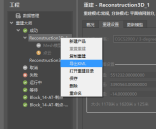
图 182 导出瓦片结合表
完成后,得到 KML 格式的瓦片结合表,每个瓦片标注名称和地理范围;黄色瓦片表示该瓦片重建已完成,如下图所示。
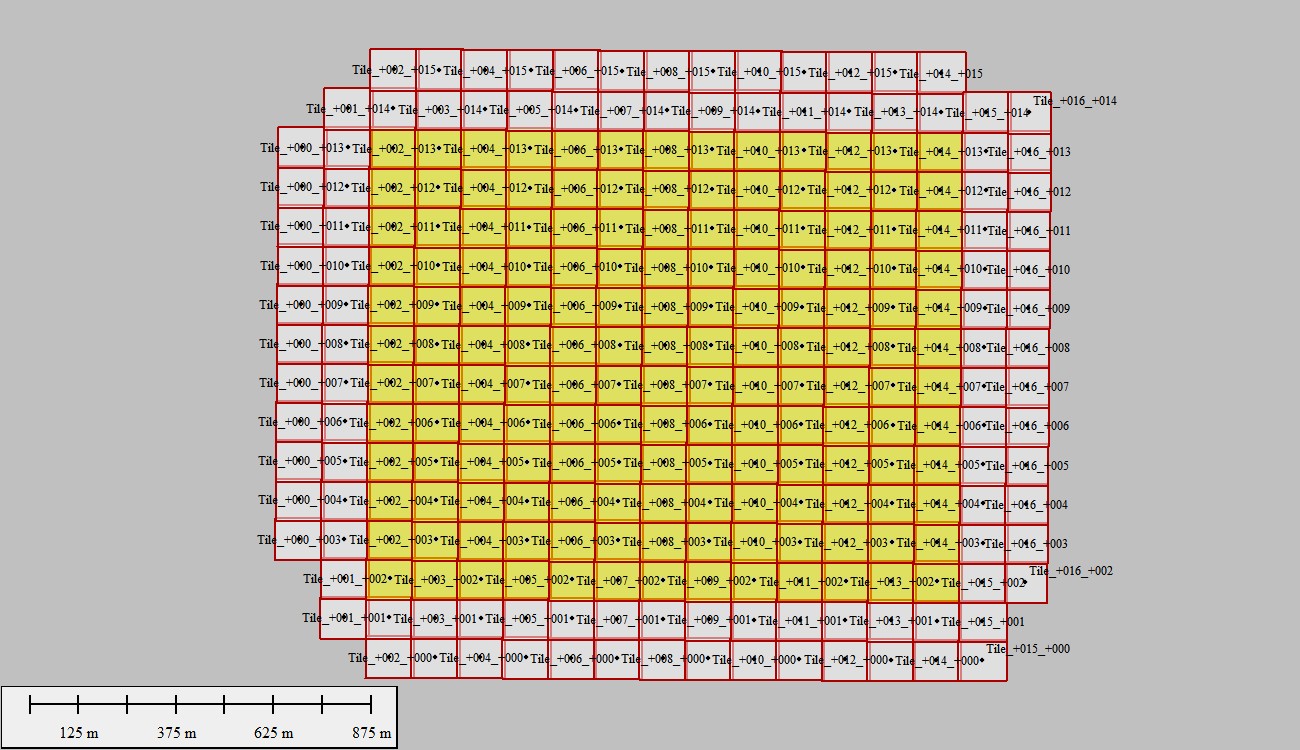
图 183 瓦片结合表示例