4 工程与主界面
重建大师的主界面由菜单栏、账户信息、流程栏、工程列表、工作区和状态栏组成,如下图所示。
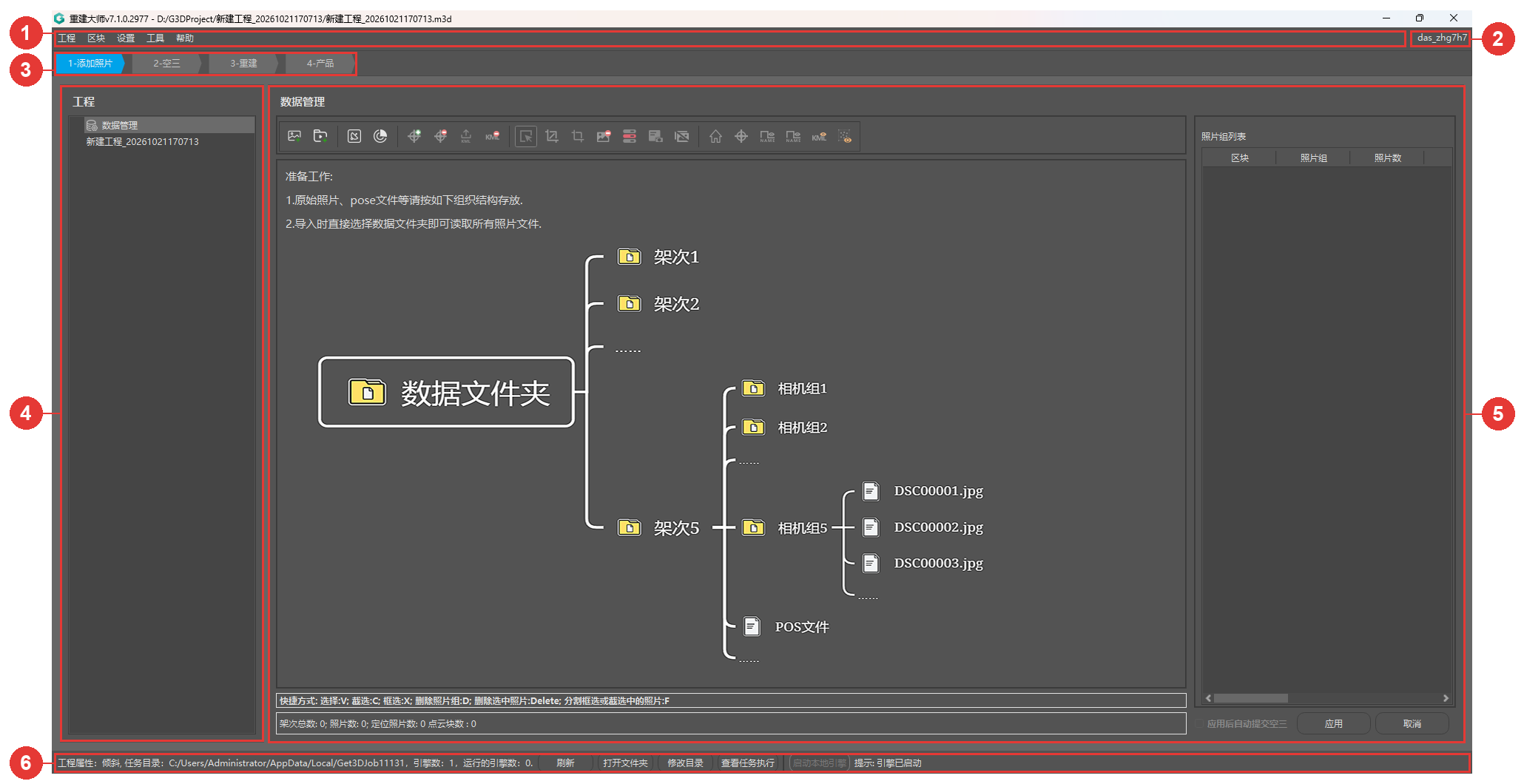
图 14 主界面
①菜单栏:工程、区块、设置、工具、帮助五个菜单。
②账户信息:显示当前用户名和授权类型。
③流程栏:显示建模的四个步骤:添加照片、空三、重建、产品。
④工程列表:以树状形态列出工程中的数据管理、区块、重建和产品,单击后在工作区打开。
⑤数据管理界面:对导入的数据进行分块和管理。
⑥状态栏:显示任务目录和引擎状态,可启动本地引擎。
4.1 菜单栏
菜单栏包括【工程】【区块】【设置】【工具】【帮助】5 个菜单,下面按菜单顺序说明各菜单项;需要多步操作的菜单项,在所属菜单下单独说明。
4.1.1 工程
工程菜单用于新建、打开、保存、清理和关闭工程,如下图所示。
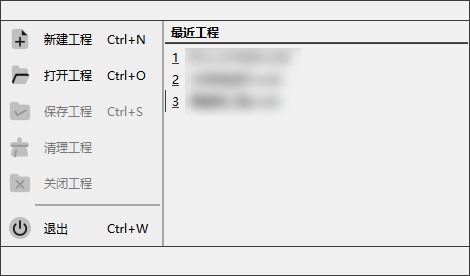
图 15 工程菜单
各菜单项的说明见下表。
表 3 工程菜单
名称 | 快捷键 | 说明 |
|---|---|---|
新建工程 | Ctrl+N | 在指定目录下新建工程 |
打开工程 | Ctrl+O | 打开已有工程(.m3d 文件) |
保存工程 | Ctrl+S | 保存当前工程 |
清理工程 | — | 删除当前工程的缓存和中间文件,操作方法见本表后的“清理工程” |
关闭工程 | — | 关闭当前工程 |
结束 | Ctrl+W | 关闭当前工程并退出软件 |
最近工程 | — | 显示最近打开的 8 个工程 |
清理工程
工程处理完成后或磁盘空间不足时,用此功能删除缓存和中间文件,释放磁盘空间,减小工程备份所需的空间。清理后保留原有工程目录结构和空三成果。
操作步骤:
点击【工程】>【清理工程】,打开【清理工程】窗口。
在【清理文件选择】中选择要清理的文件类型,如:工程缓存、区块缓存、重建缓存、重建瓦片中间文件或产品日志。每次选择一种。
在下方列表中勾选要清理的对象;勾选【所有】可全部选中。
在右侧【所选清理文件】中核对待清理的目录和大小,点击【开始清理】。
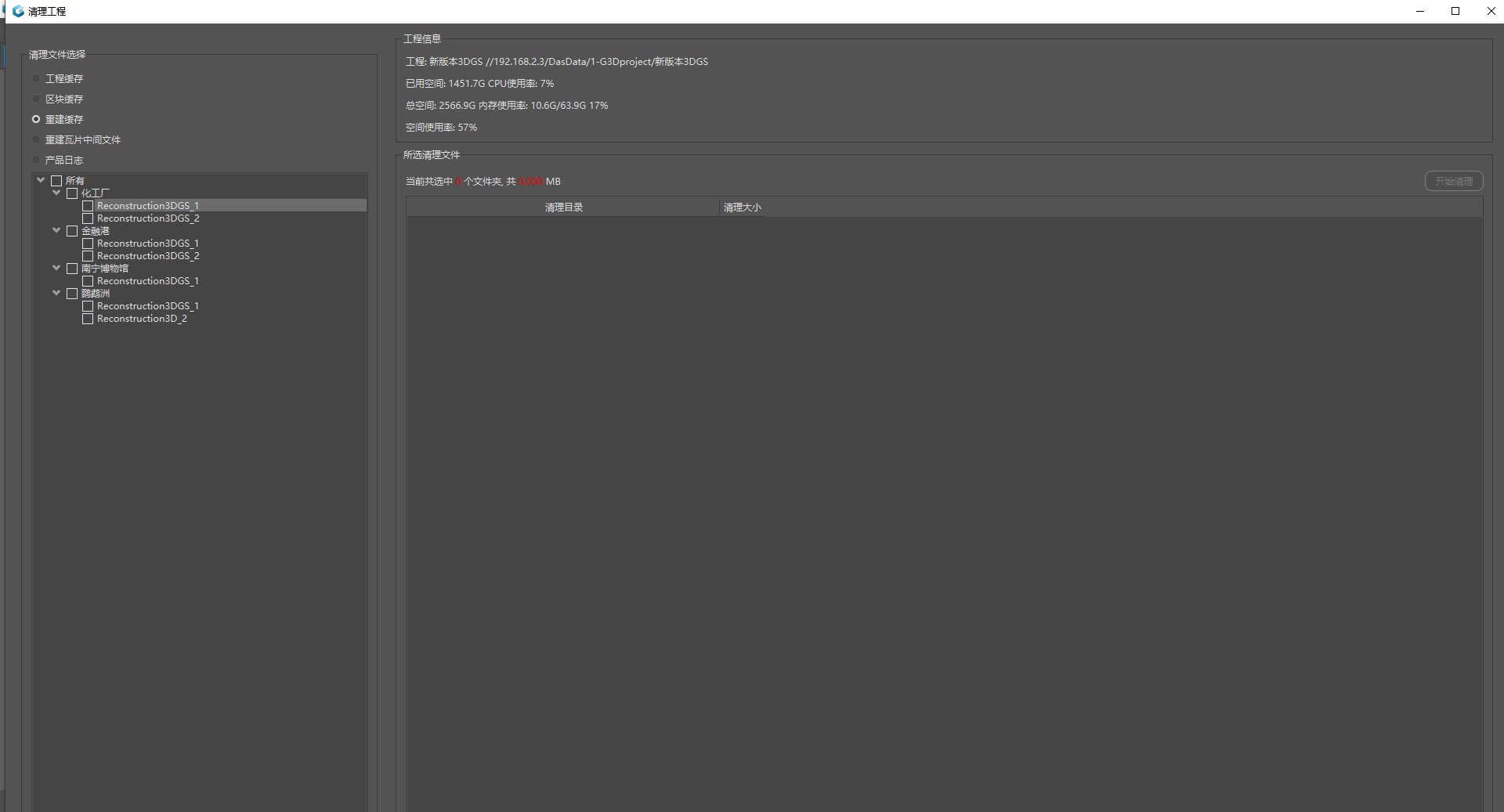
图 16 清理工程窗口
完成后,所选文件被删除。窗口右侧的【工程信息】显示工程路径和磁盘空间使用情况。
注意:
• 任务运行过程中工程磁盘空间不足时,可清理工程缓存、区块缓存和重建缓存。清理后,任务所需的缓存会重新生成,可能降低处理效率,但不会导致任务失败,也不会影响处理结果。
• 最终清理前,请确认数据处理已全部完成,并已导出和备份空三成果、空三报告、成果模型等交付物。
4.1.2 区块
区块(Block)指空三区块。区块菜单用于保存、导入和导出区块,导出展点图,以及修改照片路径,如下图所示。
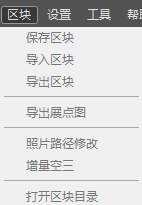
图 17 区块菜单
各菜单项的说明见下表:
表 4 区块菜单
名称 | 说明 |
|---|---|
保存区块 | 保存对区块的修改,如编辑相机参数和照片 pose、删减照片和连接点,保存后修改生效 |
导入区块 | 导入外部空三成果,支持 XML(BlocksExchange 通用交换格式)和 XBIN |
导出区块 | 导出空三成果、无畸变影像、位姿和照片,详见“7.5 导出区块” |
导出展点图 | 导出区块中照片 pose 点位的平面分布图,操作方法见本表后的“导出展点图” |
照片路径修改 | 照片存放位置变化后,修改区块中的照片路径,详见“6.3.3 照片路径修改” |
打开区块目录 | 打开存放工程文件、缓存和报告的目录 |
导出展点图
用此功能导出区块中照片 pose 点位的平面分布图。图中同时显示控制点,可用于查看照片分布和控制点位置。
操作步骤
选中区块,点击【区块】>【导出展点图】,打开【导出区块展点图】窗口。
在窗口中预览展点图,点击【导出展点图】。导出格式为 JPG 或 PDF。
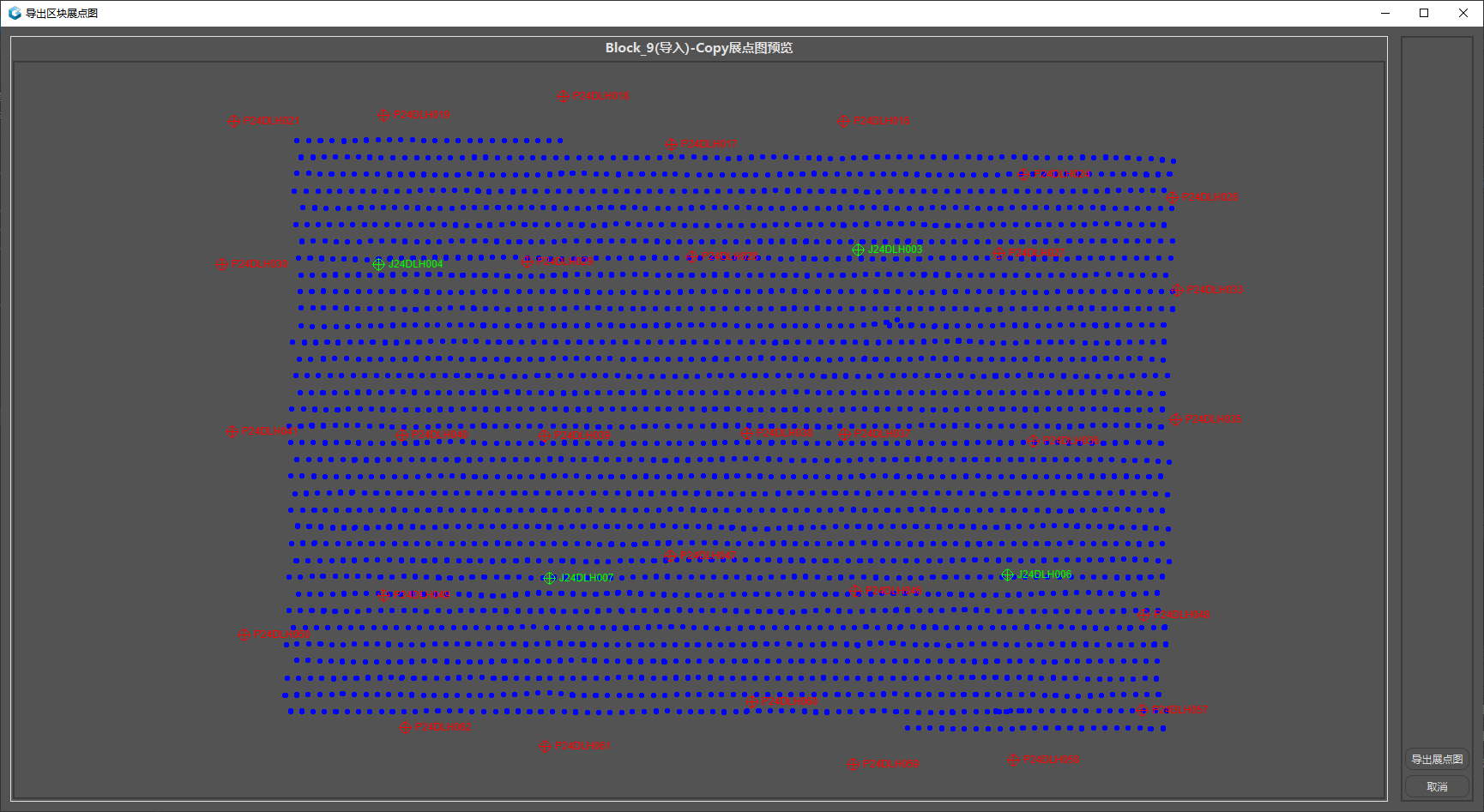
图 18 导出区块展点图窗口
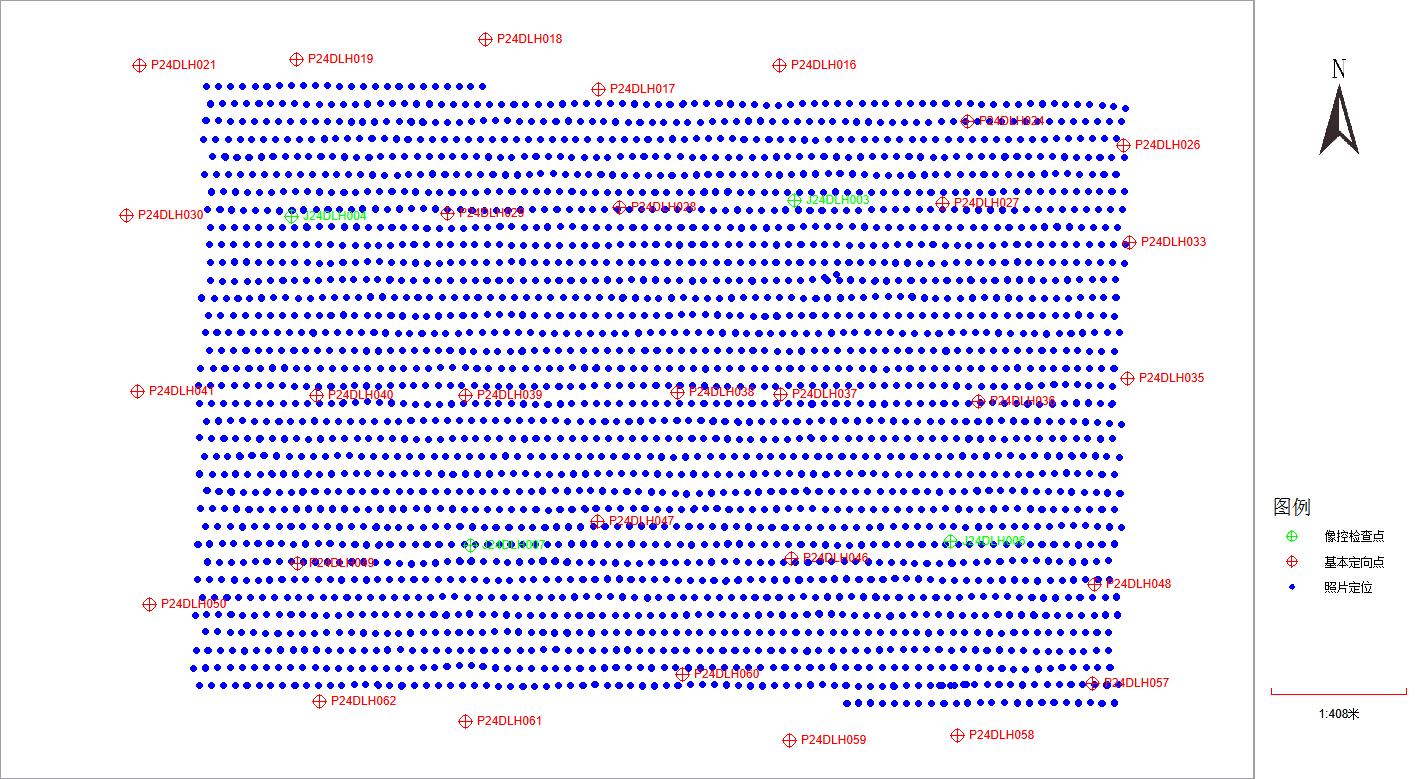
图 19 区块展点图示例
4.1.3 设置
设置菜单的内容与 GEngine 相关,GEngine 的设置方法详见“12.3 GEngine设置”。
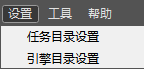
图 20 设置菜单
4.1.4 工具
工具菜单提供瓦片匀色、格式转换、生成快拼 DOM、轨迹线文件检查合并、合并 DOM/DSM 和模型原点规划等工具,如下图所示。
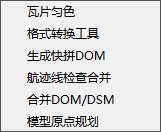
图 21 工具菜单
各菜单项的说明见下表。
表 5 工具菜单
名称 | 说明 |
|---|---|
瓦片匀色 | 消除二维网格划分生产的瓦片之间的色差,详见“11.4 瓦片匀色” |
格式转换工具 | 将已完成重建的模型产品转换为其他格式,详见“11.5 格式转换工具” |
生成快拼DOM | 用已完成空三的区块直接生成快拼 DOM,详见“11.2 生成快拼DOM” |
航迹线检查合并 | 检查并合并多条轨迹线文件,详见“11.6 航迹线检查合并” |
合并DOM/DSM | 将分幅的 DOM/DSM 合并为一幅图像,详见“11.3 合并DOM/DSM” |
模型原点规划 | 为大范围模型规划多个模型原点,并联动重建阶段按多原点设置输出,详见“11.1 模型原点规划” |
4.1.5 帮助
帮助菜单用于查看用户手册、更新说明和版本信息,打开日志和 Dump 目录,以及反馈问题和检查软件更新。各菜单项的说明见下表。
表 6 帮助菜单
名称 | 说明 |
|---|---|
用户手册 | 打开本手册 |
更新操作说明 | 查看版本更新内容 |
关于 | 查看版本号、发布日期等信息 |
日志目录 | 打开软件运行日志所在的目录 |
Dump目录 | 打开软件崩溃时生成的 Dump 文件所在的目录 |
问题反馈 | 导出当前工程的参数、日志和报告,反馈问题,操作方法见本表后的“问题反馈” |
检查更新 | 查看并下载可用更新,操作方法见本表后的“软件更新” |
提示:软件在正常使用中崩溃时,可将 Dump 目录中的 Dump 文件发送给技术支持。
问题反馈
软件运行异常或处理结果不理想时,用此功能一键导出当前工程的参数设置、处理日志和相关报告,发送给技术支持排查问题。
操作步骤
点击【帮助】>【问题反馈】。
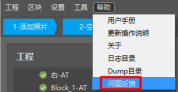
图 22 问题反馈入口
扫描二维码加入官方企业微信群,或通过邮件联系技术支持。
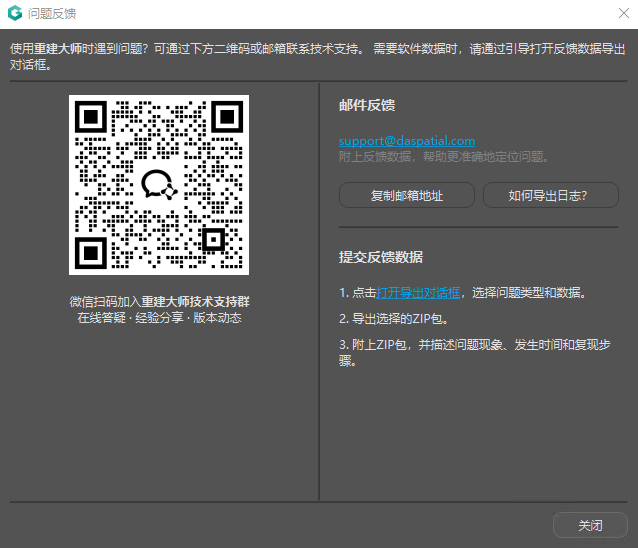
图 23 扫码进群或发邮件
点击窗口中的蓝色链接文字,打开导出反馈数据界面。
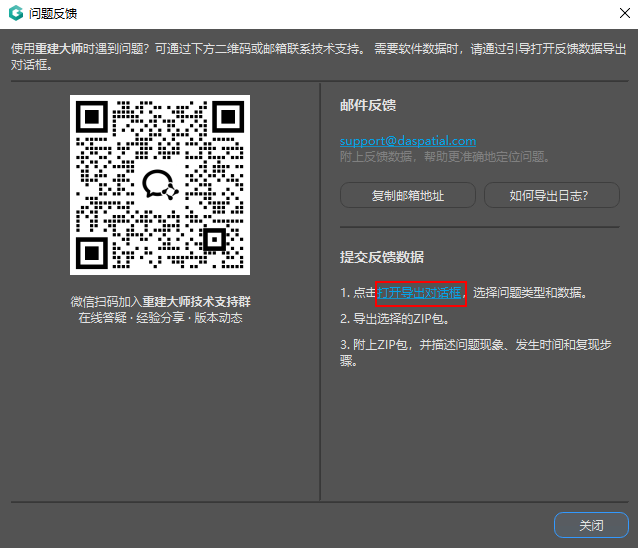
图 24 打开导出反馈数据界面
选择问题类型:界面问题无需导出日志;空三和重建问题可在下拉框中选择对应的区块和产品,然后点击导出。
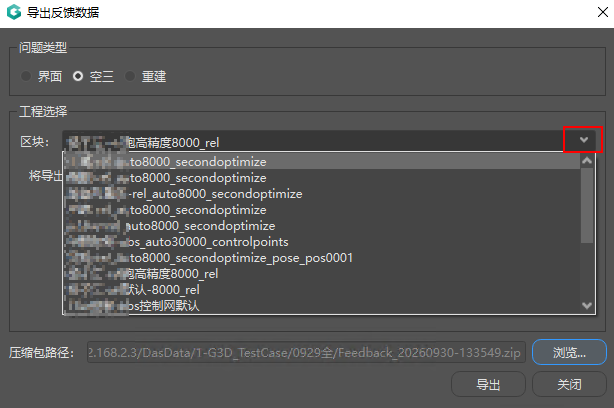
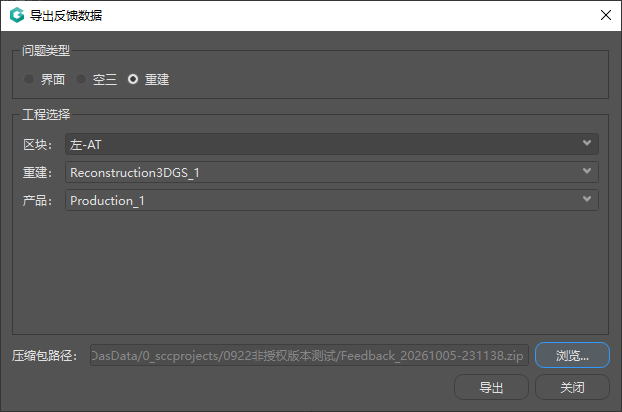
图 25 选择问题类型并导出
将导出的文件通过邮件或企业微信群发送给技术支持。
软件更新
本功能仅适用于重建大师专业版(GET3D Professional)。可在软件中检查可用版本、下载更新包并重启安装。
在可联网的电脑上操作,更新前保存当前工程。
1. 点击【帮助】>【检查更新】。
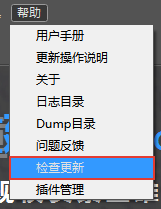
图 26 检查软件更新入口
2. 检测到可用版本后,在【软件更新】窗口查看版本号和更新说明,点击【确认】开始下载。
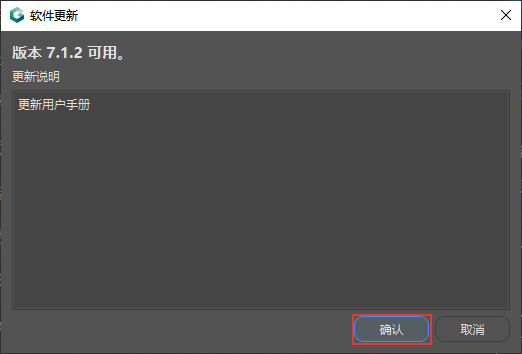
图 27 确认可用版本并开始下载
3. 在主界面右下角查看下载进度。显示“更新包下载完成”后,点击【重启并安装】。
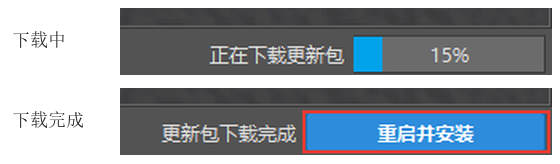
图 28 下载进度与重启安装入口
4. 进入【G3D软件更新程序】后,保持窗口打开,等待更新完成。
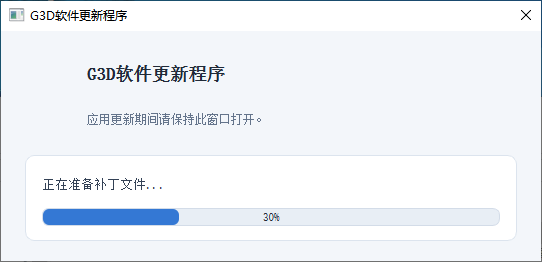
图 29 应用软件更新时保持窗口打开
5. 更新完成后,在软件中点击【帮助】>【关于】,核对版本信息。
提示:图中的版本号、更新内容和进度值仅为示例,请以实际界面为准。
4.2 账户信息
主界面右上角显示当前登录的用户名和授权类型。授权分为正式授权和试用授权,获取方法详见“2.4.3 获取授权”。
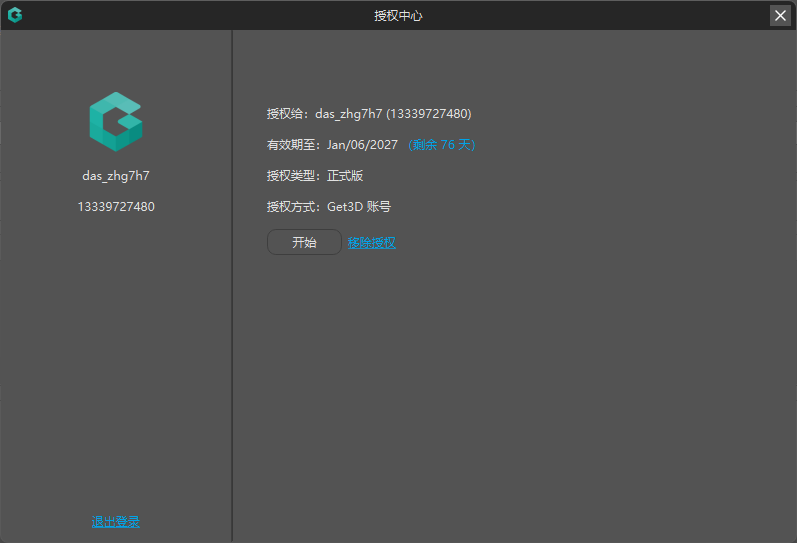
图 30 账户信息窗口
4.3 流程栏
流程栏按顺序显示 1-添加照片、2-空三、3-重建、4-产品四个步骤。在工程列表中选中某项内容时,流程栏高亮该内容所属的步骤及之前的步骤。例如,选中已完成空三的区块时,高亮“1-添加照片”和“2-空三”。

图 31 流程栏
4.4 工程列表
工程列表以树形显示工程中的内容:【数据管理】是数据管理界面的入口;工程名称下列出当前工程的区块,单击区块,工作区切换到该区块的页面。每次空三生成的新区块(如 Block_1-AT)、区块下的重建和重建下的产品也列在其中。
工程右键菜单
在工程名称上单击右键,菜单如下图所示。
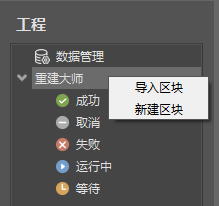
图 32 工程右键菜单
【导入区块】:导入 BlocksExchange XML 格式的空三成果,导入的空三可以直接用于重建;
【新建区块】:软件提示并跳转到数据管理,在其中划分区块。
区块状态
区块名称前的图标表示区块的处理状态,共 5 种:成功—绿色对勾,取消—灰色横线,失败—红色叉号,运行中—蓝色箭头,等待—橙色时钟,如下图所示。
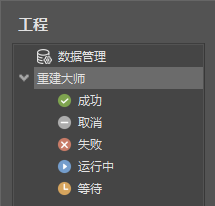
图 33 区块状态图标
区块右键菜单
在区块上单击右键,菜单如下图所示。
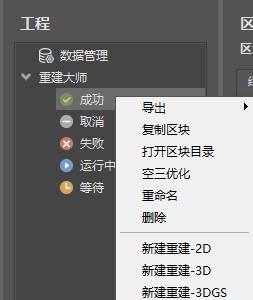
图 34 区块右键菜单
【导出】:子菜单如下图所示,包括:
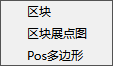
图 35 导出子菜单
【区块】:导出空三成果,详见“7.5 导出区块”;
【区块展点图】:导出区块中照片 pose 点位的平面分布图,操作方法见菜单栏“区块”菜单中的“导出展点图”;
【Pos多边形】:根据照片的 pose 自动生成外轮廓多边形,导出为 KML 文件。下面两图分别为照片的 pose 分布和导出的多边形。
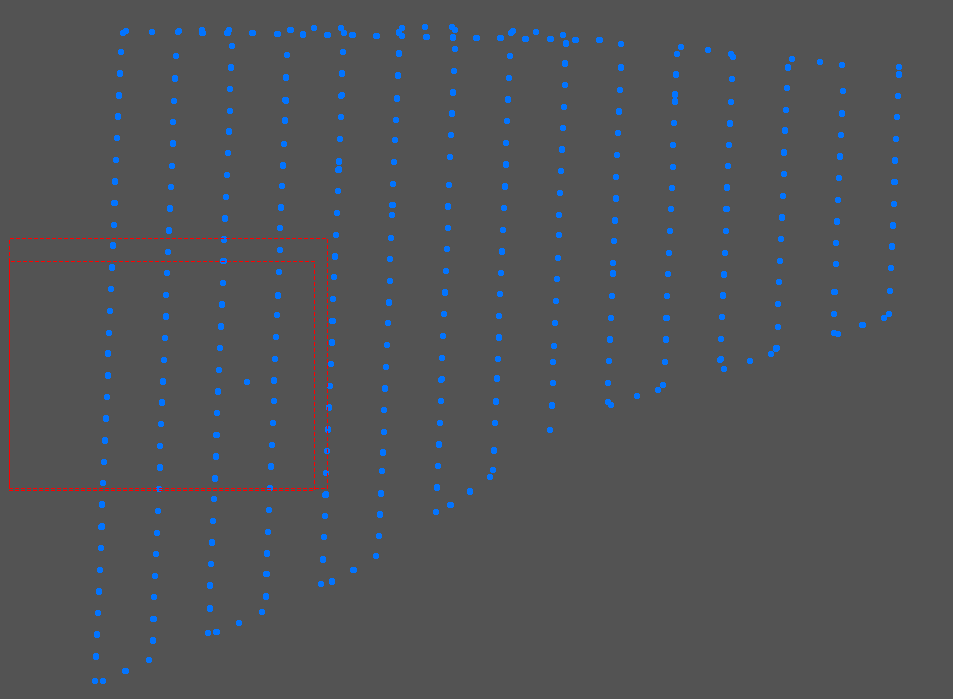
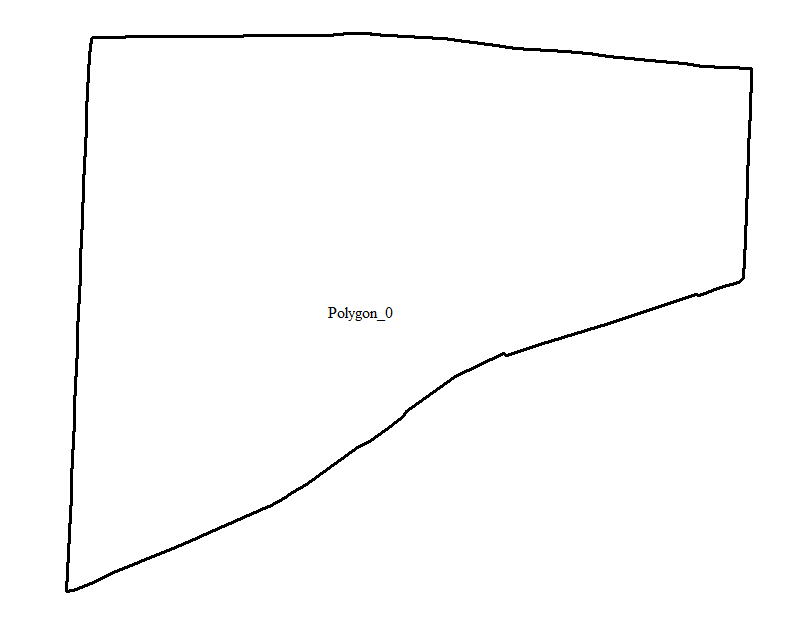
图 36 左 - 照片的 pose 分布,右 - 导出的 Pos 多边形
【复制区块】:复制当前区块,生成区块副本(名称后加“-Copy”);
【打开区块目录】:打开存放区块文件、缓存和报告的目录;
【空三优化】:见《空三设置》文档;
【重命名】【删除】:修改区块名称,或删除区块;
【新建重建-2D】【新建重建-3D】【新建重建-3DGS】:在该区块上新建二维、三维或三维高斯重建,详见“第 9 章 重建”。
重建右键菜单
在重建上单击右键,可新建产品、重置重建、复制重建、导出KML、打开重建目录、保存、删除和重命名,详见“第 9 章 重建”。
4.5 数据管理界面
工作区的内容随工程列表中的选择变化:
选中工程名称:显示工程页面,包括区块数和区块列表(区块、状态、照片数、控制点数);
选中【数据管理】:显示数据管理界面,详见“第 5 章 数据管理”;
选中区块:显示区块页面,详见“第 6 章 区块”;
选中重建:显示重建页面,详见“第 9 章 重建”;
选中产品:显示产品页面,详见“第 10 章 产品”。
4.6 状态栏
状态栏左侧显示任务目录、引擎数和运行的引擎数。【打开文件夹】打开任务目录,【修改目录】修改任务目录;另有【刷新】、【查看任务执行】、【启动本地引擎】按钮。右侧提示引擎状态,如“引擎已启动”;引擎未启动时,点击【启动本地引擎】。提交空三和重建等任务前,确认这里提示引擎已启动。