5 数据管理
数据管理用于导入照片、视频和点云,检查照片分布和定位信息是否完整,并把照片或激光点云划分为区块(Block)。
新建工程后,软件自动进入数据管理界面;在其他界面时,点击左侧工程列表中的【数据管理】即可返回。
在数据管理中,通常按以下顺序处理数据:添加照片并定位 → 添加其他数据(可选)→ 检查数据 → 编辑照片组 → 划分区块并应用。
5.1 数据管理界面
数据管理界面包括工具栏、可视化界面、照片组列表,及底部的提示栏和状态栏,如下图所示。各区域的作用和相互关系见下表。
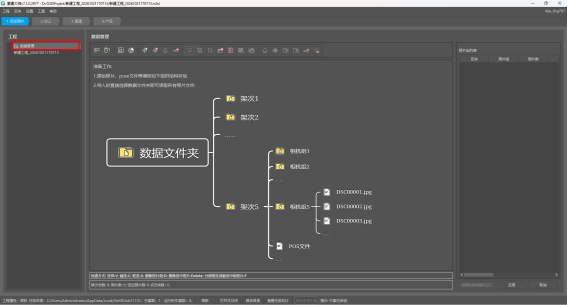
图 37 数据管理界面
表 7 数据管理界面区域
区域 | 位置 | 作用 | 与其他区域的关系 |
|---|---|---|---|
工具栏 | 顶部 | 添加照片、视频、点云和控制点,选择和编辑照片,控制显示内容 | 添加的数据显示在可视化界面和照片组列表中 |
可视化界面 | 中部 | 以平面展点图显示照片、点云范围和控制点;在图上选择、截选、框选、拆分和删除照片 | 选中的照片组在照片组列表中同步高亮 |
照片组列表 | 右侧 | 列出区块、照片组(点云组)和照片数,修改区块名称 | 显示在可视化界面中划分的结果;点击【应用】生成区块 |
提示栏和状态栏 | 底部 | 提示快捷键;显示架次数、照片数、定位照片数、点云块数等统计 | 统计随可视化界面中的选择变化 |
【应用】【取消】 | 右下 | 应用划分结果,生成区块;可勾选【应用后自动提交空三】 | 应用后,在工程列表中生成区块 |
工作流程
添加照片并定位。
(可选)添加视频、点云、控制点和测区范围。只用照片建模时跳过此步。
在可视化界面中检查照片分布和定位是否完整。
删除多余照片,拆分照片组。
划分区块,点击【应用】生成区块。
5.2 添加照片
添加照片分两步:先导入照片,再为照片定位。
5.2.1 导入照片
操作步骤
点击工具栏中的【添加照片】,打开照片导入窗口。
按拍摄方式点击【空中照片】或【地面照片】,如下图所示。两种方式的区别见下表。
图 38 选择空中照片或地面照片
表 8 照片导入方式
导入方式 | 说明 | 适用设备 |
|---|---|---|
空中照片 | 导入速度快;导入后按文件夹分照片组 | 倾斜相机、大疆相机 |
地面照片 | 导入速度较慢;导入时自动读取 Exif 定位,并按分辨率分照片组 | 手机、相机等 |
选择照片所在的根目录,导入该文件夹下的所有照片,如下图所示。
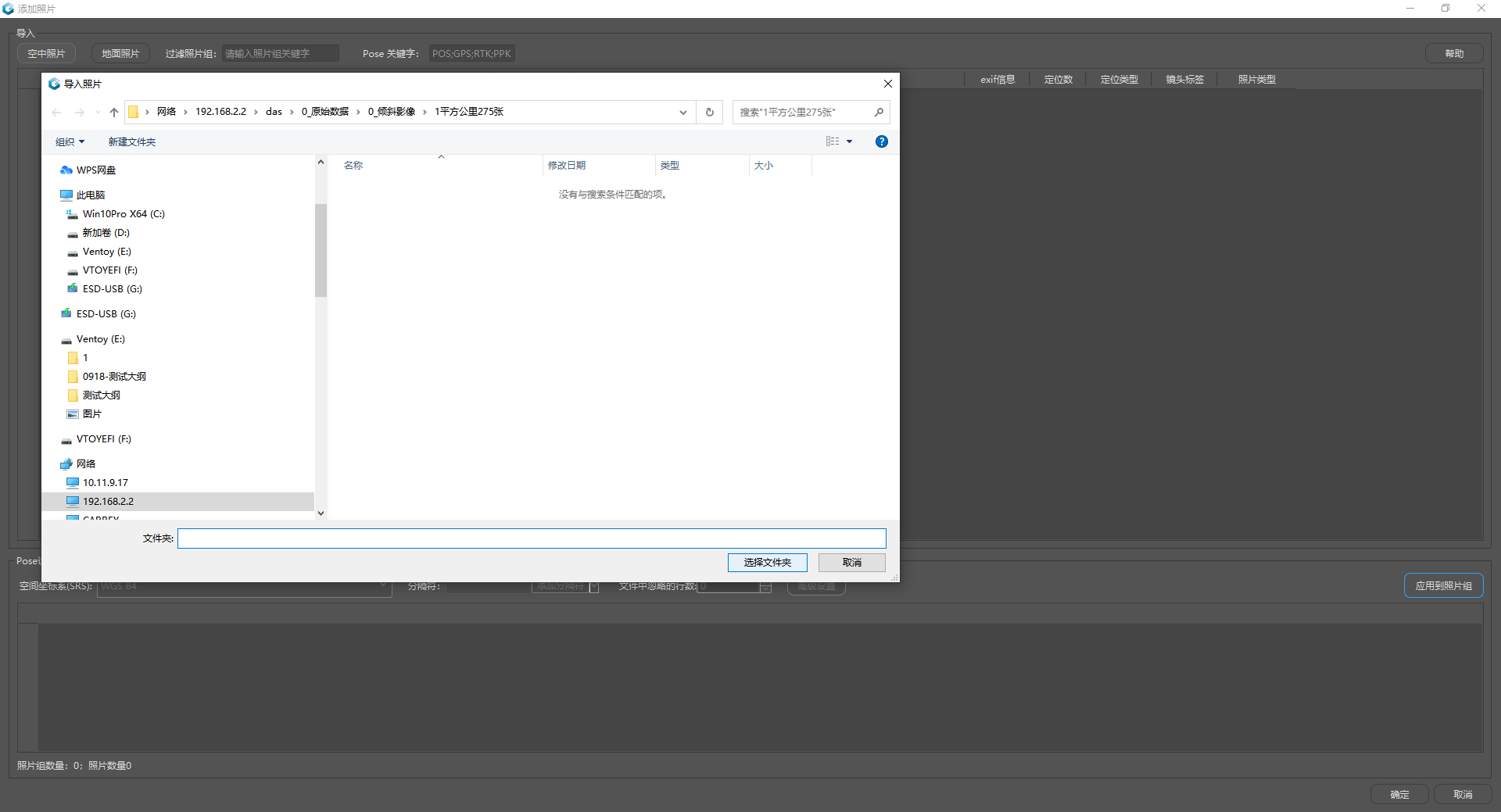
图 39 导入的照片组
5.2.2 照片定位
照片定位的目的是把每张照片与采集时记录的位姿(pose)对应起来。按 pose 的保存方式选择定位方法:
pose 记录在照片中(照片导入窗口的【exif信息】列显示“存在”):用方式一,一键读取位姿信息。
pose 保存在文本文件(TXT、CSV)中:用方式二,导入 pose 文件。
方式一:读取 Exif 定位
在照片导入窗口中选中照片组,单击鼠标右键,选择【读取Exif信息】。
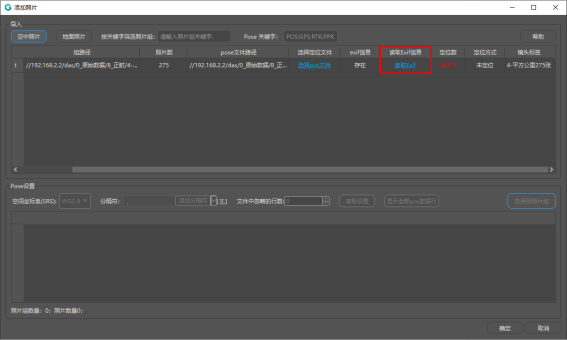
图 40 读取 Exif 信息
在提示中点击【确定】,开始读取。
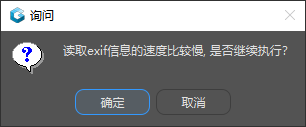
图 41 读取 Exif 信息提示
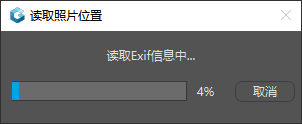
图 42 读取进度
完成后,【定位数】一栏显示已定位的照片数和照片总数,如 275/275,两者一致表示每张照片都已定位,如下图所示。
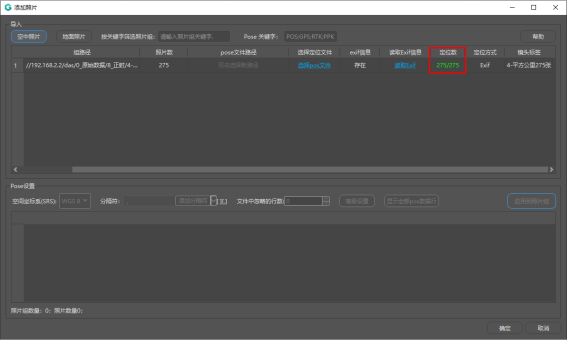
图 43 Exif 定位读取完成
方式二:导入 pose 文件
为照片组匹配 pose 文件。pose 文件放在照片组所在的文件夹中,且文件名包含 POS、GPS、RTK 或 PPK 等关键词时,导入照片后软件自动匹配,匹配结果显示在【pose文件路径】列中,如下图所示POS文件名称“GPS1-1-1_Normal”。没有自动匹配时,见“5.2.3 照片定位常见问题”。
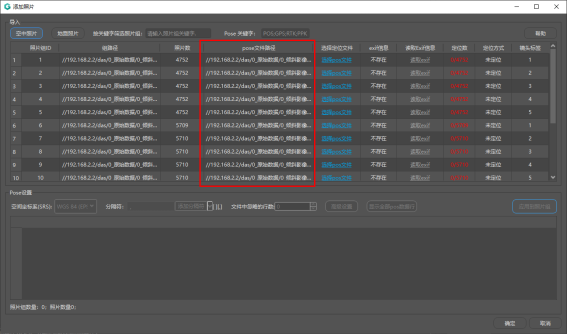
图 44 自动匹配 pose 文件
指定 pose 文件的格式。在窗口下方的【Pose设置】中设置空间坐标系、分隔符和文件开头忽略的行数,并指定每一列的表头(如照片名、经度、纬度、高度)。
pose 文件中包含照片姿态(角元素)时,点击【高级设置】,勾选【启用角元素】,设置角元素类型(如 Omega-Phi-Kappa)、角度单位、相机方向和精度,如下图所示。
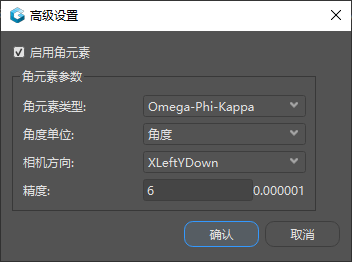
图 45 高级设置
点击【应用到照片组】,在弹出的窗口中勾选要应用的照片组,点击【确认】,如下图所示。
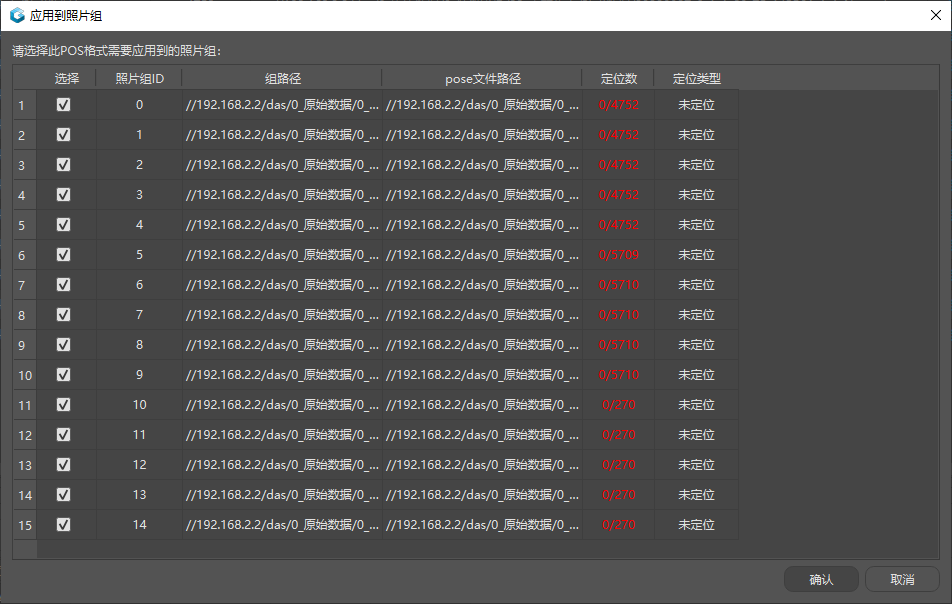
图 46 应用到照片组
完成后,【定位数】显示为绿色,【定位方式】显示为“文件”,如下图所示。
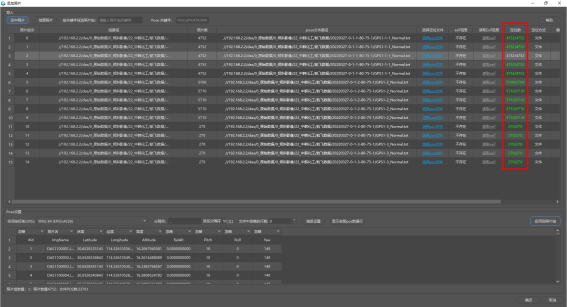
图 47 pose 应用成功
注意:确保 pose 正确。空三时,软件会根据 pose 选出位置相邻的照片进行匹配。pose 错误相当于给了照片错误的初始位置,本应相互匹配的照片可能因为“不相邻”而没有匹配,空三结果可能出错。导入后,在可视化界面中检查照片分布是否与实际航线一致;常见错误有坐标系选错、各列表头指定错误。
5.2.3 照片定位常见问题
如何确认照片中记录了 pose
查看照片属性,【详细信息】中有经度、纬度、高度等位置信息,表示照片中记录了 pose,如下图所示。读取 Exif 信息速度较慢,读取前软件会弹出提示,防止误操作。
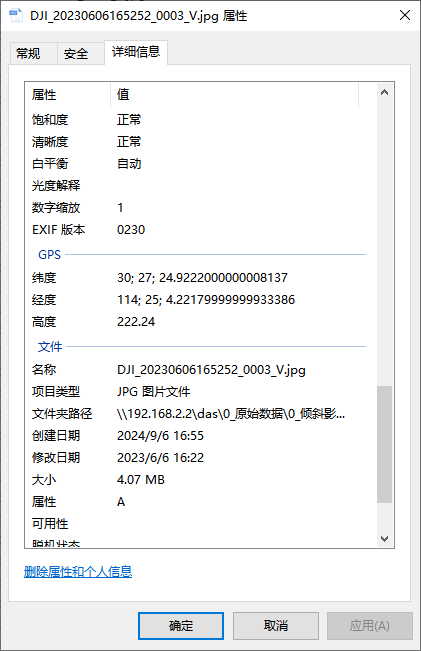
图 48 查看照片 Exif 信息
pose 文件没有自动匹配怎么办
软件按【pose 关键字】(默认为 POS;GPS;RTK;PPK)在每个照片组的文件夹中查找 pose 文件,并匹配第一个符合条件的文件。文件名或存放位置不符合时,按以下方法匹配:
(1)pose 文件按规定结构存放,但文件名不含默认关键字
在窗口上方的【pose 关键字】中自定义输入文件名包含的关键字,选中照片组,单击右键,选择【根据关键字搜索定位文件】,如下图所示。
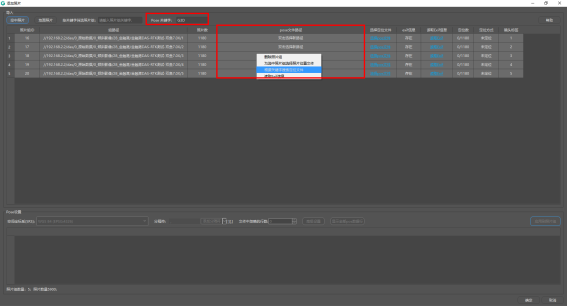
图 49 按关键字匹配 pose 文件
(2)pose 文件没有按规定结构存放
逐个照片组手动指定 pose 文件,任选以下一种方法,如下图所示:
双击照片组的【pose文件路径】单元格,选择 pose 文件;
点击该行【选择定位文件】列中的【导入pos文件】,选择 pose 文件;
选中照片组,单击右键,选择【为选中照片组选择照片位置文件】。
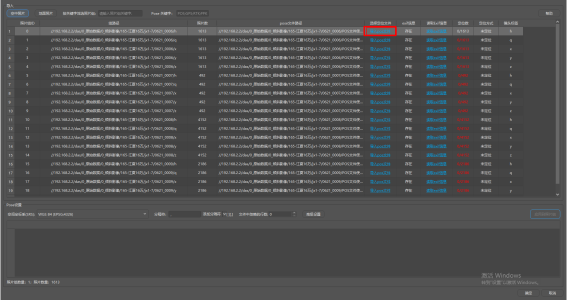
图 50 手动指定 pose 文件
pose 文件中有没有照片名,有什么区别
pose 文件中有照片名时,软件按照片名把坐标对应到照片,照片名可以不带后缀;照片顺序与 pose 文件中的顺序不一致时,也能正确对应,如下图所示。
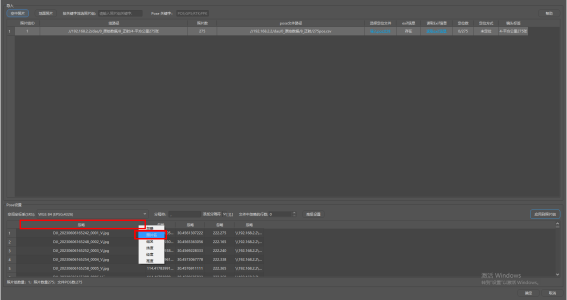
图 51 照片与坐标按照片名对应
pose 文件中没有照片名时,软件按顺序对应:第 1 行坐标对应第 1 张照片,第 2 行对应第 2 张,依此类推。此时 pose 的数量和顺序必须与照片组中的照片完全一致,如下图所示。
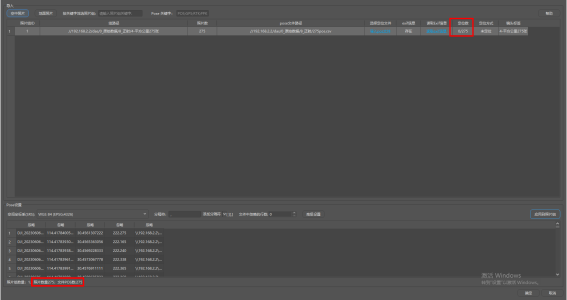
图 52 照片与坐标按顺序对应
为什么建议按规定的结构存放照片和 pose 文件
照片和 pose 文件按“13.3 数据格式示例”的结构存放,即 pose 文件放在对应照片组的文件夹中时,导入照片后软件可自动匹配,不用逐个照片组指定,如下图所示。
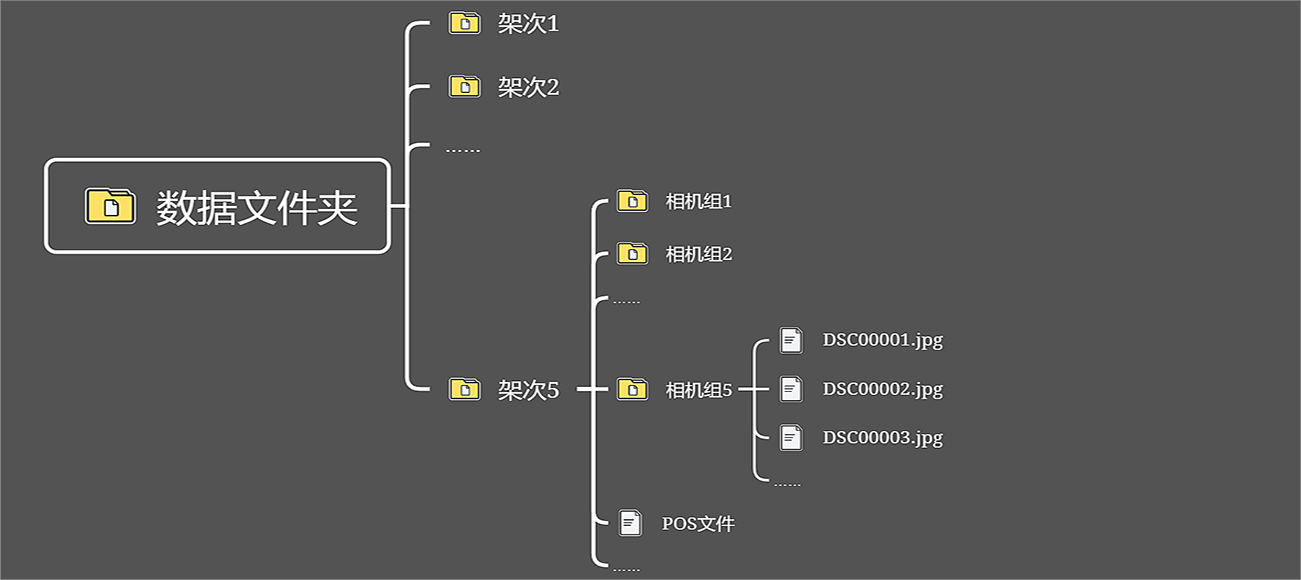
图 53 照片和 pose 文件的存放结构
为什么要为照片定位
照片定位把每张照片与采集时记录的 pose 对应起来,作用有三点:
显示照片分布:照片按 pose 显示在可视化界面的平面展点图中,用于检查数据和划分区块。
减少空三计算量:照片数量多时,空三的大部分时间花在照片之间的匹配上。有 pose 时,软件只匹配位置相邻的照片,不用把所有照片两两匹配,可以减少不必要的匹配计算。
约束空三的尺度和位置:没有 pose 也没有控制点时,空三结果只有照片之间的相对关系,没有实际尺度和地理位置。pose 来自普通 GNSS 定位时,精度一般为米级,空三结果有大致的尺度和绝对位置;pose 来自 RTK、PPK 等高精度定位时,精度可达厘米级,空三结果的尺度和绝对位置精度更高,部分项目不布设控制点也能达到厘米级。
5.3 添加其他数据(可选)
只用照片建模时,可跳过本节。需要添加视频、激光点云、控制点或测区范围时,按以下各节操作。
5.3.1 添加视频
用此功能从视频中按时间间隔截取图像,截取的图像自动导入数据管理页面,作为照片处理。支持 MP4、WMV、AVI、MOV、INSV 格式。
操作步骤
点击工具栏中的【添加视频】,打开【添加视频帧】窗口。
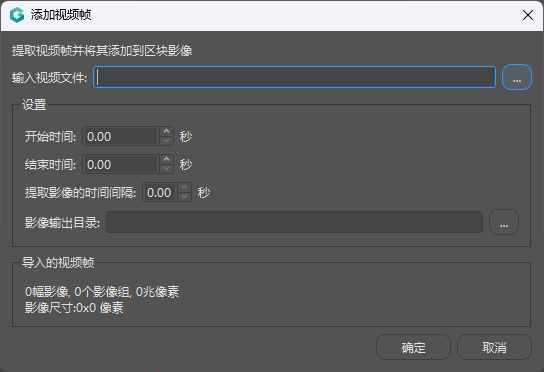
图 54 添加视频帧窗口
点击【输入视频文件】右侧的【...】,选择视频文件。
设置【开始时间】、【结束时间】和【提取影像的时间间隔】(单位:秒)。
点击【影像输出目录】右侧的【...】,选择截取图像的保存位置。
点击【确定】。
完成后,截取的图像自动导入数据管理页面,可按照片继续定位和处理。
5.3.2 添加点云
点击工具栏中的【添加站式点云】或【添加移动点云】添加激光点云。添加后,点云在可视化界面中以最小外包矩形的虚线框显示,每一站点云对应一个虚线框,并在照片组列表中显示为点云组,如下图所示。具体操作详见“6.4.2 添加站式激光点云”和“6.4.1 添加移动激光点云”。添加的点云只是数据索引,划分区块后,需在区块中进行点云切块,才能用于三维重建,详见“6.4.3 点云切块”。
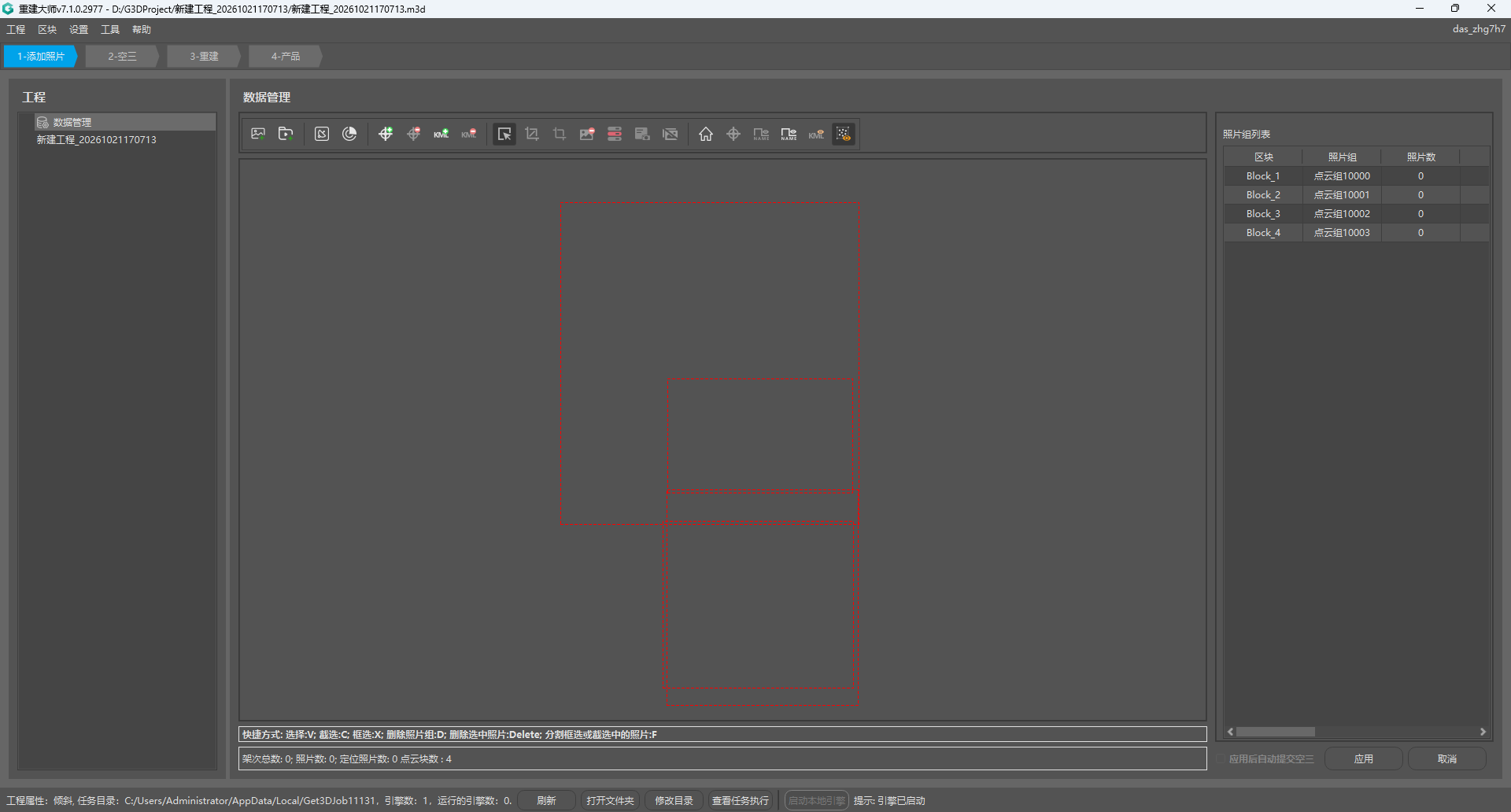
图 55 激光点云在可视化界面中的显示
5.3.3 导入控制点和测区范围
点击【导入控制点】导入测区控制点文件,点击【清除控制点】清除所有控制点。控制点文件的格式见“13.3 数据格式示例”,刺点方法详见“第 8 章 刺点”。
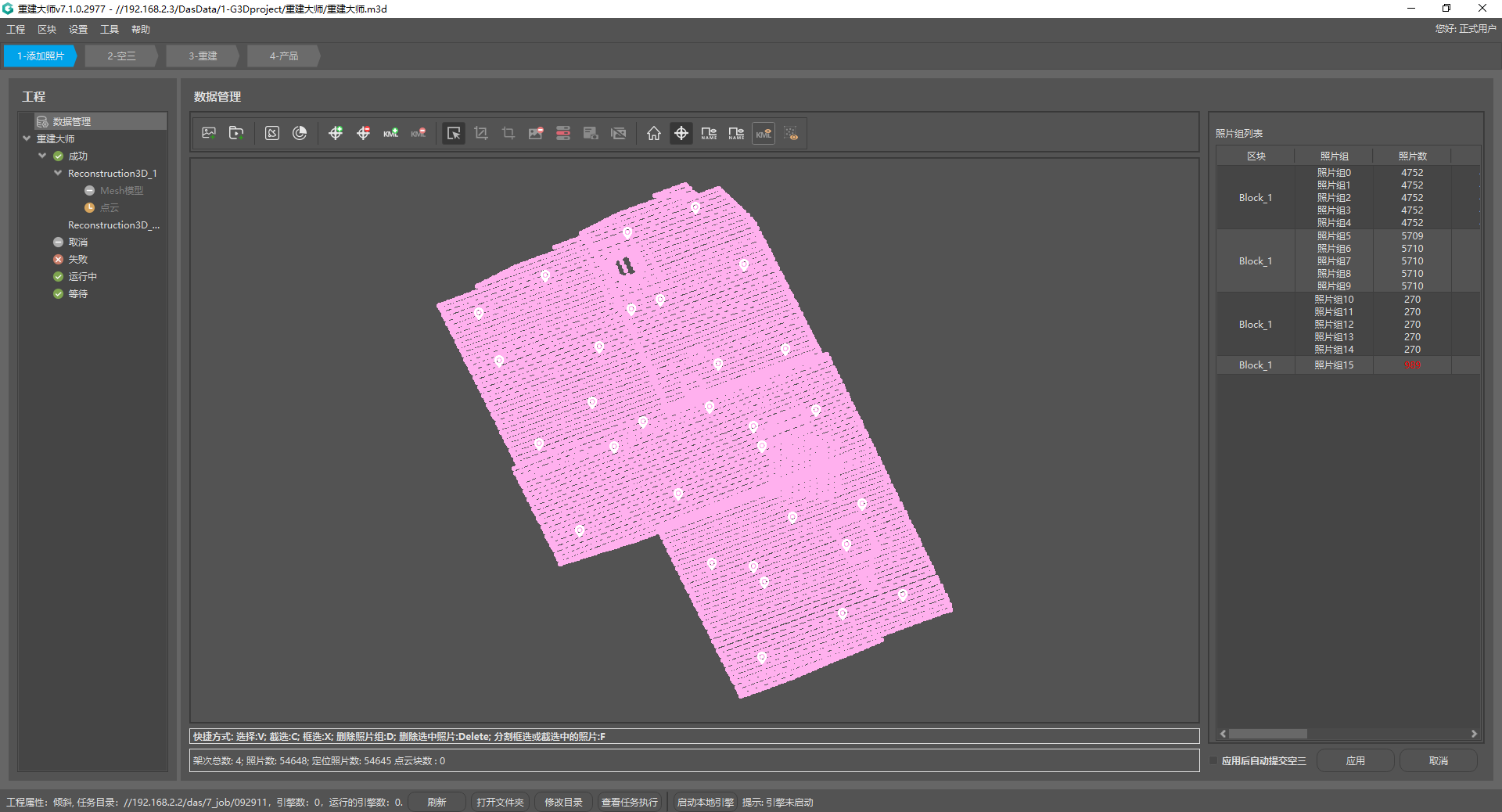
图 56 导入测区范围
点击【导入kml】导入测区范围 KML,作为可视化界面的背景;点击【删除kml】删除导入的测区范围。
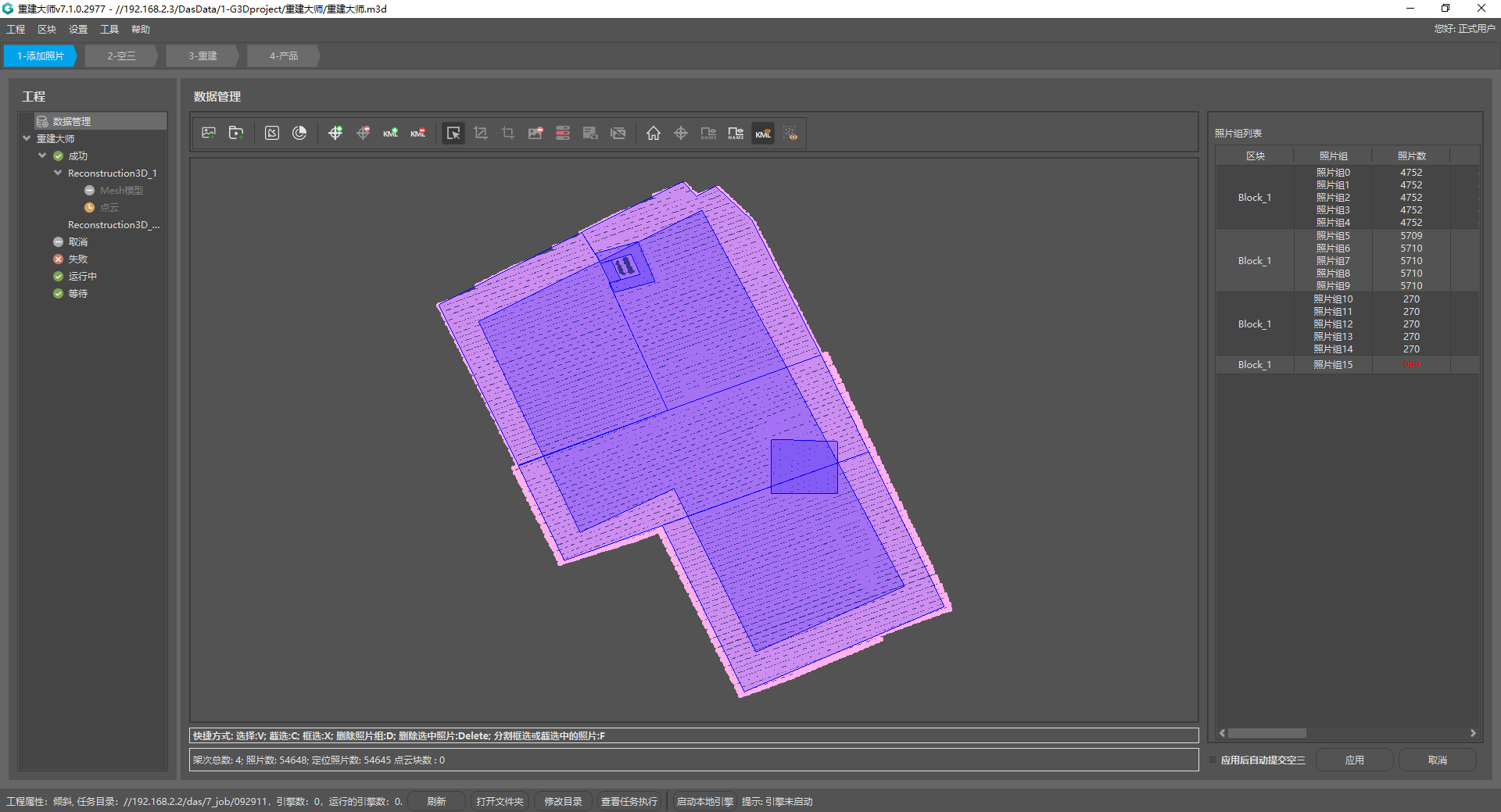
5.4 检查数据
照片导入并定位后,在可视化界面中检查照片分布和定位信息是否完整。可视化界面以平面展点图显示照片的 pose 位置,每个点对应一张照片;激光点云以虚线框显示;导入的控制点和测区范围也显示在图中,如下图所示。
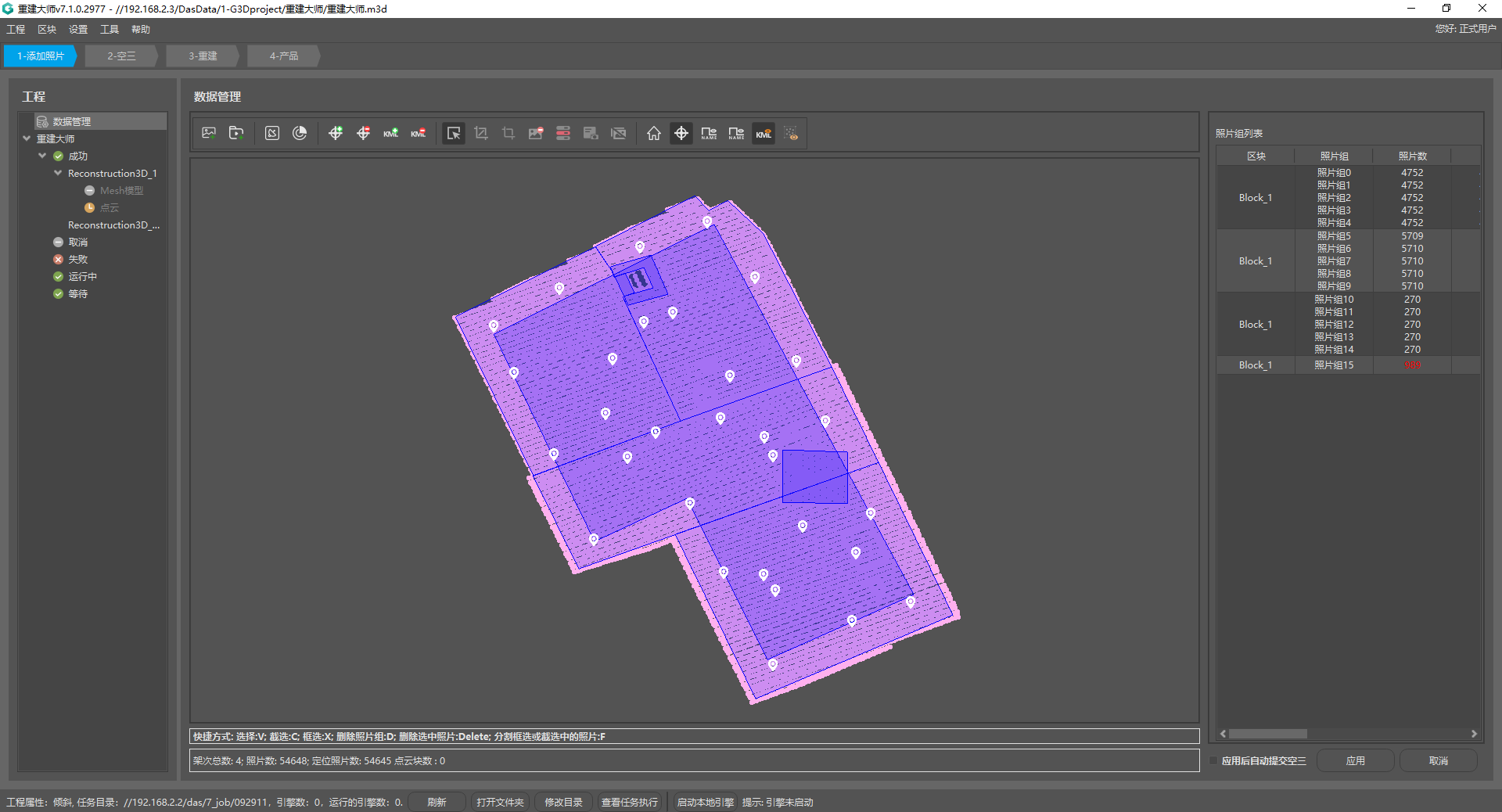
图 57 紫色POSE展点图,透明蓝色多边形范围线,白色点标识控制点
检查照片是否完整:在工具栏中点击【导入kml】,导入架次 KML,即航飞时在无人机控制设备中导入或手动绘制的采集范围。pose 展点与 KML 的航线范围贴合,表示照片完整,最外围蓝色范围线即航线范围线把kml内部已经填充满了,导入数据完整,如下图所示。
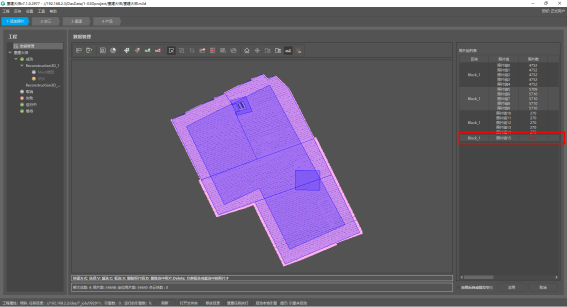
图 58 导入架次 KML 检查照片完整性
检查时可使用工具栏中的显示控制按钮:【重置视图】恢复默认视图;【显示/隐藏控制点】、【显示/隐藏控制点名称】、【显示/隐藏架次名称】、【显示/隐藏背景线框】、【显示点云包围盒】控制图中显示的内容。
底部状态栏显示架次数、照片数、定位照片数和点云块数等统计。定位照片数与照片数一致时,表示所有照片都已定位。
照片数显示红色时,表示当前照片组POSE缺失或未导入POSE。
5.5 编辑照片组
在可视化界面中选中照片组或照片后,可以删除多余照片、拆分照片组。选中照片组后,该照片组在展点图和照片组列表中同时高亮;用截选或框选选中的照片标为红色。
选择照片组
点击【选择】(快捷键 V),单击展点图中的照片组,选中整个照片组,如下图所示。
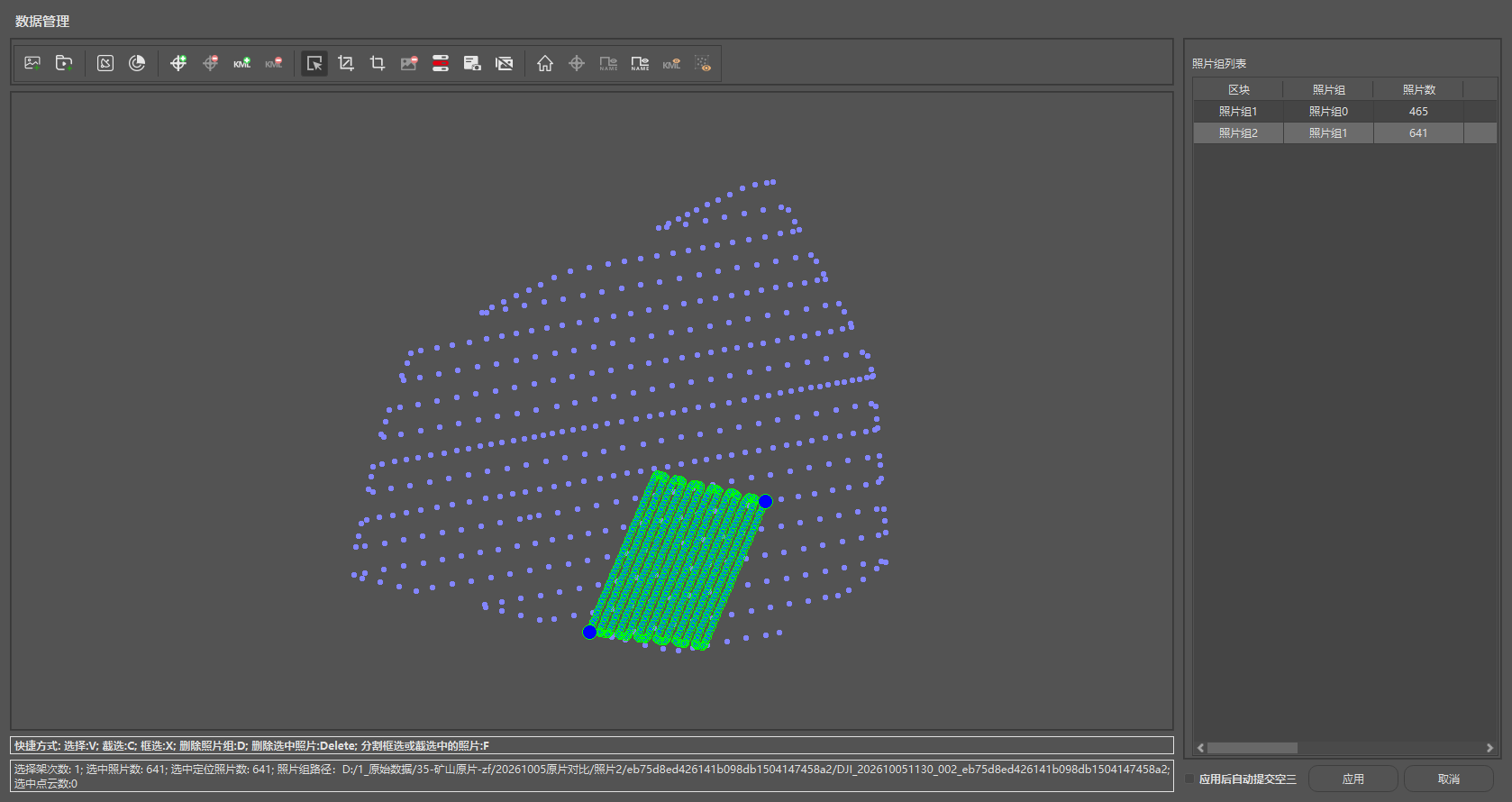
图 59 选中照片组
截选
选中照片组后,点击【截选】(快捷键 C),再单击照片组中的某张照片,软件按 pose 时间顺序,选中该照片到较近一端的所有照片,如下图所示。
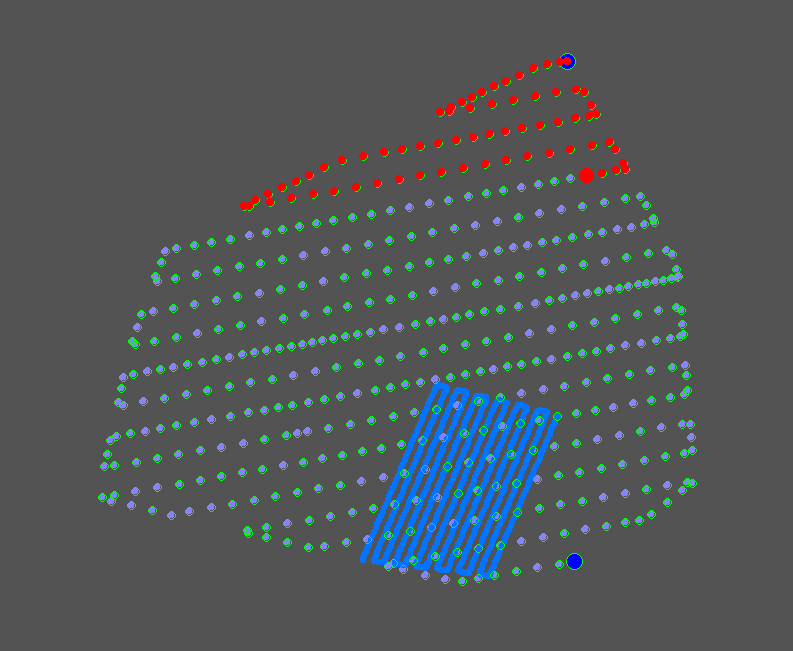
图 60 截选照片
框选
选中照片组后,点击【框选】(快捷键 X),在展点图中拖出矩形框,框内的照片被选中,如下图所示。
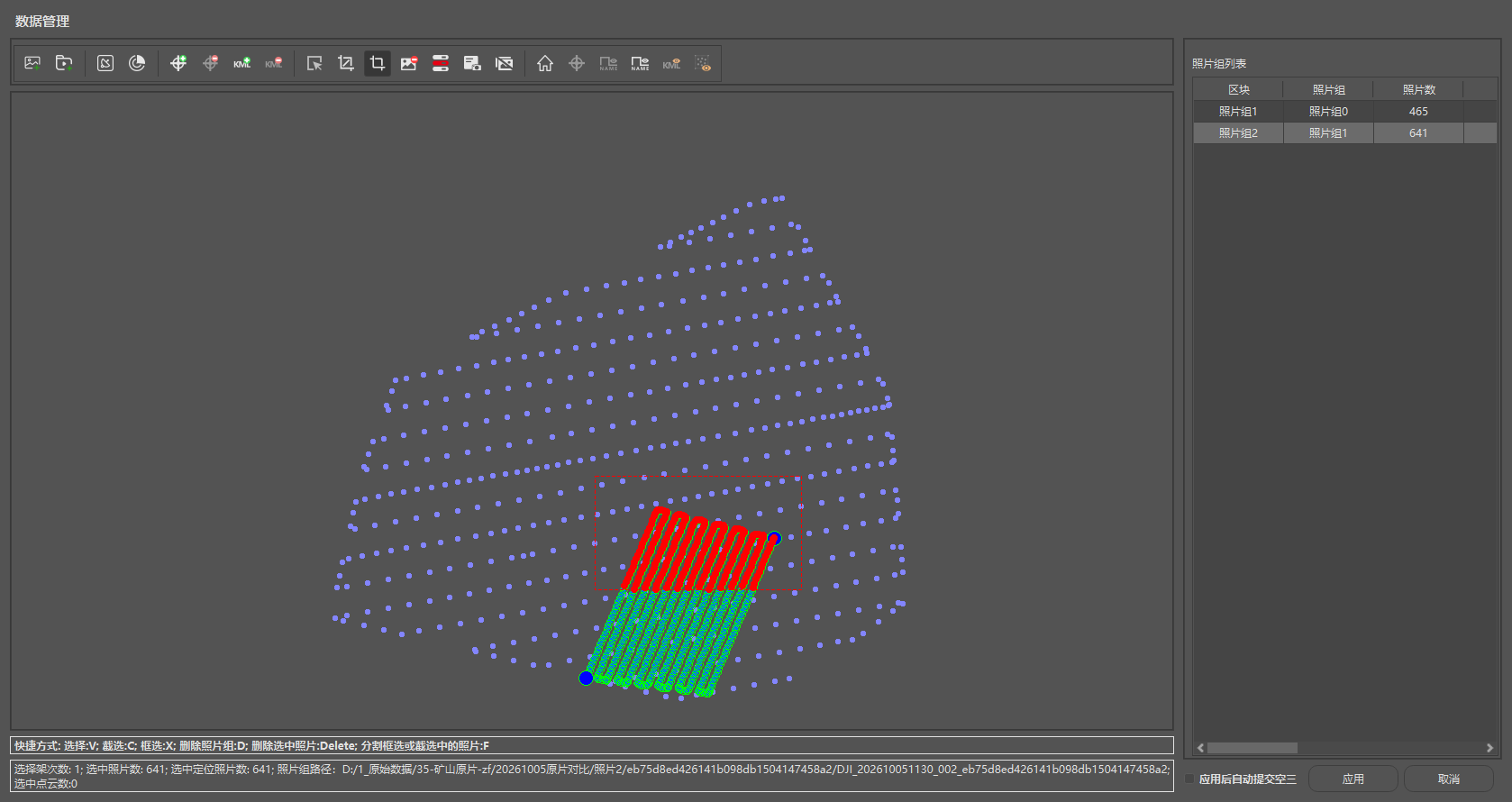
图 61 框选照片
删除和拆分
【删除选中照片】(快捷键 Delete):删除截选或框选选中的照片。
【删除照片组】(快捷键 D):删除选中的照片组。
【分割照片组】(快捷键 F):将截选或框选选中的照片分割为新的照片组。
【打开上层目录】:打开照片组所在的上层目录。
可视化界面的快捷键见下表。
表 9 可视化界面快捷键
操作 | 快捷键 |
|---|---|
选择 | V |
截选 | C |
框选 | X |
删除照片组 | D |
删除选中照片 | Delete |
分割框选或截选中的照片 | F |
5.6 划分区块
照片编辑完成后,把照片组或激光点云划分为区块。划分包括两部分:在可视化界面中把照片数据分割为不同的区块,在照片组列表中修改区块名称,以便区分。
照片组列表显示各区块中的照片组和照片数,如下图所示。各列的说明见下表。
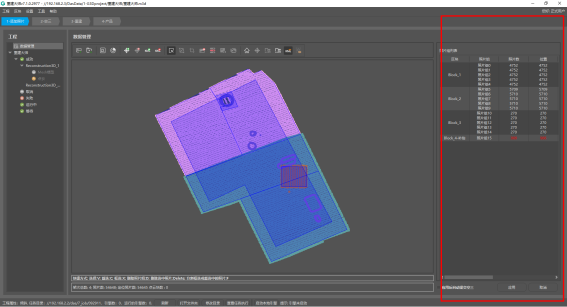
图 62 照片组列表
表 10 照片组列表字段
字段 | 说明 |
|---|---|
区块 | 区块名称,可修改 |
照片组 | 照片组编号 |
照片数 | 照片数量 |
位置 | 含定位信息的照片数量 |
姿态 | 含姿态信息的照片数量 |
定位类型 | 文件定位或 Exif 定位 |
组颜色 | 区块的颜色,可修改 |
路径存在 | 检查照片路径是否存在 |
坐标系 | 照片组的坐标系 |
操作步骤
在照片组列表中选中照片组,单击右键,选择【分块至】,再选择已有区块或【新建区块】。结合可视化界面,可以把照片组重新组合为新的区块,如下图所示。右键菜单中的【定位】【定位到】【拆分数据组行】【修改区块颜色】。
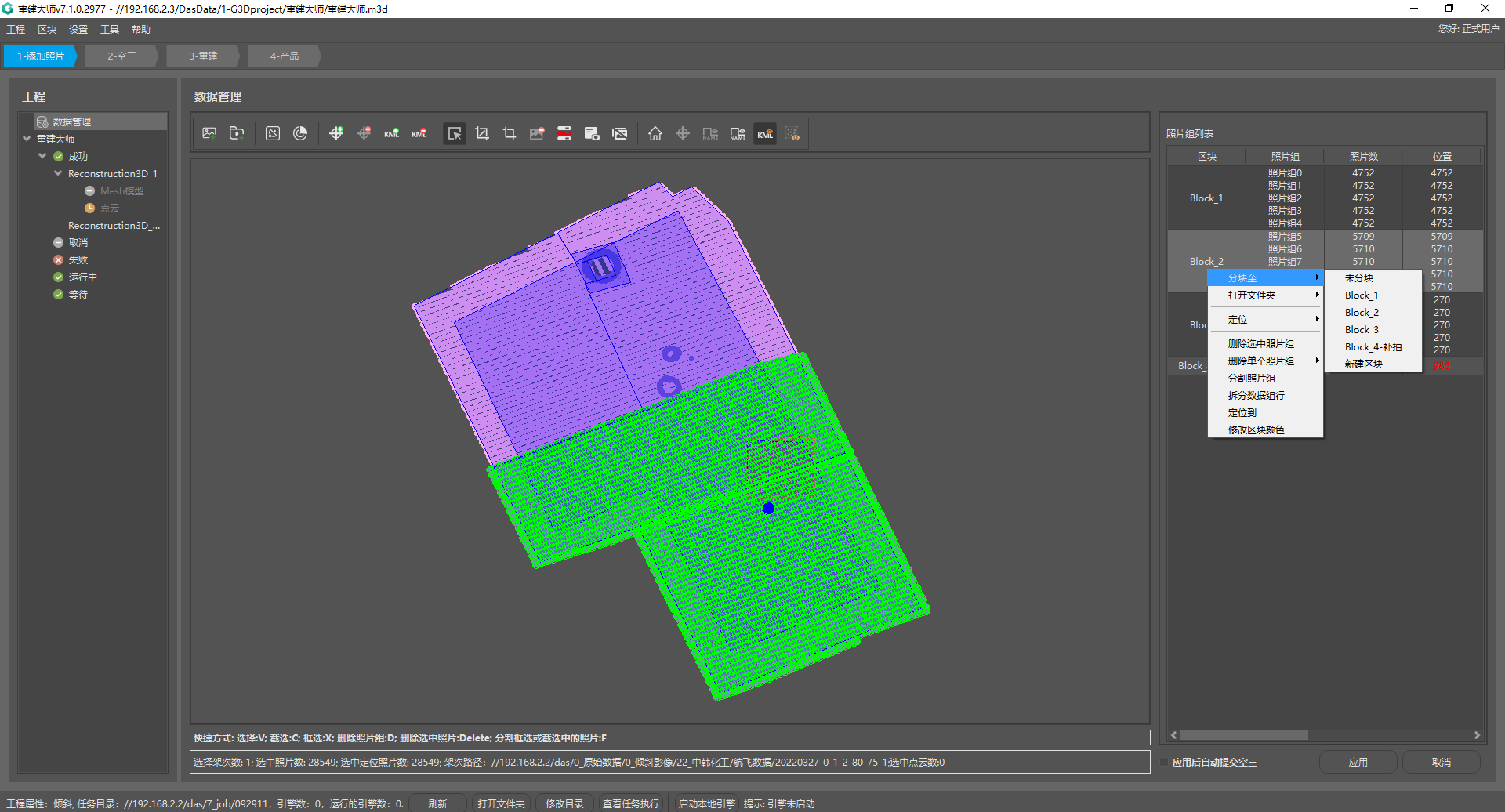
图 63 照片组右键菜单
双击照片组列表中的区块单元格,修改区块名称(如“航飞”“补飞”),便于区分各区块。
提示:修改区块名称的入口不明显:在照片组列表中双击区块单元格,即可编辑区块名称。
点击【应用】,生成新区块,工程列表中显示生成的区块,如下图所示。
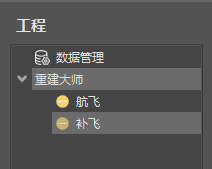
图 64 应用后工程列表中的区块
生成区块后,在工程列表中单击区块,进入区块页面,详见“第 6 章 区块”。
5.7 工具栏按钮速查
工具栏按钮按功能分为数据导入、照片编辑和视图显示三组,说明见下表。
表 11 数据管理工具栏
图标 | 分组 | 名称 | 说明 |
|---|---|---|---|
| 数据导入 | 添加照片 | 添加航飞照片和地面照片,支持 JPG、JPEG、TIFF |
| 数据导入 | 添加视频 | 从 MP4、WMV、AVI、MOV、INSV 视频中按时间间隔截取图像,作为照片导入 |
| 数据导入 | 添加移动点云 | 导入机载、车载、手持、背包等移动激光点云(LAS、PTX、PTS、E57)和轨迹线文件(TXT、_sbet.out) |
| 数据导入 | 添加站式点云 | 导入站式激光点云和站心坐标 |
| 数据导入 | 导入控制点 | 导入测区控制点文件 |
| 数据导入 | 清除控制点 | 清除测区的所有控制点 |
| 数据导入 | 导入kml | 导入测区范围 KML |
| 数据导入 | 删除kml | 删除导入的测区范围 KML |
| 照片编辑 | 选择 | 选择一个或多个照片组 |
| 照片编辑 | 截选 | 选中照片组后,单击某张照片,选中按 pose 时间顺序离该照片较近一侧的所有照片 |
| 照片编辑 | 框选 | 选中照片组后,框选照片 |
| 照片编辑 | 删除选中照片 | 删除选中的照片 |
| 照片编辑 | 删除照片组 | 删除选中的照片组 |
| 照片编辑 | 打开上层目录 | 打开照片组所在的上层目录 |
| 照片编辑 | 检查照片 | 检查照片路径和照片 Exif 信息 |
| 照片编辑 | 分割照片组 | 将截选或框选选中的照片分割为新的照片组 |
| 视图显示 | 重置视图 | 重置可视化界面 |
| 视图显示 | 显示/隐藏控制点 | 在可视化界面中显示或隐藏控制点 |
| 视图显示 | 显示/隐藏控制点名称 | 在可视化界面中显示或隐藏控制点名称 |
| 视图显示 | 显示/隐藏架次名称 | 在可视化界面中显示或隐藏架次名称 |
| 视图显示 | 显示/隐藏背景线框 | 在可视化界面中显示或隐藏背景线框 |
| 视图显示 | 显示点云包围盒 | 在可视化界面中显示点云包围盒 |


