7 空三
空中三角测量(Aerial Triangulation,简称空三)是重建大师三维重建流程的第一步。它通过光束法平差最小化重投影误差,解算每张影像曝光瞬间的相机位置与姿态,并生成连接点的三维坐标。在此基础上导入控制点并刺点,或引入高精度 pose 作为平差约束,可进一步提升成果的绝对精度。
本章说明如何提交空三、设置空三参数、检查空三结果、导出空三成果和导入已有空三;空三参数的详细含义和调参方法详见《重建大师空三说明书》。查看《重建大师空三说明书》
每次提交空三,工程列表中都会生成一个新的区块,原区块保留。以 Block_1 为例,提交自由网空三生成 Block_1-AT;刺点后提交控制网空三,生成 Block_1-AT-AbsAT。新建重建时,选择最后一个空三精度符合要求的区块。
7.1 提交空三
提交前,确认状态栏提示“引擎已启动”;引擎未启动时,点击【启动本地引擎】,详见“4.6 状态栏”。
操作步骤
在工程列表中单击区块,在【综合信息】选项卡中点击【提交空三】。
在【空三设置】窗口中选择预设,按需设置分割子区块和效率优化,点击【提交】。各参数的说明详见“7.2 空三设置”。
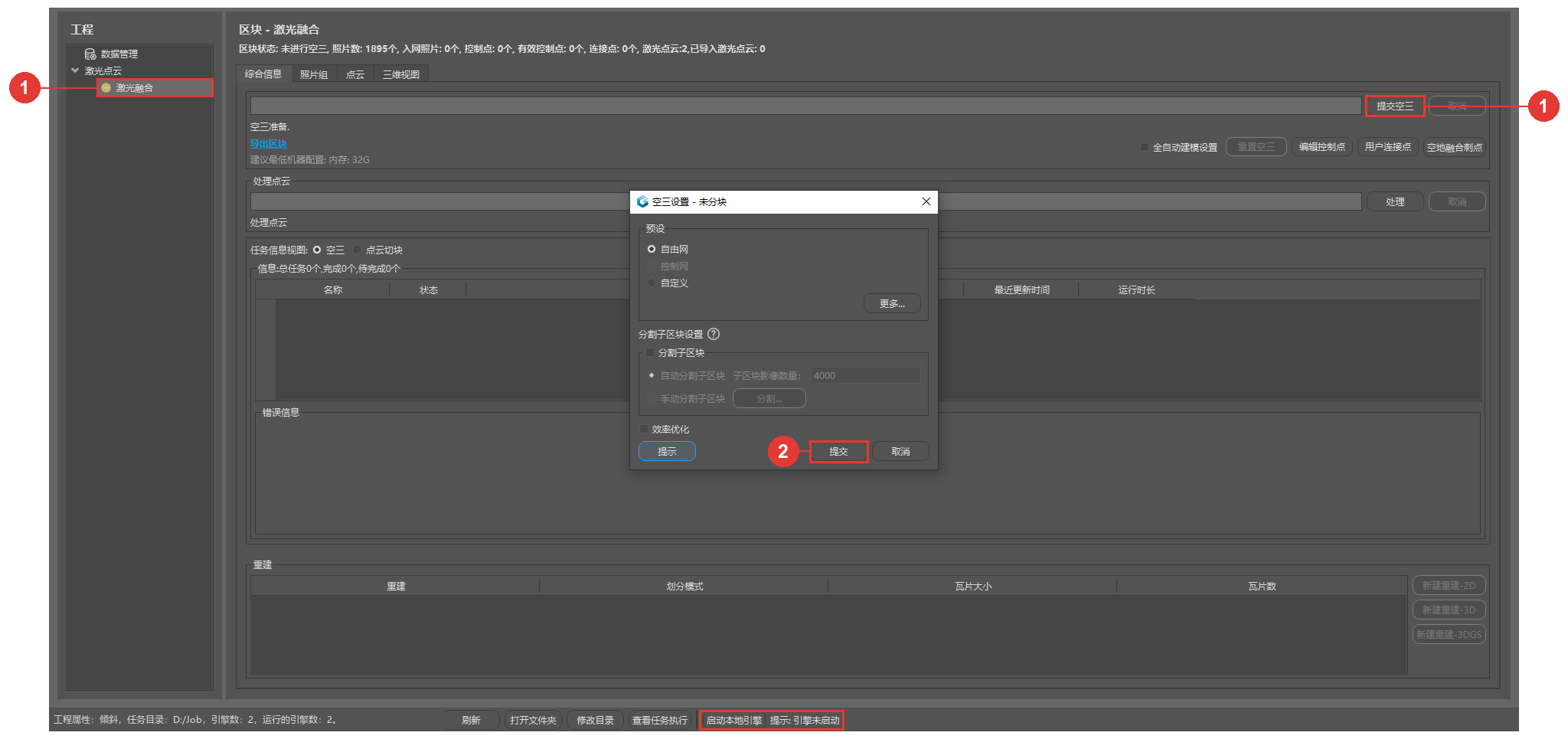
图 105 提交空三
提交后,工程列表中生成新的区块(如 Block_1-AT),等待空三任务完成。
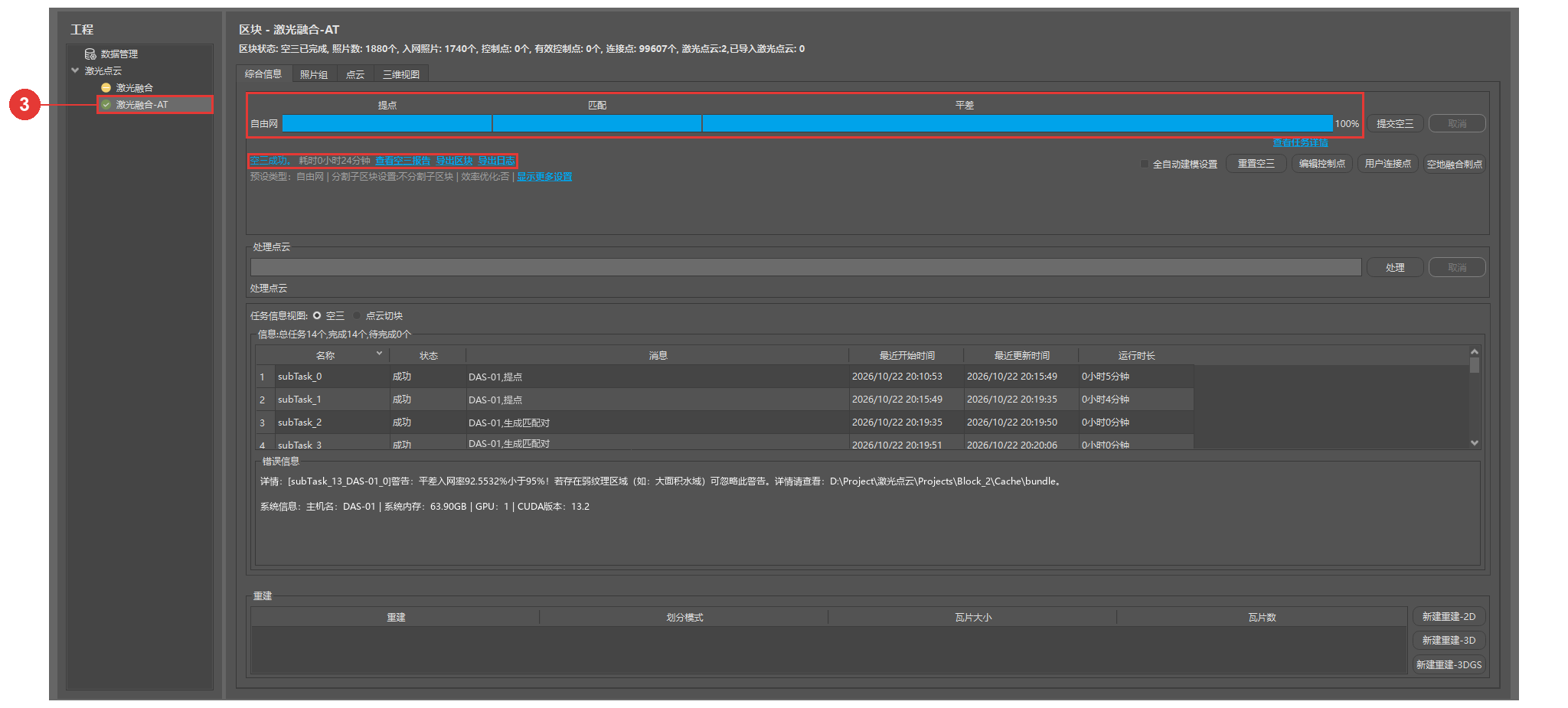
图 106 空三完成后的综合信息
任务完成后,【综合信息】选项卡显示“空三成功”和耗时,任务信息视图列出各子任务的状态和运行时长。
空三成功时,错误信息栏也可能显示警告,如上图中“平差入网率小于 95%”的提示。这时可在三维视图中查看未入网照片,判断警告能否忽略,详见“7.4 在三维视图中检查空三结果”。
7.2 空三设置
点击【提交空三】后,打开【空三设置】窗口。窗口中的设置分为三部分,如下图所示。
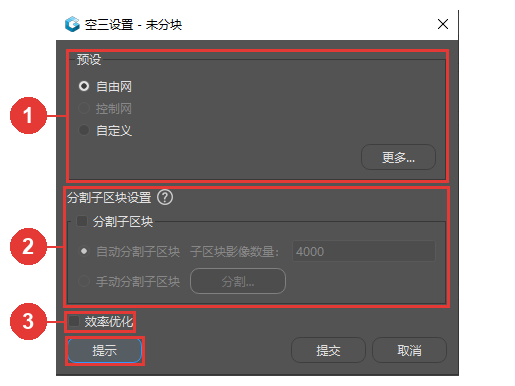
图 107 空三设置窗口
①预设:选择空三类型,点击【更多…】可设置更多空三参数;
②分割子区块设置:选择是否把区块分为多个子区块并行处理;
③效率优化:勾选后减少空三所需的内存和计算时间。
点击窗口左下角的【提示】,可打开详细的空三设置说明。各参数说明见下表。
表 20 空三设置参数
参数 | 说明 | 默认值 | 取值范围 |
|---|---|---|---|
预设 | 选择空三类型 自由网:输入照片(pose 可选),恢复照片位姿,并生成稀疏点云 控制网:在自由网空三结果上刺控制点后提交,提升空三的绝对精度 自定义:自定义空三设置,用于特定的空三情况 | 自由网、控制网、自定义 | |
更多… | 打开更多空三参数,按数据场景调整 | ||
分割子区块 | 勾选后把区块分为多个子区块,在平差阶段多机并行处理,提升空三效率 自动分割子区块:按设置的子区块影像数量自动分割,适用于每张照片都有位置信息、按规则航线拍摄的照片 手动分割子区块:点击【分割…】,按照片组分割,适用于部分照片缺少 pose 或没有 pose 的情况 | ||
子区块影像数量 | 设置自动分割时每个子区块的照片数量 | 控制网:50000 | |
效率优化 | 勾选后减少空三所需的内存和计算时间 |
参数的选择建议如下:
(1)自由网:区块照片数量大于 8000 张时,建议分割子区块;小于 8000 张时,建议不分割。
(2)控制网:区块照片数量大于 50000 张时,建议分割子区块。自动分割要求控制点充足(10 个以上),子区块影像数量建议保持默认的 50000,设置过小会导致部分子区块中没有控制点。
(3)控制网不分割子区块时,提交后只生成一个任务,只能单机处理。
(4)倾斜场景的数据建议勾选【效率优化】。不勾选时需要更多内存和更长的计算时间,64 GB 内存的电脑最多能处理 10 万张照片。
各类场景的推荐参数和【更多…】中的参数,详见《重建大师空三说明书》。查看《重建大师空三说明书》
7.3 空三报告
空三完成后,在【综合信息】选项卡中点击【查看空三报告】,打开空三报告,如下图所示。

图 108 空三报告入口
空三报告窗口分为三部分,如下图所示。
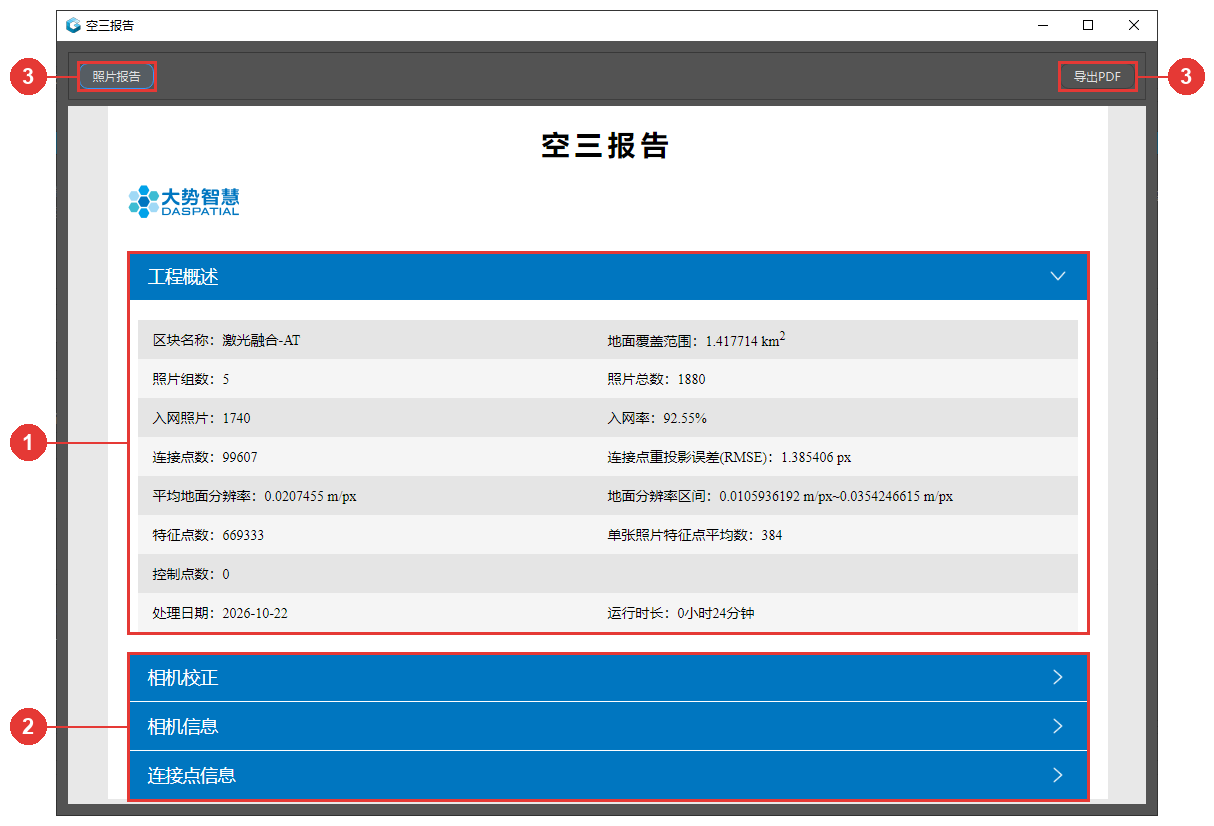
图 109 空三报告
①工程概述:显示区块名称、照片总数、入网照片、入网率、连接点数、连接点重投影误差、平均地面分辨率、处理日期和运行时长等指标;
②相机校正、相机信息、连接点信息:点击标题展开,查看各项详细内容;
③【照片报告】【导出PDF】:【照片报告】显示每张照片的特征点、连接点和重投影误差,如下图所示,点击【返回】回到空三报告;【导出PDF】把空三报告导出为 PDF 文件。
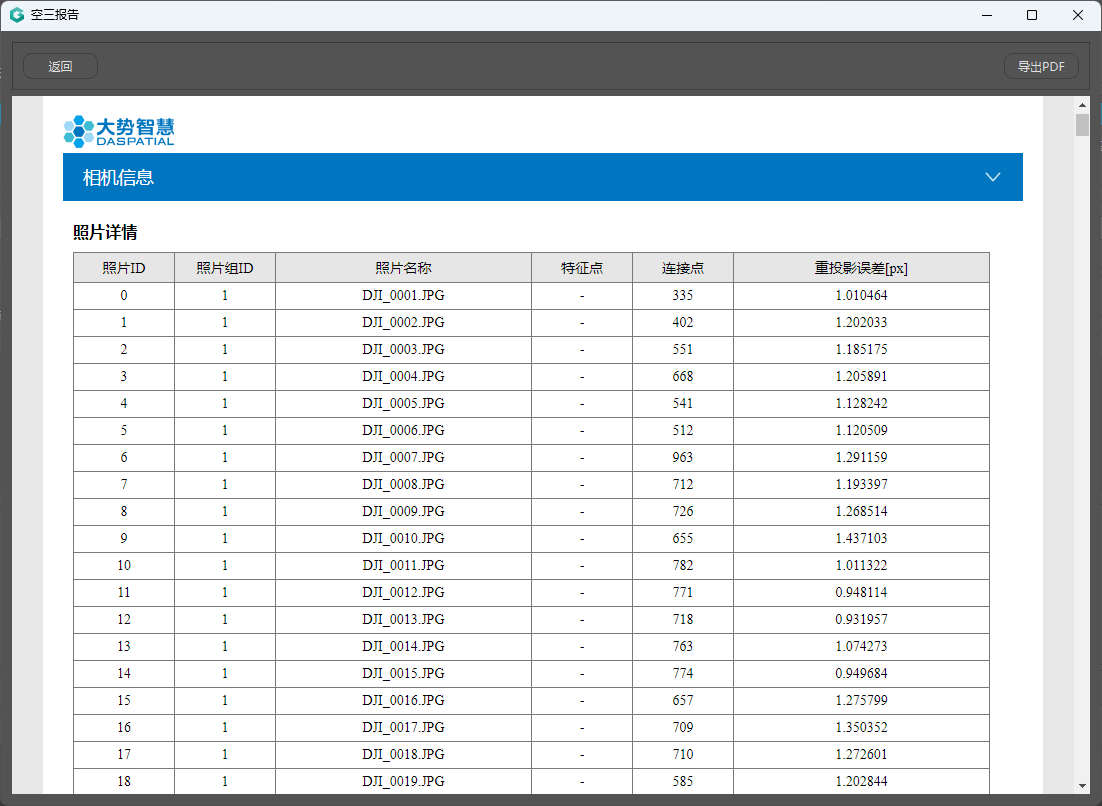
图 110 照片报告
各项指标的含义和判断标准,详见《重建大师空三说明书》。查看《重建大师空三说明书》
7.4 在三维视图中检查空三结果
空三完成后,单击新生成的区块,在【三维视图】选项卡中查看照片位置和空三生成的稀疏点云,直观检查空三结果,如下图所示。三维视图的操作详见“6.5 三维视图选项卡”。
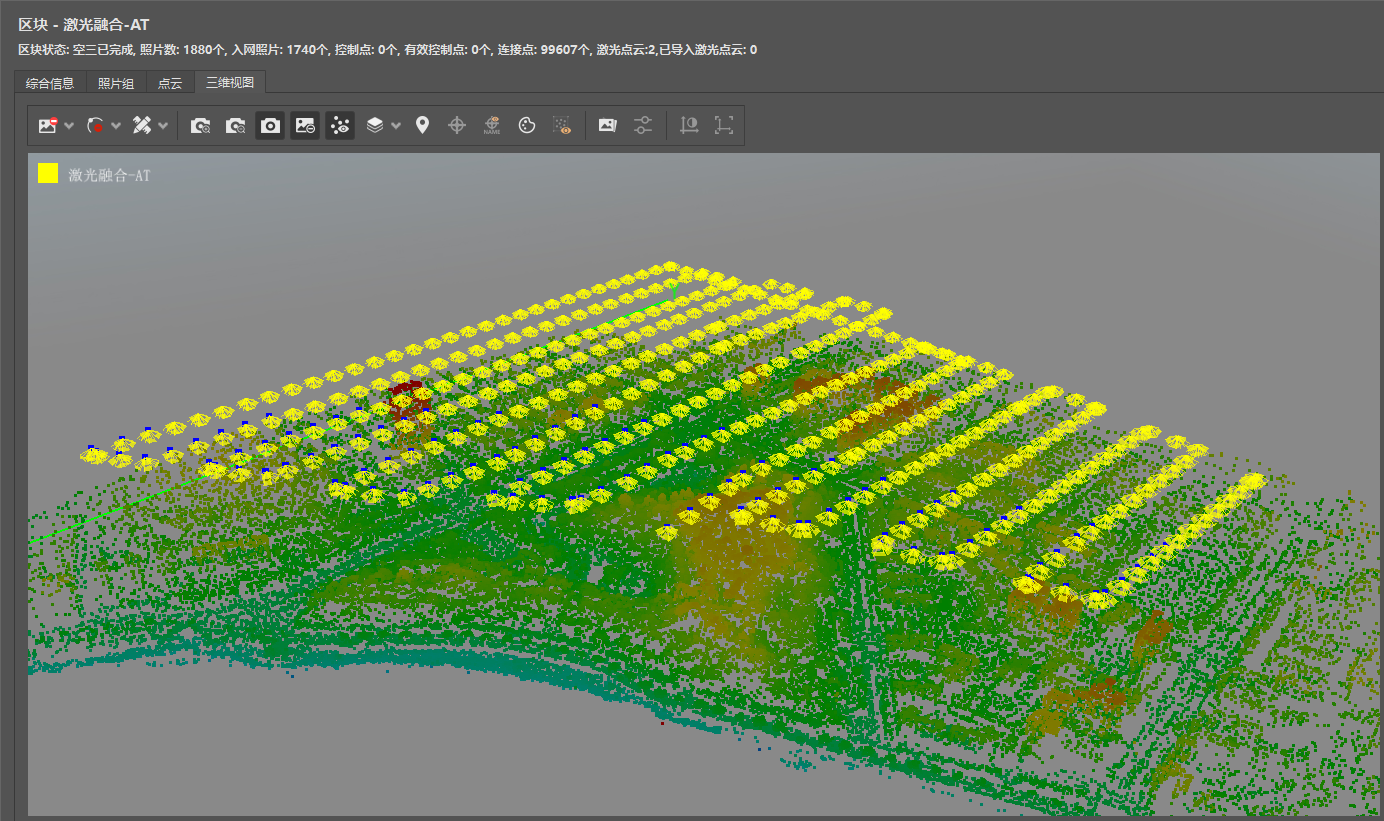
图 111 在三维视图中查看空三结果
检查未入网照片
空三报告中的入网率偏低,或错误信息栏提示入网率小于 95% 时,在三维视图中查看未入网照片的位置和内容,判断能否忽略。
在工程列表中单击空三生成的区块,切换到【三维视图】选项卡。
在工具栏中选中【显示未入网照片】和【显示连接点】。未入网照片以蓝色点显示。
对照连接点的形状,查看未入网照片集中在场景的哪个位置。
单击一个未入网照片点,该点高亮为红色,右侧的照片信息面板显示照片名、照片路径和获取时间等信息。
点击【打开照片】,查看照片内容。
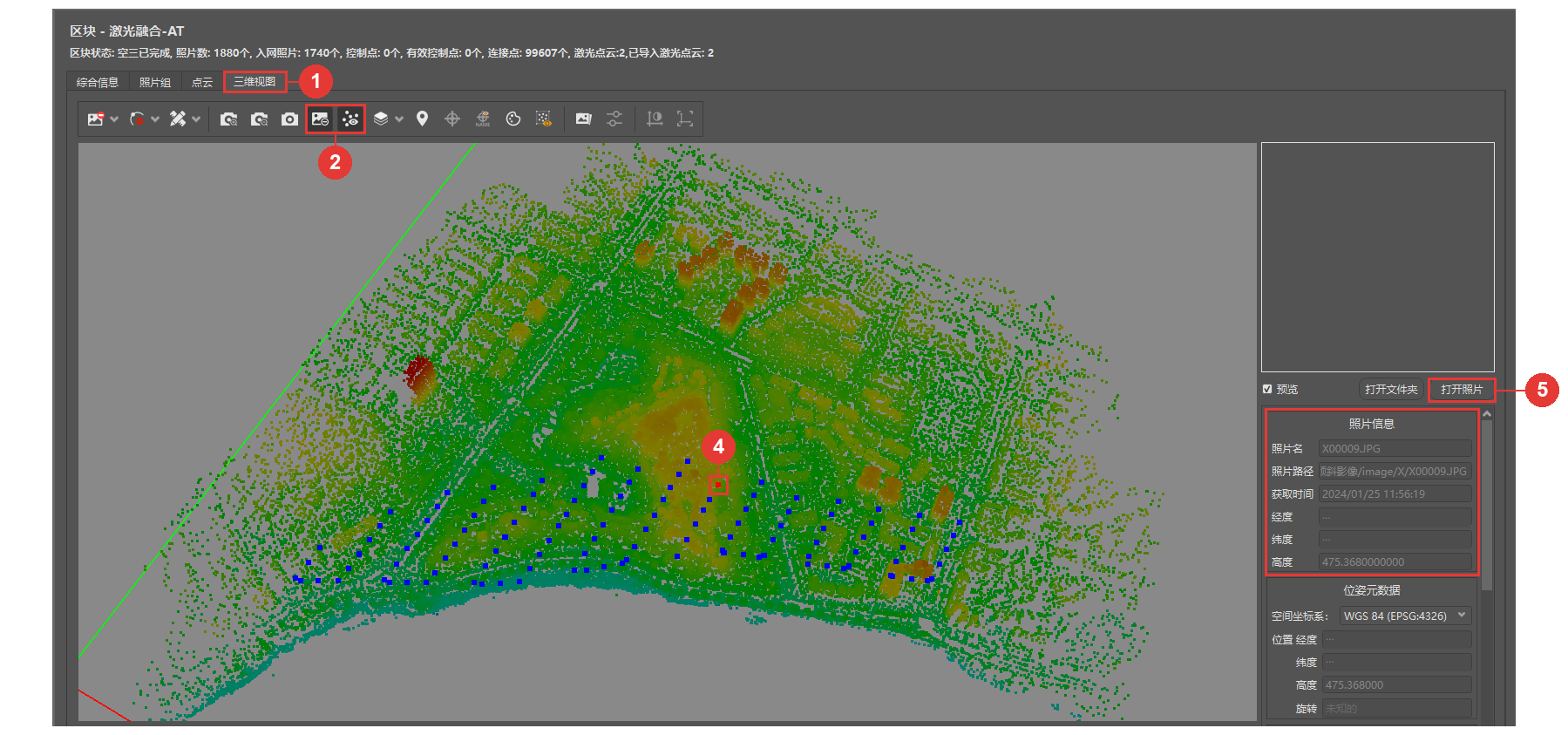
图 112 查看未入网照片
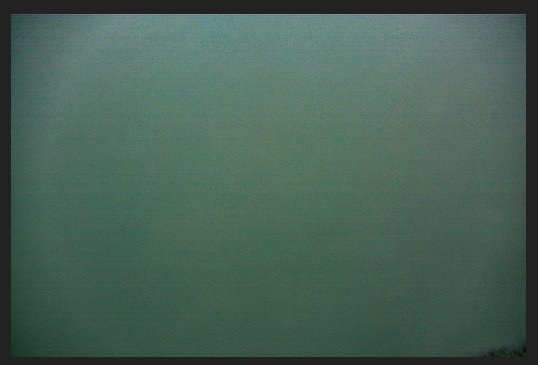
图 113 打开的未入网照片
上例中,未入网照片集中在视图下方。从连接点的形状看,这里是水岸,岸上区域的连接点完整;打开的照片基本都是水面。水面纹理弱,难以生成连接点,这类未入网照片可以忽略。
7.5 导出区块
用此功能把区块的空三成果导出为通用格式,供其他软件使用;也可以同时导出无畸变影像、位姿和照片。
操作步骤
选中区块,点击【区块】>【导出区块】,打开【导出区块】窗口;也可以在【综合信息】选项卡中点击【导出区块】,或在工程列表中右键单击区块,选择【导出】>【区块】。
点击【浏览…】,选择导出目录。
按需设置导出参数,各参数的说明见下表。
点击【确定】。
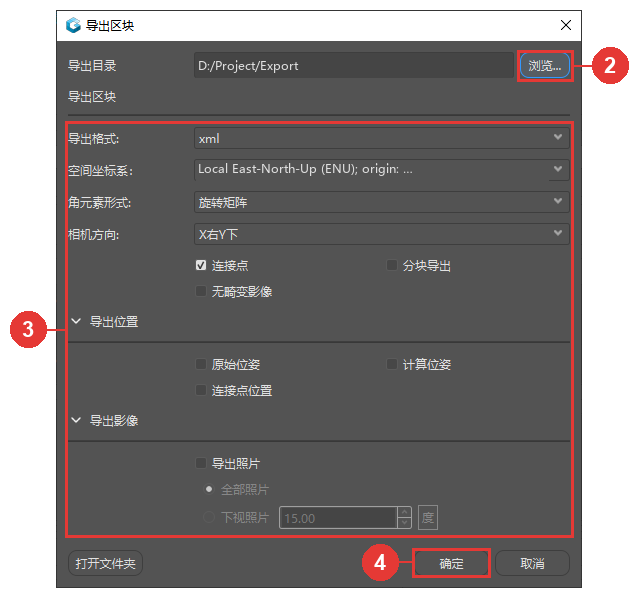
图 114 导出区块窗口
表 21 导出区块参数
参数 | 说明 |
|---|---|
导出格式 | 空三文件格式,可选 XML、XBIN、Patb |
空间坐标系 | 导出空三成果使用的坐标系 |
角元素形式 | 照片姿态角的表示形式,可选旋转矩阵、OPK |
相机方向 | 相机坐标轴方向,共 8 种,如“X右Y下” |
连接点 | 勾选后导出连接点 |
分块导出 | 勾选后自动分块导出空三成果 |
无畸变影像 | 勾选后导出无畸变影像 |
导出位置 | 以 TXT 格式单独导出原始位姿、计算位姿、连接点位置,可多选 |
导出照片 | 勾选后导出区块中的照片:可导出全部照片,或只导出下视照片(可设置角度) |
完成后,点击【打开文件夹】可查看导出结果。
7.6 导入已有空三
已在其他工程或其他软件中完成空三时,可以把空三成果导入为区块,直接用于重建,不必重新提交空三。
操作步骤
在工程列表中右键单击工程名称,选择【导入区块】;工程右键菜单详见“4.4 工程列表”。
在【导入区块】窗口中选择空三文件,点击【打开】。空三文件为 BlocksExchange XML 格式,窗口中的文件类型显示为“G3D区块文件”。
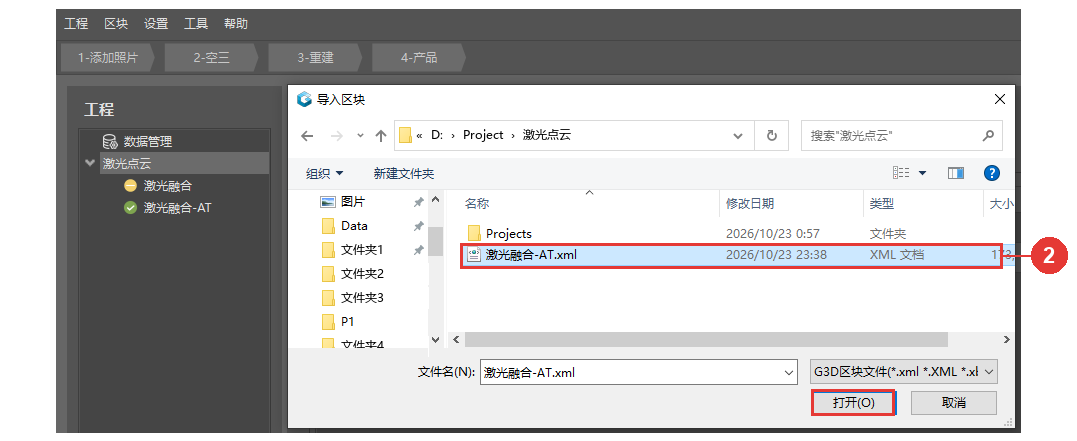
图 115 导入区块窗口
导入完成后,工程列表中生成新的区块,在该区块上新建重建,详见“第 9 章 重建”。