8 刺点
本章说明控制点编辑(导入控制点、刺点、检查和导出控制点)、空三约束和空地融合刺点。
8.1 控制点编辑
空三完成后,如需进行控制网空三,先在控制点编辑界面导入控制点并刺点。
8.1.1 界面说明
在区块的【综合信息】选项卡中点击【编辑控制点】,打开控制点编辑界面。界面分为五个模块,如下图所示。
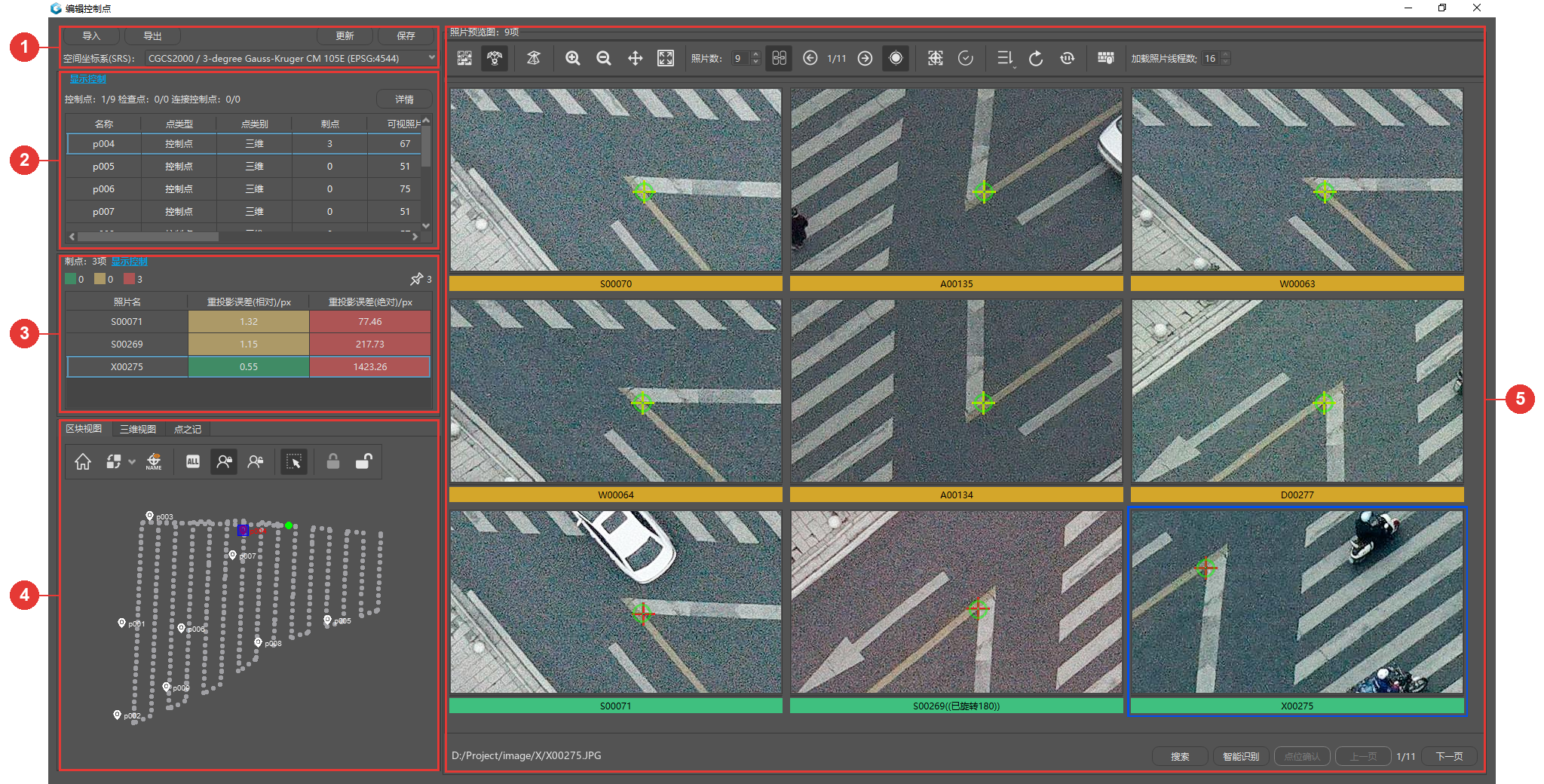
图 116 控制点编辑界面
①顶部工具栏:导入、导出控制点,多人协同刺点时更新和保存控制点信息,选择空间坐标系。
②控制点信息栏:列出已导入的控制点及其刺点情况。
③刺点信息栏:列出选中控制点已刺点的照片和重投影误差。
④视图面板:在区块视图、三维视图和点之记中查看控制点的位置,对照点之记确认点位。
⑤照片预览面板:显示选中控制点的照片,在照片上刺点。
①顶部工具栏
【导入】【导出】分别用于导入和导出控制点,详见“8.1.3 导入控制点”和“8.1.8 导出控制点”。
【更新】同步其他编辑人员保存的控制点信息,用于多人协同刺点,详见“8.1.6 多人协同刺点”;【保存】保存当前的操作内容。
【空间坐标系(SRS)】选择控制点坐标所用的坐标系,导入控制点前选择与外业采集一致的坐标系。坐标系为 Local Coordinate System 时,顶部还显示【添加约束】,详见“8.1.9 空三约束”。
顶部工具栏的按钮说明见下表。
表 22 顶部工具栏按钮说明
图标 | 名称 | 说明 |
|---|---|---|
| 导入 | 选择 TXT、CSV 格式的控制点文件,或导出的包含刺点信息的 XML 文件并导入 |
| 导出 | 打开导出控制点窗口 |
| 更新 | 同步其他编辑人员保存的控制点信息,用于多人协同刺点 |
| 保存 | 保存当前的操作内容 |


②控制点信息栏
列出所有已导入的控制点。列表上方按控制点、检查点和连接控制点分别统计,格式为“已刺点的点数/总点数”,如“控制点:1/9”表示 9 个控制点中有 1 个已刺点。点类型和点类别的说明见“8.1.2 点类型与点类别”。
列表显示名称、点类型、点类别、刺点(已刺点的照片数)和可视照片(能看到该点的照片数)等列。点击【显示控制】可选择要显示的列,如下图所示;点击【详情】显示完整的控制点信息表格。
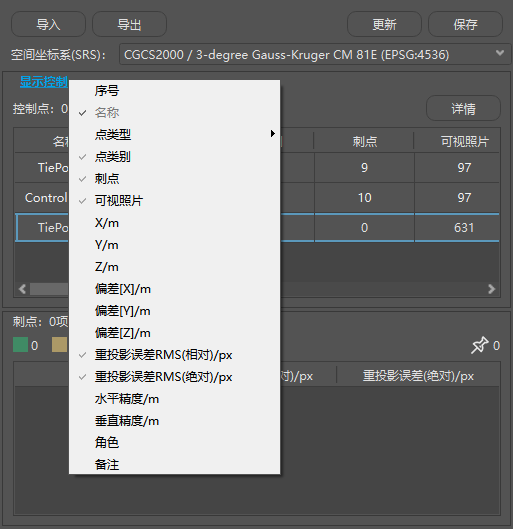
图 117 控制点信息栏显示控制
单击一个控制点,③中显示它的刺点信息,⑤中显示它的可视照片。在列表中单击右键,可增加、编辑、删除、加锁或解锁控制点,详见“8.1.3 导入控制点”。
③刺点信息栏
列出选中控制点已刺点的照片,以及每张照片的重投影误差(相对和绝对),单位为像素(px)。点击【显示控制】可选择要显示的列,如下图所示。
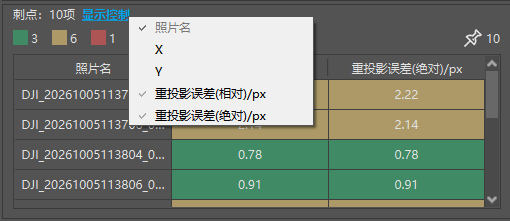
图 118 刺点信息栏显示控制
误差按数值着色:绿色小于 1 px,黄色为 1 px 至 3 px(不含 3 px),红色为 3 px 及以上。上方“刺点:3项”和图钉图标后的数字为已刺点的照片数;绿、黄、红色块后的数字为重投影误差(绝对)落在各颜色区间的照片数。
在列表中单击右键,可删除选中的刺点或清除所有刺点,详见“8.1.5 单人刺点”。
④视图面板
视图面板有区块视图、三维视图和点之记三个页签。
区块视图:以平面图显示区块中的照片位置和控制点,用于选中控制点;可按【全部】【我的锁定】【未锁定】筛选控制点,以及加锁和解锁控制点(多人协同刺点时使用)。
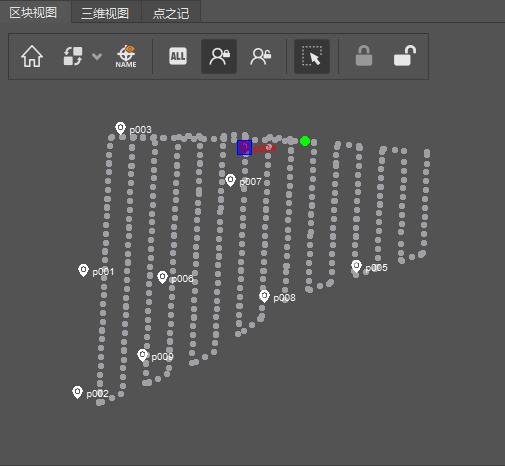
图 119 区块视图
区块视图工具栏的按钮说明见下表。
表 23 区块视图按钮说明
图标 | 名称 | 说明 |
|---|---|---|
| 重置视图 | 将控制点视图重置至整个测区 |
| 反误差投影 | 切换重投影误差的显示模式: 绝对重投影误差:提交控制网空三后自动切换为该模式 相对重投影误差:自由网空三时显示该模式 |
| 显示控制点名称 | 显示或隐藏视图中的控制点名称 |
| 全部 | 显示当前区块的全部控制点 |
| 我的锁定 | 显示当前区块中本机已锁定的控制点 |
| 未锁定 | 显示当前区块中本机未锁定的控制点 |
| 框选 | 开启框选选中控制点 |
| 加锁 | 锁定框选选中的控制点 |
| 解锁 | 解锁已被锁定的控制点 |


三维视图:显示控制点、点云和照片的空间位置,可测量距离、编辑连接控制点。
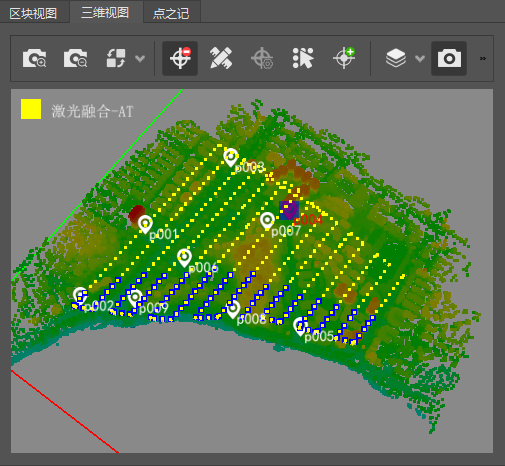
图 120 三维视图
三维视图工具栏的按钮说明见下表。
表 24 三维视图按钮说明
图标 | 名称 | 说明 |
|---|---|---|
| 相机增大/减小 | 修改三维视图中的相机大小 |
| 反误差投影 | 修改反误差投影显示模式 |
| 删除控制点 | 通过Delete键删除选中的控制点 |
| 测量距离 | 在三维视图中测量距离 |
| 编辑连接点 | 点击编辑选中的连接控制点的位置 |
| 框选连接点 | 显示框选选中的连接点所包含的照片 |
| 连接点显示模式 | 修改三维视图中连接点的显示 |
| 显示相机 | 切换相机显示/不显示 |


点之记:显示选中控制点的点之记照片,刺点时对照确认点位。点击【关联点之记】可为选中的控制点关联点之记文件夹,详见“8.1.4 关联点之记”。
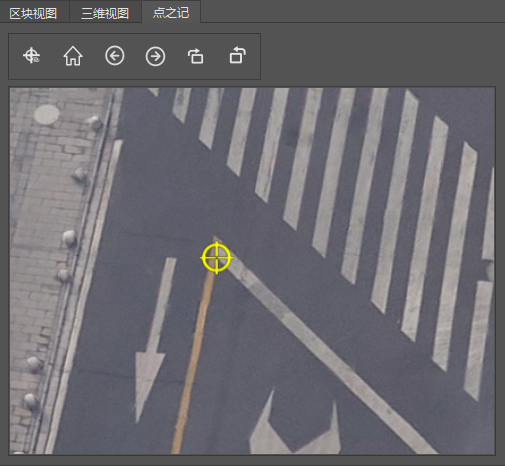
图 121 点之记
点之记工具栏的按钮说明见下表。
表 25 点之记按钮说明
图标 | 名称 | 说明 |
|---|---|---|
| 关联点之记 | 将点之记文件与控制点关联 |
| 重置视图 | 将点之记视图重置至整张图片 |
| 切换照片 | 切换照片至上一张/下一张 |
| 旋转照片 | 顺时针/逆时针旋转照片90° |


⑤照片预览面板
显示选中控制点的照片,上方显示照片数,在照片上刺点。照片名写在照片底部的色条上:黄色为可视照片,绿色为已刺点的照片,灰色为不可视照片。照片上的红色十字为已刺的点位,带圆圈的绿色十字为软件预测的点位。
工具栏可切换显示所有照片或可视照片、缩放和拖动照片、设置每页显示的照片数、翻页、智能识别和点位确认、排序和刷新;“加载照片线程数”设置同时加载显示的照片数,默认为 16。底部显示当前照片的路径,以及【搜索】【智能识别】【点位确认】【上一页】【下一页】和页码。刺点操作详见“8.1.5 单人刺点”。
照片预览面板工具栏的按钮说明见下表。
表 26 照片预览面板工具栏按钮说明
图标 | 名称 | 说明 |
|---|---|---|
| 所有照片 | 在照片预览面板显示所有照片 |
| 可视照片 | 在照片预览面板显示该点可视照片 |
| 下视影像 | 显示当前选中控制点的可视下视影像 |
| 照片缩放 | 放大/缩小照片 |
| 拖动 | 开启后可直接拖动照片 |
| 适应窗口 | 使选中照片适应窗口大小显示 |
| 照片数 | 设置每页显示的照片数,最多 9 张 |
| 窗口联动 | 使面板内照片同步移动 |
| 切换页 | 切换至上一页/下一页 |
| 预测居中显示 | 使预测点位居于视图中央 |
| 智能识别 | 识别当前页内未刺点照片点位 |
| 点位确认 | 确认智能识别刺点结果 |
| 排序方式 | 选择照片排序方式 |
| 刷新 | 刷新右侧照片预览面板 |
| 加载照片暂停 | 停止加载右侧照片视图界面照片加载 |
| 快捷键 | 显示快捷键提示界面 |
| 加载照片线程数 | 设置同时加载显示的照片数,默认为 16 |





照片预览面板底部的按钮说明见下表。
表 27 照片预览面板底部按钮说明
图标 | 名称 | 说明 |
|---|---|---|
| 搜索 | 通过照片名搜索照片 |
| 智能识别 | 识别当前页内未刺点照片点位 |
| 点位确认 | 确认智能识别刺点结果 |
| 切换页 | 切换至上一页/下一页 |



8.1.2 点类型与点类别
控制点编辑支持三种点类型,见下表。
表 28 点类型
点类型 | 说明 |
|---|---|
控制点 | 参与控制网平差约束或刚性变换 |
检查点 | 不参与控制网平差,只用于检查空三精度 |
连接控制点 | 用于获取空三坐标和连接控制点优化,及查看空三的相对精度 |
控制点和检查点又分为三种点类别,见下表。
表 29 点类别
点类别 | 说明 |
|---|---|
三维点 | X、Y、Z 均参与控制网平差 |
水平点 | 只有 X、Y 参与控制网平差 |
垂直点 | 只有 Z 参与控制网平差 |
8.1.3 导入控制点
用此功能把控制点文件导入区块。可导入 TXT、CSV 格式的控制点文件,格式见“13.3 数据格式示例”;也可导入从控制点编辑界面导出的、包含刺点信息的 XML 文件。
操作步骤
在控制点编辑界面选择与外业采集一致的坐标系,点击【导入】,打开导入控制点界面。
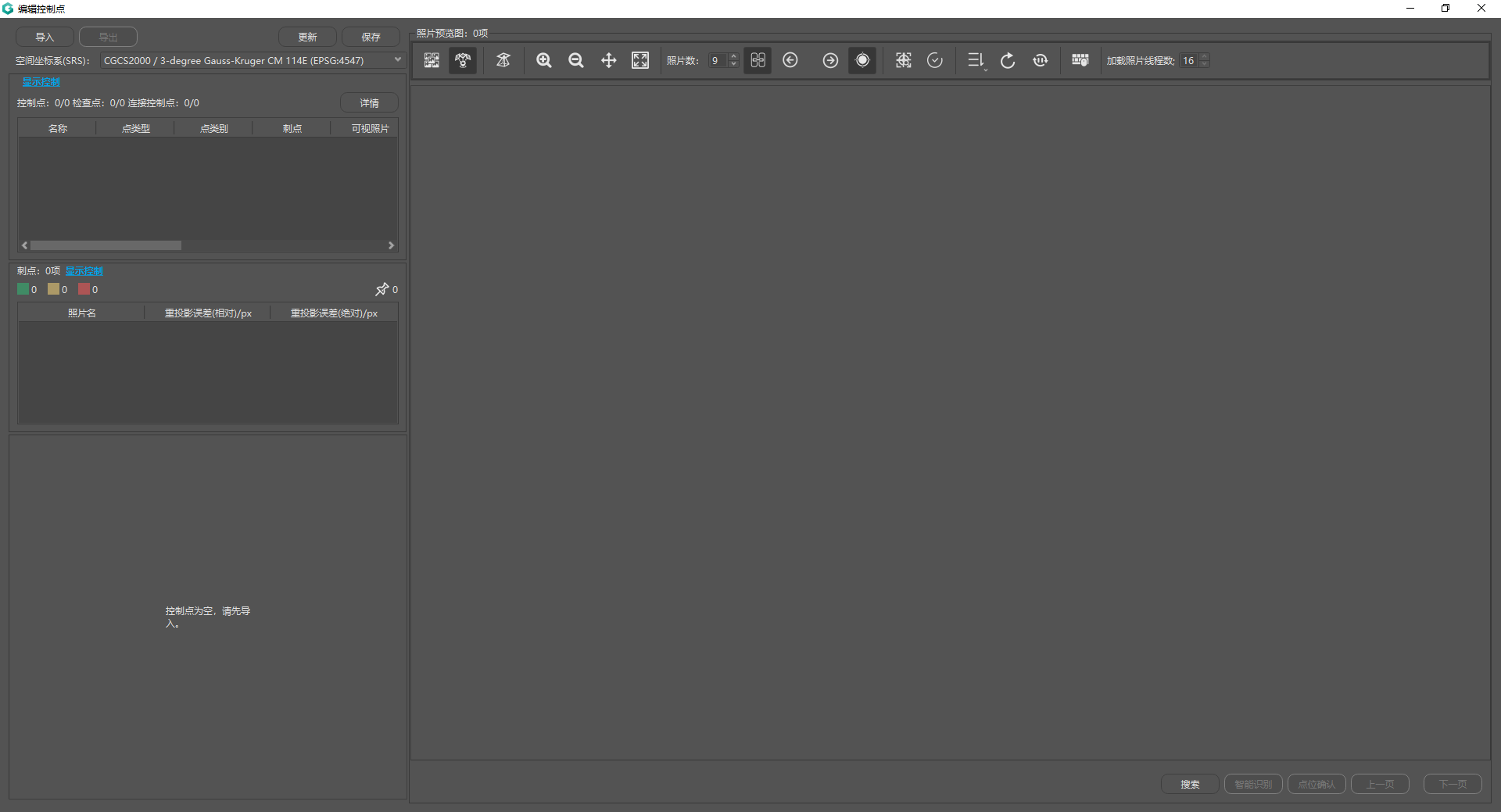
图 122 导入控制点界面
点击上方的【...】,选择控制点文件。
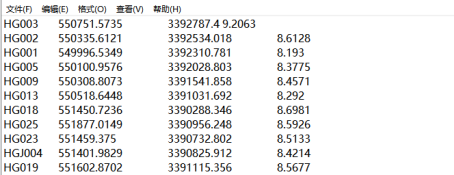
图 123 控制点文件示例
设置分隔符,使数据分列显示;单击各列上方的表头,选择该列对应的属性(如点名、X、Y、Z),然后点击【确认】。
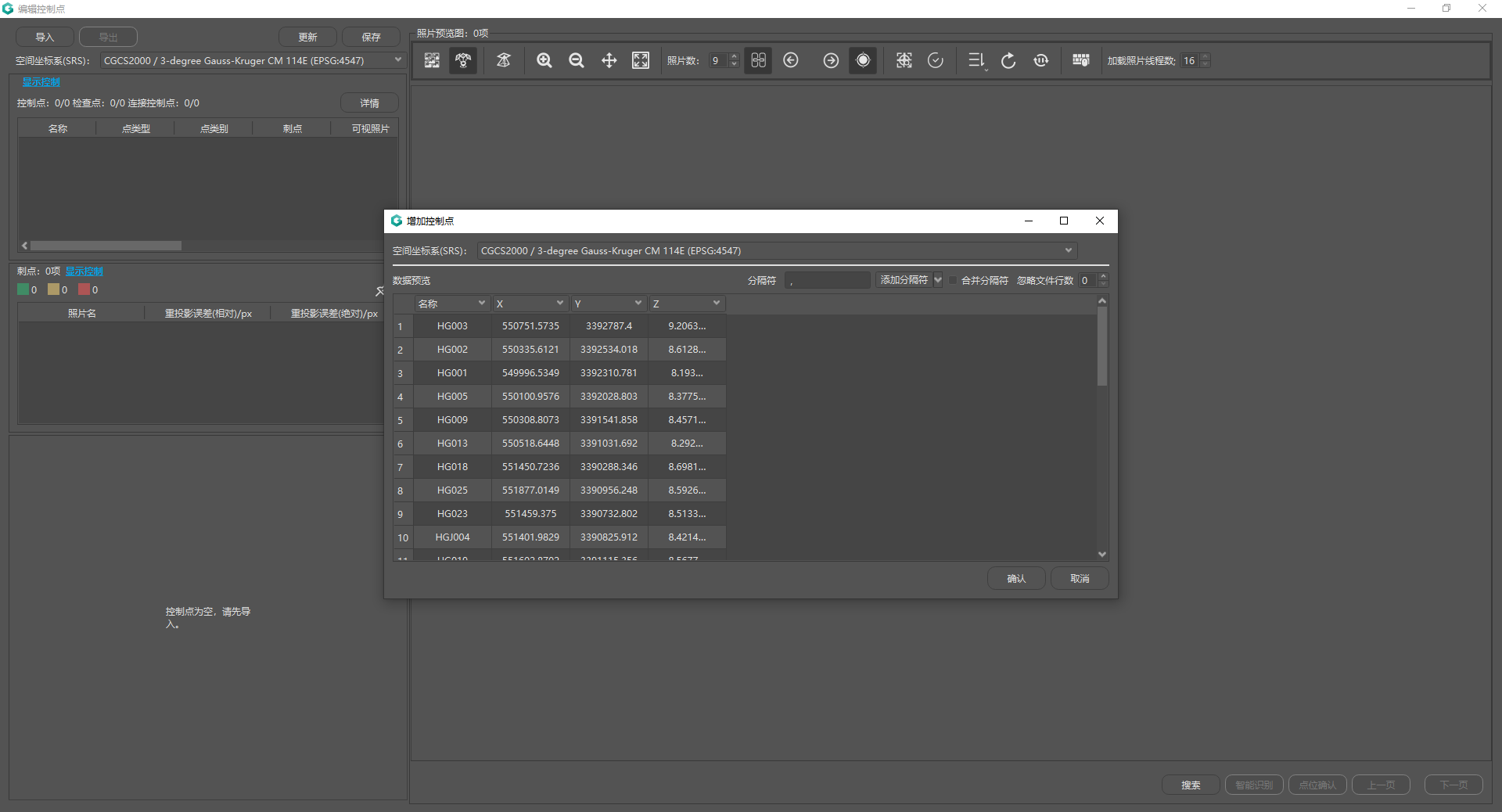
图 124 设置导入参数
完成后,控制点显示在控制点信息栏和区块视图中,如下图所示。
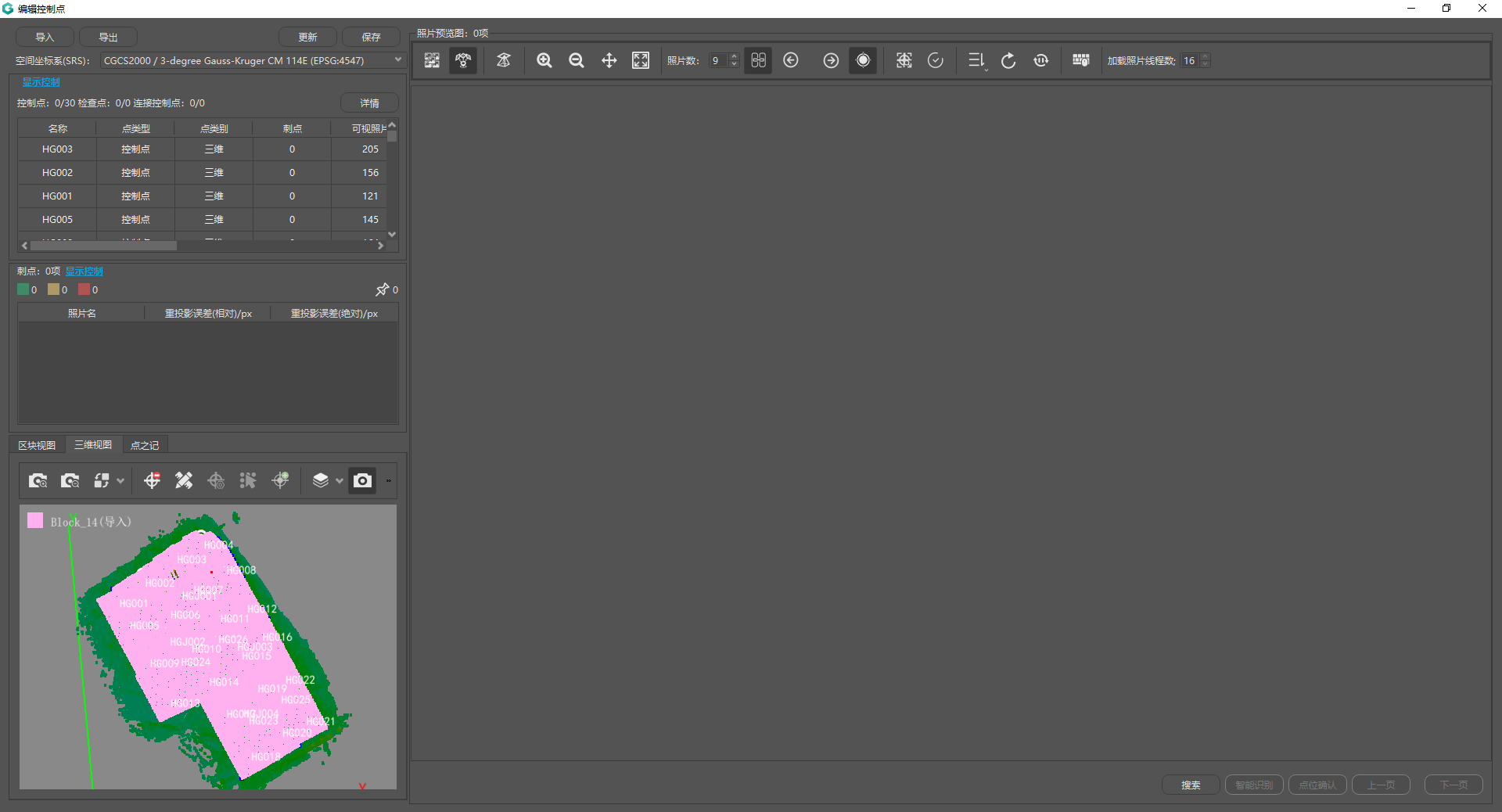
图 125 控制点导入后的界面
在控制点信息栏或视图面板中选中控制点后单击右键,可增加、编辑、删除、加锁或解锁控制点,如下图所示。
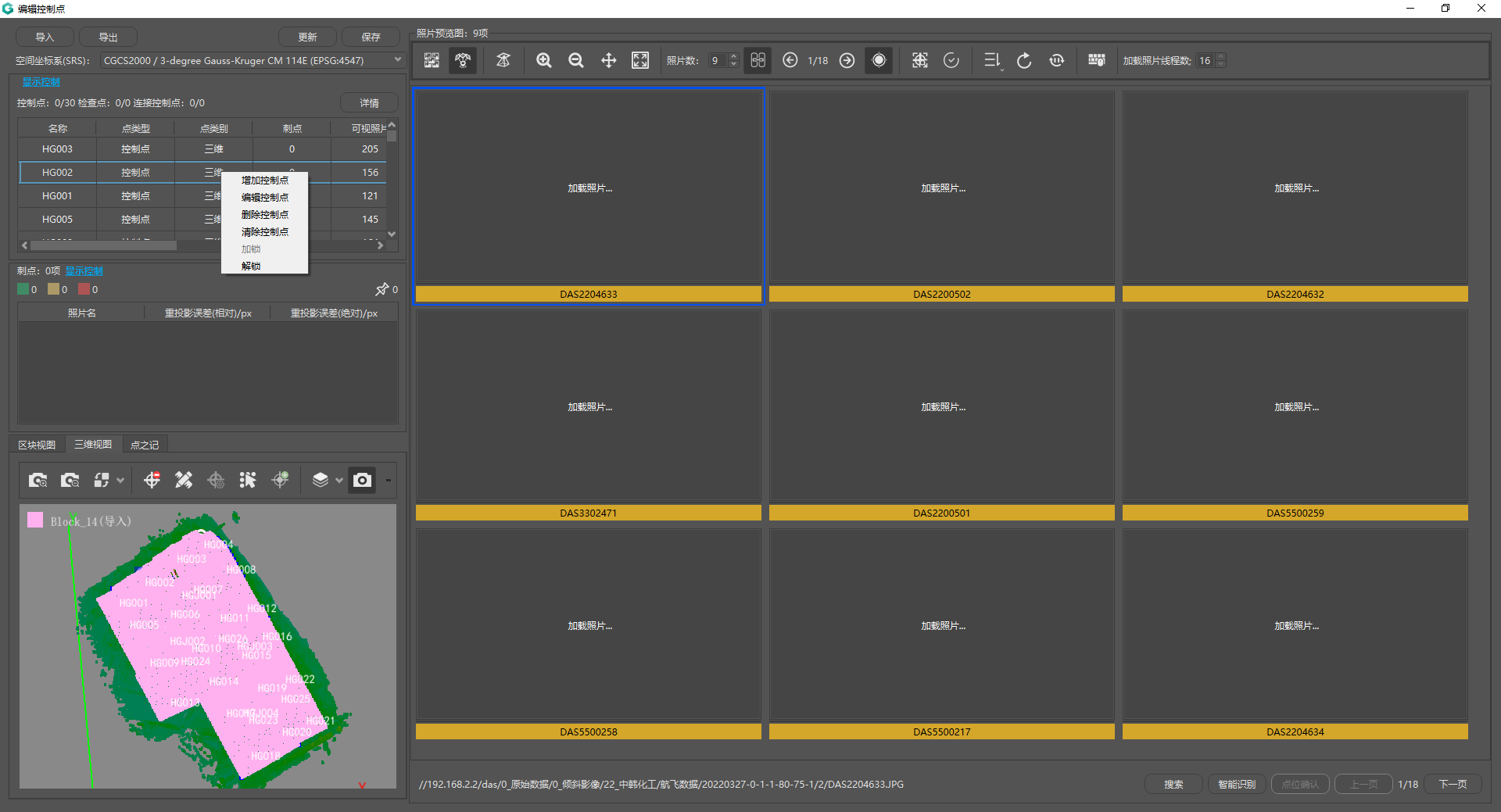
图 126 控制点右键菜单
8.1.4 关联点之记
刺点前,可以为控制点关联外业采集的点之记照片,刺点时在视图面板的【点之记】页签中对照确认点位。每次为一个控制点关联一个文件夹。
点之记照片按控制点分文件夹存放:文件夹名称必须与点名一致,如点 P1 的点之记照片放在 P1 文件夹中;文件夹中的照片没有命名要求。
操作步骤
在控制点信息栏或区块视图中选中一个控制点,如 HG002。
在视图面板中切换到【点之记】页签,点击【关联点之记】,打开【点之记】窗口。窗口中的“点名”为选中的控制点。
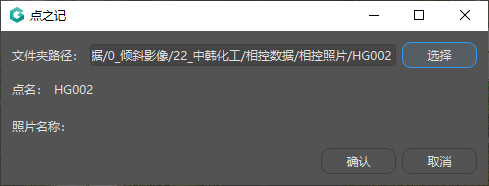
图 127 点之记窗口
点击【选择】,选择该点的点之记文件夹(如 HG002 文件夹),点击【确认】。
完成后,【点之记】页签中显示该点的点之记照片。
8.1.5 单人刺点
单人刺点支持手动刺点和智能刺点两种方式。
手动刺点
操作步骤
在控制点信息栏或区块视图中选中待刺的控制点。右侧照片预览面板显示包含该控制点的照片,点位靠近照片中心的照片排在前面。
需要时调整单页显示的照片数(最多 20 张),使照片以合适的大小显示。下图为单页显示 9 张照片的效果。
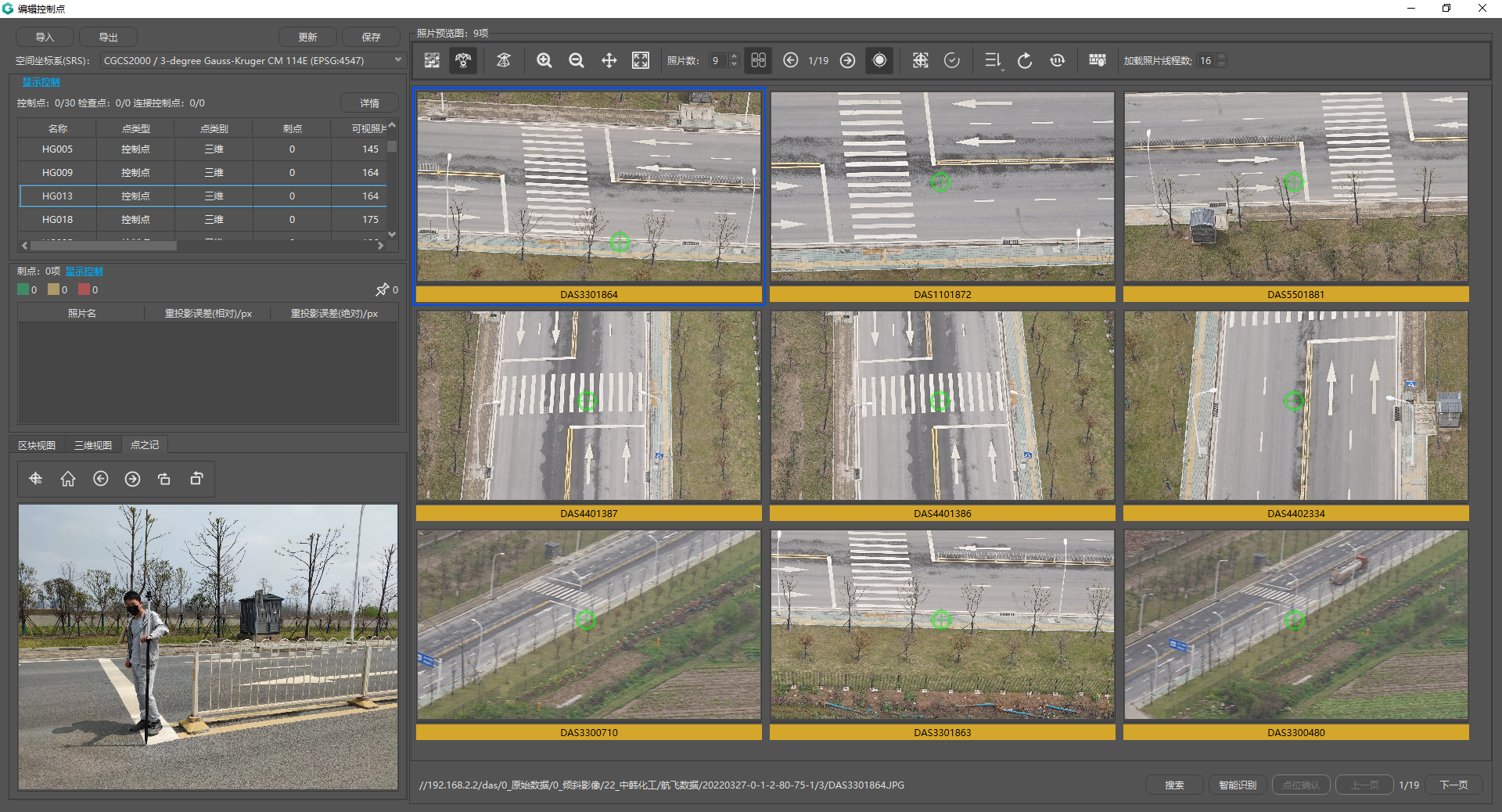
图 128 调整单页照片数
参照点之记,在照片上按住 Shift 键并单击左键刺点。刺点后照片名由黄色框变为绿色框,刺点信息显示在左侧刺点信息栏中。
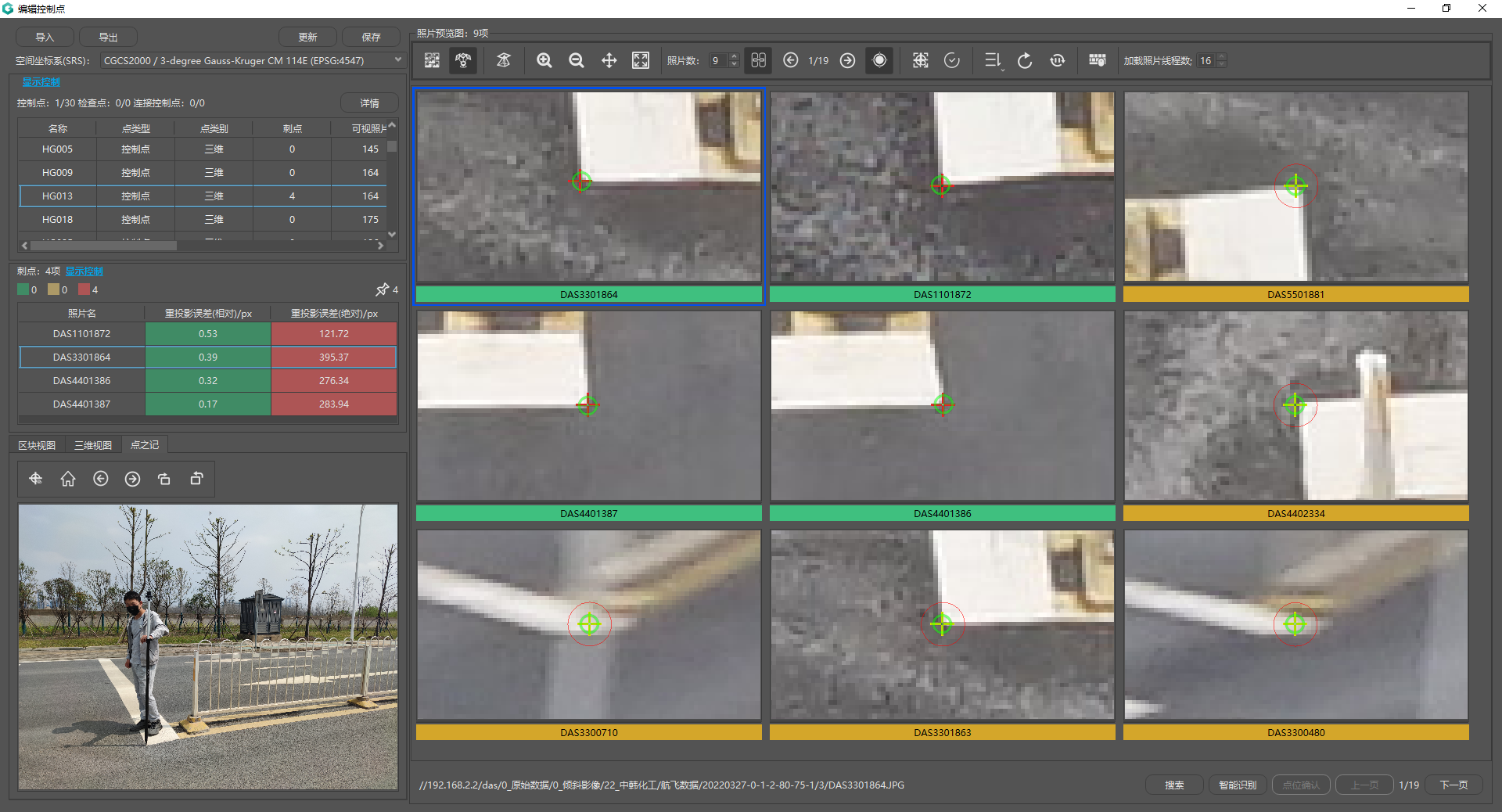
图 129 刺点操作
刺过 2 张照片后,照片上出现红色预测框,在预测框附近找到实际位置继续刺点。刺完一页后按 D 键进入下一页。
完成刺点后,点击右上角的关闭按钮,在保存提示中点击【保存】,将本次编辑保存到区块文件。
注意:为保证控制点有效,每个点建议刺 20 张左右照片。
刺点常用快捷键见下表。
表 30 刺点快捷键
操作 | 快捷键 |
|---|---|
刺点 | Shift 键 + 左键 |
删除刺点 | Delete |
点位确认 | Space |
翻页 | 上一页(A) 下一页(D) |
缩放视图 | 鼠标滚轮 + / - |
重置视图 | Alt / Ctrl键 |
平移视图 | 鼠标左键 拖动 鼠标中键 拖动 |
预测居中 | ~键 |
在刺点信息栏中单击右键,可删除选中的刺点信息或清除所有刺点信息,如下图所示。
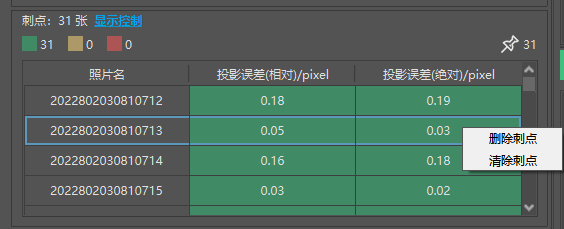
图 130 刺点编辑
完成一个点位的刺点后,可在控制点信息栏的备注栏中添加备注,如下图所示。
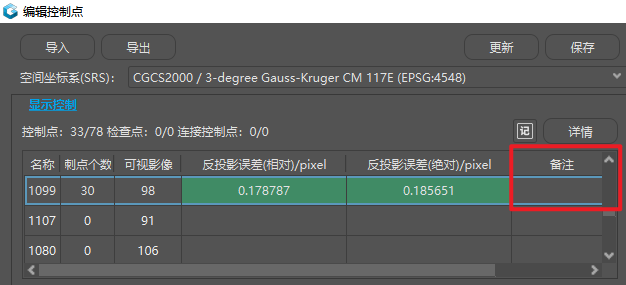
图 131 添加备注
智能刺点
只需在 2 张照片中完成某个点位的刺点,软件即可自动预测其余视角影像中的同名位置,识别后可在局部窗口中微调点位,实现批量刺点。
操作步骤
完成某个点位 2 张照片的刺点后,点击【智能识别】(任一按钮均可)。
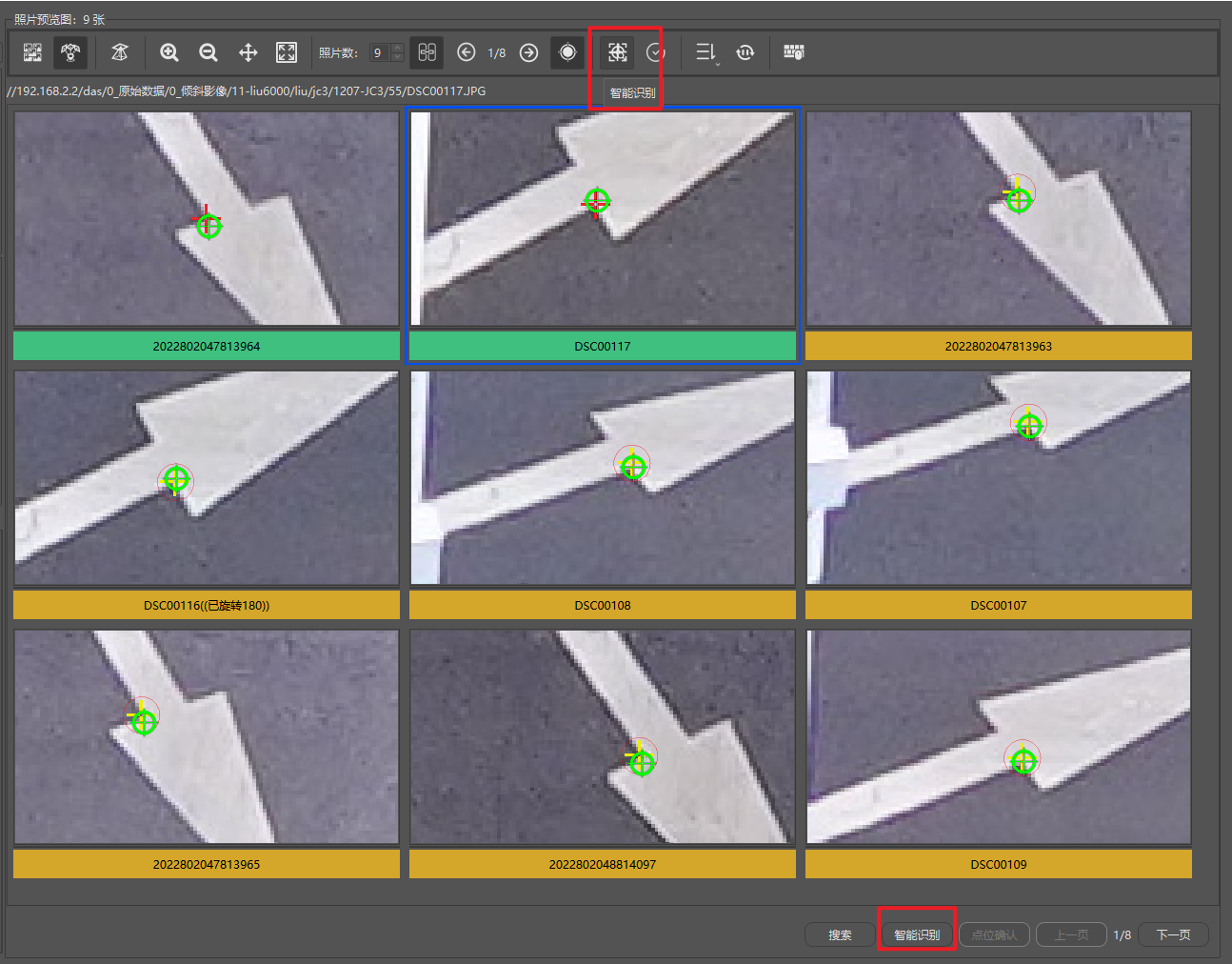
图 132 智能识别
检查识别结果:识别成功的照片名变为绿色框,未识别的保持黄色框;需要时对黄色框照片手动刺点。此时刺点结果尚未保存到刺点信息栏。
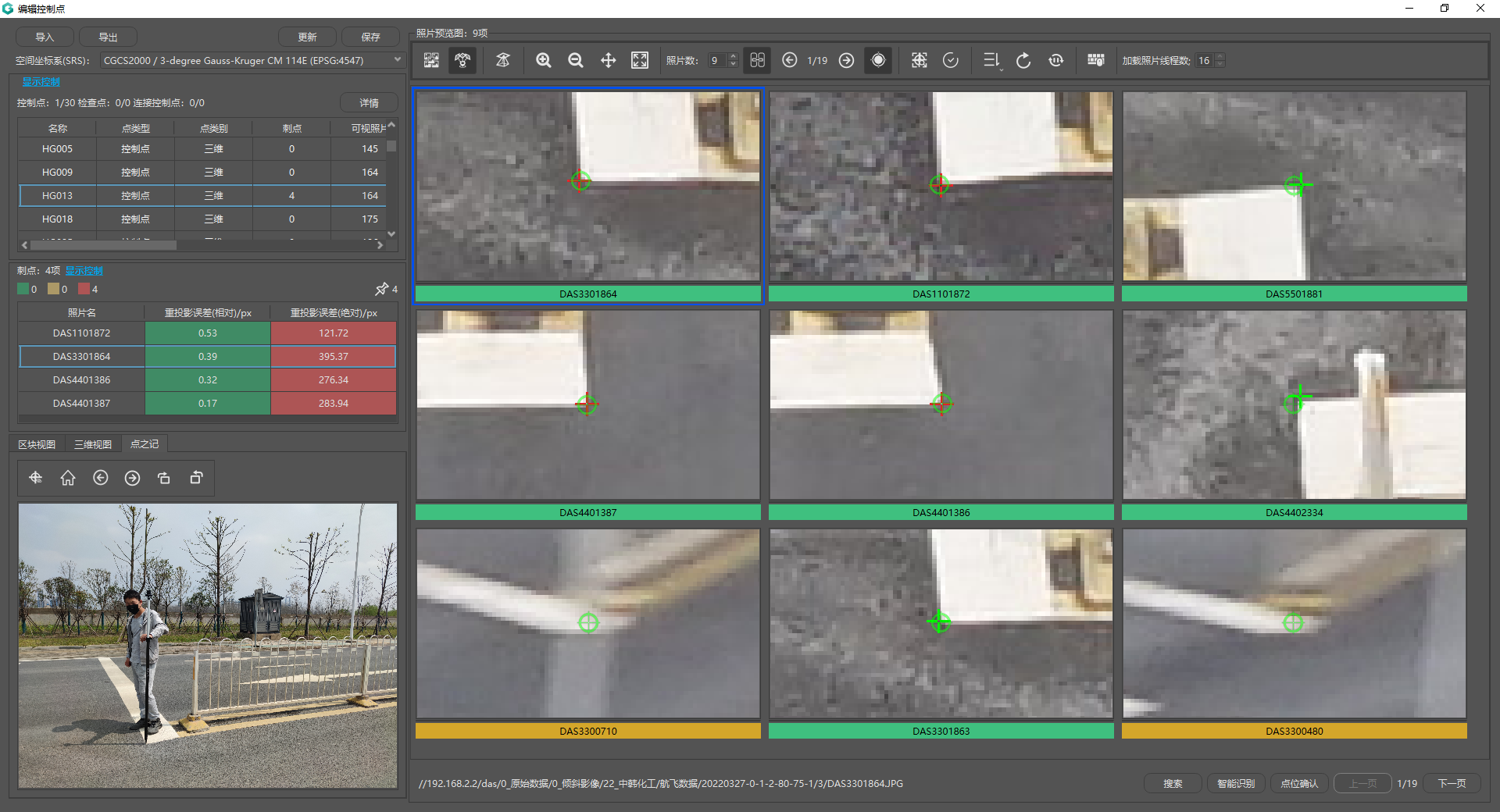
图 133 智能识别结果
检查完单页照片后,点击【点位确认】(任一按钮均可),刺点信息显示在刺点信息栏中,核验是否符合精度要求。
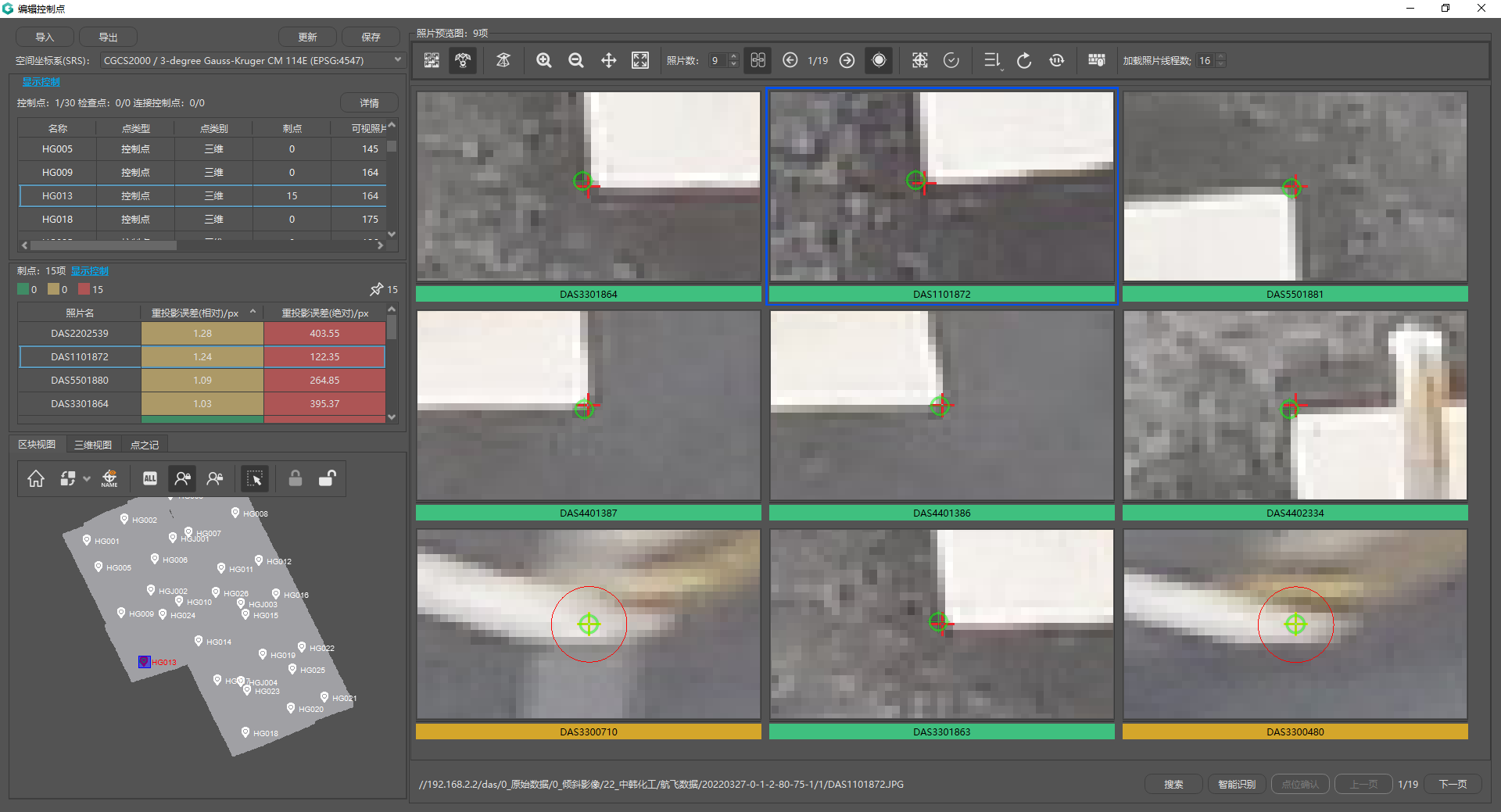
图 134 检查刺点信息
点击下一页,重复第 1~3 步,直到刺点照片数和精度符合要求,再切换到下一个点位。
完成刺点后,点击右上角的关闭按钮,在保存提示中点击【保存】。
8.1.6 多人协同刺点
多名作业人员可在不同节点上共同完成同一测区的刺点:主节点先锁定全部控制点,再把部分控制点解锁给其他节点,各节点只编辑本机锁定的控制点,最后由主节点合并处理。下面以 1 号节点为主节点、2 号节点为副节点说明。主节点和副节点的刺点操作相同。
操作步骤
在 1 号节点导入需要刺点的控制点坐标。此时所有控制点显示在【我的锁定】中,即已被本机锁定。
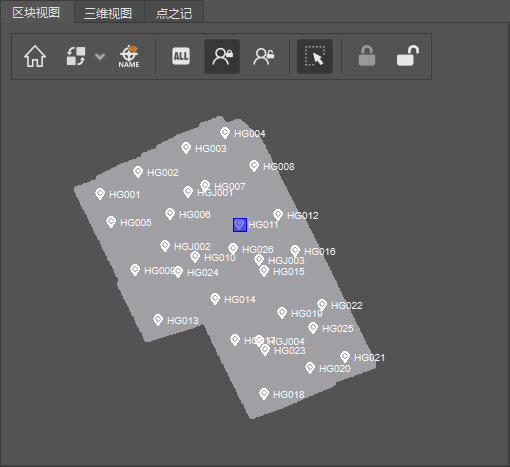
图 135 我的锁定
点击上方的【保存】按钮
在 2 号节点加载网络路径下的同一工程。出现下图中的提示属于正常情况。
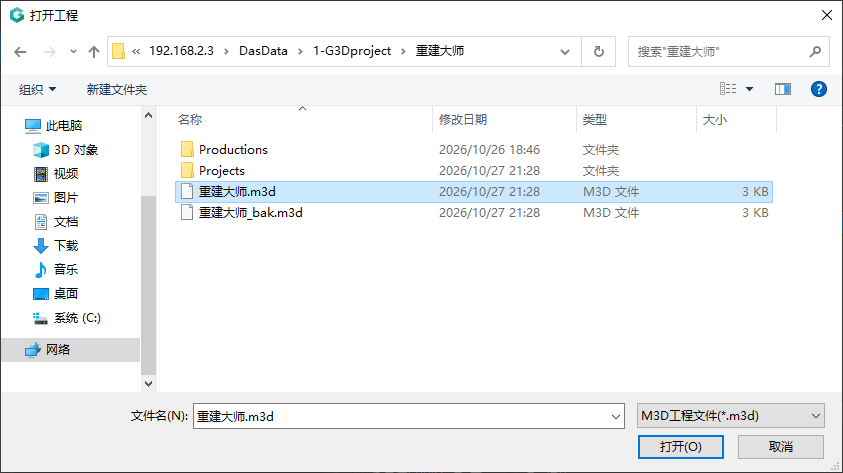
图 136 选择网络工程
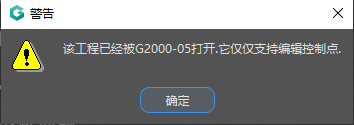
图 137 工程提示
在 2 号节点点击对应区块的【编辑控制点】,进入刺点界面。此时 2 号节点没有已锁定的控制点,点击【去锁定】。
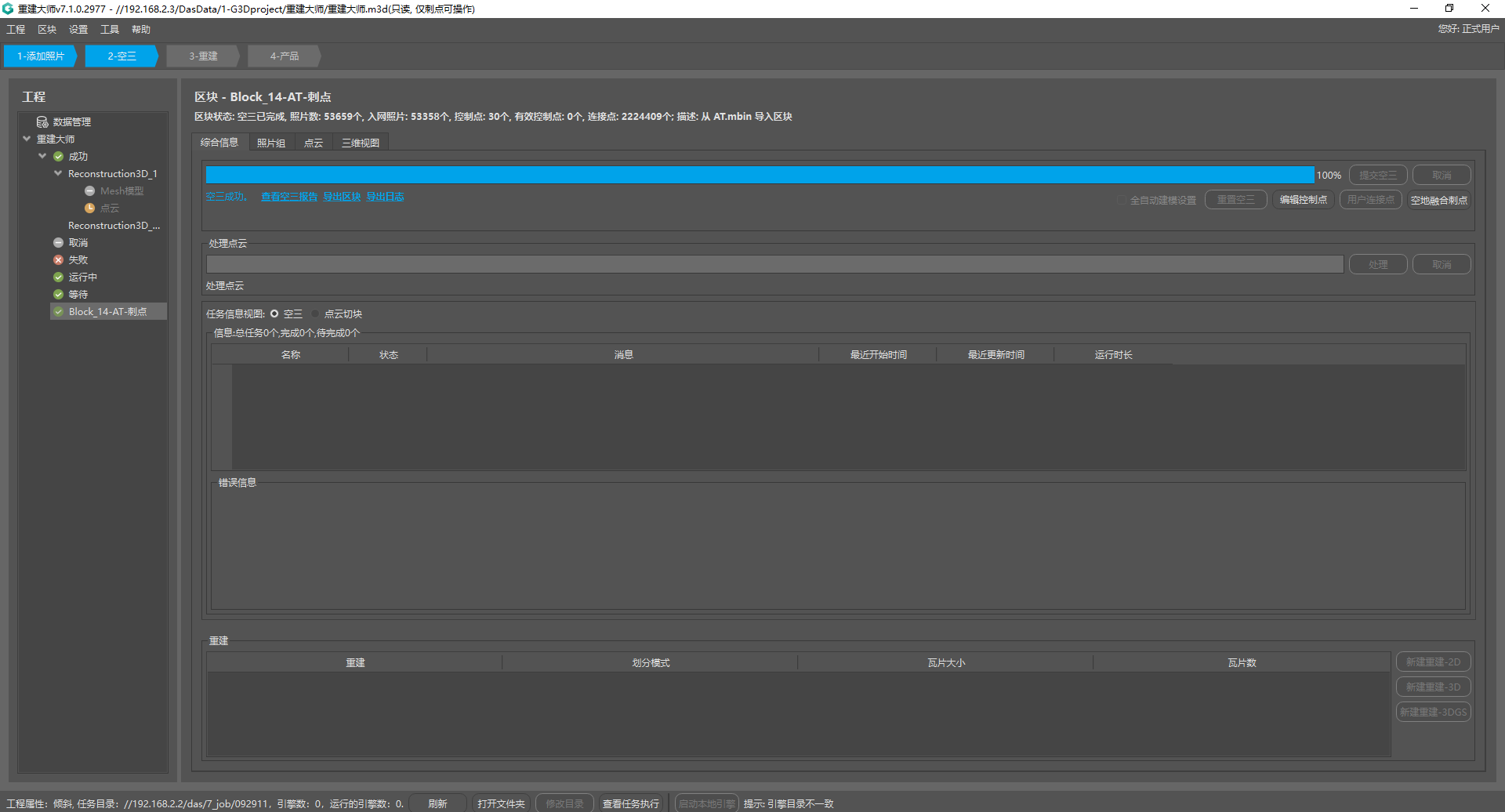
图 138 进入刺点界面
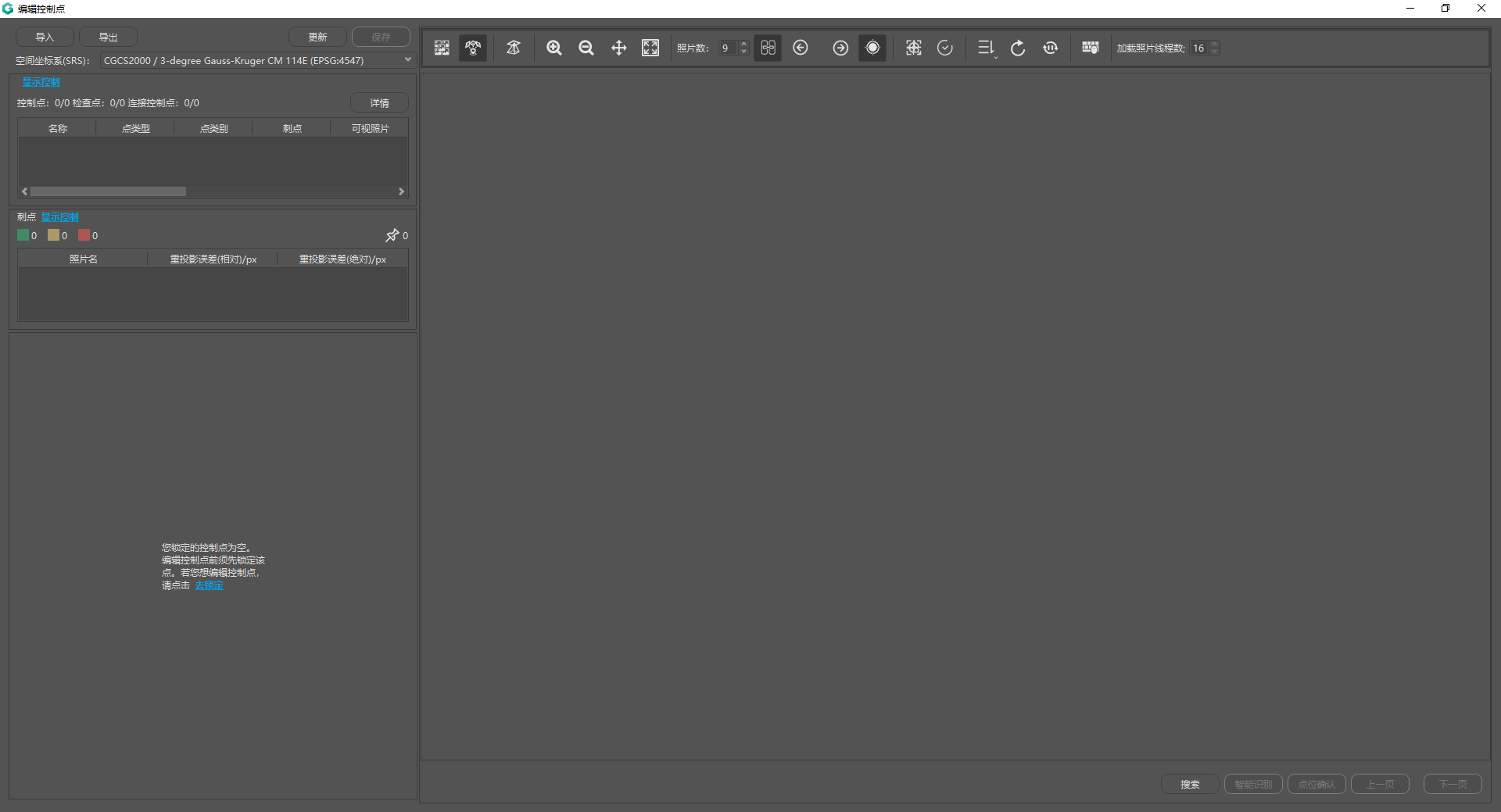
图 139 本机锁定的控制点为空
在【未锁定】中可以看到,所有控制点已被 1 号节点锁定,需要先在 1 号节点解锁。
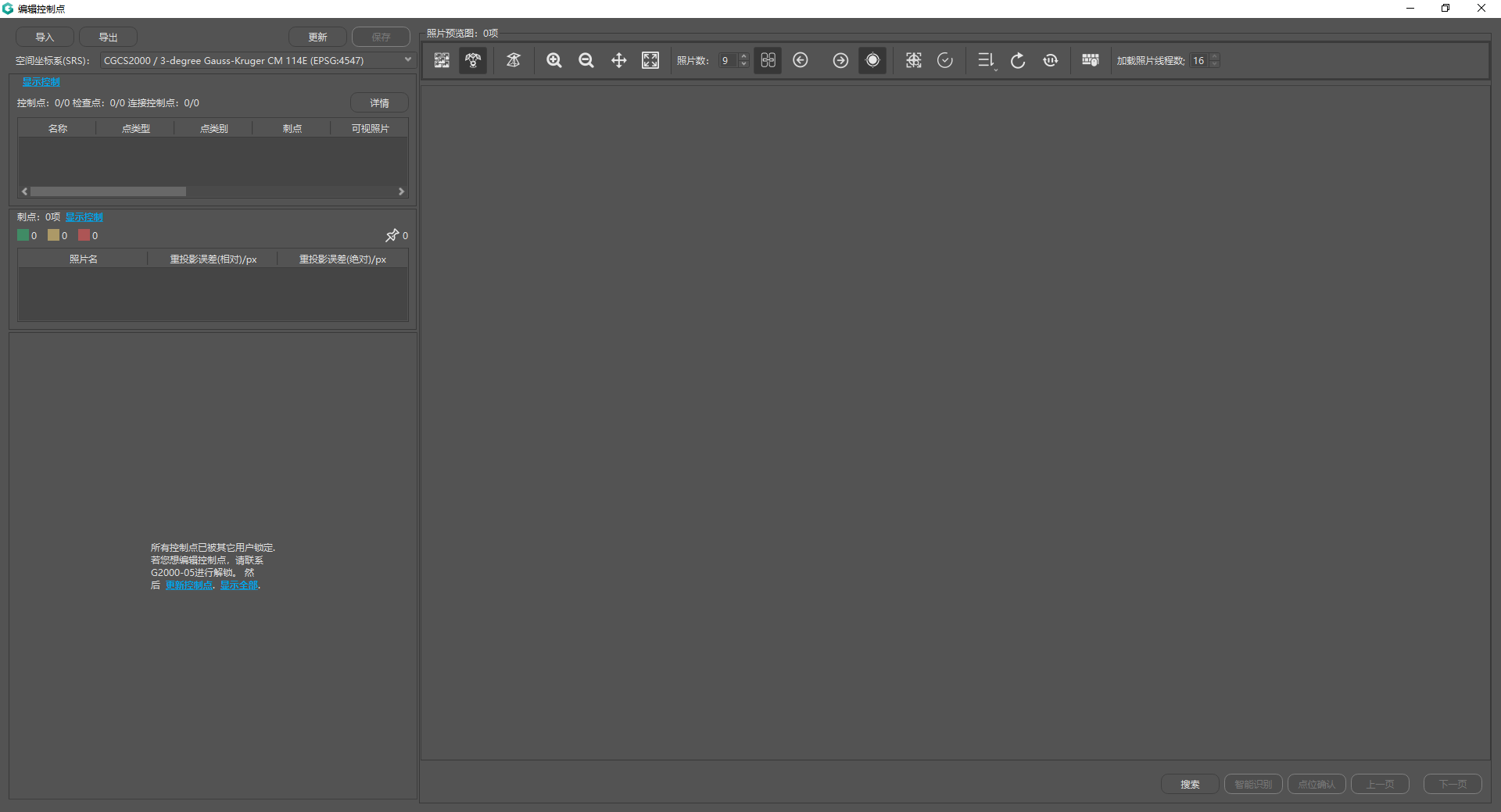
图 140 控制点已被主节点锁定
在 1 号节点的视图面板中框选或单击选中要分配的控制点(以蓝色框标记),点击【解锁】。解锁的控制点显示在【未锁定】中,可供其他节点锁定。
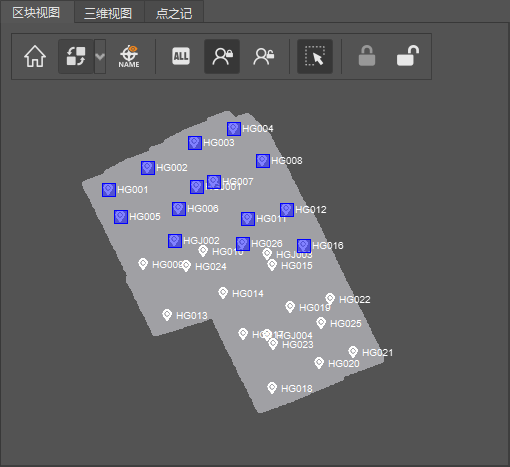
图 141 解锁控制点
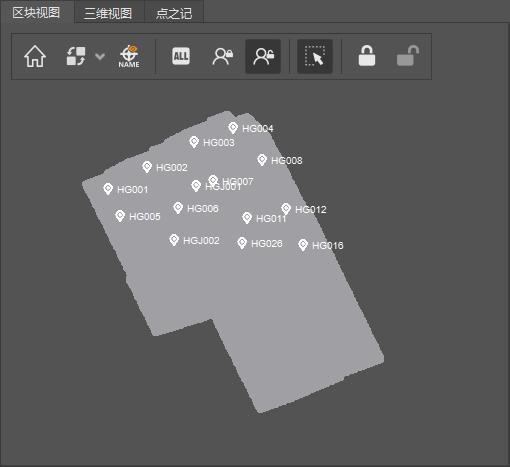
图 142 解锁后的控制点
回到 2 号节点,在【未锁定】中可以看到 1 号节点解锁的控制点。
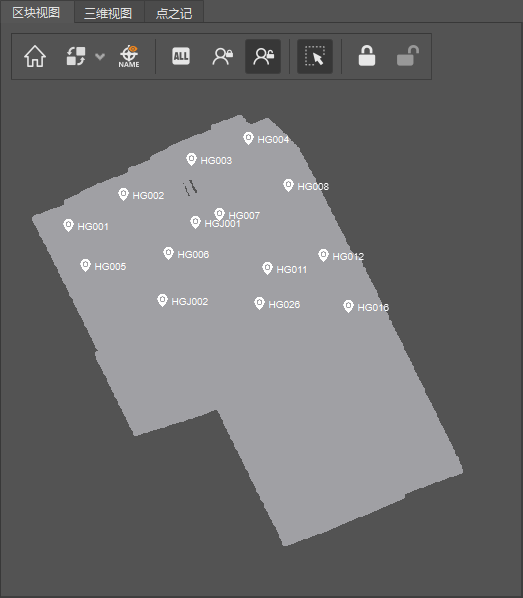
图 143 更新控制点
选中要编辑的控制点,点击【加锁】,控制点显示在【我的锁定】中,即可开始刺点。
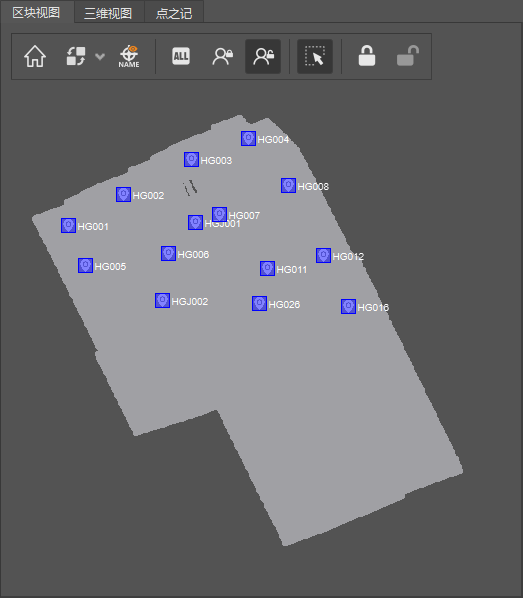
图 144 锁定控制点
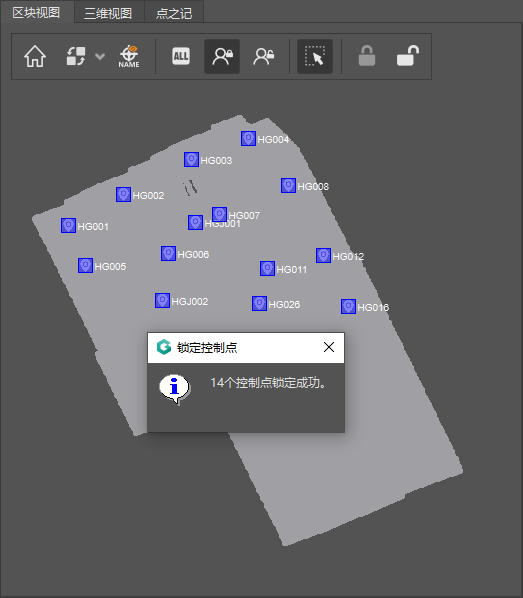
图 145 完成锁定
刺点完成后,子节点先点【保存】并退出编辑控制点界面;最后由主节点【更新】并统一保存。
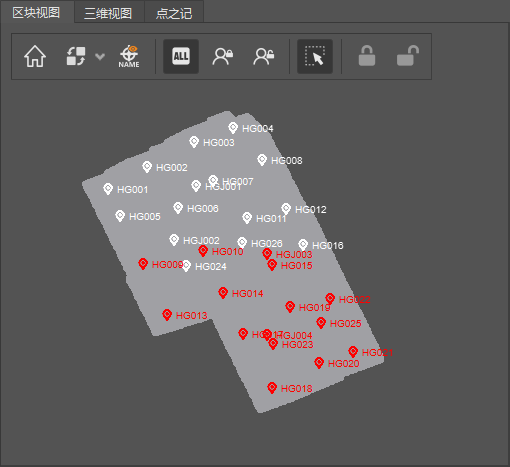
图 146 主节点刺完点
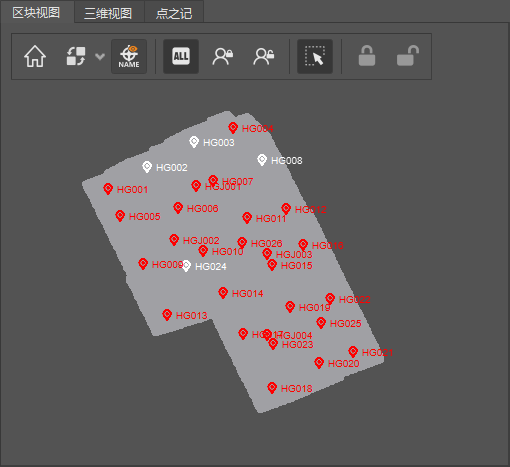
图 147 主节点更新完成
注意:
• 有更多节点加入时,同样先由主节点解锁,在副节点更新控制点、锁定所需控制点后再刺点;副节点完成一批后,解锁释放再锁定下一批。
• 完成刺点后,将所有点位解锁释放;副节点退出刺点界面时,在保存提示中点击【保存】,最后统一由主节点处理。
8.1.7 检查控制点
刺点完成后,提交空三进行控制网平差,完成绝对定向,再检查控制点误差。
操作步骤
回到工程界面,再次提交空三,平差设置如下图所示。
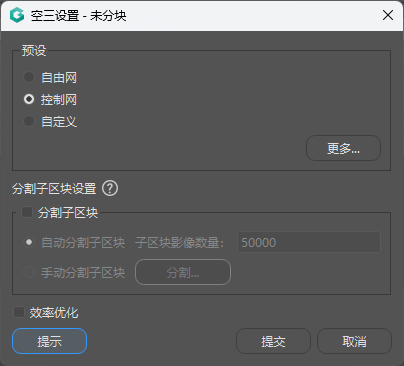
图 148 控制网空三设置
平差完成后,再次进入控制点编辑界面,查看各控制点的 X、Y、Z 偏差。
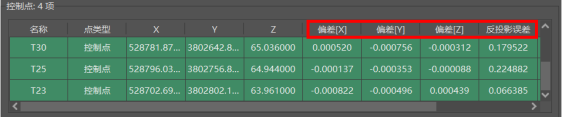
图 149 检查控制点误差
所有控制点的 X、Y、Z 偏差都应小于 0.01(单位与控制点坐标一致,投影坐标系和 Local 坐标系中一般为米)。超出时,重新检查并刺点,再次平差,直到全部符合要求。 |
|---|
8.1.8 导出控制点
用此功能把控制点导出为文件。导出的 XML 文件包含刺点信息,可再次导入重建大师。
操作步骤
在控制点编辑界面点击【导出】,打开【导出控制点】窗口。
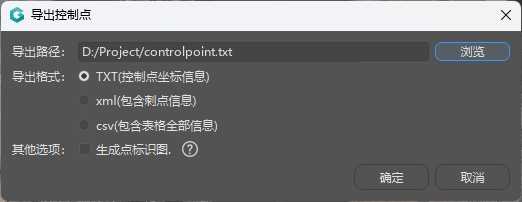
图 150 导出控制点窗口
点击【浏览】,选择导出路径并输入文件名。
选择导出格式:TXT 只包含控制点坐标;XML 包含刺点信息,需要再次导入并保留刺点时选择此格式;CSV 包含表格中的全部信息。
需要时勾选【生成点标识图】,点之记保存在指定“导出路径”下。
点击【确定】。
8.1.9 空三约束
对没有地理参考的数据生成的空三成果(空坐标系成果),可以用连接控制点施加尺度、平面或方向约束,校正模型的尺度和方向,提高建模精度。连接控制点通过在多张照片中对同一特征手动刺点生成。
可设置的约束类型见下表。
表 31 约束类型
约束类型 | 说明 |
|---|---|
尺度约束 | 指定两个连接控制点之间的已知距离(如建筑物宽度、油漆标间隔),校正模型尺度 |
平面约束 | 指定三个连接控制点位于同一平面,使该平面与指定坐标轴所对应的平面平行,如使水平地面、垂直墙面符合几何条件 |
方向约束 | 指定两个连接控制点的方向,使其与指定坐标轴的方向平平行 |
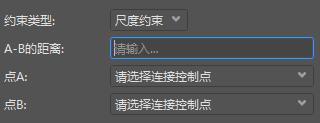
图 151 尺度约束
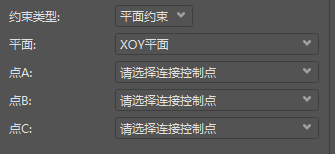
图 152 平面约束
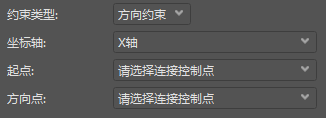
图 153 方向约束
操作步骤
完成至少 2 个连接控制点的刺点后,点击【添加约束】,打开约束设置界面。
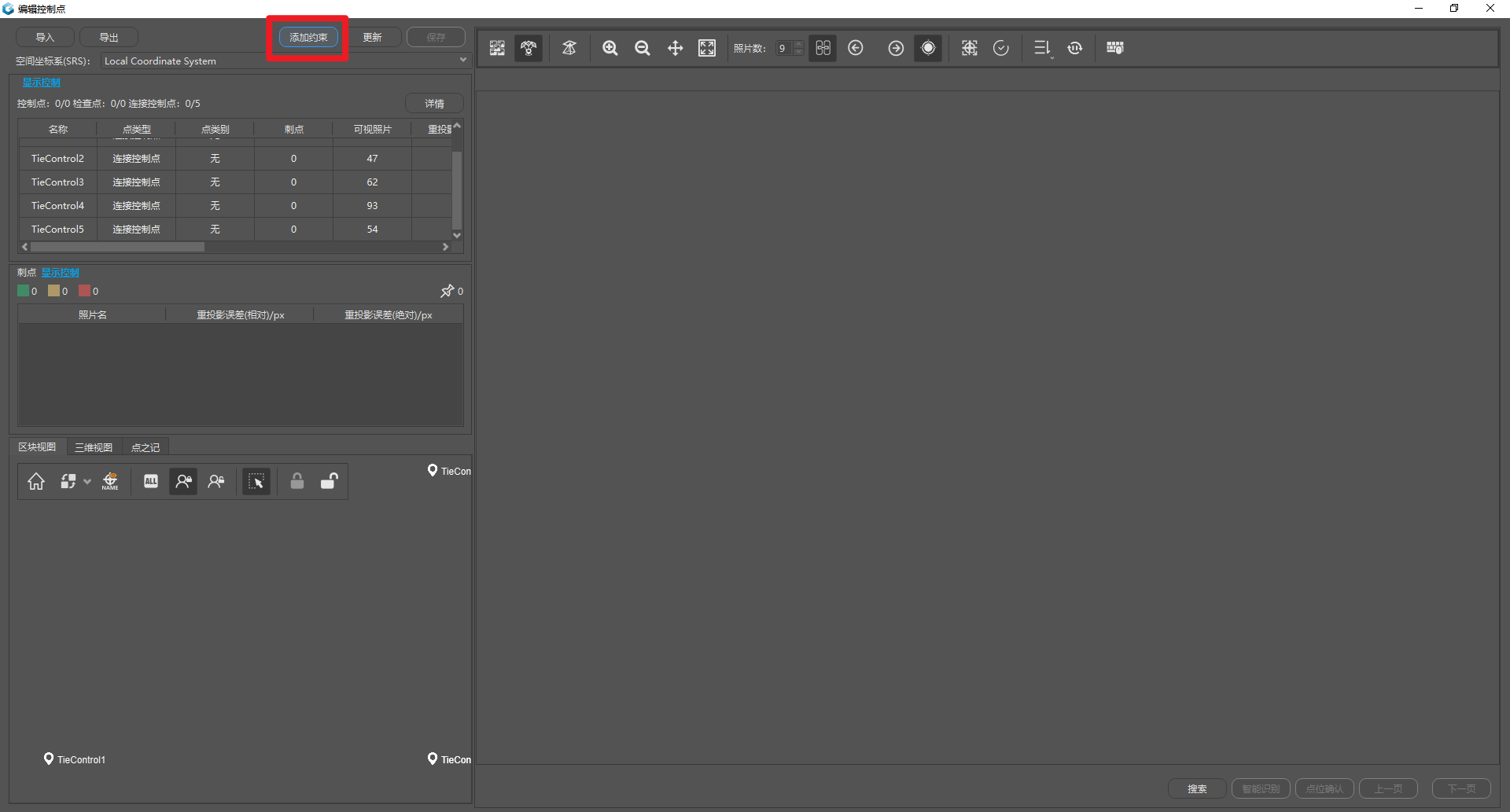
图 154 空三约束入口
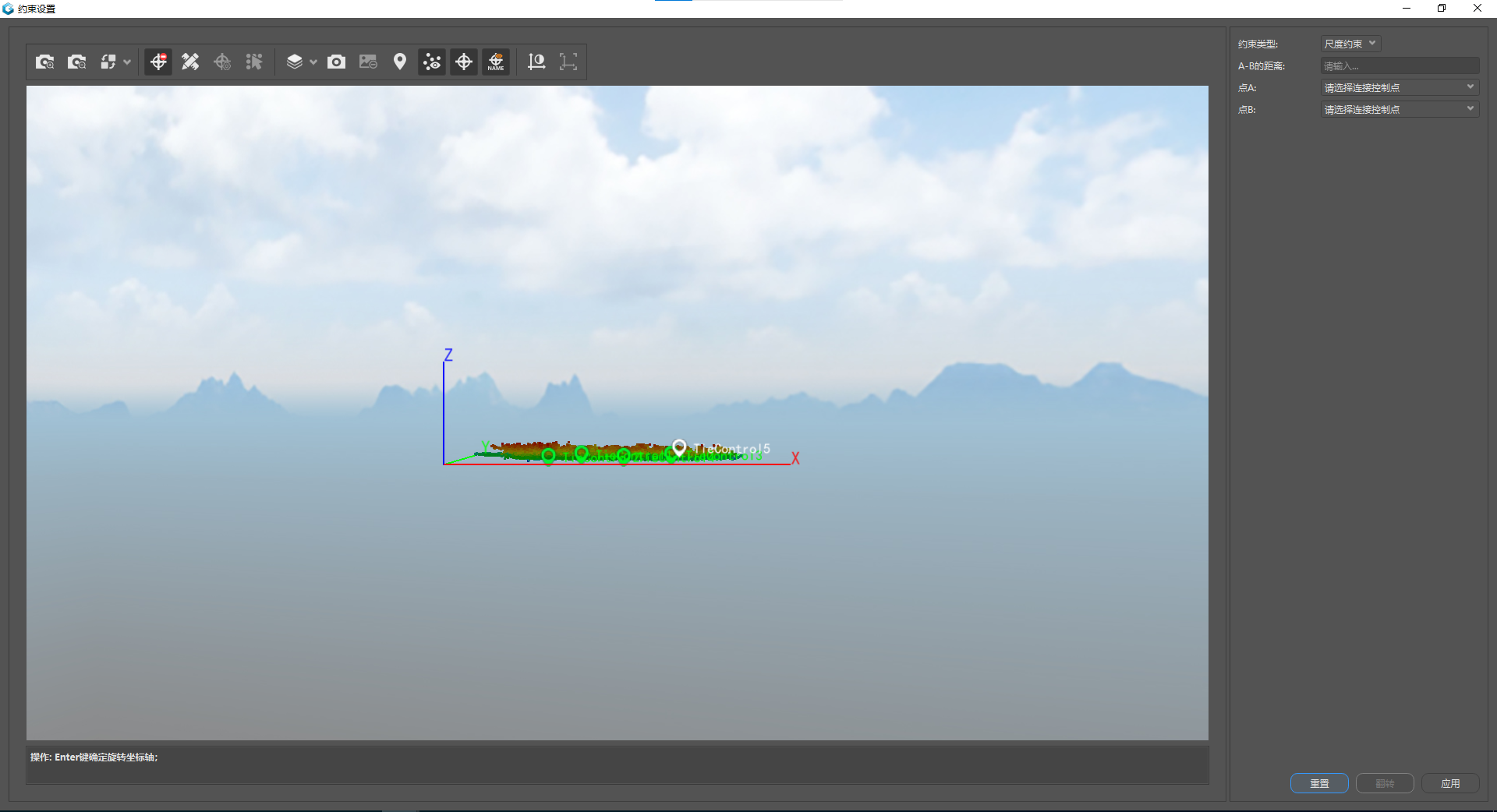
图 155 约束设置界面
在右侧【约束类型】下拉框中选择约束类型,设置参数后点击【应用】,预览约束后的空三成果。
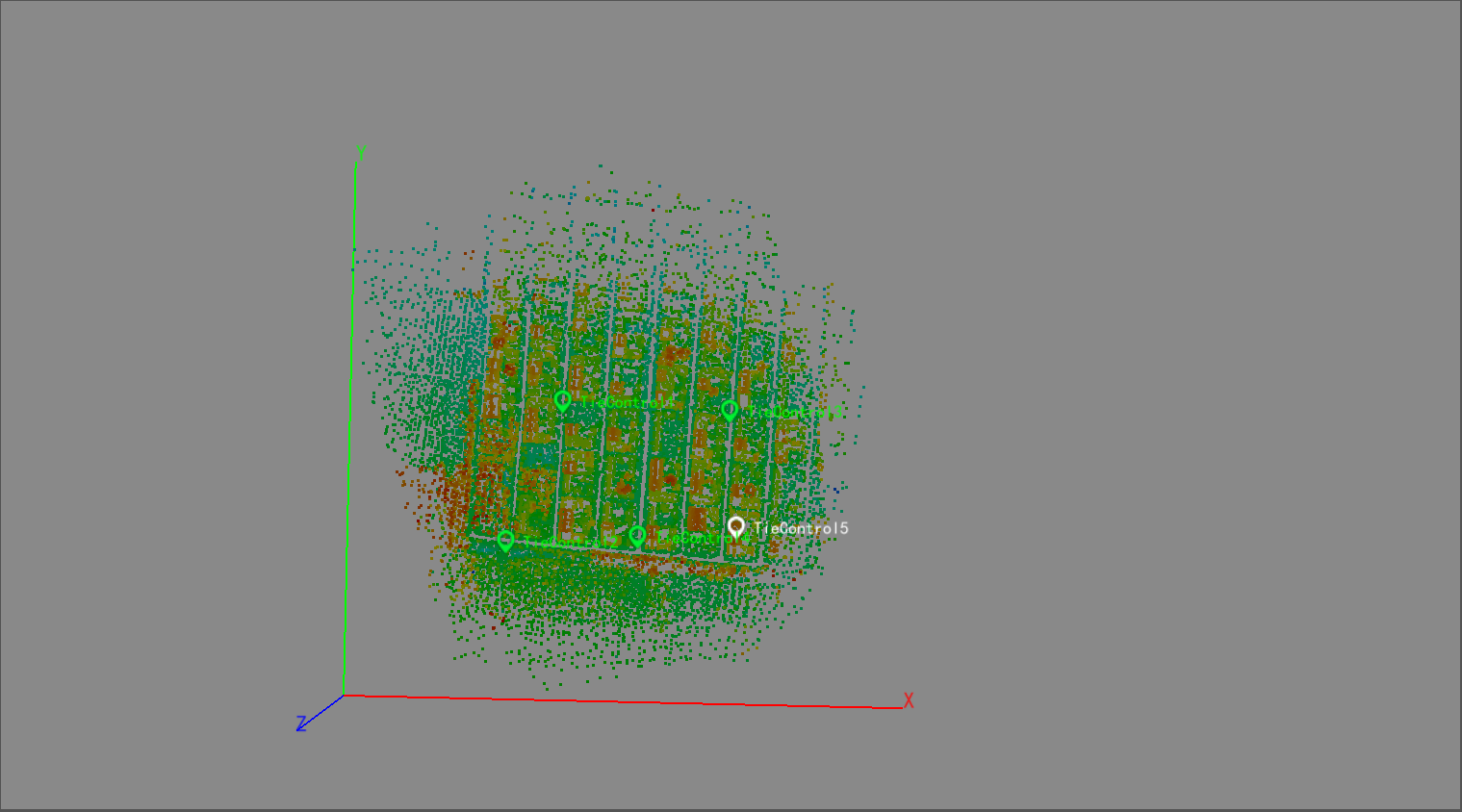
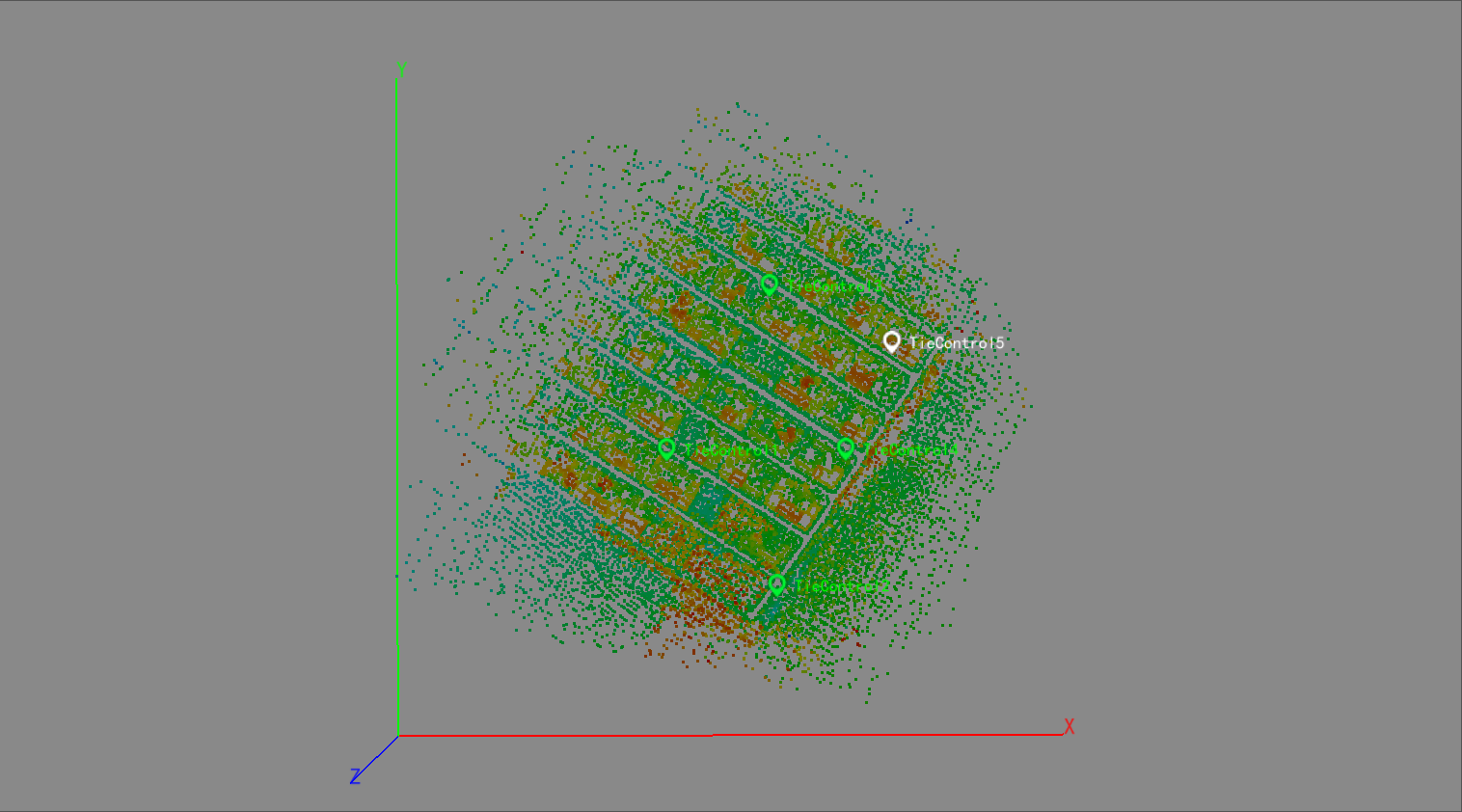
图 156 约束结果预览(左侧为约束前)
点击右上角的【×】退出,在提示“是否保存空三?”中点击【是】应用约束;点击【否】则不应用。
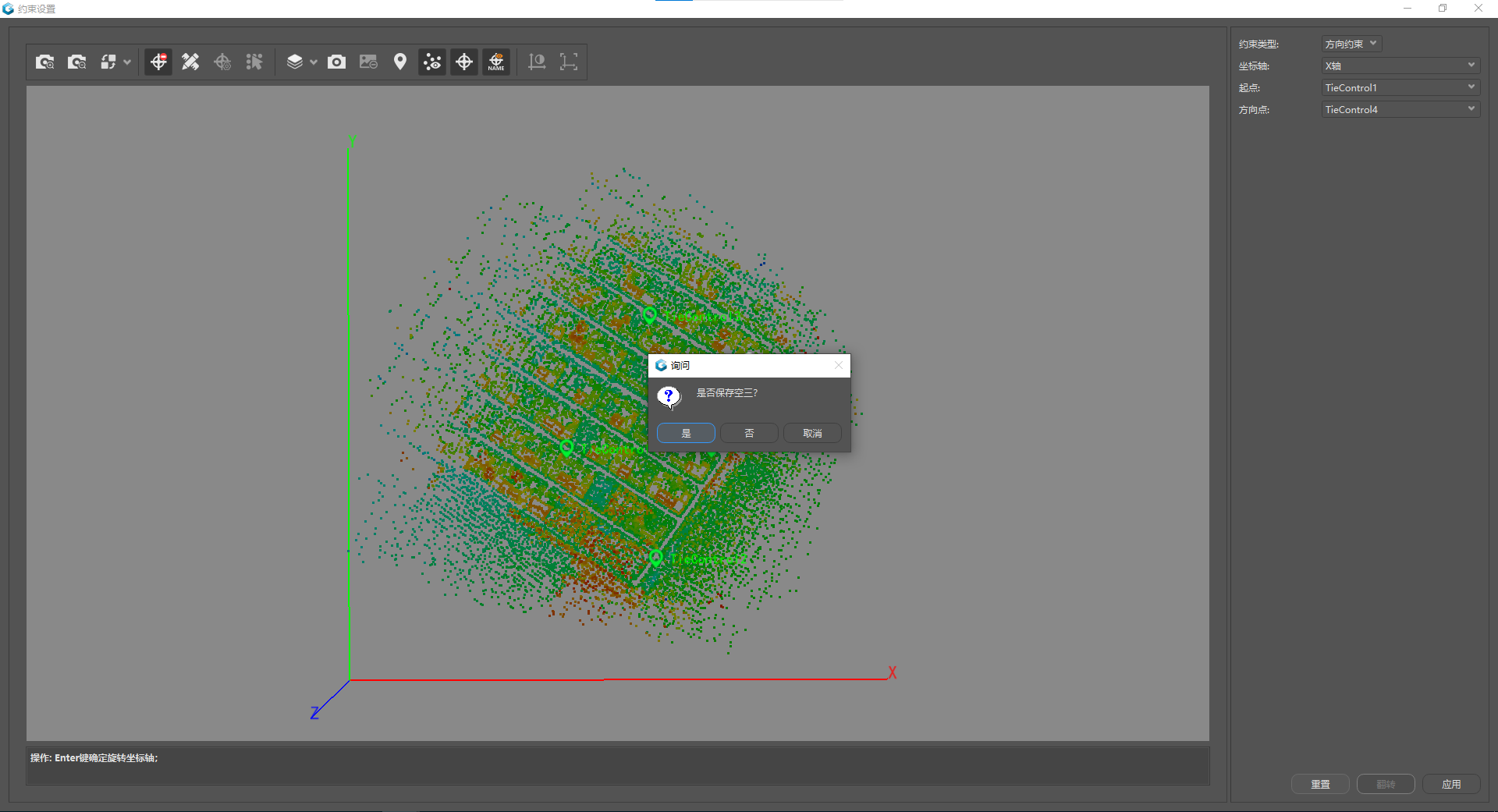
图 157 保存约束结果
提示:点击【重置】可恢复原始空三。
8.2 空地融合刺点
地面补拍的区块需要与航飞区块合并建模时,以航飞区块的空三(目标空三)为参考,通过刺点前方交会获取同名点的实际坐标,作为地面区块空三(待调整空三)的控制点,把待调整空三的位置调整到目标空三中,再合并建模,提升模型效果。
操作步骤
地面补拍区块的空三完成后,点击【空地融合刺点】。

图 158 空地融合刺点入口
在左侧导入航飞影像对应的区块。
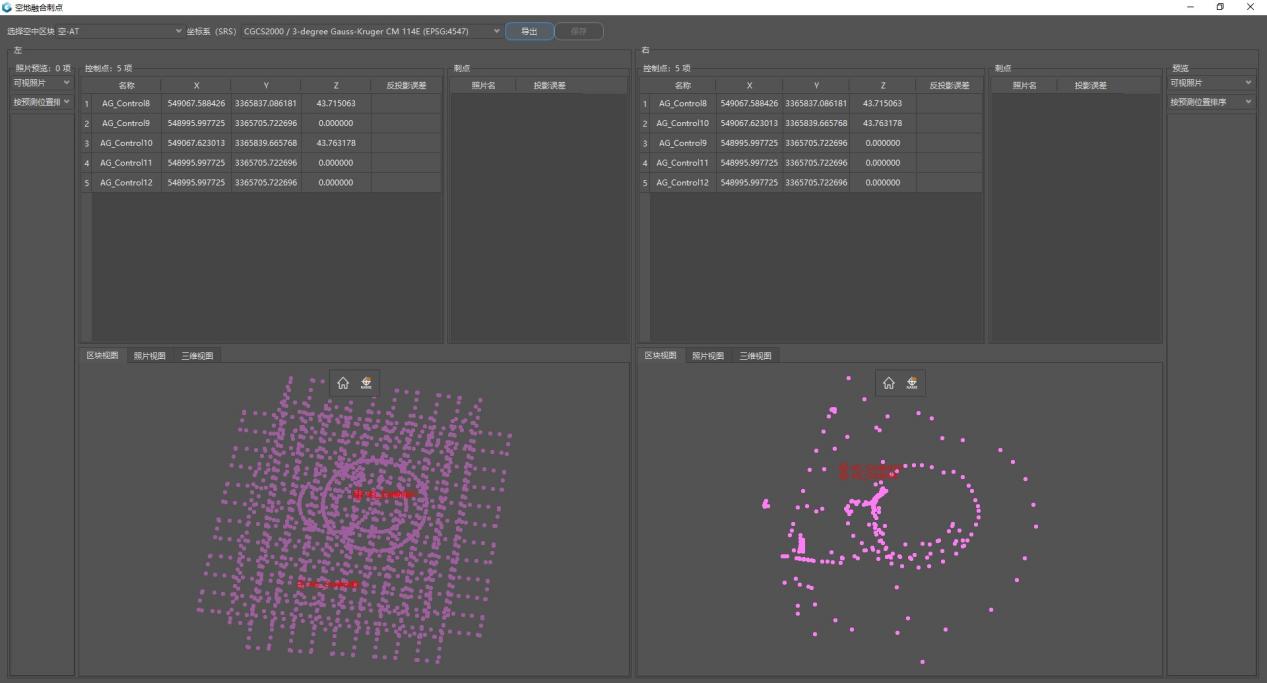
图 159 导入航飞区块
在左侧空中区块界面单击右键,选择【增加控制点】,或在【三维视图】中点击增加控制点按钮。需要把控制点移到融合区域时,点击三维视图中的移动控制点按钮。
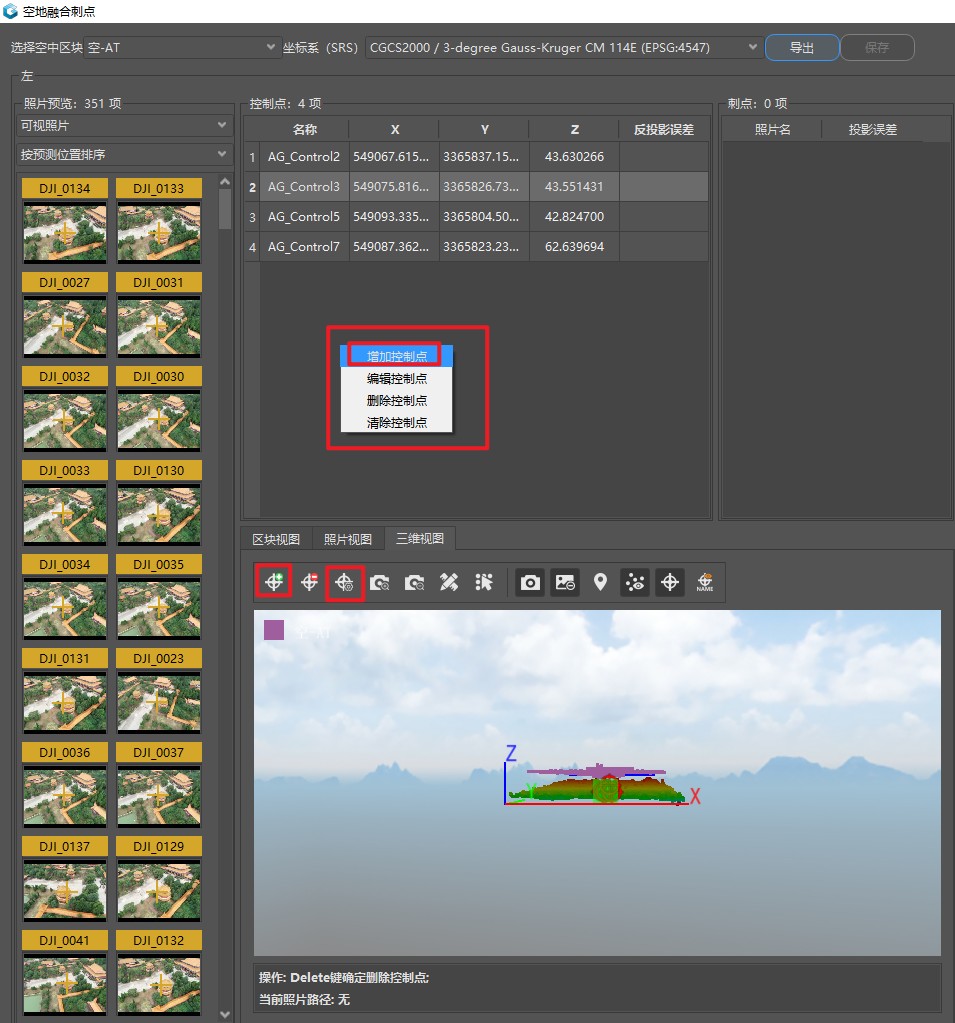
图 160 增加控制点
在左侧影像中选择有标志性的地物特征刺点,每个控制点一般刺 4~5 张。
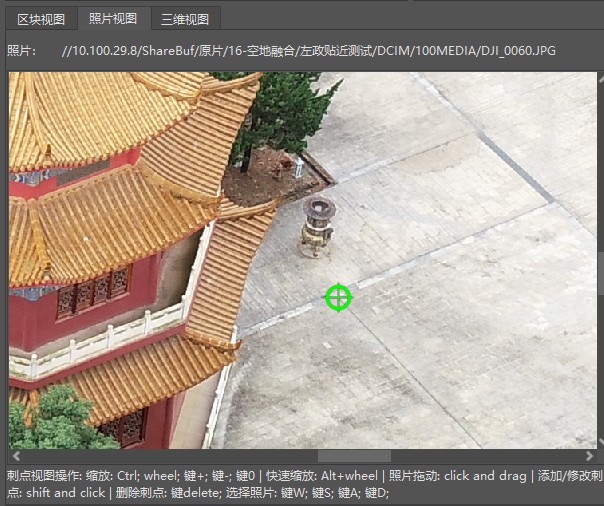
图 161 在空中区块中刺点
在右侧地面区块中找到同一特征点刺点。刺点越多,坐标值越准确、后续空三精度越高。完成后点击【保存】,关闭界面。
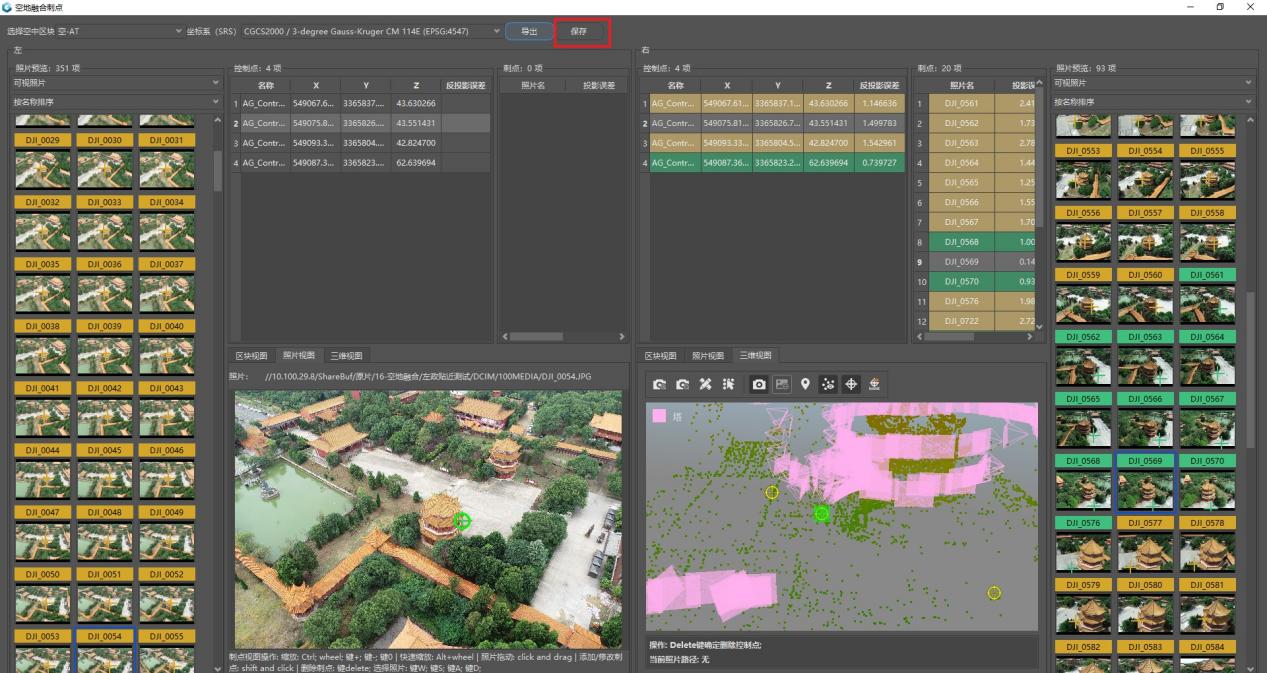
图 162 保存刺点信息
对调整后的空三提交控制网任务,空三完成后检查控制网精度。
在空三列表中同时选中目标空三和调整后的空三,单击鼠标右键选择合并,再提交重建任务。