3 快速入门
本章以只用照片、不用控制点的数据为例,说明从导入照片到查看产品的最短流程。每一步只说明做什么,具体操作见引用的章节。
新建工程:点击【工程】>【新建工程】,在指定目录下新建工程。
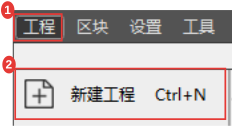
图 4 新建工程菜单
① 点击【工程】;② 点击【新建工程】
添加照片并定位:在数据管理中点击【添加照片】,选择照片所在的根目录导入照片,再为照片定位,详见“5.2 添加照片”。
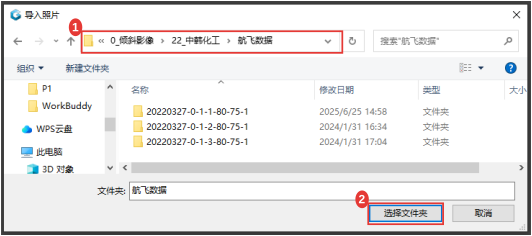
图 5 选择照片目录
① 选择照片根目录;② 点击【选择文件夹】
划分区块:在照片组列表中单击右键,选择【分块至】,把照片组划分为区块,点击【应用】生成区块,详见“5.6 划分区块”。

图 6 划分区块并应用
① 打开【分块至】;② 选择【新建区块】;③ 点击【应用】
提交自由网空三:确认引擎已启动,在工程列表中单击区块,在【综合信息】选项卡中点击【提交空三】,详见“7.1 提交空三”。
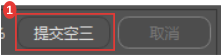
图 7 提交空三入口
① 点击【提交空三】
刺点:空三完成后,点击【综合信息】栏右侧【编辑控制点】

图 8 打开控制点编辑界面
① 点击【编辑控制点】
进入【编辑控制点】界面后设置在空间坐标系并导入控制点坐标
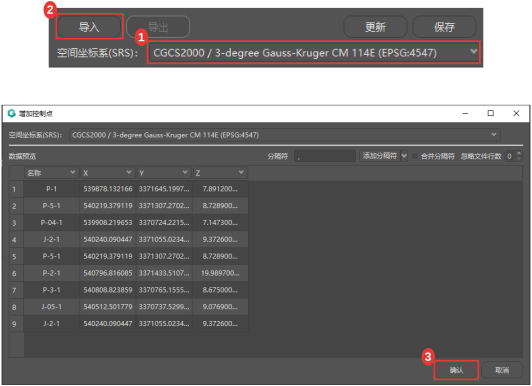
图 9 设置坐标系并导入控制点
① 设置空间坐标系;② 点击【导入】;③ 检查导入内容后点击【确认】
点击【点之记】导入对应控制点的点之记照片
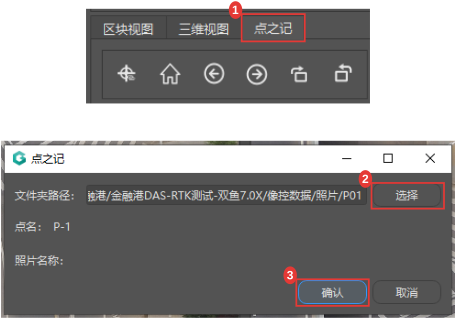
图 10 关联点之记
① 点击【点之记】;② 选择对应控制点的照片文件夹;③ 点击【确认】
在【区块视图】选择控制点进行刺点操作,刺点完成后保存并退出编辑控制点界面
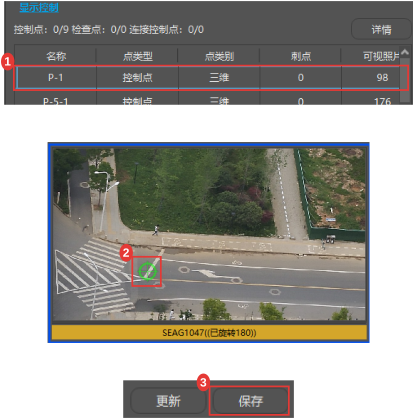
图 11 控制点刺点与保存入口
① 选择控制点;② 在照片中定位并刺点;③ 保存刺点操作
提交控制网空三:点击【综合信息】栏右侧【提交空三】,在弹窗中确认预设为控制网并点击【提交】按钮
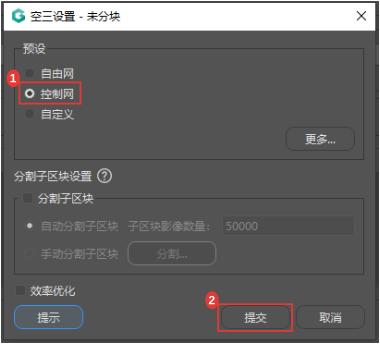
图 12 提交控制网空三
① 确认预设为控制网;② 点击【提交】
新建重建:控制网空三完成后,在工程列表中右键单击选中空三生成的区块(如 Block_1-AT-AbsAT),在右侧下方点击按钮可进行不同产品的重建:
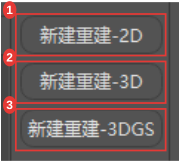
图 13 新建重建入口
① 新建重建-2D;② 新建重建-3D;③ 新建重建-3DGS
新建重建-2D
点击【新建重建-2D】,设置参数后提交2D产品
新建重建-3D
点击【新建重建-3D】,设置参数后提交3D产品
新建重建-3DGS
点击【新建重建-3DGS】,设置参数后提交3DGS产品
提交产品:在重建的【重建设置】选项卡中设置参数,点击【提交产品】提交三维模型等产品,详见“10.1 提交产品”(第 ? 页)。
查看产品:重建完成后,在工程列表中单击产品,查看重建报告和三维视图,详见“第 10 章 产品”。