主题
高级模式水面修整
5.4.3水面修整
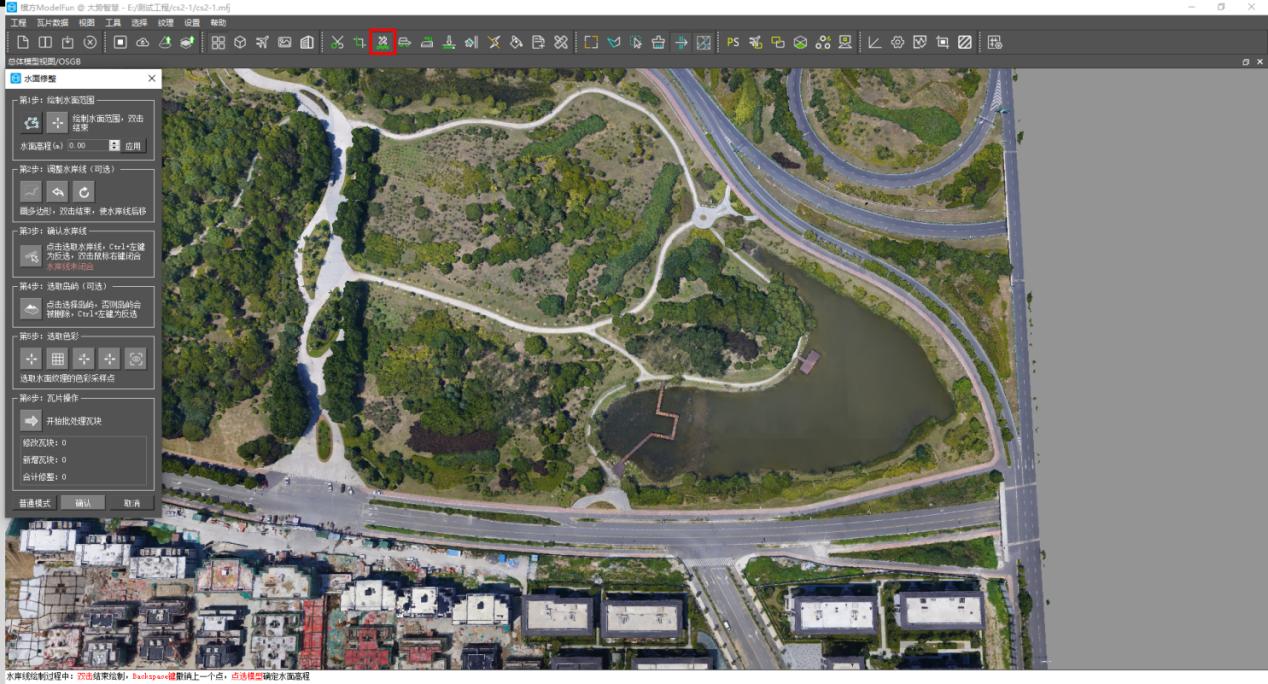
水面修整在“总体模型视图/OSGB”中操作,有普通模式和高级模式,在水面修整界面左下角切换模式:
普通模式:三角网不连续,处理效率高,适用于对修模要求不高且追求效率的项目;
高级模式:三角网连续,可以手动调整水岸线,适用于对修模要求高的项目。
默认进入高级模式。
5.4.3.1高级模式水面修整
第1 步:绘制水面范围点击按钮绘制水面范围。水面高程由第一个输入点确定,第一点需点击在清晰的水面和水岸的结合处;其他点在俯视角度下点击到水岸内部;双击结束,自动闭合。
操作步骤:
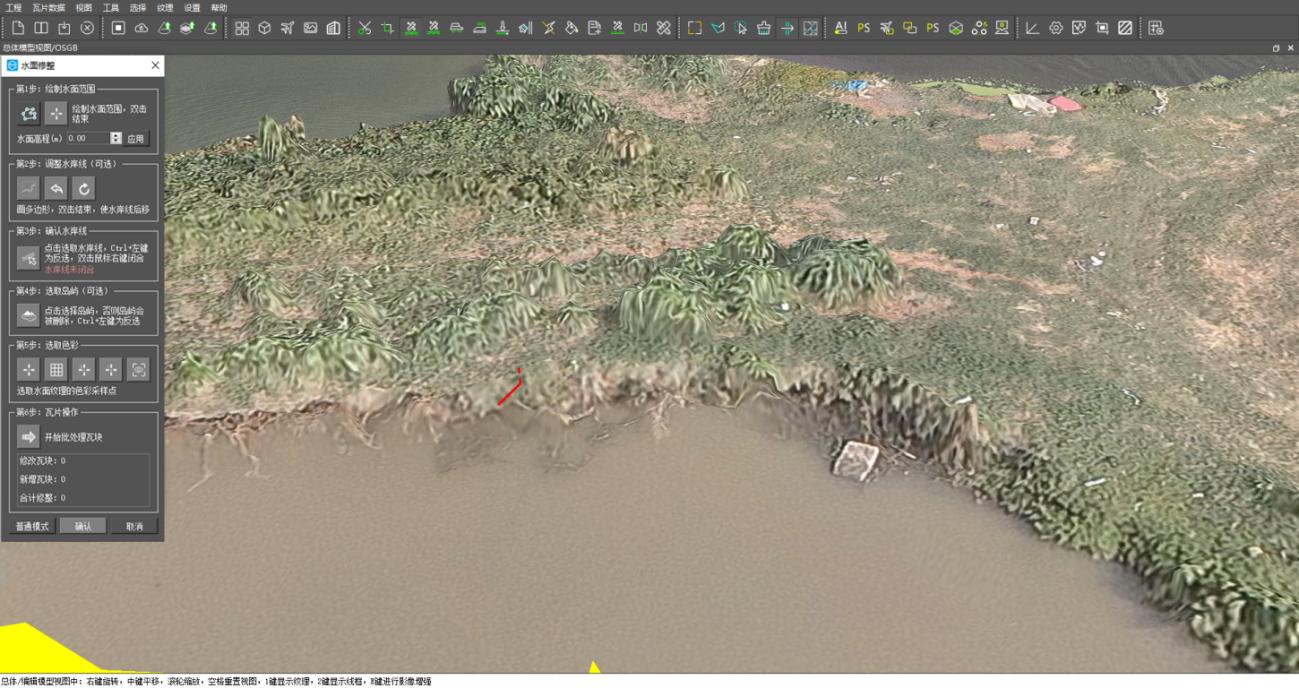
a 输入第一点找到清晰的水面和水岸的结合处,点击左键。提示:通常找水坝、陡峭的水岸作为第一点的输入点,如下图所示。
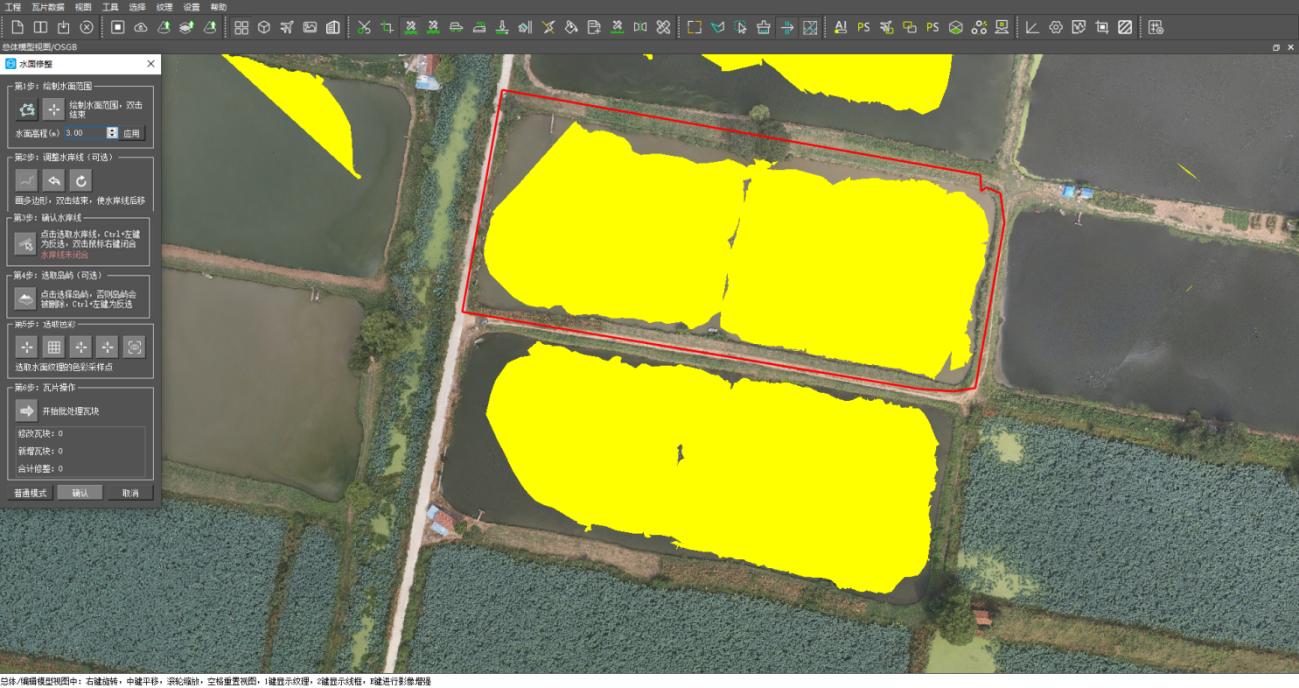
b 输入更多的点,完成水岸线绘制。提示:输入更多的点时,不需要画出准确的水岸线,只需要形状需包含整个水面,如下图所示。
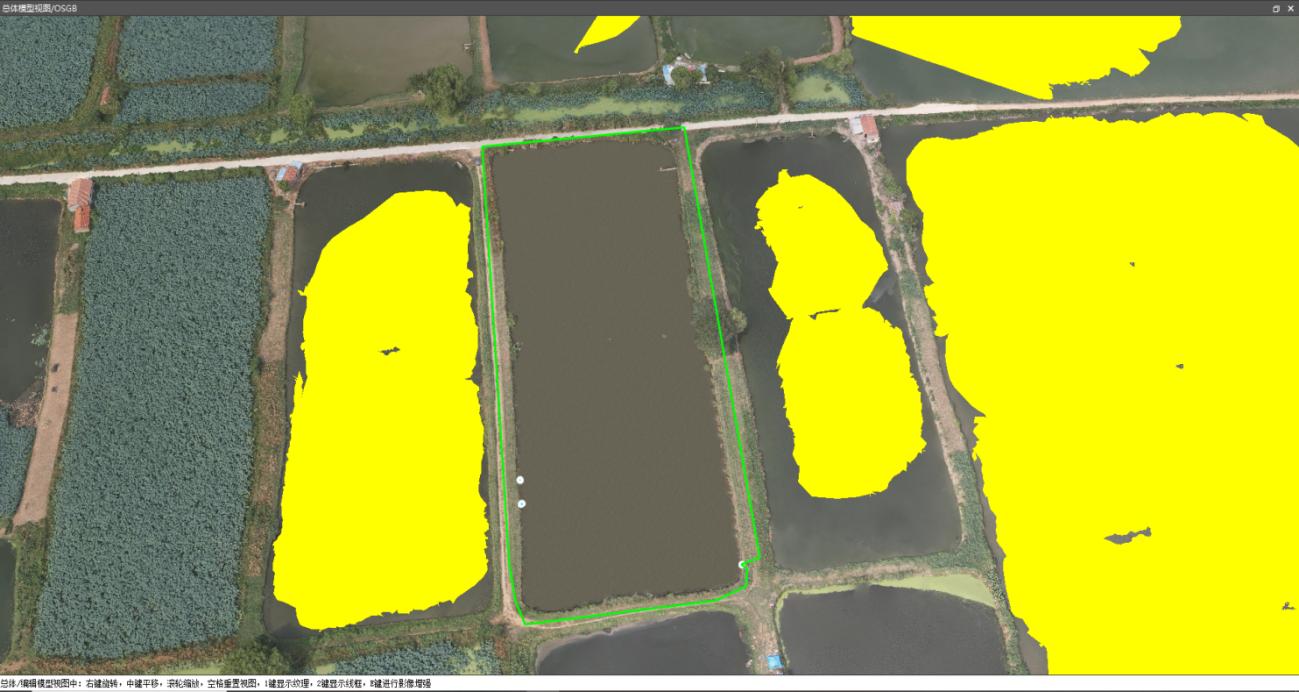
c 双击结束,程序自动计算可能的水岸线,计算结果用绿色线条表示。如下图。
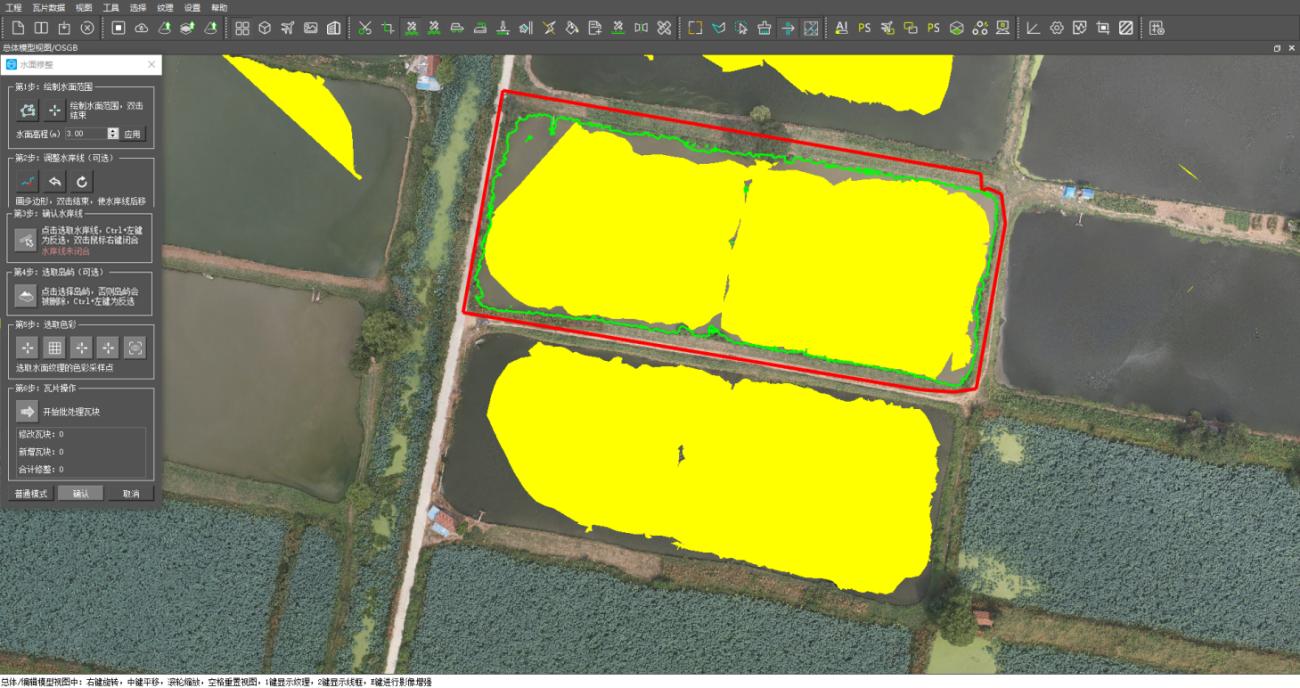
d 水面高程可以通过在视图中点选一个高程或者手动输入一个水面高程。
点击“”按钮之后在视图中鼠标点击所需的水面高程,鼠标右键双击结束或者在水面高程中手动输入“水面高程”点击“应用”按钮,即可应用该水面高程。
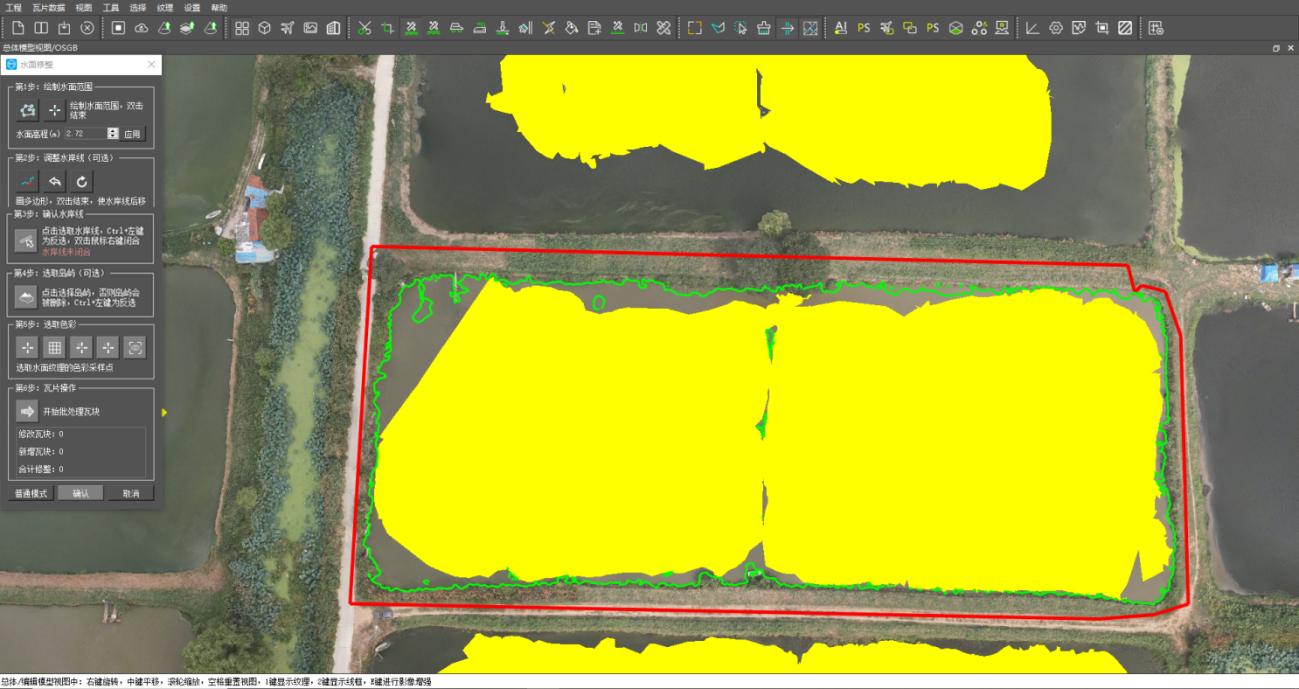
第2 步:调整水岸线(可选)
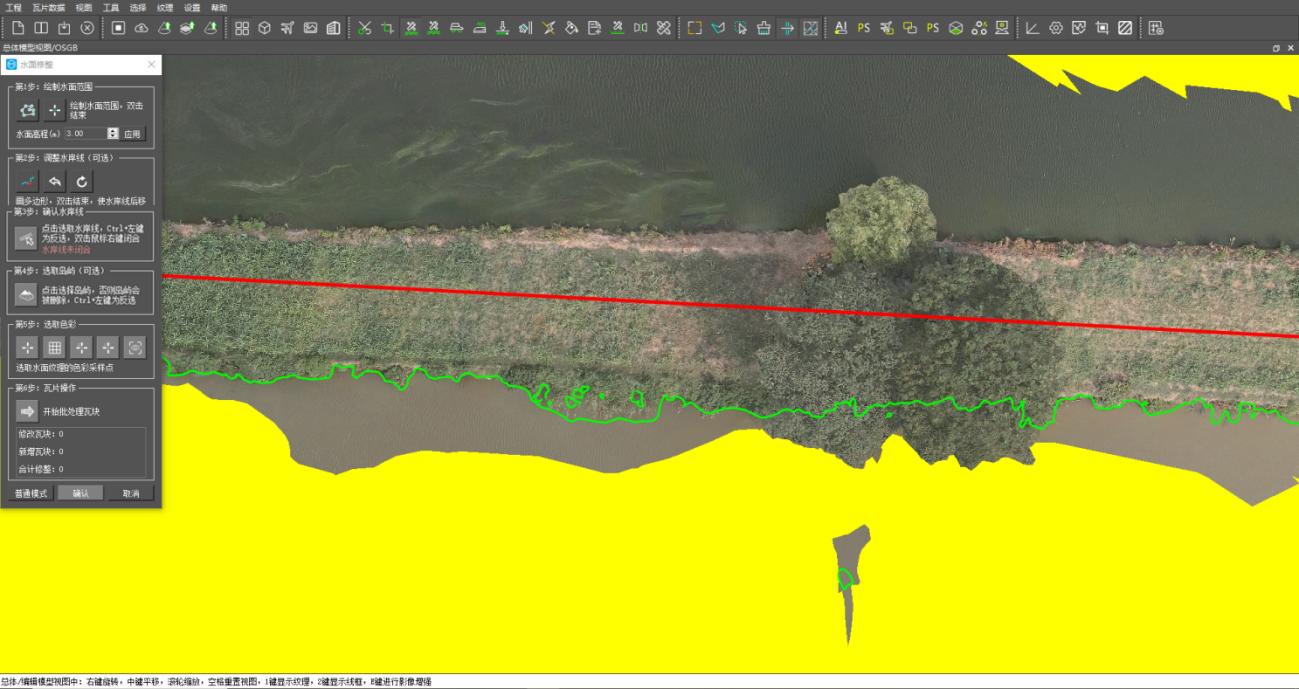
浏览视图,如发现自动水岸线计算错误的情况,可以点击“”按钮进行拉框调整。注意:仅需要查看水面边沿,水面中间的绿色线条不用编辑。
a 浏览,发现错误。
b 点击调整水岸线,进行拉框调整。
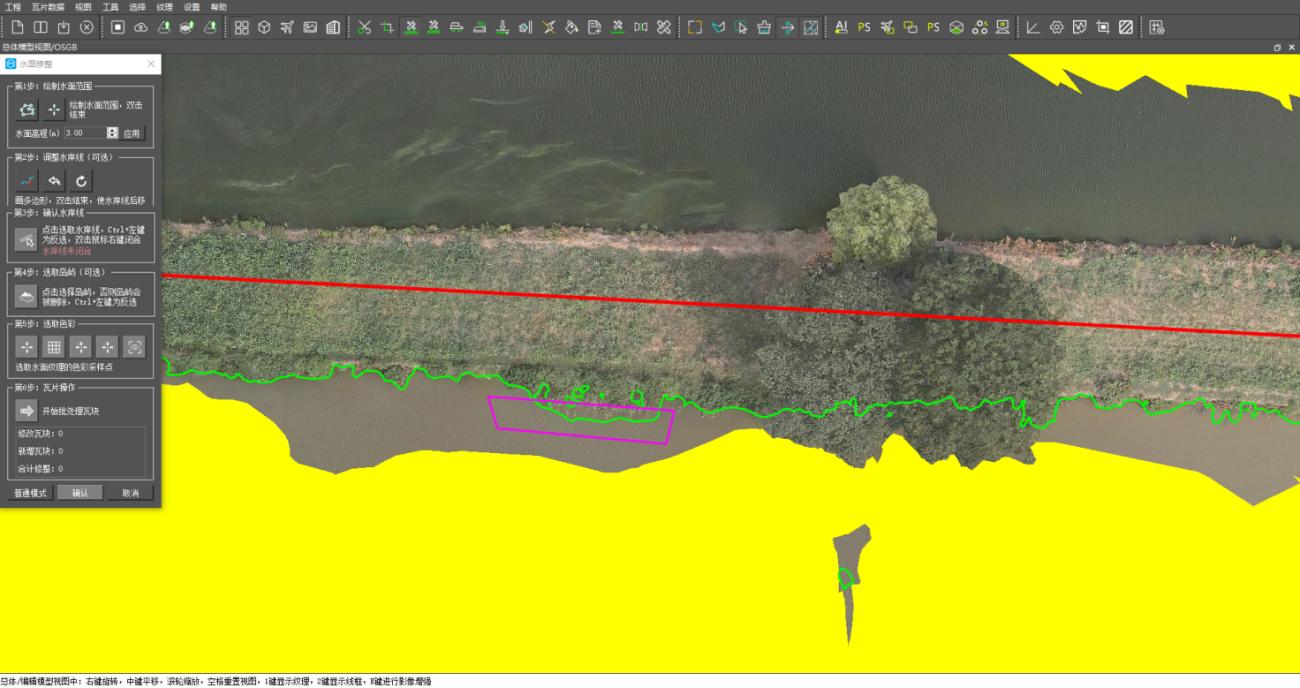
c 双击结束后,水岸线自动调整如下。
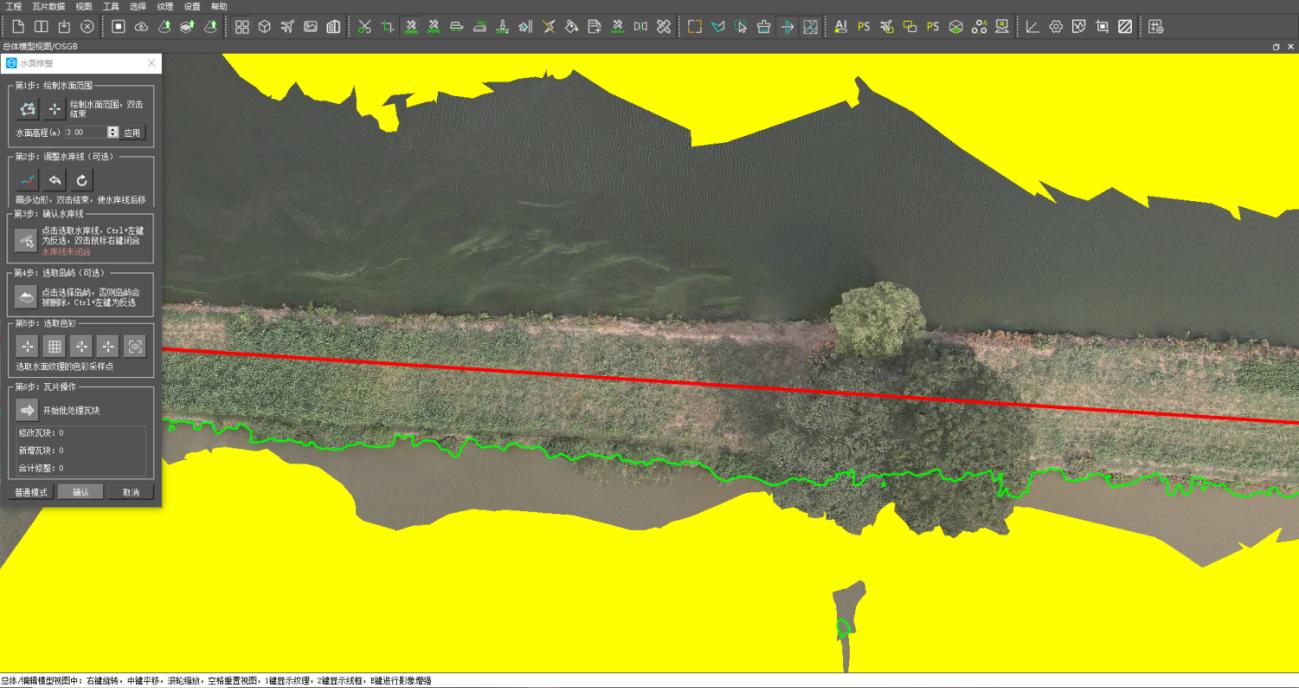
第3 步:确认水岸线
点击“”按钮后鼠标点击某一条水岸线后,会自动选择一部分与之相连的水岸线并以红色线显示。在红色水岸线上按住Ctrl 并点击鼠标左键则可以取消选择水岸线。鼠标右键双击结束确定水岸线。
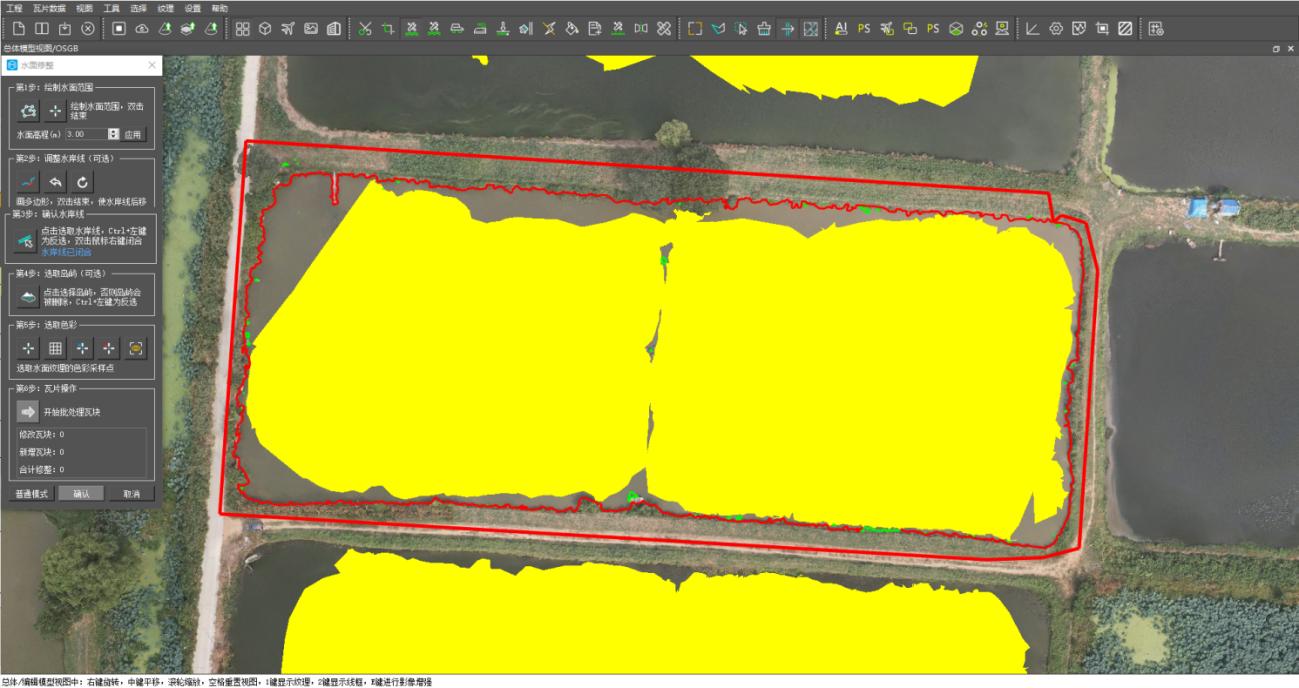
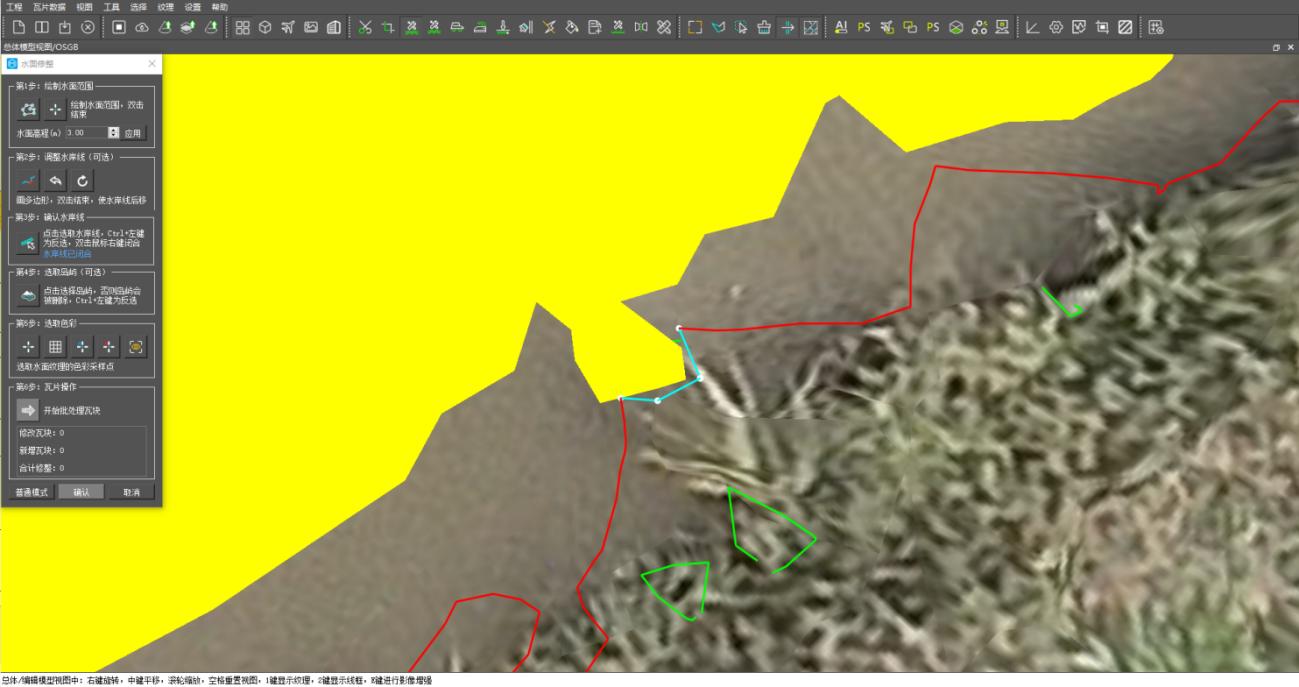
如发现水岸线还是没有闭合,则系统自动进行强制连接并以绿色线显示,在绿色线上可按住Ctrl 添加多个拐点,通过鼠标左键拖拽拐点改变拐点的位置,可对水岸线范围进行修改(首位端点不可进行移动)。使用键盘中的“↑”“↓”可快速切换水岸线断开位置(即绿线显示位置)
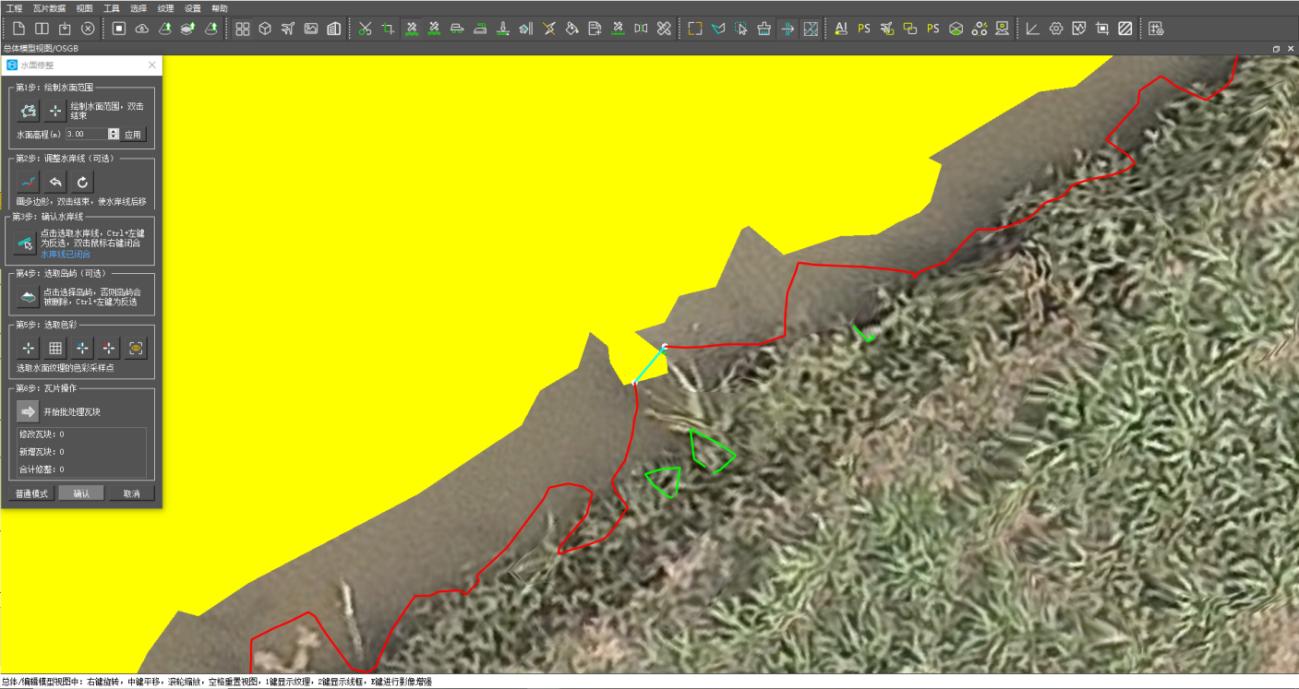
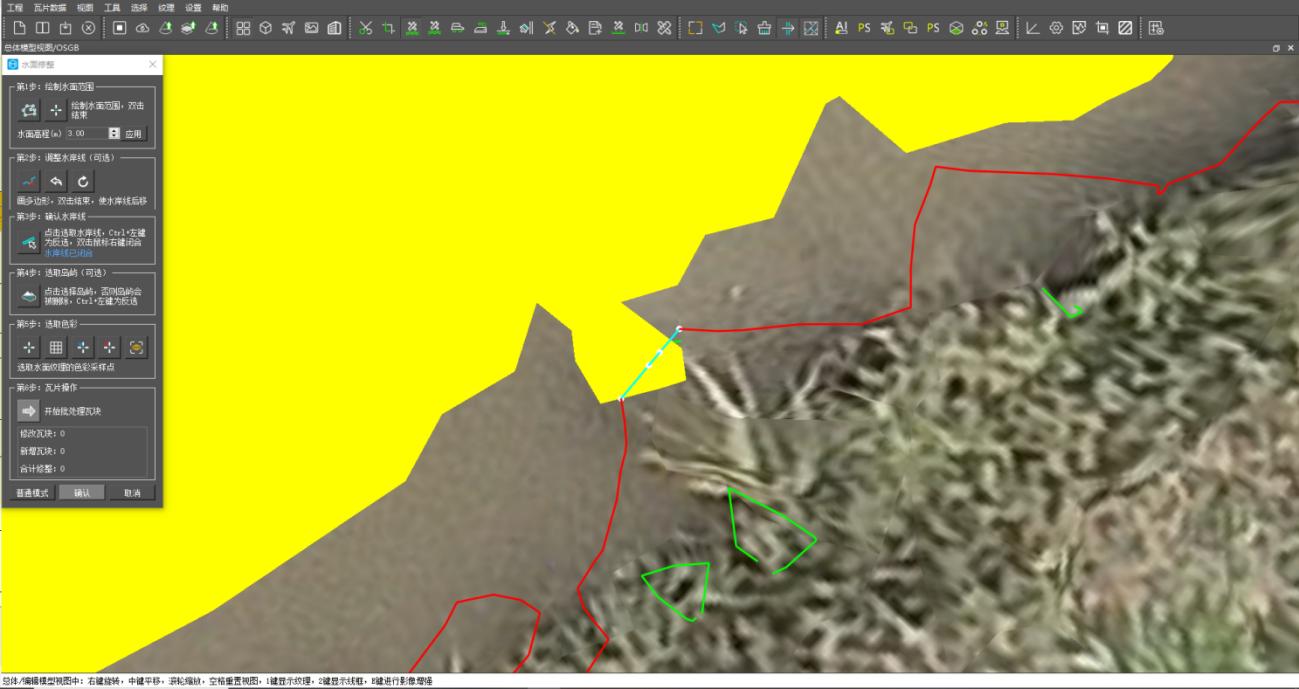
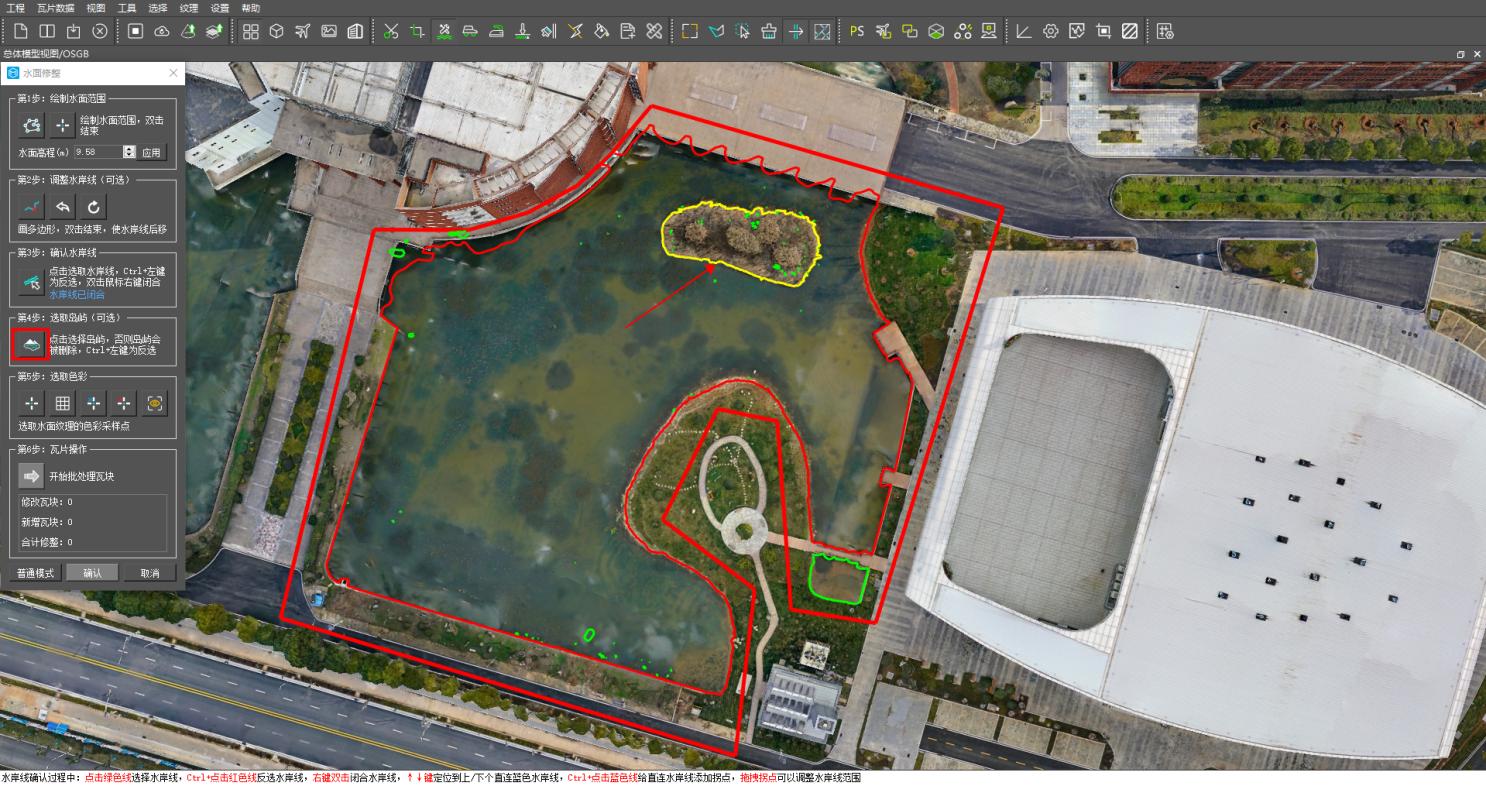
第4 步:选择岛边界如果有岛的部分需要保留则需点击“”按钮后选择岛边界。如不选择岛边界则会将此部分删除。选择岛边界操作与选择水岸线类似。
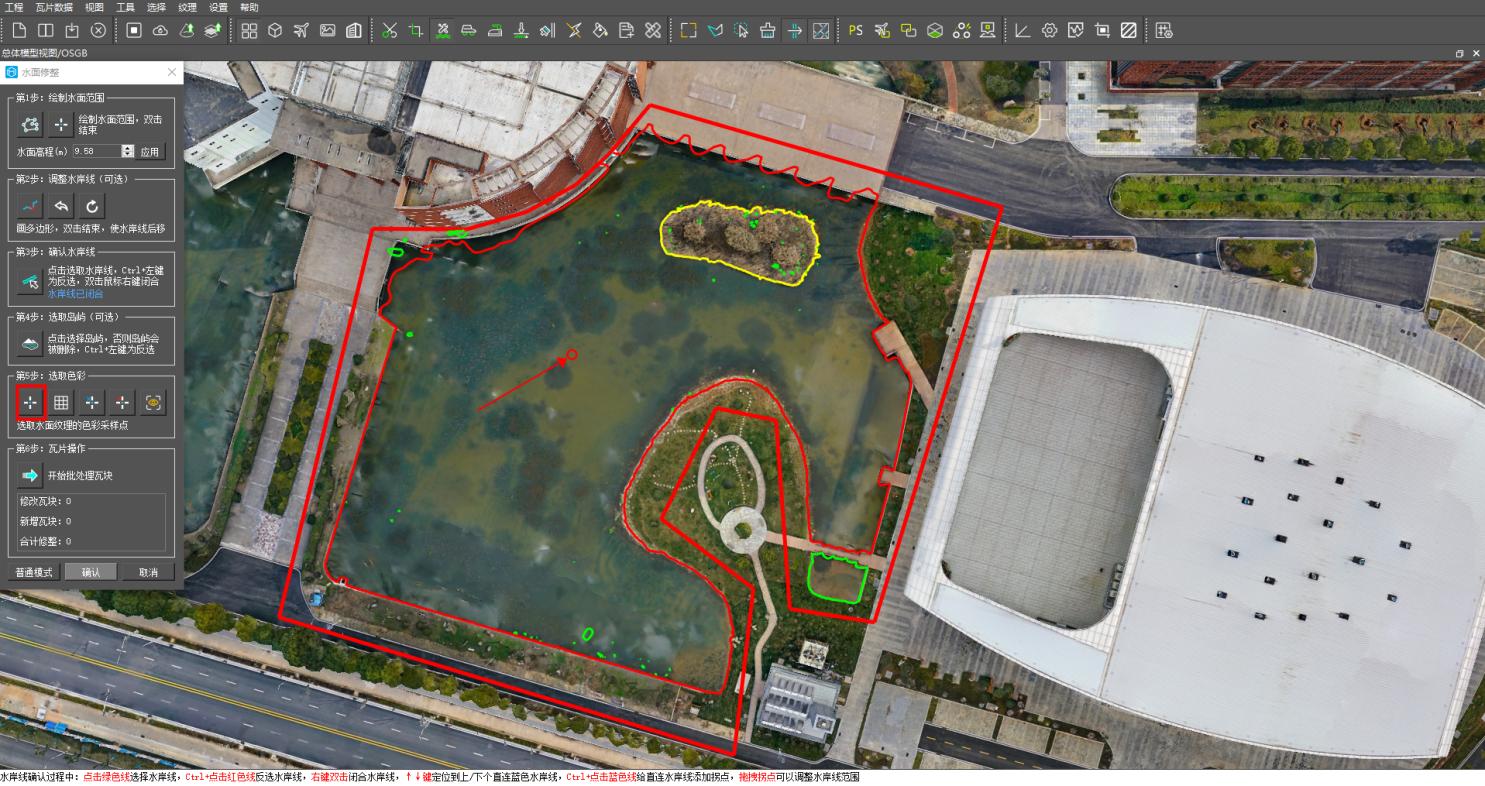
第5 步:选择纹理采样点
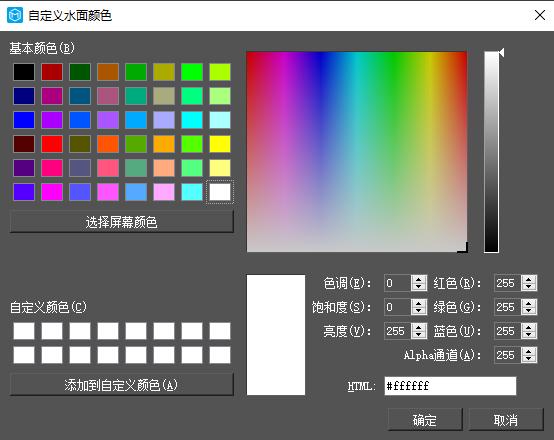
纹理可以从模型中采样,点击“”按钮后在总体模型视图中点击“”即可选择采样点。也可以自定义色彩,点击“”即可预览。
第6 步:执行点击“
”按钮开始执行。执行完成后打开OBJ 视图查看处理效果(绿色标记处与岸边会有破洞拓扑未相连,需要做进一步的处理)。