主题
手工建模模块(二)
5.8.2显示
显示面板中包含,“隐藏原始模型”和“隐藏过程模型”。方便作业人员对于制作模型的过程以及结果进行查看。
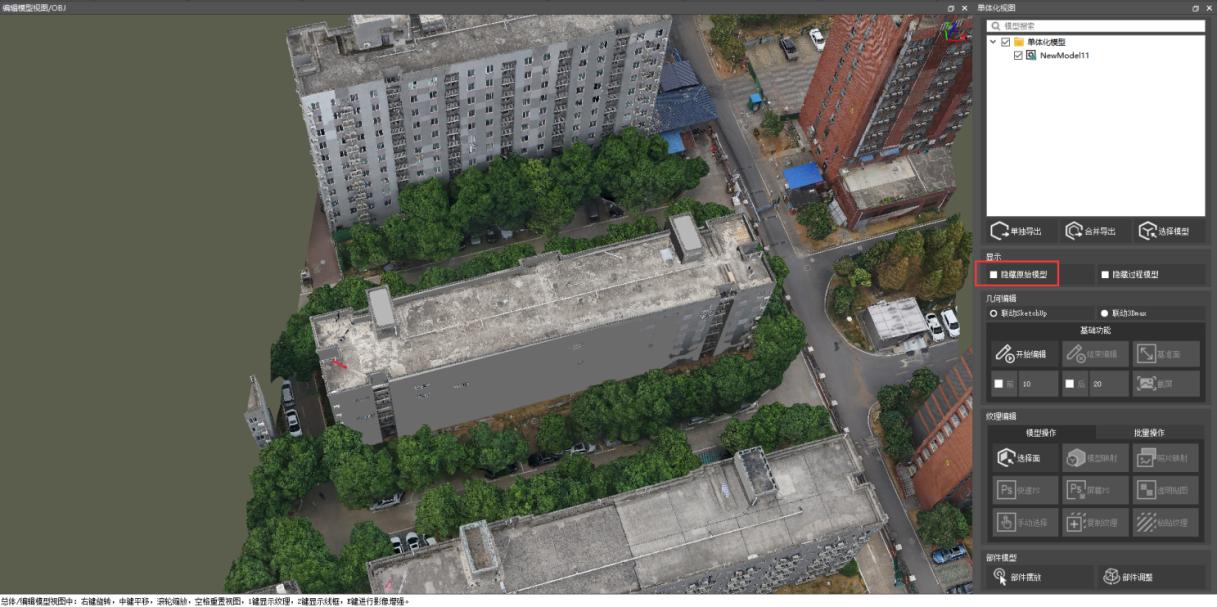
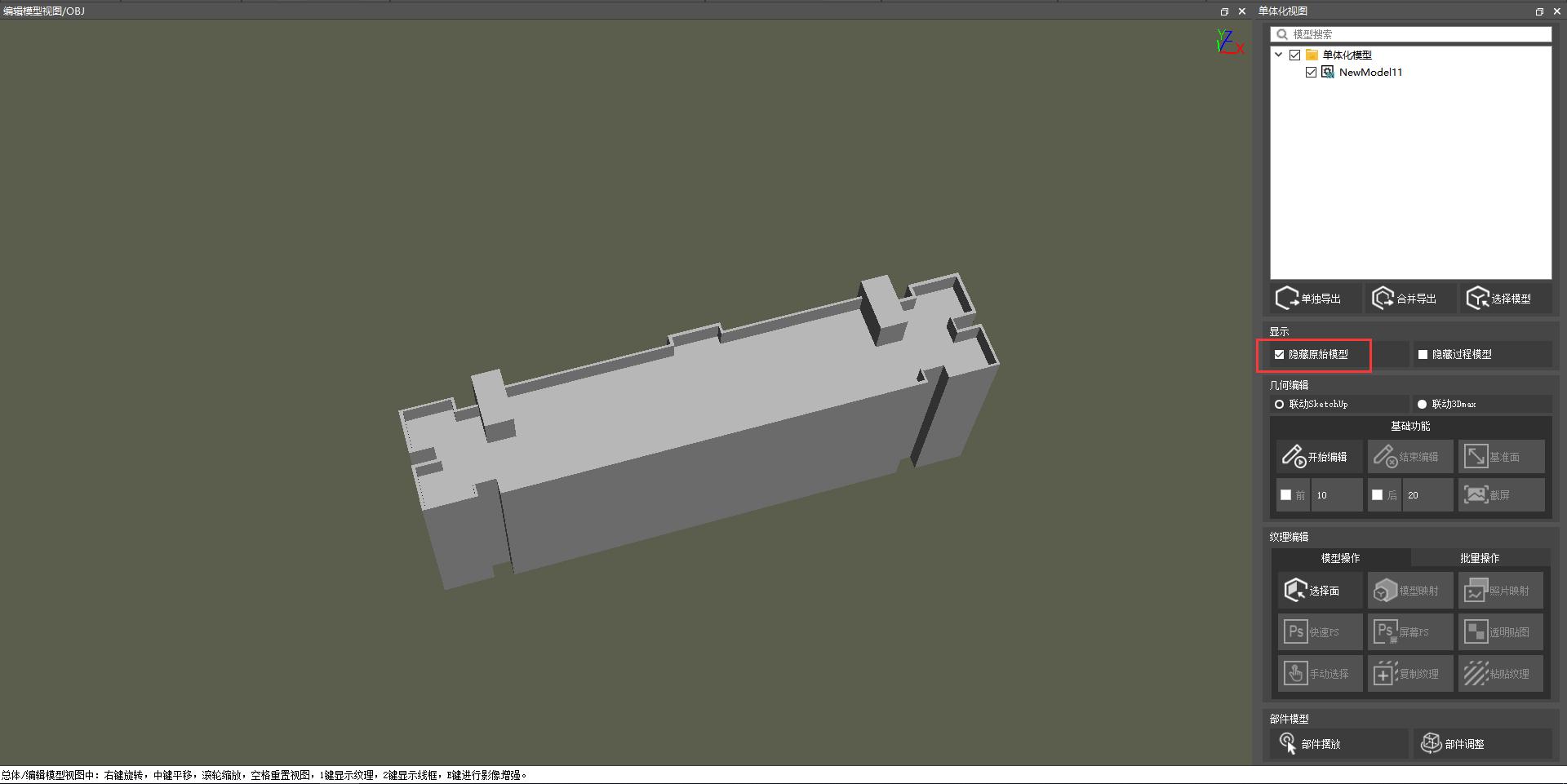
隐藏原始模型:默认为不勾选的状态,勾选后,在OBJ 视图中会隐藏倾斜mesh 模型。
未勾选时状态:
勾选时状态:
同步相机视图:在联动sku 模型绘制的过程中不需要同步视图不勾选

5.8.3几何编辑
几何编辑是模方单体化建模模块中联动设计软件进行几何构建的部分,联动后可以在设计软件中同步模型截图。
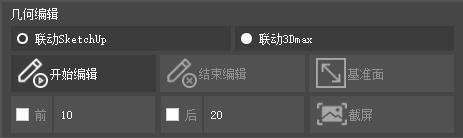
- 开始编辑:点击“开始编辑”后,启用SketchUp 或3ds Max。在设计软件中的操作在模方中同步显示结果。联动需做好设计软件安装,联动模方插件安装的预备工作,详见2.2.2 插件安装。
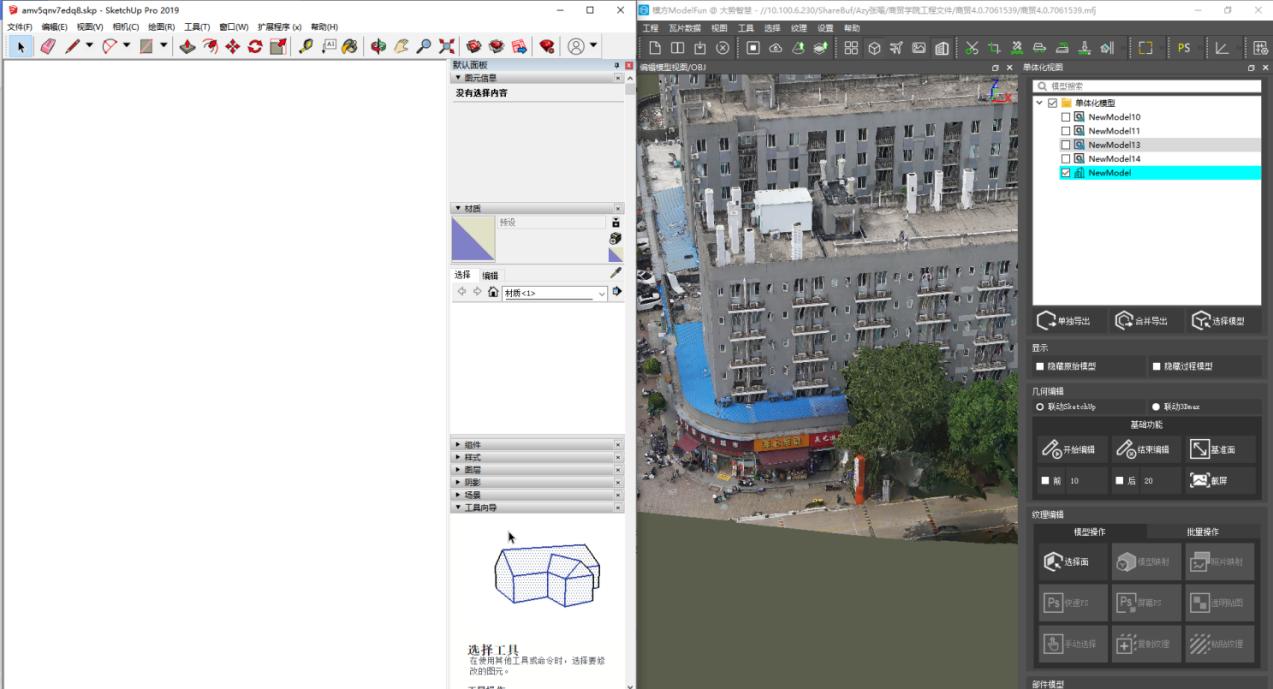
- 基准面:在OBJ 视图的三维模型上进行设置,确定设计软件中,绘制的地方。以及“截图” 结果承载在基准面上。
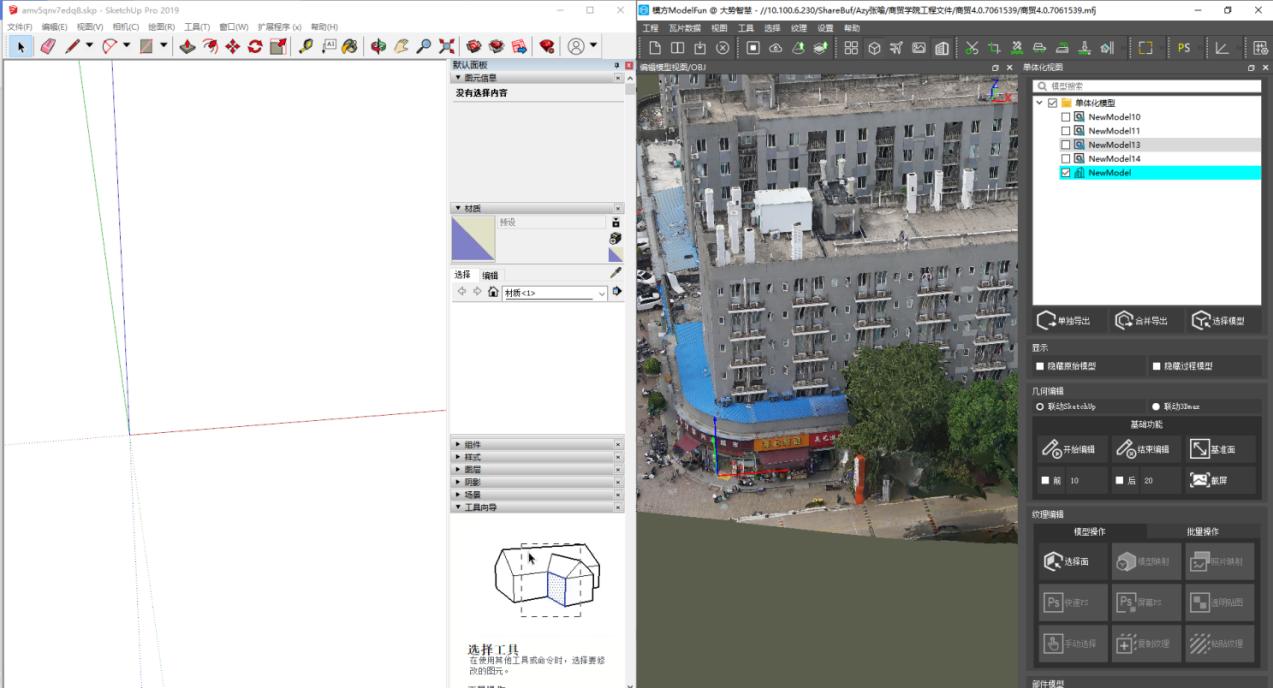
- 截图:点击“截图”功能按钮,软件截取OBJ 视图窗口,倾斜mesh 模型,并将截图贴附在基准面上。作业人员可以根基截图上的边界,进行模型轮廓的勾绘,以及细节的制作。“前”“后”框中可以输入截图视角点沿Z 轴到基准面的距离。
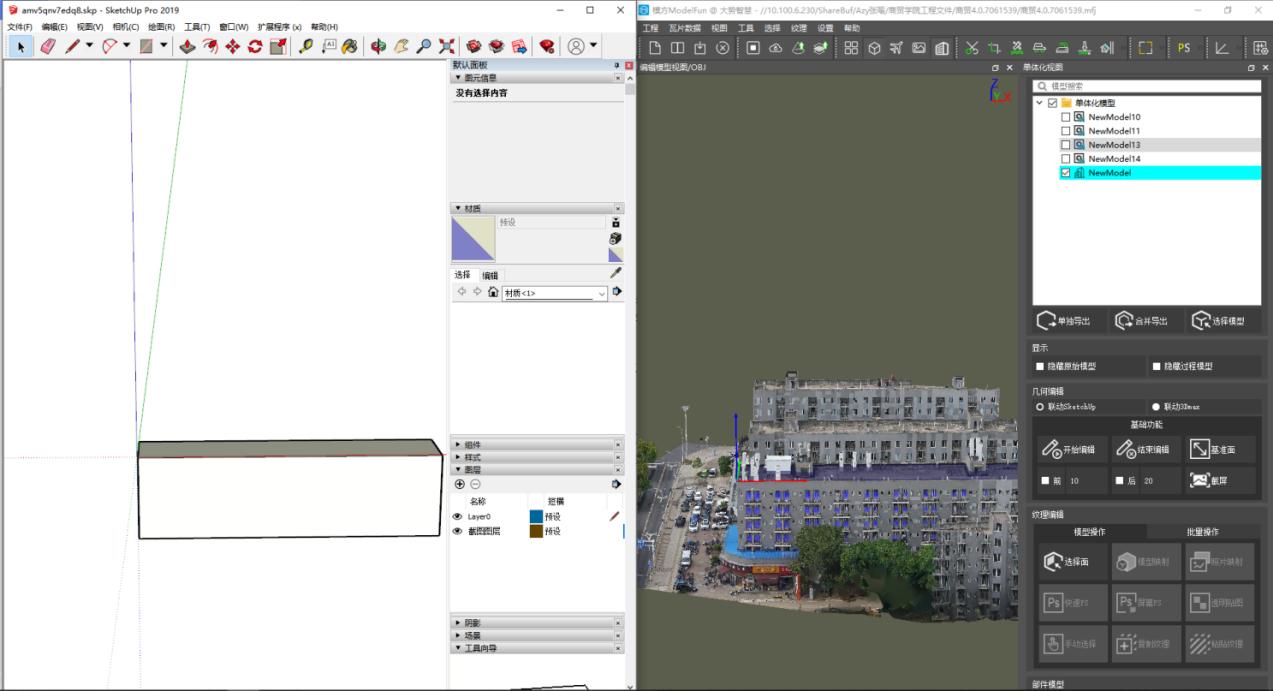
- 结束编辑:点击“结束编辑”后,断开模方与SketchUp 的连接。