主题
纹理(四)
5.6.8UV展开
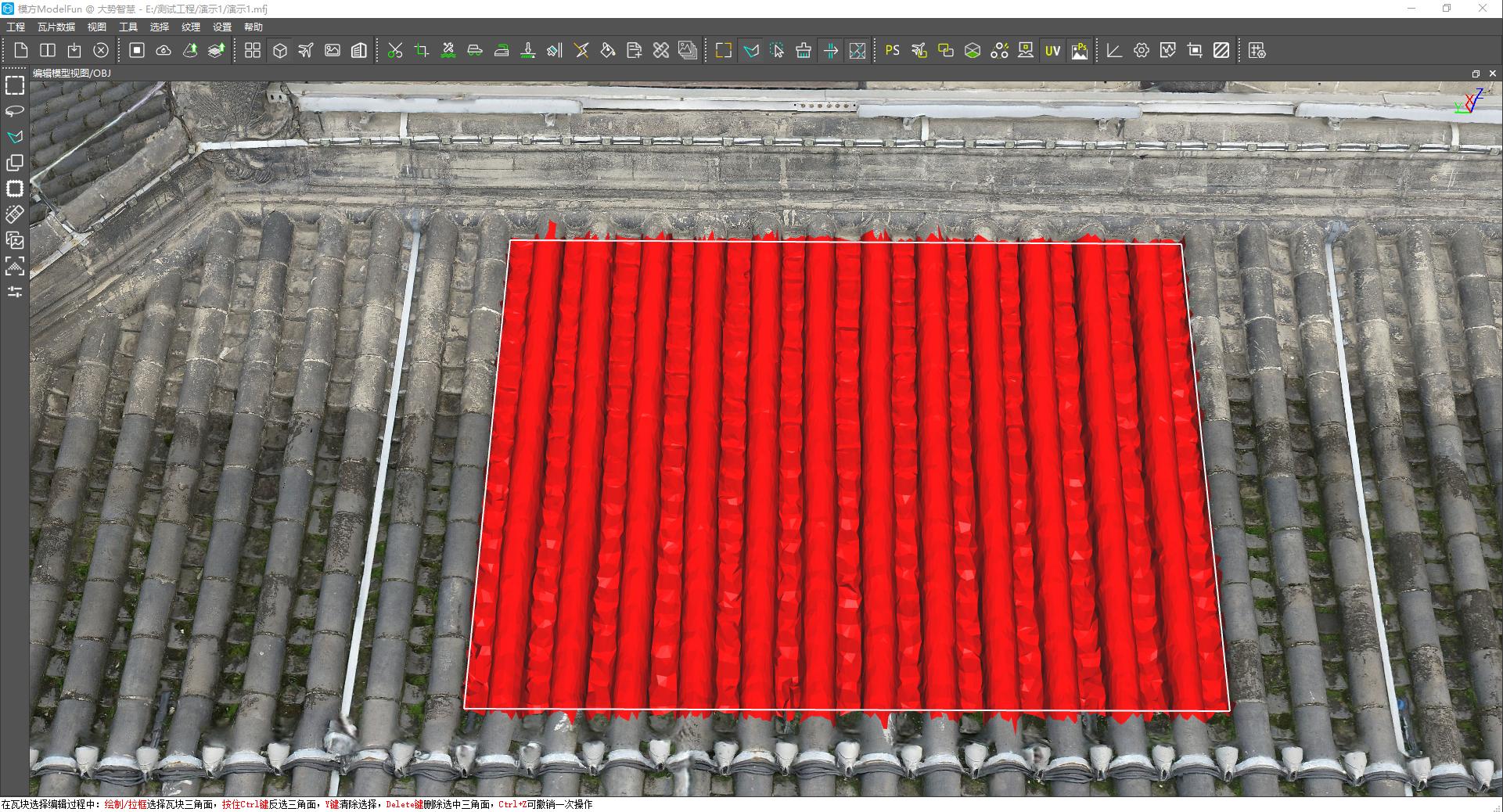
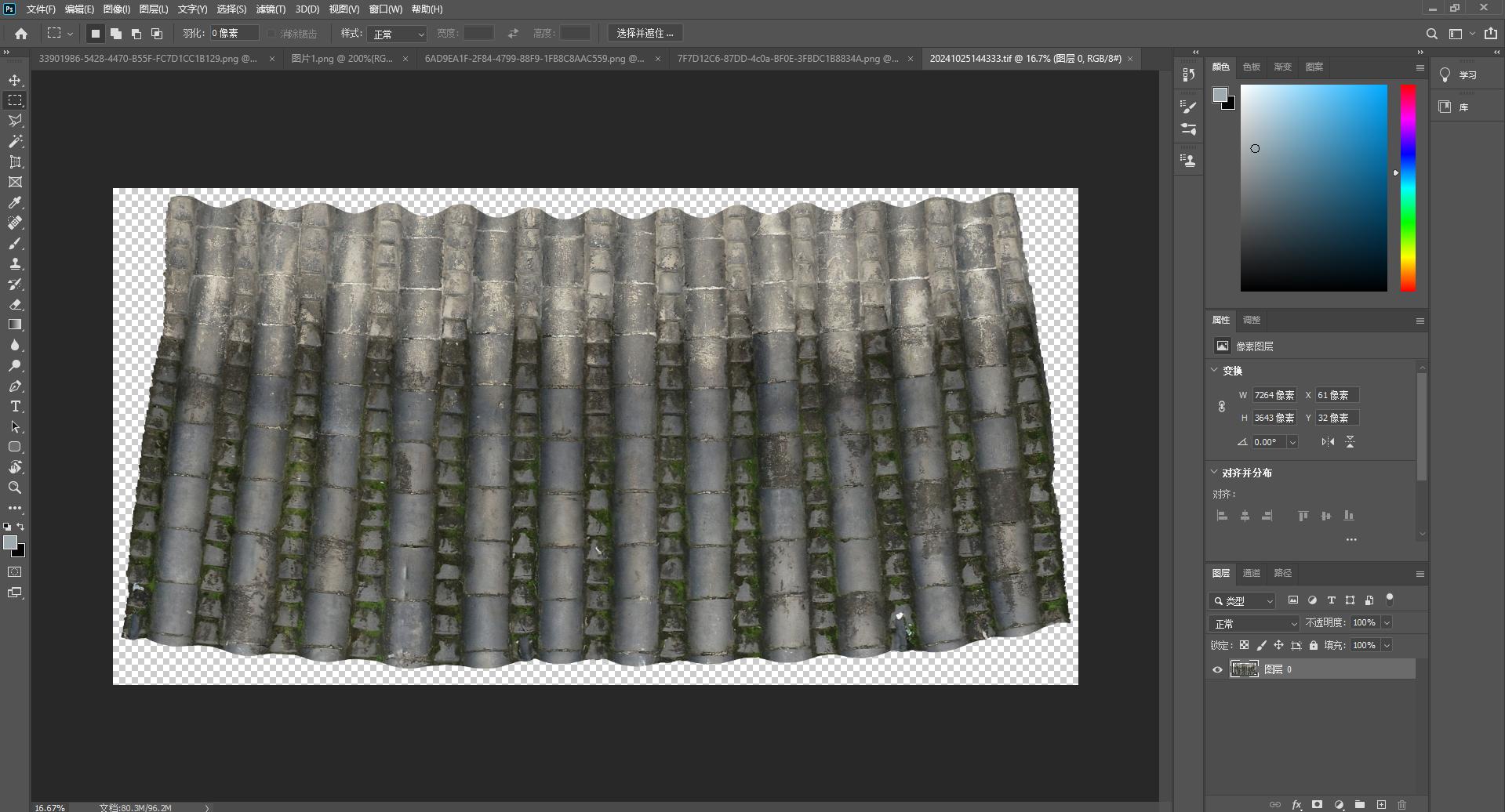
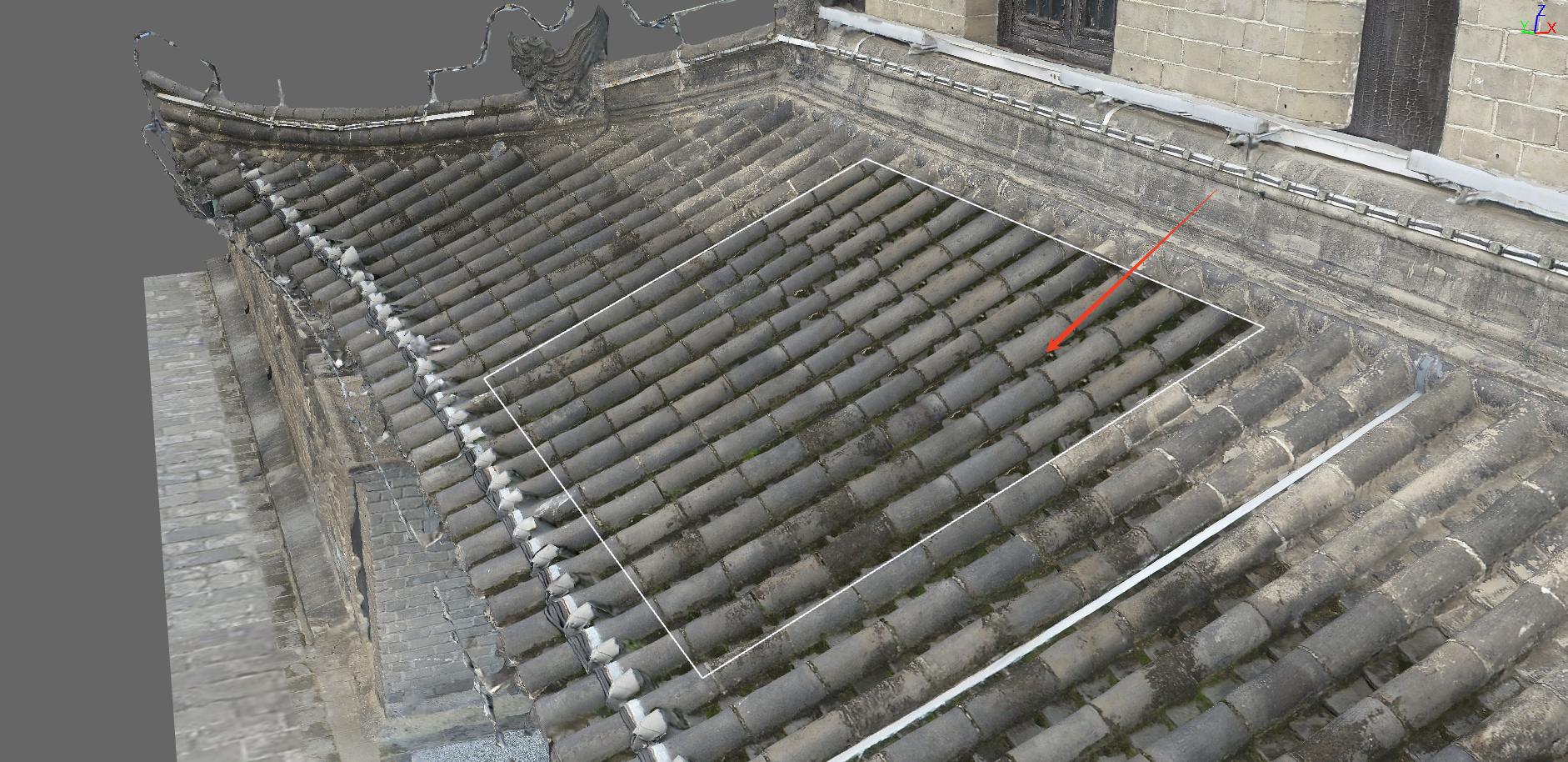
在处理复杂精细模型,遮挡方向上的问题,可以通过展开选择范围内模型UV 进行联动PS 处理。在obj 视图中,框选需要展开UV 的区域,获取所选范围内当前视图展开的纹理图,自动联动至ps,处理完成后,直接保存,修改效果可直接在“编辑模型视图/OBJ”界面中显示。
5.6.9纹理编辑
模方内置类似PS 中常用功能进行纹理编辑,在obj 视图中,可以直接使用,处理完成后,直接保存,修改效果可直接在“编辑模型视图/OBJ”界面中显示。
图5-153 纹理编辑菜单
- 矩形选择:绘制一个矩形选区;
- 套索选择:绘制自由形状段选区;
- 多边形选择:绘制多边形形状段选区;
- 克隆:移动指针,并将选区拖动到新位置,即可复制选区的纹理;
- 修补工具:在需要修补纹理的位置,绘制修补范围,移动画笔,并将修补范围拖动到新位置,即可将选区范围中纹理修补到修补范围中;
- 污点工具:在需要修复纹理的位置,移动画笔,通过内容识别的方式对修复范围内纹理进行修复;
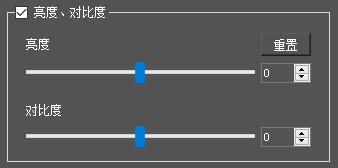
- 颜色调整:可对任意角度进行局部颜色调整,其中有:亮度/对比度、曲线、和色相/饱和度。
亮度/对比度使用“亮度/对比度”调整,可以对图像的色调范围进行简单的调整。将亮度滑块向右移动会增加色调值并扩展图像高光,而将亮度滑块向左移动会减少值并扩展阴影。
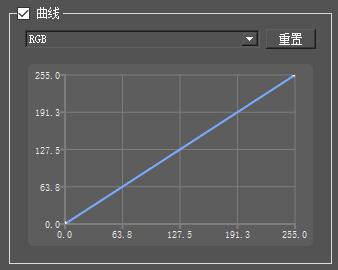
曲线调整在“曲线”调整中,可以调整图像的整个色调范围内的点。最初,图像的色调在图形上表现为一条直的对角线。在调整RGB 图像时,图形右上角区域代表高光,左下角区域代表阴影。图形的水平轴表示输入色阶(初始图像值);垂直轴表示输出色阶(调整后的新值)。在向线条添加控制点并移动它们时,曲线的形状会发生更改,反映出图像调整。曲线中较陡的部分表示对比度较高的区域;曲线中较平的部分表示对比度较低的区域。
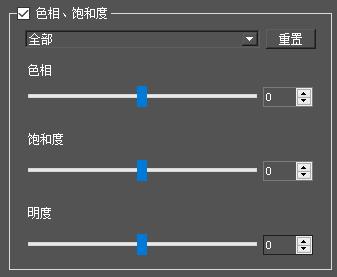
色相/饱和度在“色相/饱和度”调整中,可以调整图像中特定颜色范围的色相、饱和度和明度,或者同时调整图像中的所有颜色。此调整尤其适用于微调CMYK 图像中的颜色,以便它们处在输出设备的色域内。