主题
瓦片数据
5.2瓦片数据
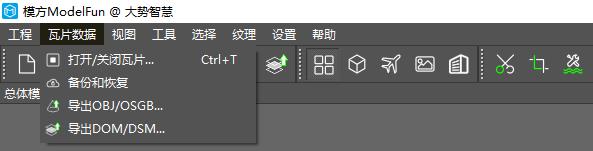
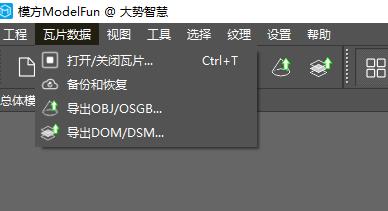
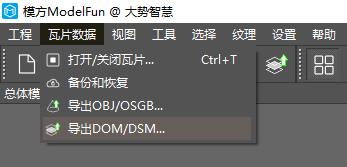
瓦片数据栏主要分为:打开/关闭瓦片数据,备份和恢复,导出OBJ/ OSGB,导出DOM/DSM。如下图所示:
5.2.1打开/关闭瓦片数据
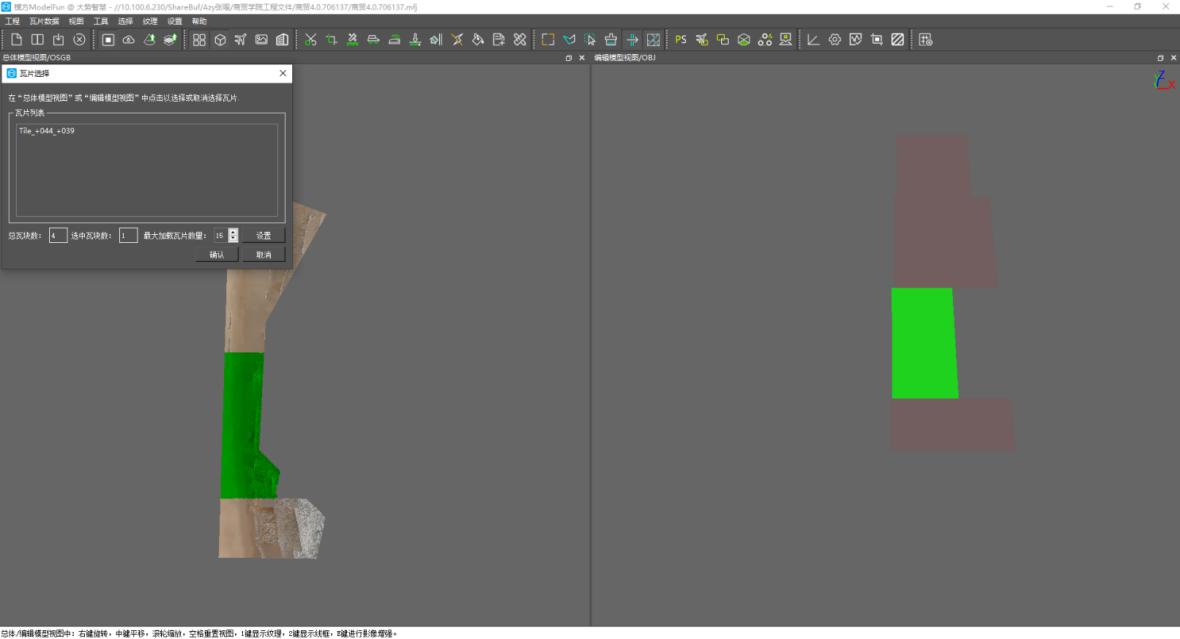
在“总体模型视图/OSGB”里对tiles 进行操作:选择,取消。操作结果会在“编辑模型视图“里显示。ModelFun 可支持多tiles 修改及跨tiles 修改,可按Shift 进行多瓦片选择,按Ctrl+Shift 进行多瓦片反选。
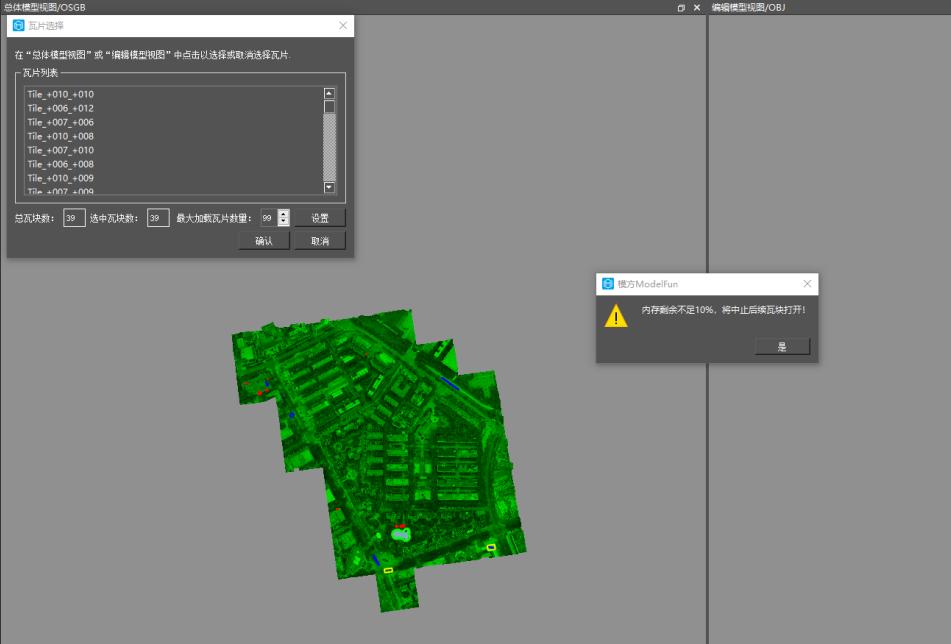
打开瓦块时,如果快到内存上限(90%)时,提示内存不足,并不能再打开更多瓦块,防止内存占满导致软件崩溃。
5.2.2备份和恢复
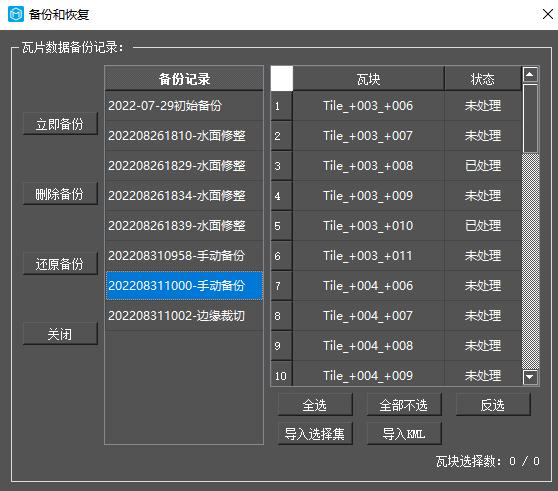
对数据进行备份,备份内容:工程内OBJ 几何处理,纹理处理。需数据恢复时,点击还
原备份即可恢复。
- 立即备份:点击后对当前时刻所有瓦块数据进行备份。
- 删除备份:删除某一备份记录。
- 还原备份:选中需要备份的记录和对应的瓦块,即可实现对某一瓦块数据恢复至指定备份
记录。
5.2.3导出 OBJ/OSGB
可以导出所选瓦块的OBJ 或OSGB 数据。
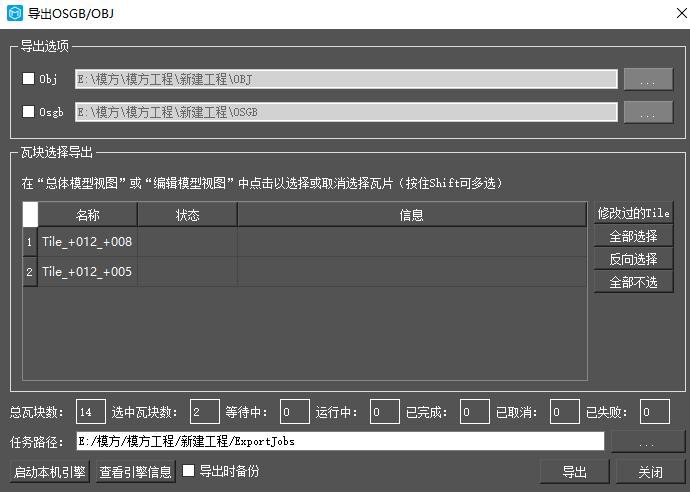
导出选项:可以选择导出obj 或者osgb 数据。
瓦块选择导出:在“总体模型视图/OSGB”或“编辑模型视图/OBJ”中点击选择或取消瓦片。可以导出修改过的瓦片、全部选择、反向选择或者全部不选。
- 任务路径:创建工程时默认产生任务路径,可以修改,此路径用于多机处理读取任务。
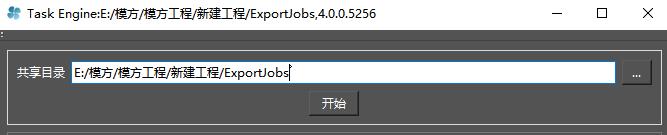
- 启动本机引擎:需要先设置共享目录,点击启动后,本机开始处理共享目录下的任务,可
以是本机的任务,也可以是共享目录下其他机器的任务。也就是说如果需要其他机器并行处理我的任务,需要用其他机器“启动本机引擎”,并设置我的任务路径到共享目录中。
直接启动引擎的方法见(3)5.7.4 启动任务引擎章节。
- 导出:点击导出后,任务就会提交到对应的引擎,如果有正在处理的任务,需要排队等候。
5.2.4导出 DOM/DSM
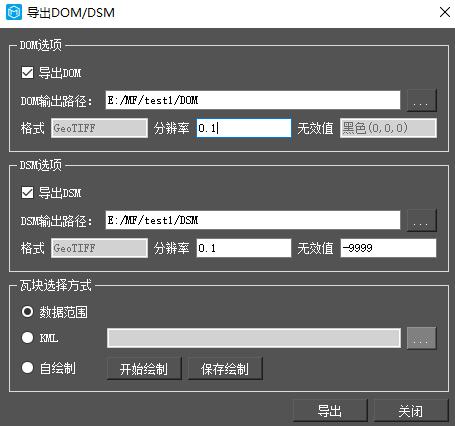
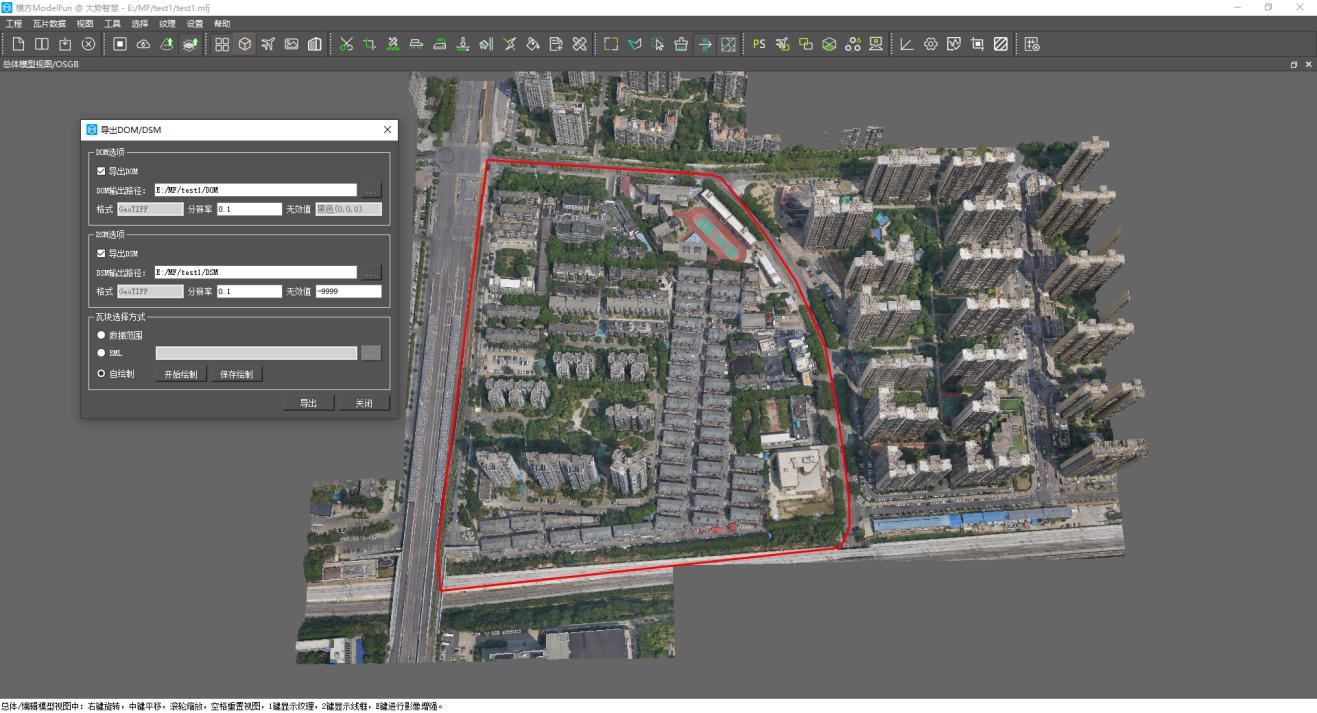
- 数据范围:全瓦块导出
- KML:为导入kml 文件的范围
- 自绘制:为用户手绘范围,点击开始绘制,即可在总体模型视图中进行多边形绘制,双击完成,再点击保存绘制,即可将绘制的多边形导出成kml 文件