主题
工具(四)
5.4.9补洞
挖洞后自动附上纹理“内部孔”:适用于单独瓦片含有孔洞情况。
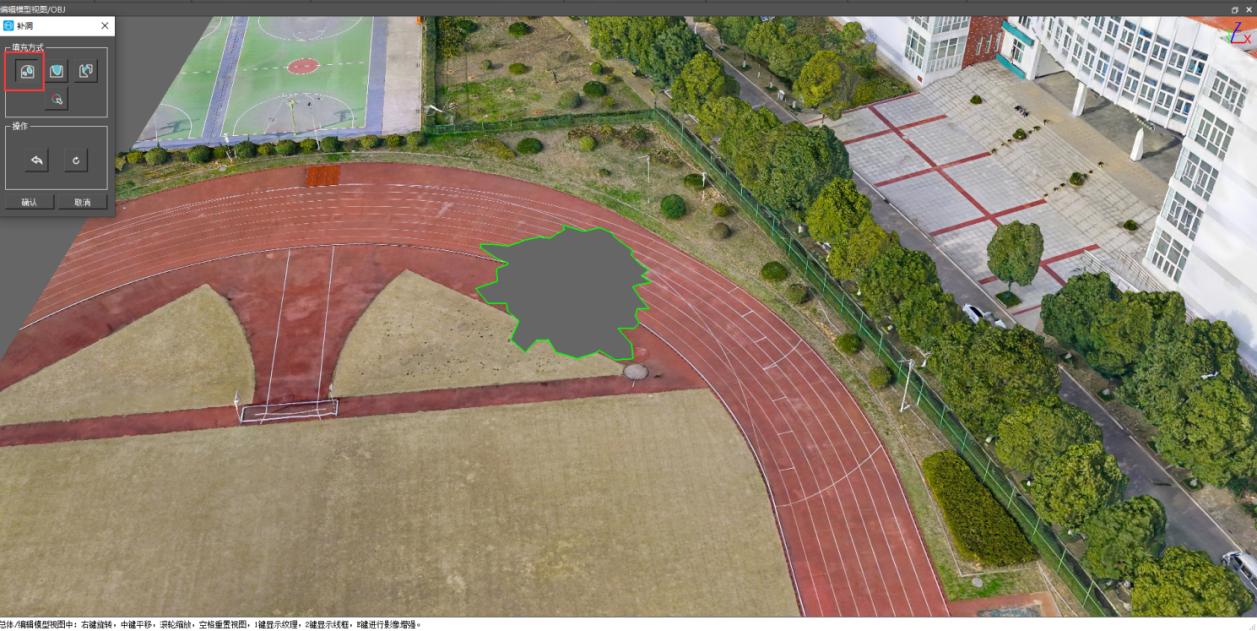
“边界孔”:适用于瓦片与瓦片接边处有孔洞情况。若选择“内部孔”只会填充单个瓦片孔洞。
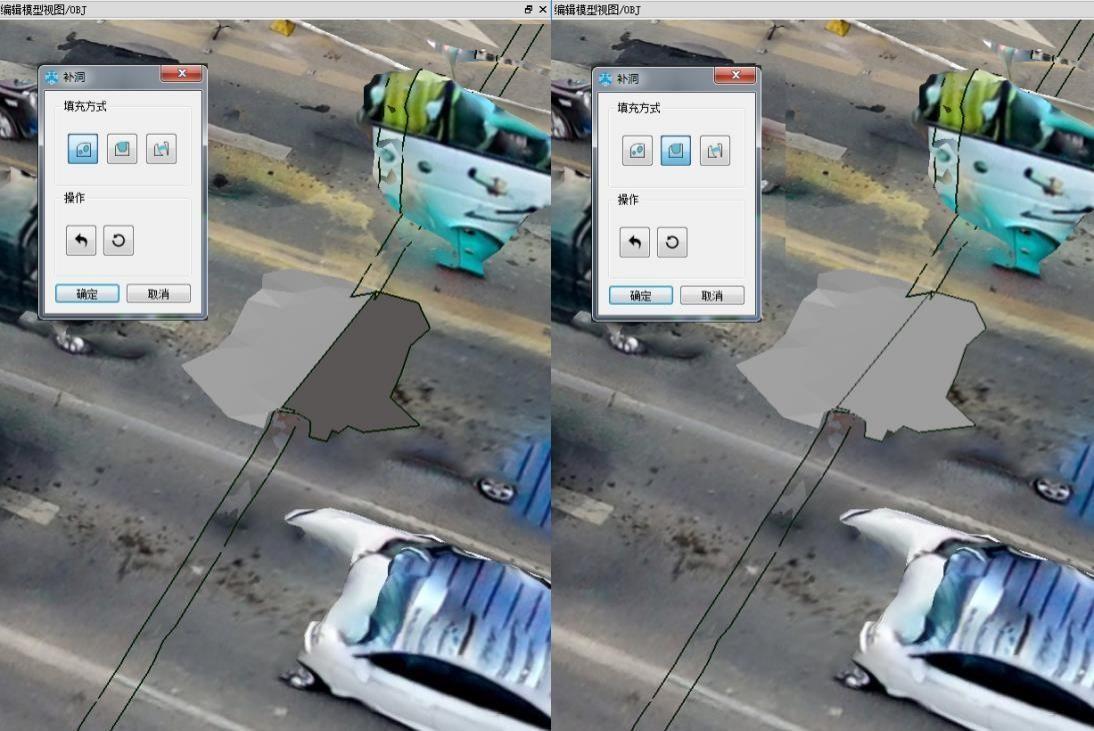
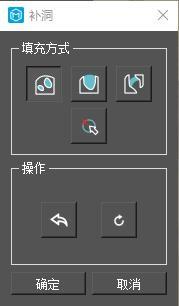
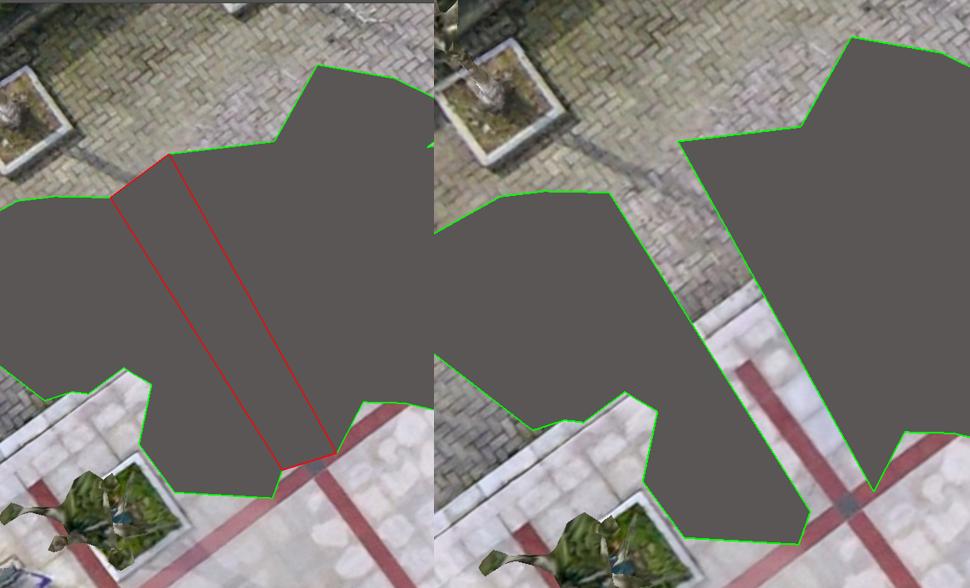
“搭桥”,使用搭桥选择两端边界,可进行桥接。
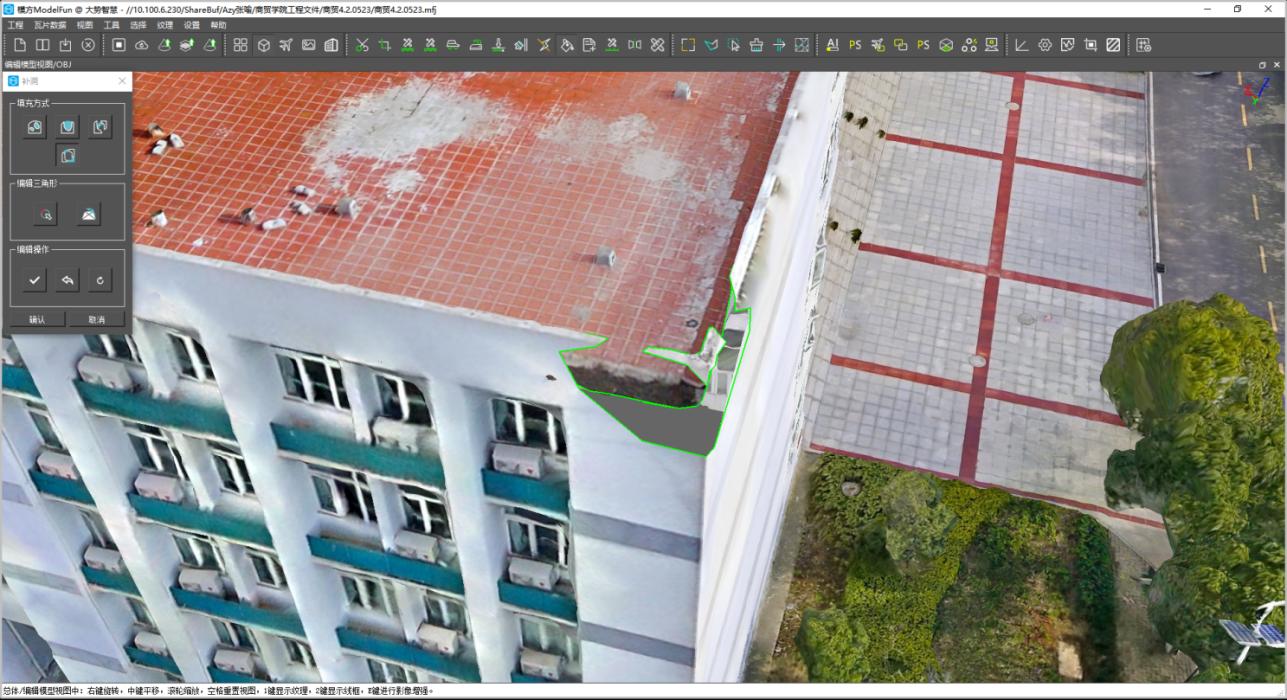
平面角搭桥:适用于原有结构缺失严重,无法在原有基础上进行补洞还原的模型修饰,例如墙角缺失场景。
平面角搭桥补洞方式:
(1) 鼠标左键单击“平面角搭桥”图标,左键单击想要搭桥的两条三角形的边缘,此时obj视图变为俯视图;
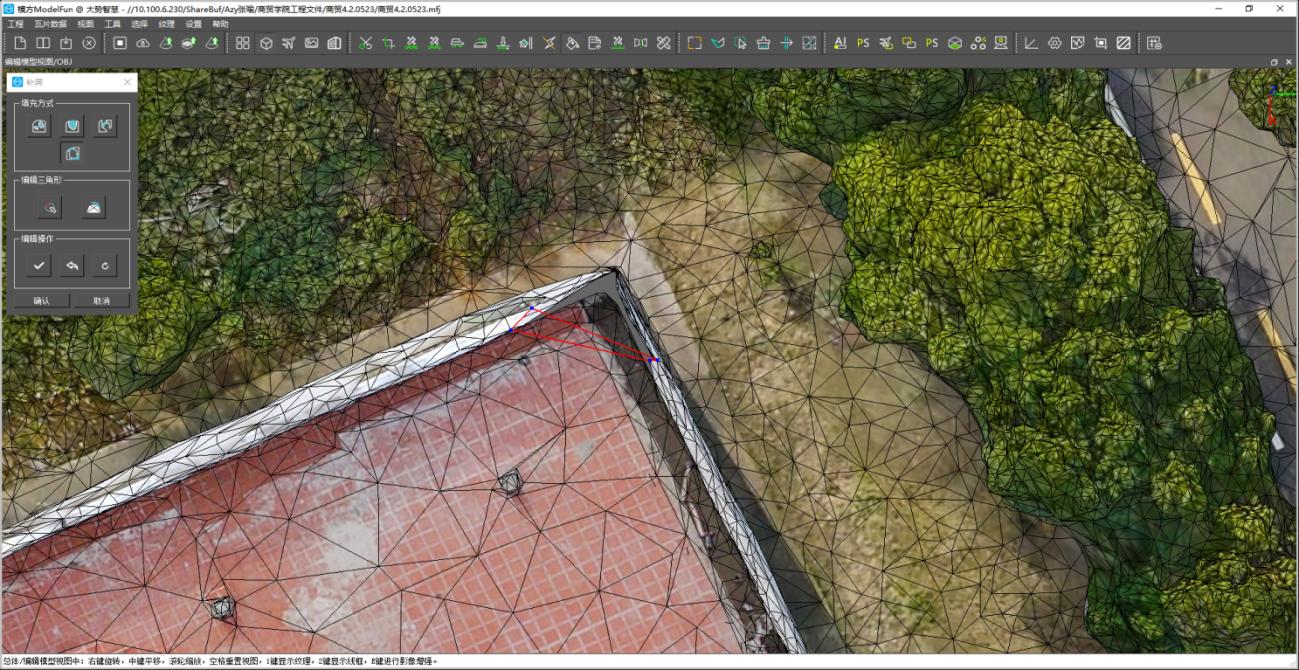
(2) 在红色线段上单击左键添加编辑点,鼠标移至蓝色编辑点上,长按左键拖动编辑点至目标位置(两个编辑点可分开拖动至目标位置);调整好编辑点的位置后,在“创建操作”中点击“确认”图标,即可完成平面角搭桥的操作。
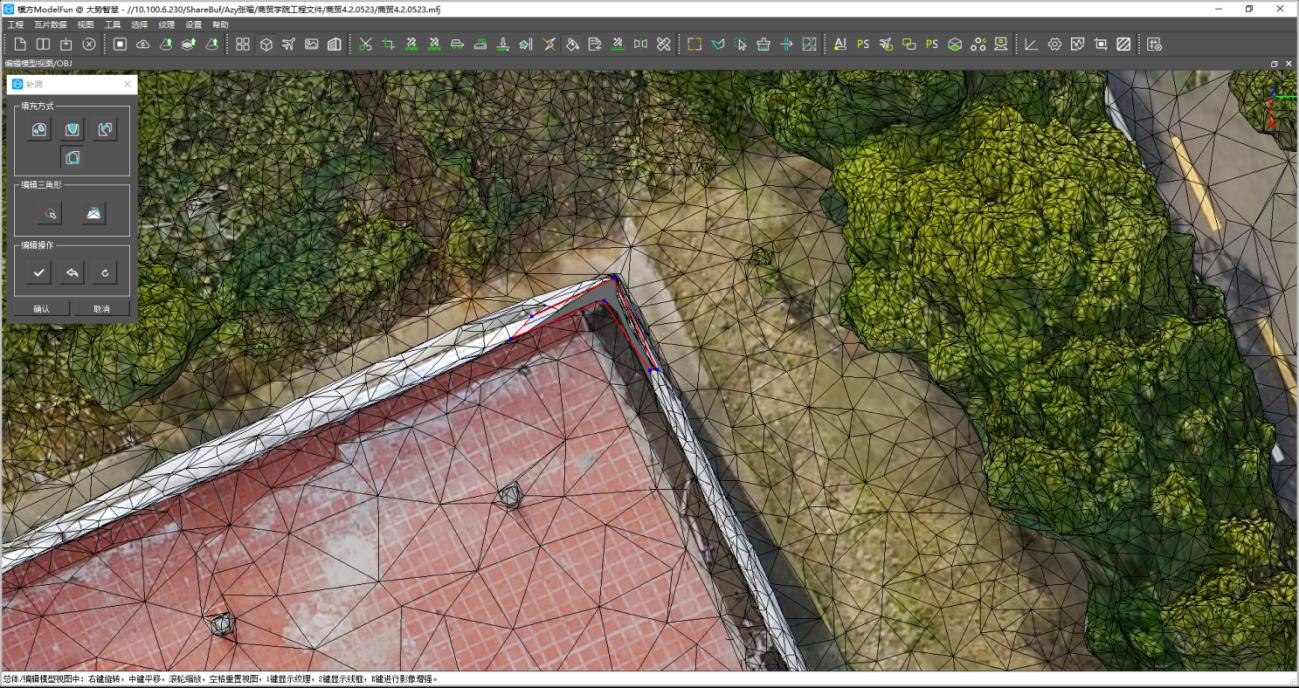
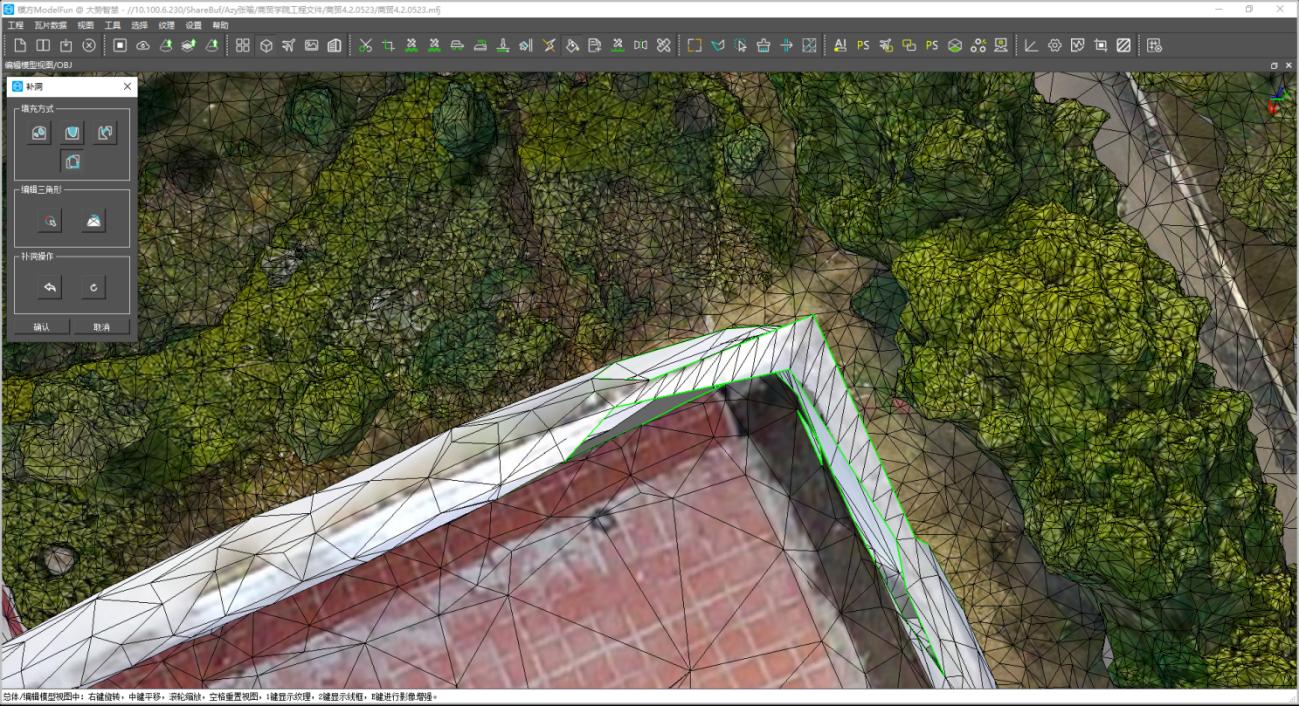
复制三角面:适用于原有结构缺失严重,无法在原有基础上进行补洞还原的模型修饰,例如跨瓦块有高差的结构缺失场景。
(1) 点击“编辑三角形”中的“选择”图标,找到想要复制的三角形的目标位置,长按左键进行范围框选(长按ctrl 后再长按左键可以取消范围框选);
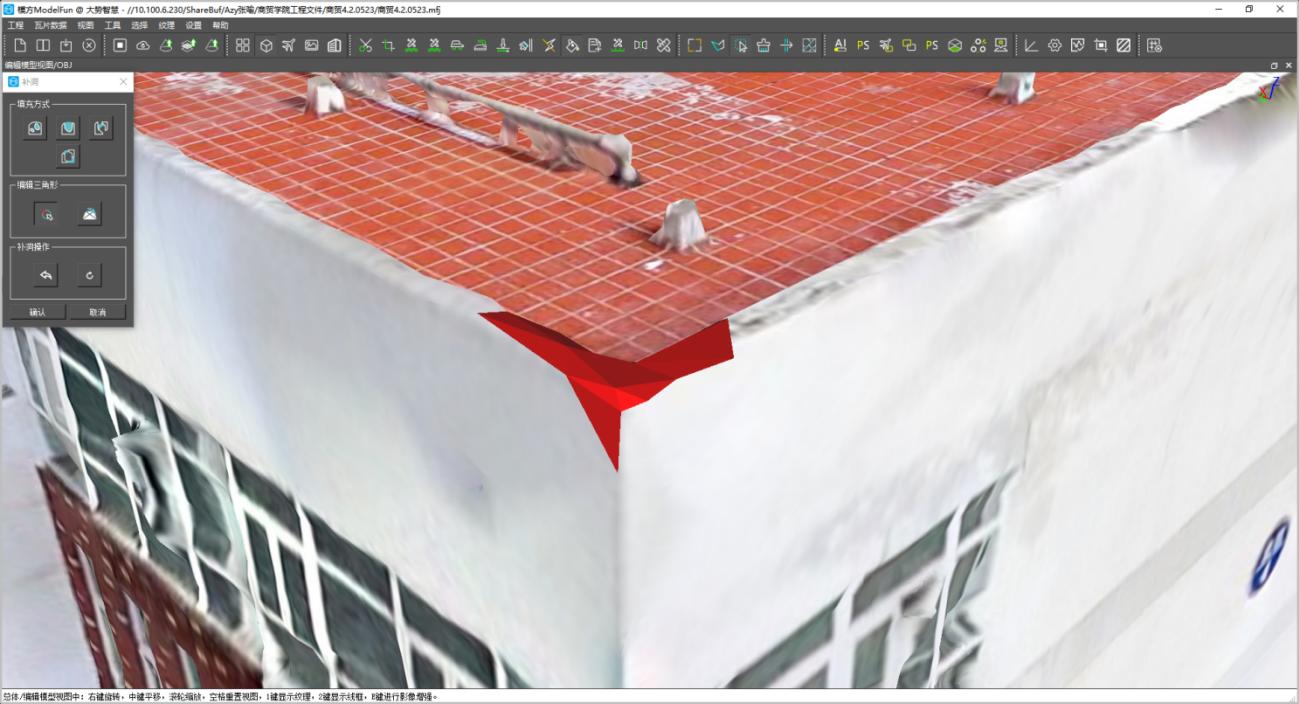
(2) 点击“编辑三角形”中的“复制三角形”图标,出现旋转轴,按shift 键可进行平移模式和旋转模式切换;
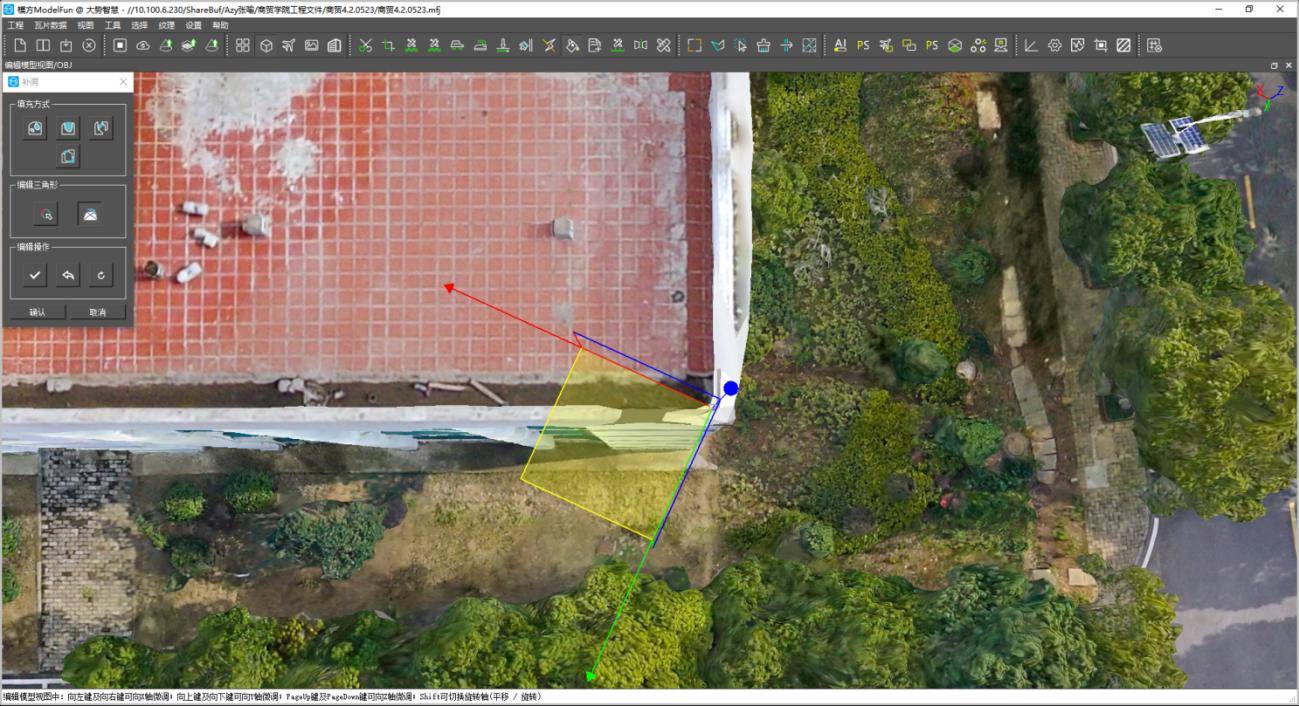
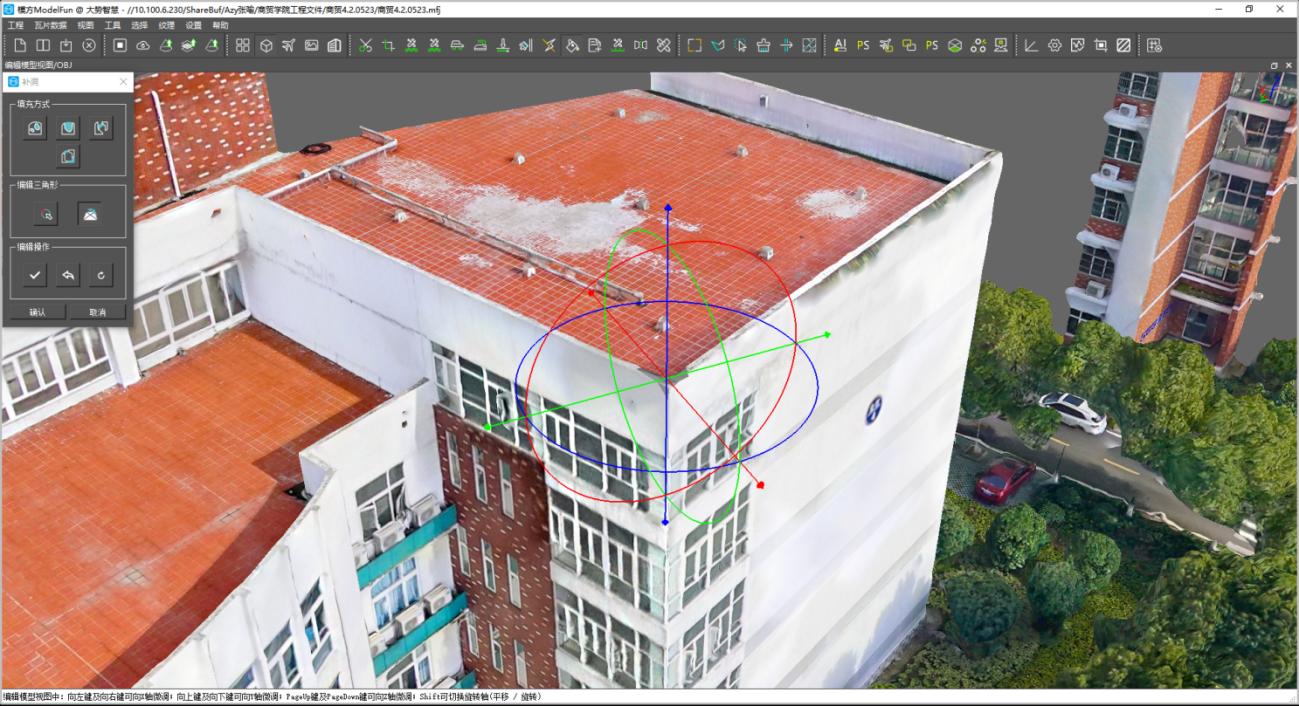
(3) 拖动复制的范围到补洞区域,调整好放置位置后,在“创建操作”中点击“确认”图标,即可完成复制三角形补洞的操作;
5.4.10查看质检结果
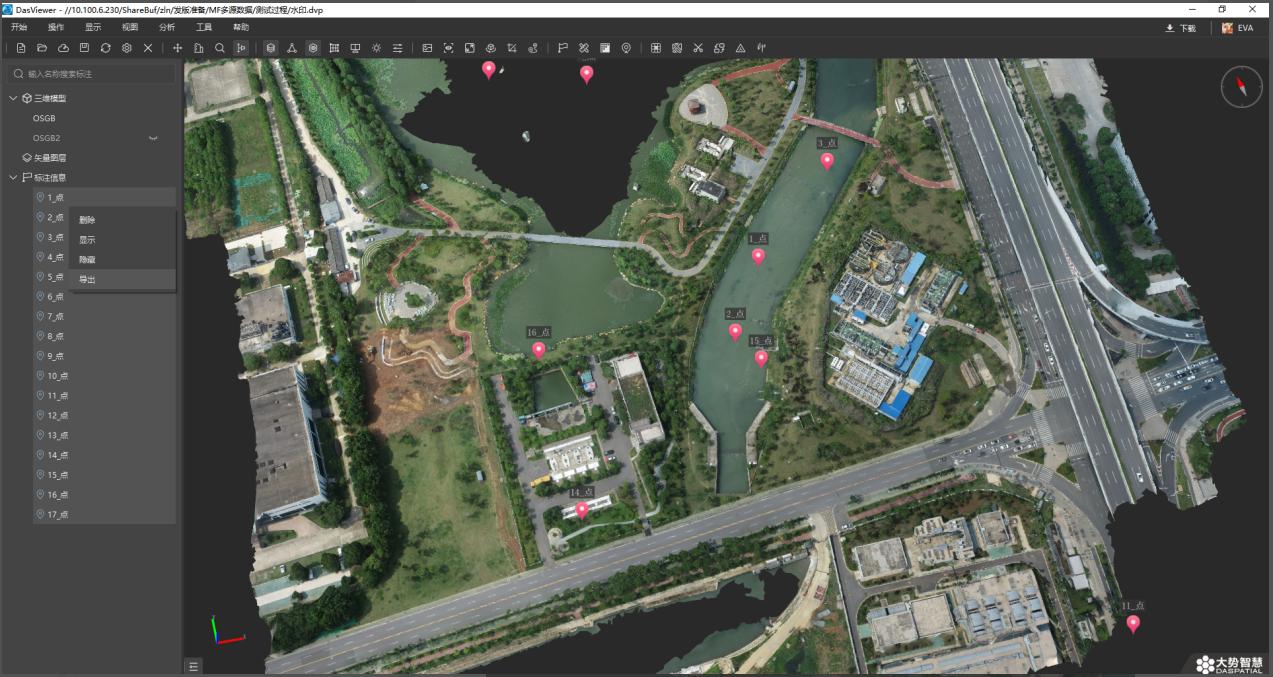
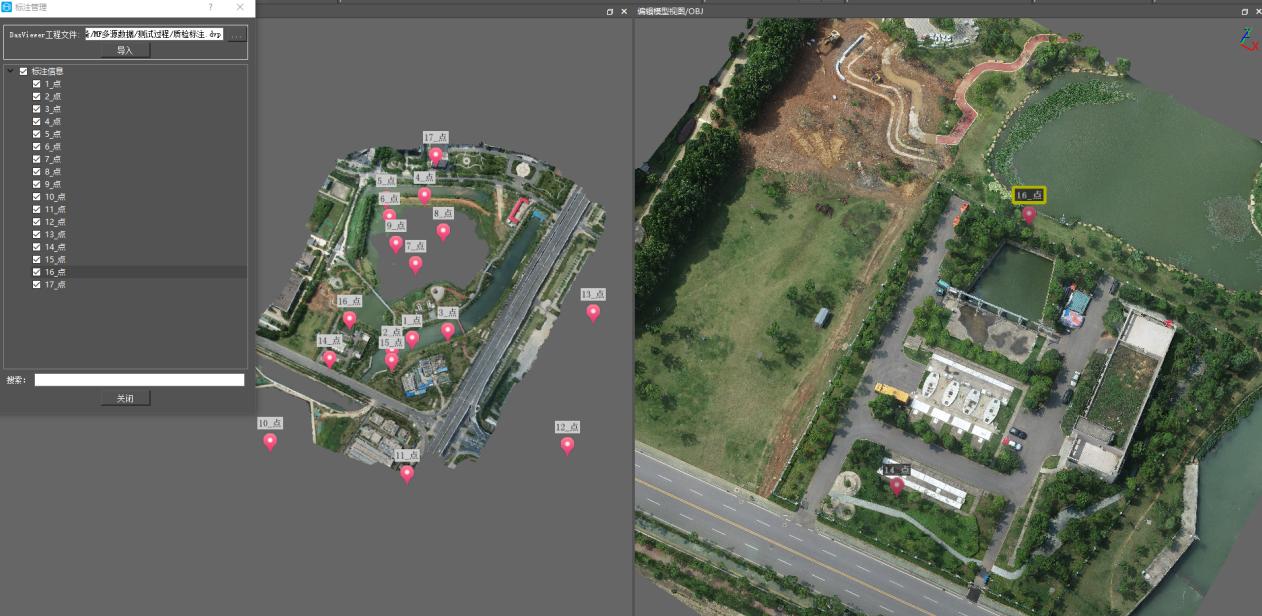
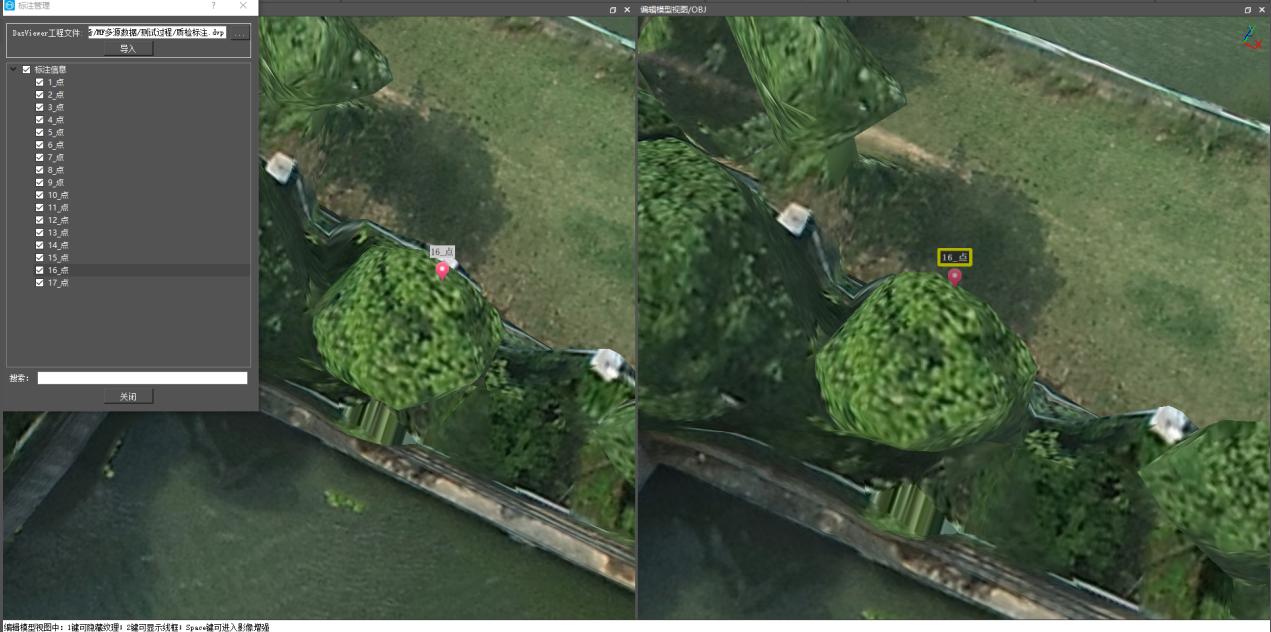
与DasViewer 联动,可以模方中osgb 和obj 视图同时添加DasViewer 导出的质检标注,快速定位置问题所在。