主题
设置
5.7设置
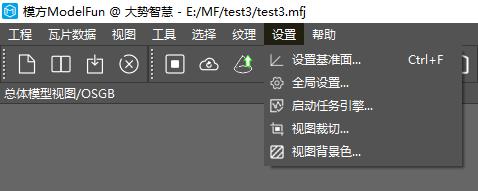
设置栏包含:设置基准面、全局设置、启动任务引擎、视图裁切、视图背景色。
5.7.1设置基准面
“设置基准面”可与“标牌修补”配套使用,基准面设置包含:水平基准面,垂直基准面,取消基准面三个选择,调整功能可对基准面进行平移或旋转操作。
5.7.2全局设置
显示设置:数据处理为了显示方便,“总体模型视图/OSGB”可显示所有操作线,在显示设置中可对操作线显示进行勾选。
联动第三方软件的路径需要在这里提前设置好,包括“PS路径”、“SketchUp”路径、“3ds Max”路径。
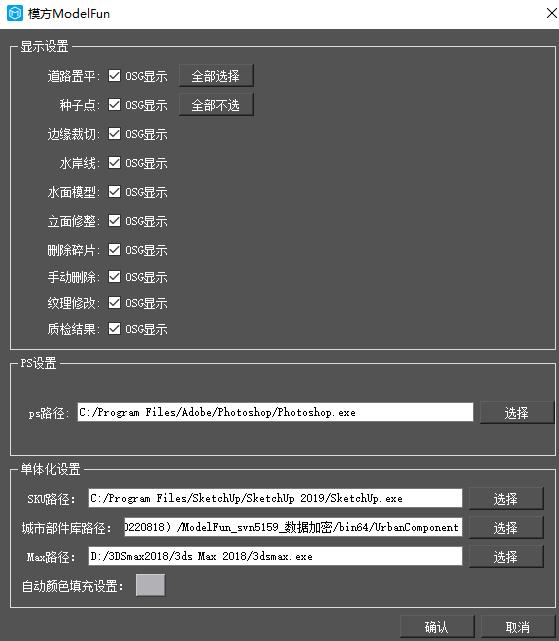
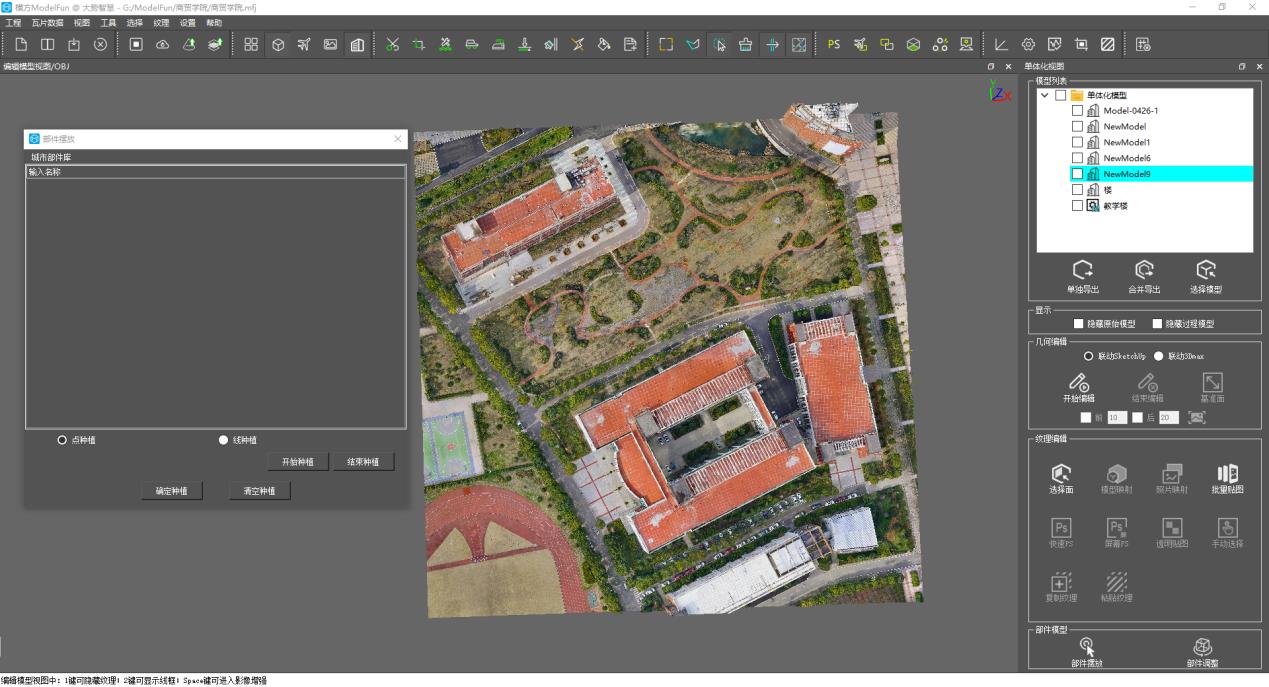
城市部件库路径:加载部件库的路径,添加后会自动读取部件。可以在部件库查看。
5.7.3视图裁切
用于隐藏部分模型,便于遮挡处纹理修复。仅OSGB 的工程,对OSGB 进裁切;OSGB+OBJ创建的工程,仍对OBJ 进行裁切。
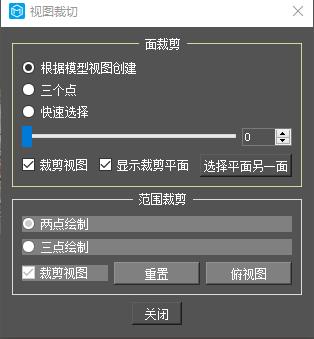
面裁剪有:
- 根据模型视图创建:以屏幕窗口作为视图裁切面,拖动滑块,改变裁切面位置。
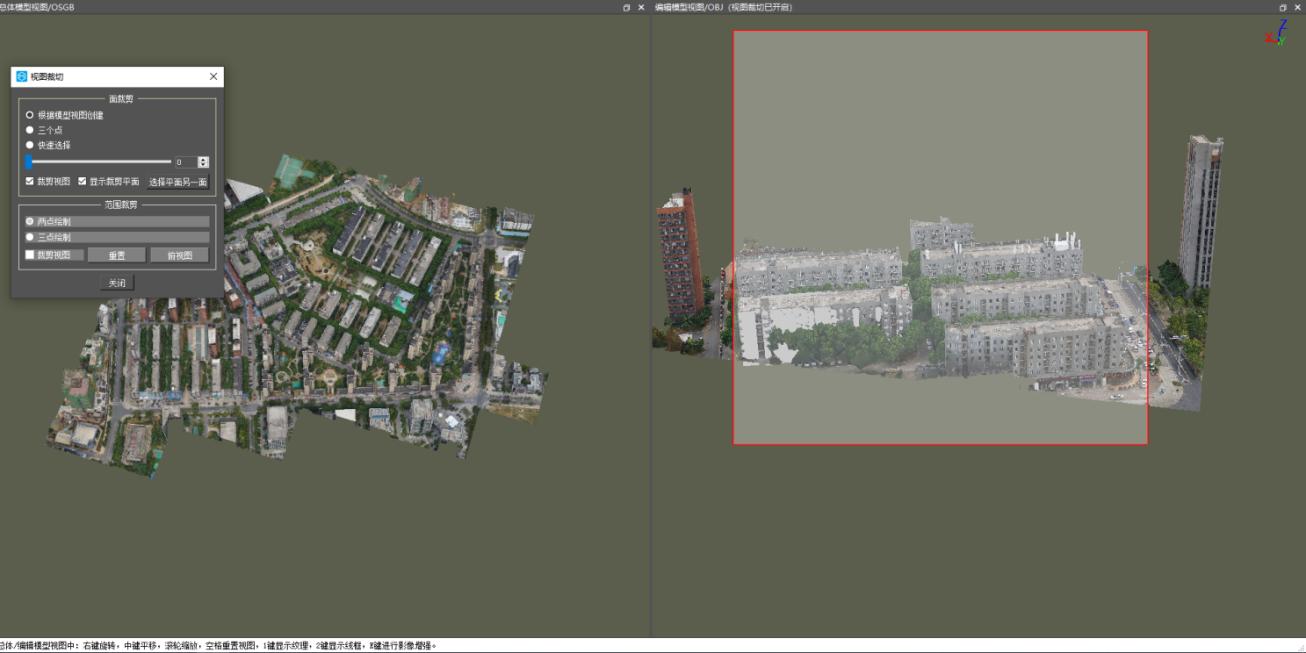
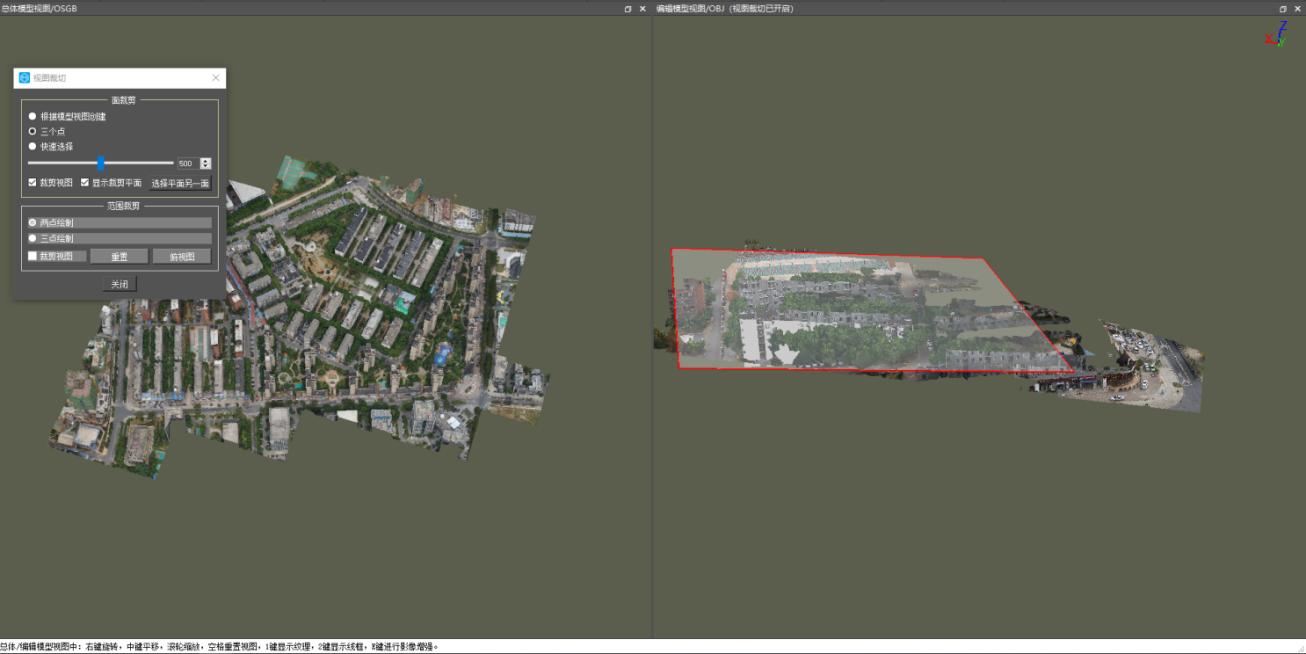
- 三点确定裁切平面:在模型上选择三点来确定裁切平面。
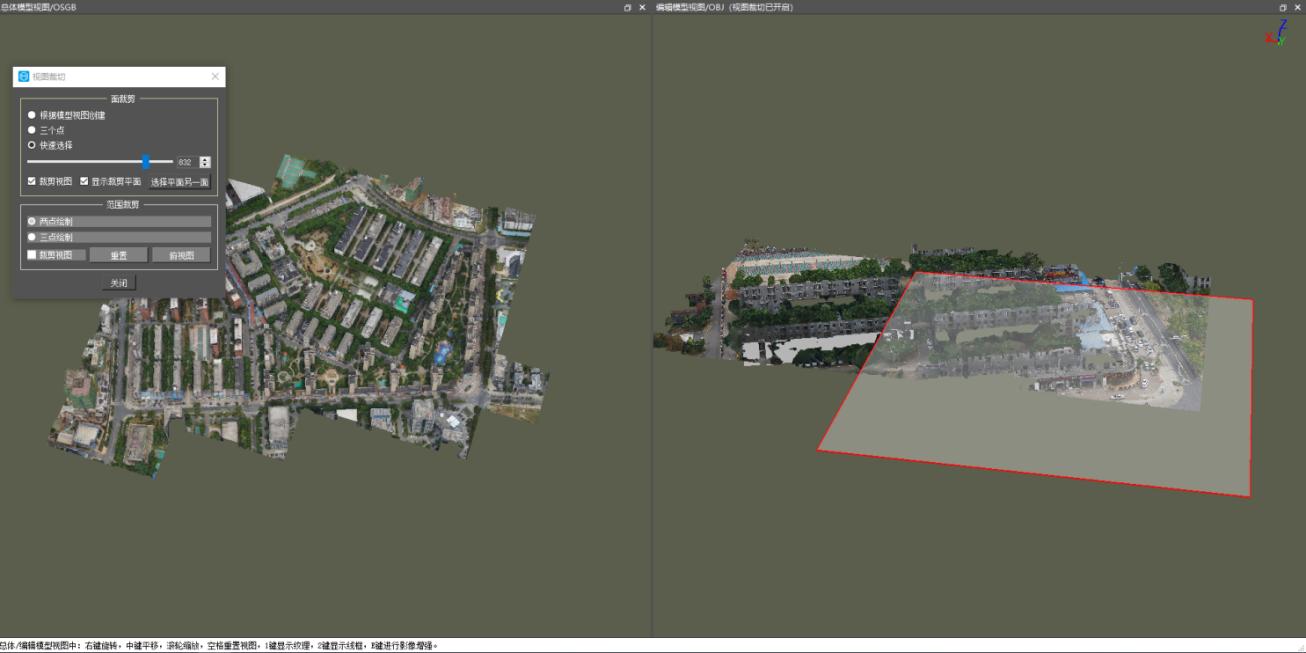
- 快速选择:点击模型上一点,以该点高程作为裁切面。
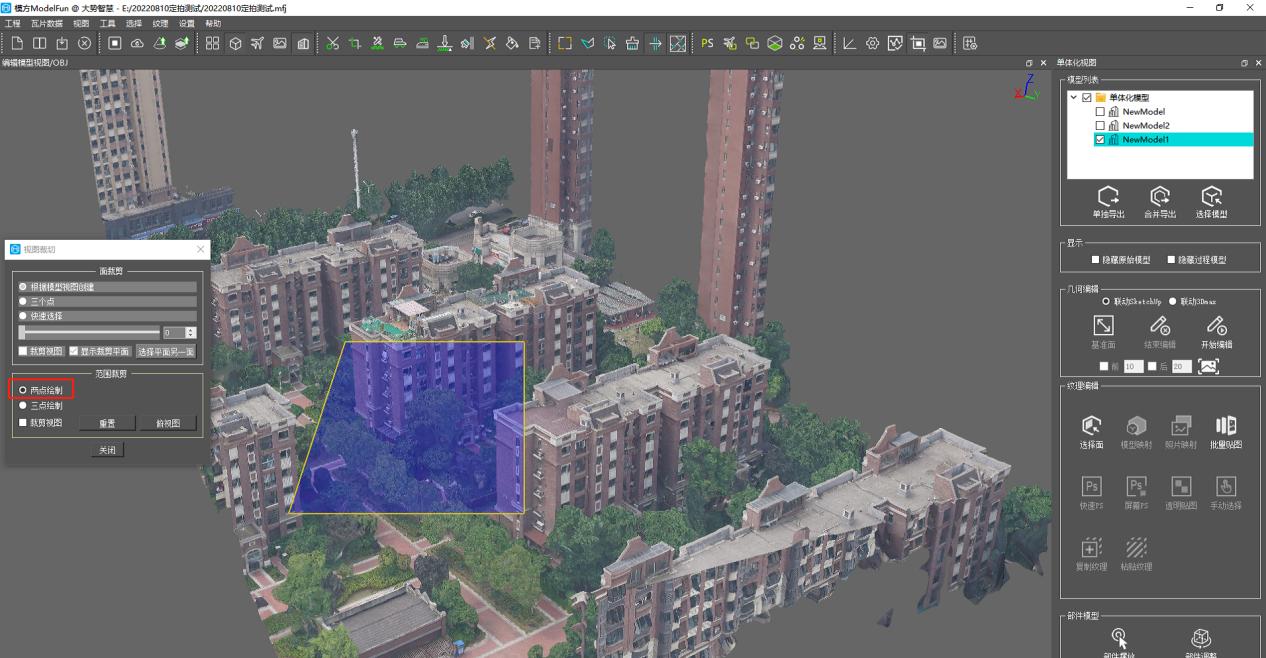
范围裁剪有:
- 两点绘制:框选显示范围。
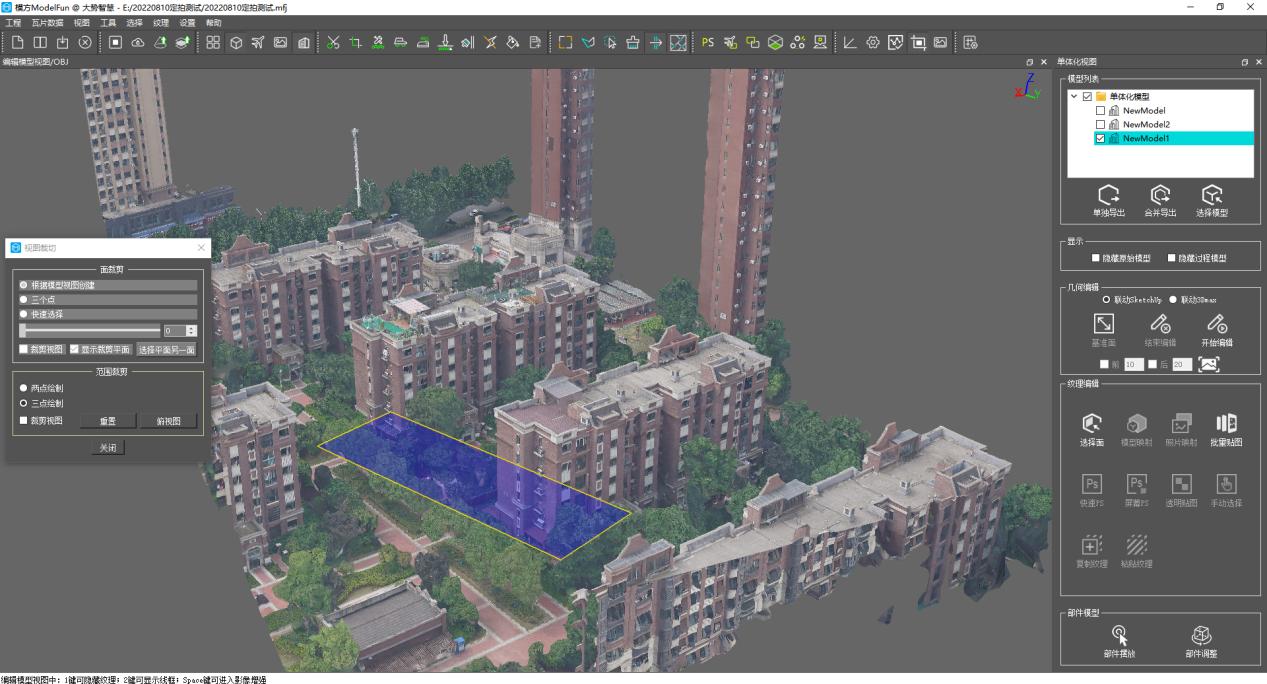
- 三点绘制:三个点框选显示范围。
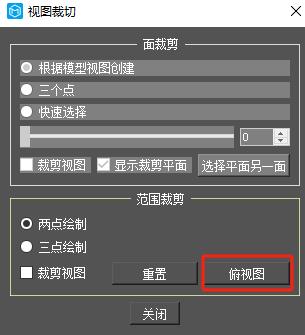
- 俯视图:显示俯视图。
5.7.4启动任务引擎
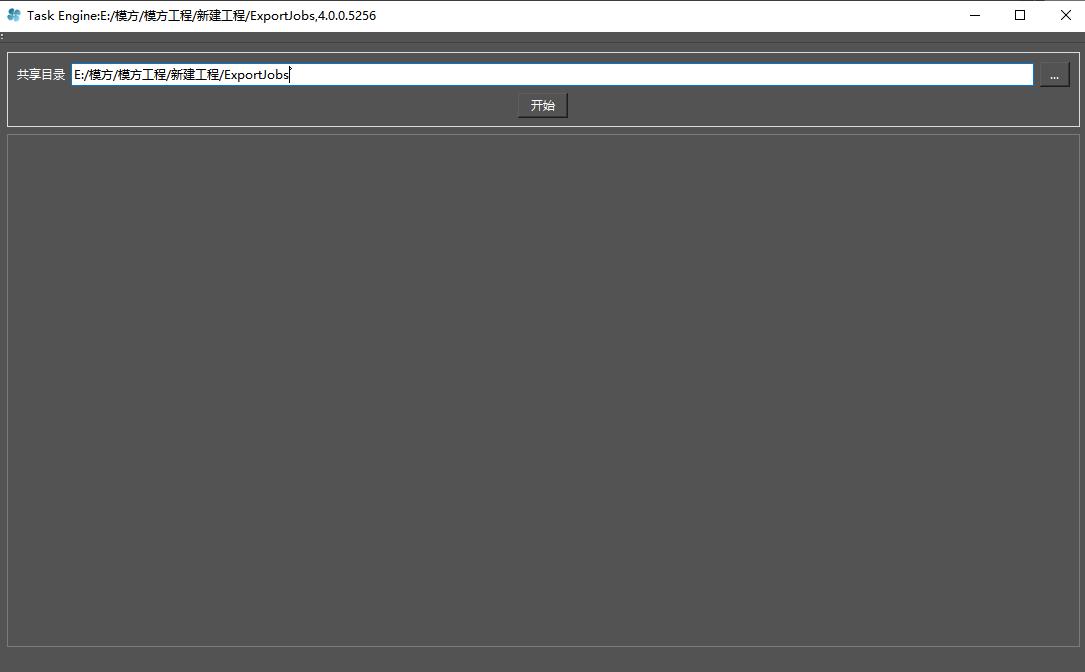
此功能用于设置当前机器需要处理的任务路径,共享目录即为模方引擎任务路径,路径指向需要导出数据的模方工程下expotjobs 文件夹。点击开始,启动任务引擎后,就可以多机运行。
5.7.5视图背景色
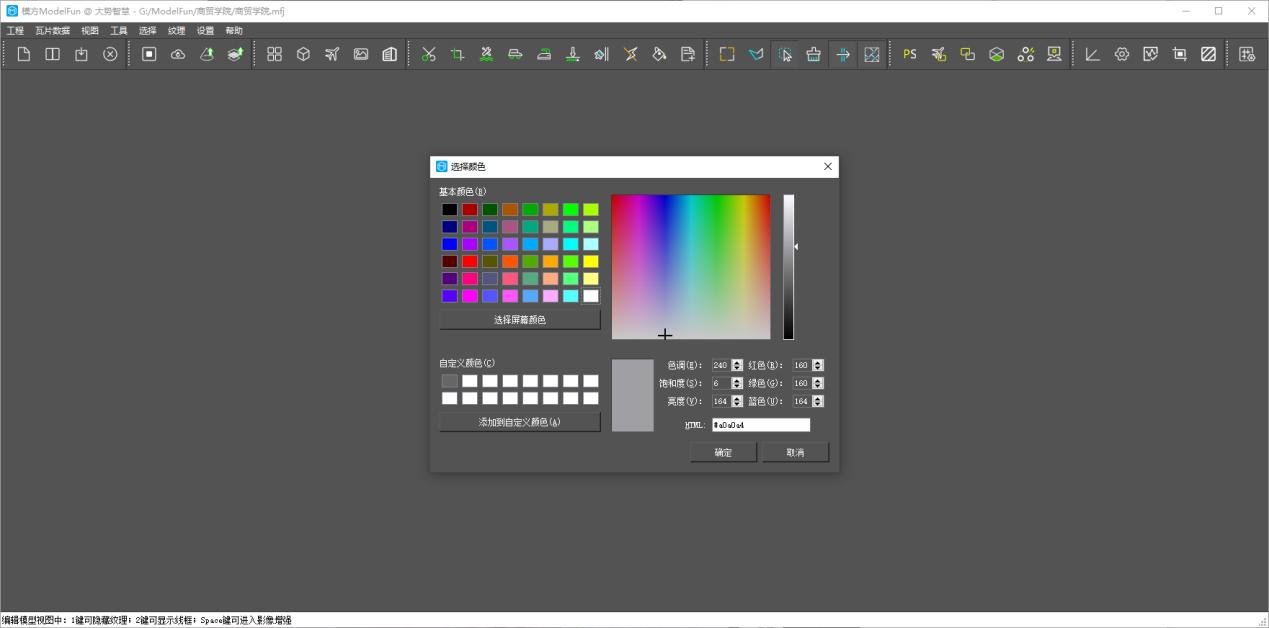
可以调整视图背景色,便于发现破洞。