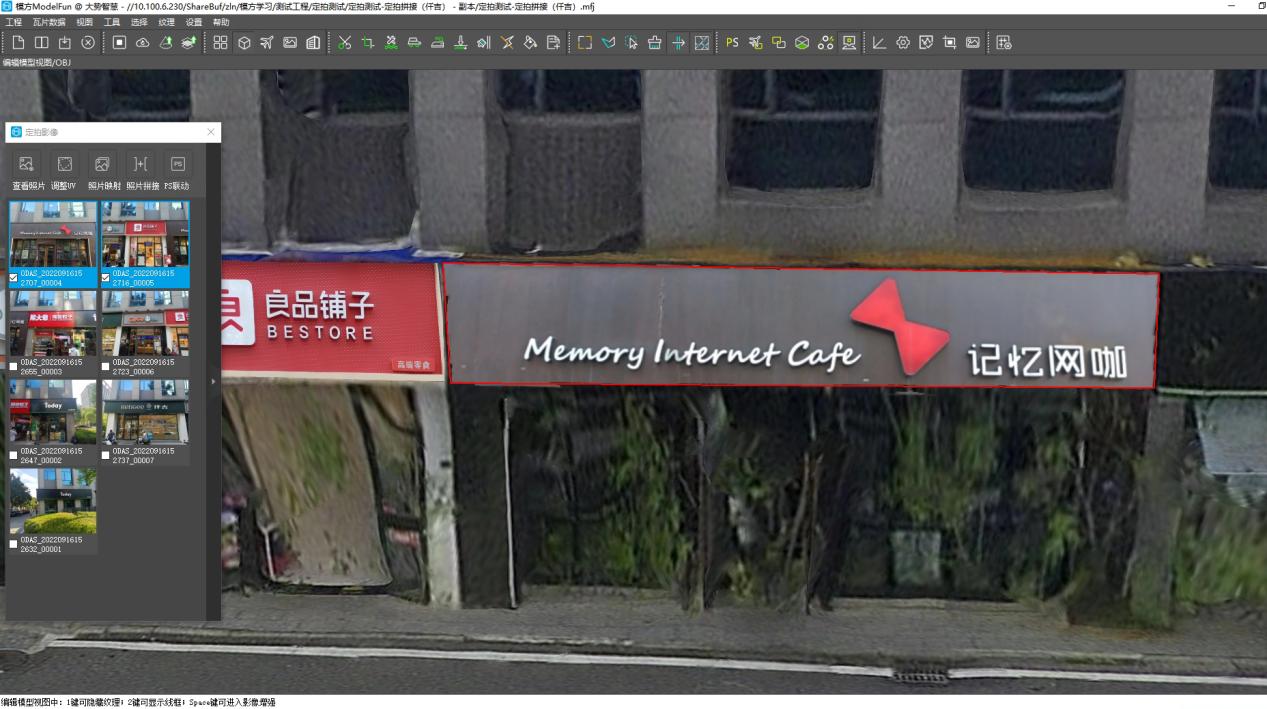
主题
立面修整中使用定拍
5.6.7模方中使用定拍
模方中定拍功能涉及到地理场景修饰的超精细作业以及单体化模型构建的手工建模流程中。以满足不同场景下的底商纹理修饰需求。定拍功能同时对工作流也进行了优化,有效的避免了照片手动查找,照片抠图等繁杂操作。
定拍分别在场景修饰、单体化模型构建两个模块,“立面修整”、“定拍”、“手动选择”三个功能中有所涉及,下面分别进行介绍:
5.6.7.1.1立面修整中使用定拍
立面修整是模方场景修饰模块中,通过构建几何体,使用融合、挖除、不融合等布尔运算方式,快速修复场景中,建筑底商拉花,破洞等几何及纹理问题的功能。
定拍在立面修整中主要应用在,不融合的布尔运算上,对快速构建的几何体块,进行纹理贴图。适用于绘制几何体,与原模型拓扑不相连的方式对建筑物底商几何和纹理快速修复。
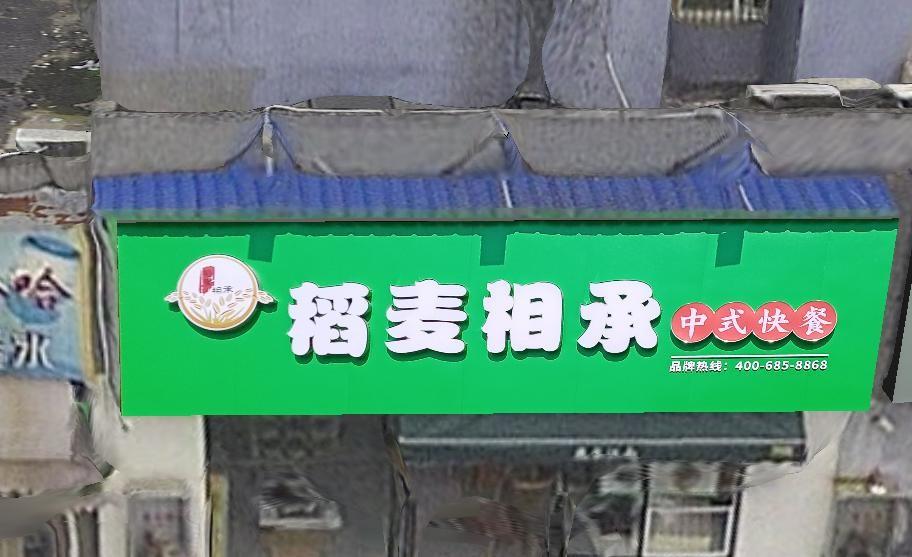
处理效果对比如下:
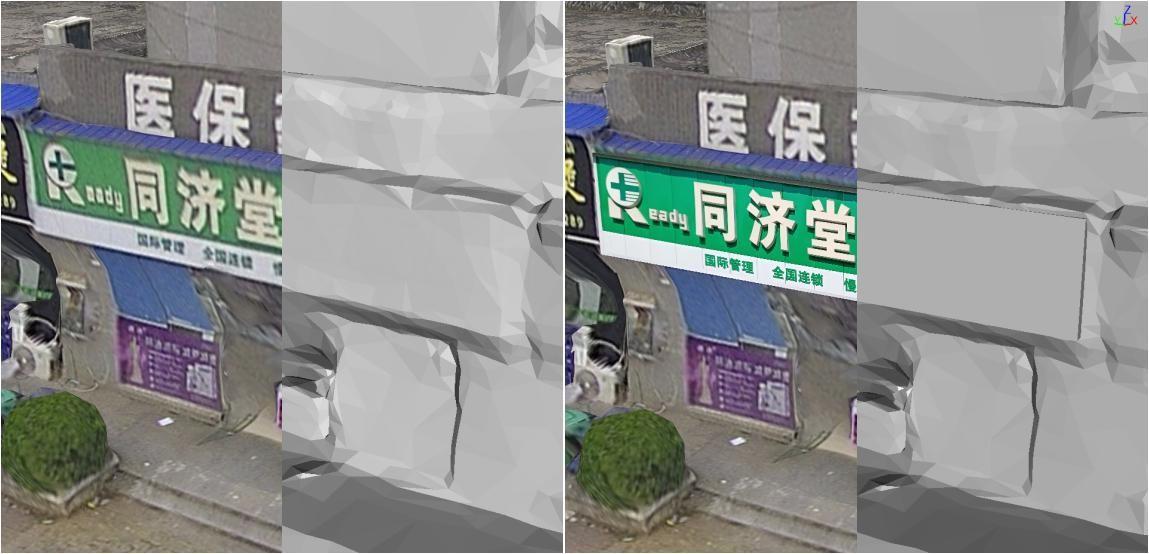
操作步骤:
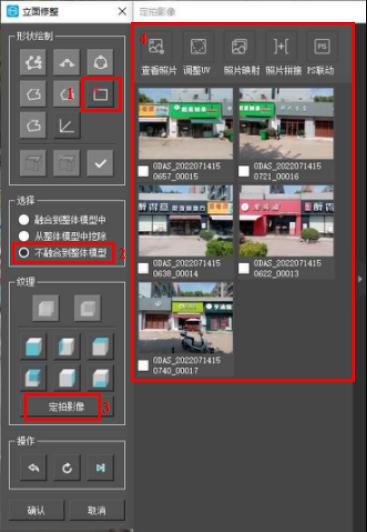
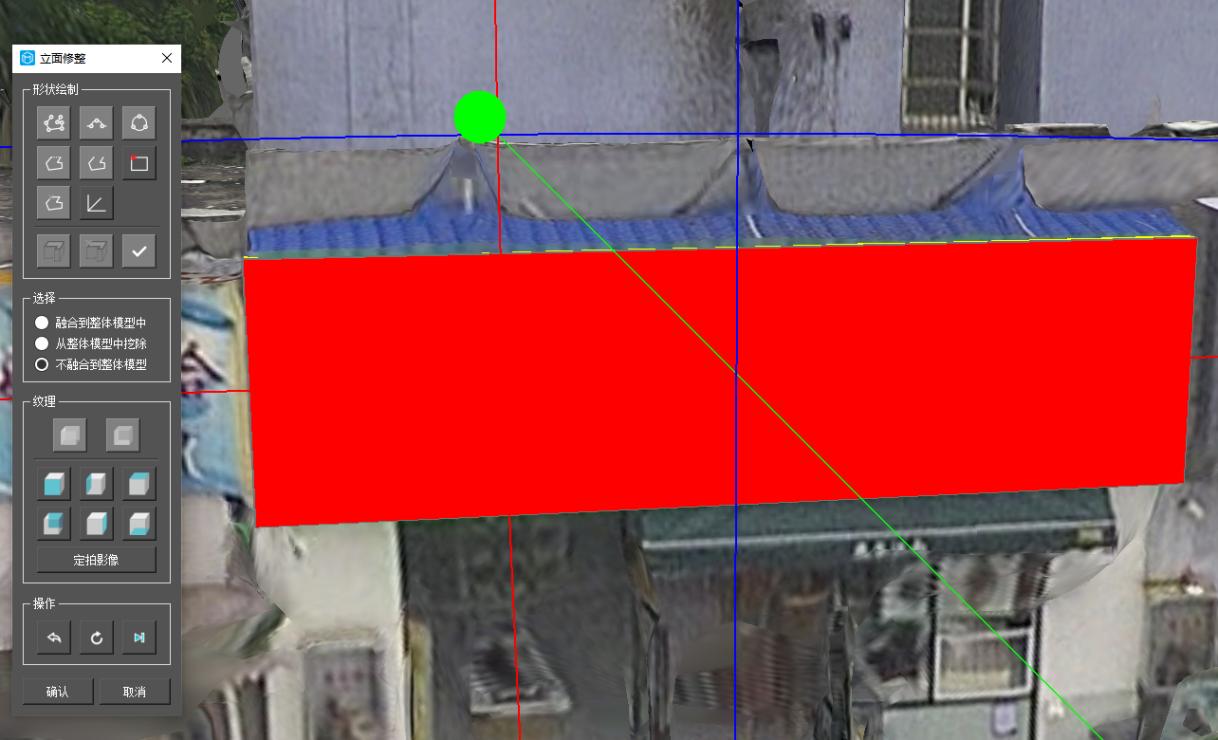
- 快速绘制竖直立方体:使用原本立面修整功能中的快速绘制竖直立方体功能进行几何体测快速绘制,其中按住Alt 键,鼠标左键再选择需要调整的面,可以进行单个面的再调整。按住Ctrl 键,鼠标拖拽平移轴,可以进行几何体的复制。
- 绘制好几何体后,选择操作模式为不融合到整体模型中,才能激活纹理编辑,否则,选择为其他模式,纹理部分为置灰状态,不可编辑。
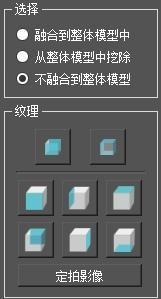
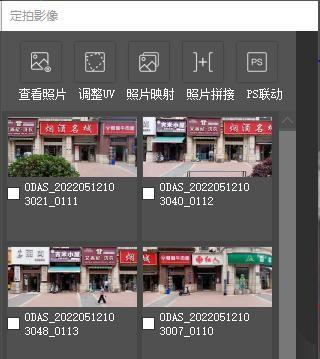
- 点击“定拍影像”按钮,打开影像功能面板。
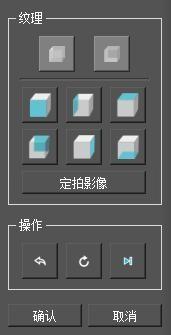
- 选择需要处理的面,在OBJ 视图中模型对应面会标红显示。
- 点击查找照片,会根据影像中POS 信息中的位置以及姿态信息进行最佳影像的查找,按照从优到劣的顺序进行排序。选择照片,复选框勾选以及,底色进行高亮显示。在列表中双击照片可以放大照片进行大图显示查看。
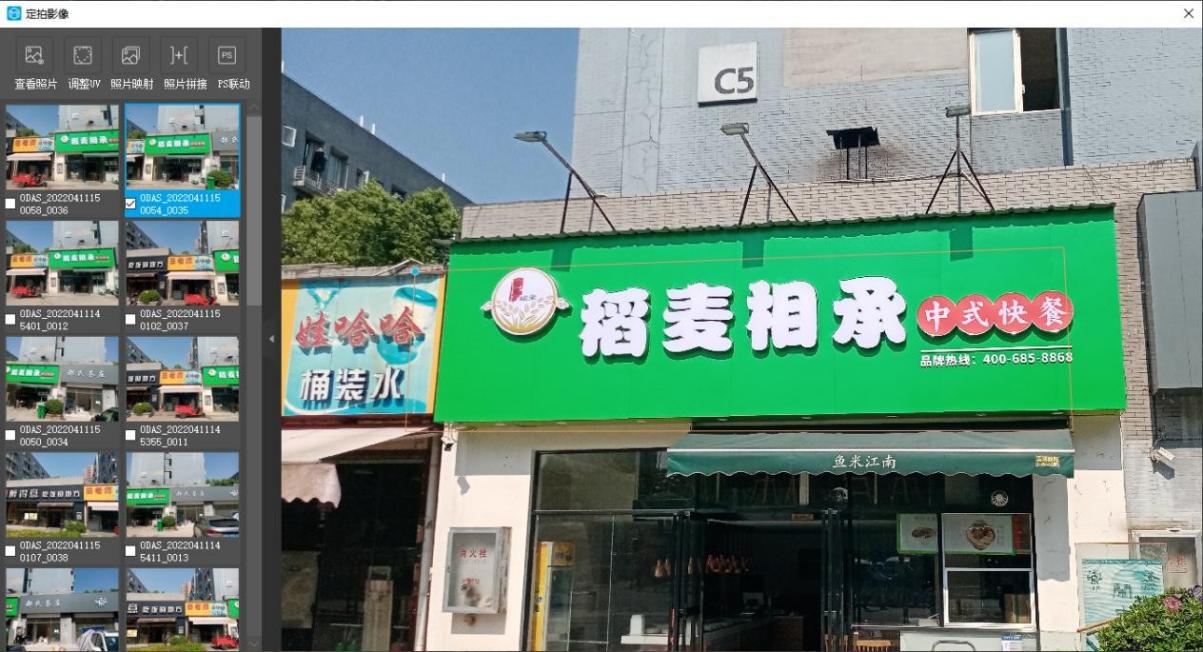
- 调整UV:双击选中照片,或点击“调整UV”按钮,进入UV 编辑界面,在UV编辑界面可以对选中面的UV 线框进行编辑,可以按照提示点顺序,在照片上点击对应的位置,来绘制目标范围,完成后,可以对单个点、线、面,再调整。
按Shift 键可以直接进行点,线,面的调整切换。
注:每次只能单张照片进入UV 编辑。UV 编辑过程中,选中要调整的对象后(点,线,面),会加粗显示。
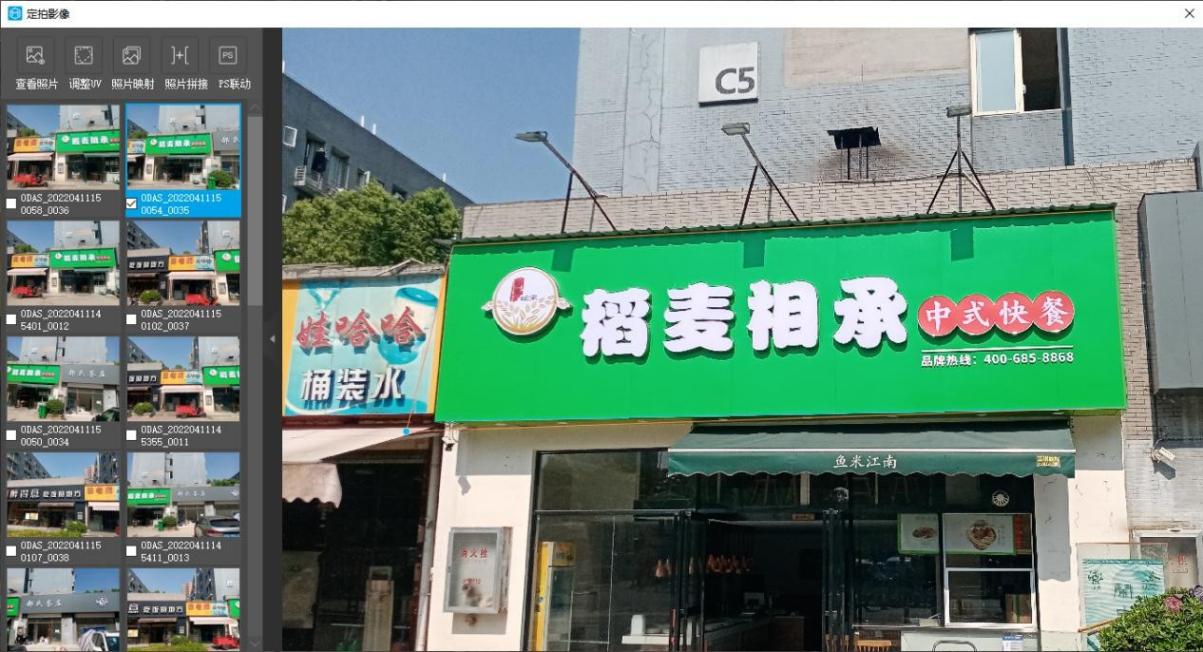
- 照片映射,完成照片的UV 编辑之后,点击照片映射,即可完成纹理处理。
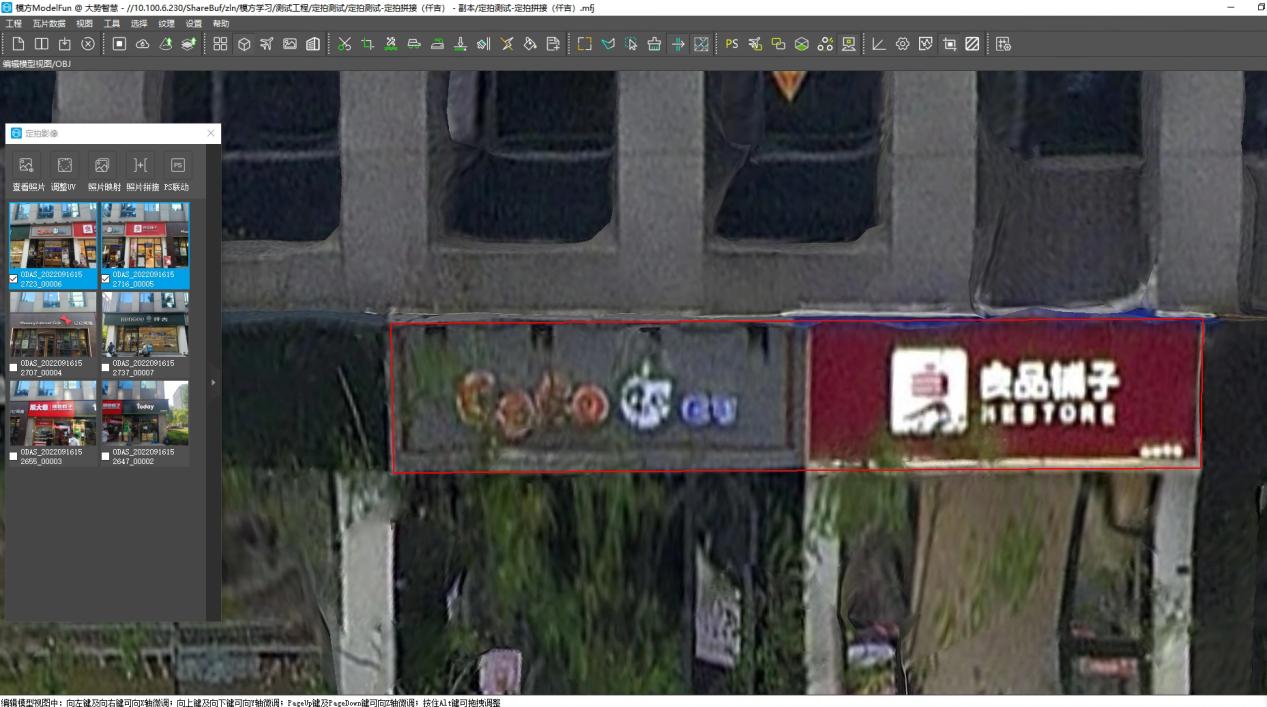
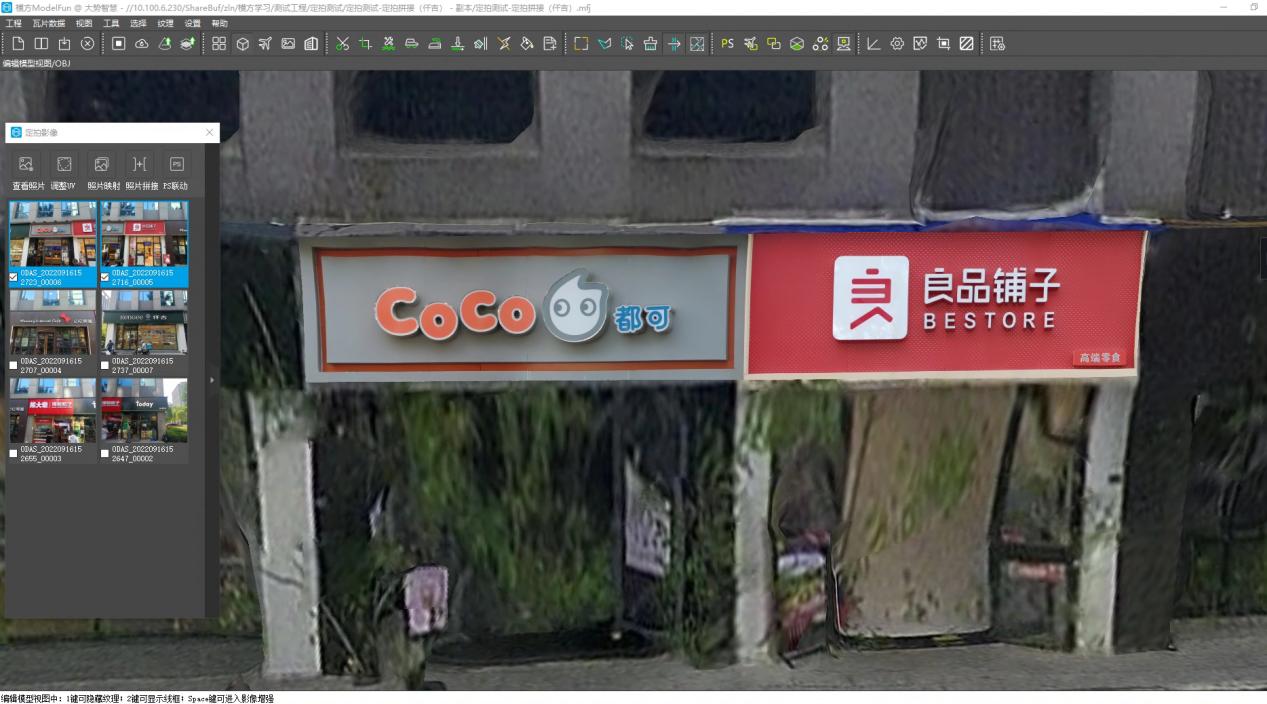
- 照片拼接,当一张照片无法拍全一整张招牌,或者想一次处理多个招牌时,可以通过照片拼接的方式,将相邻的2 张照片一并选中进行照片拼接,再来完成后续的调整UV 以及照片映射。
2
1
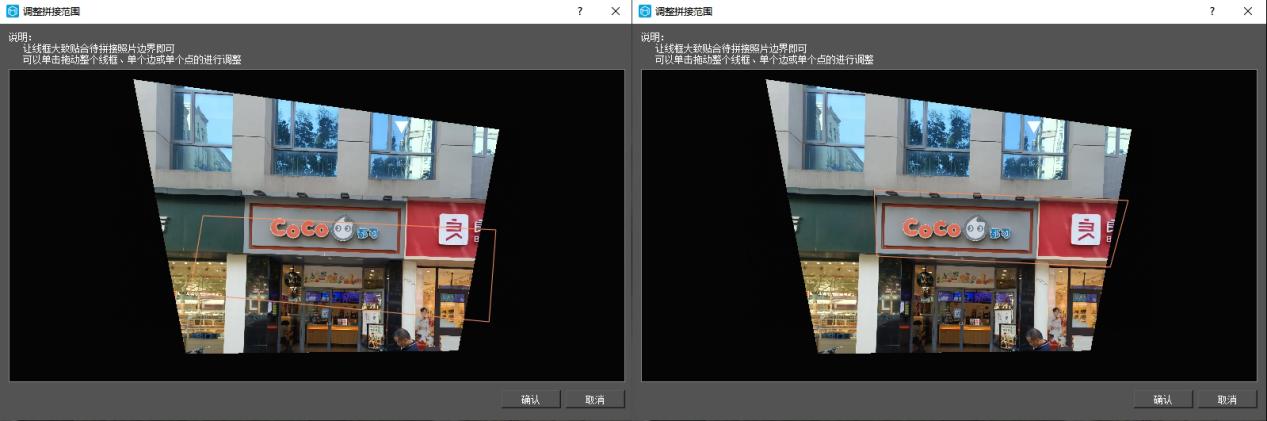
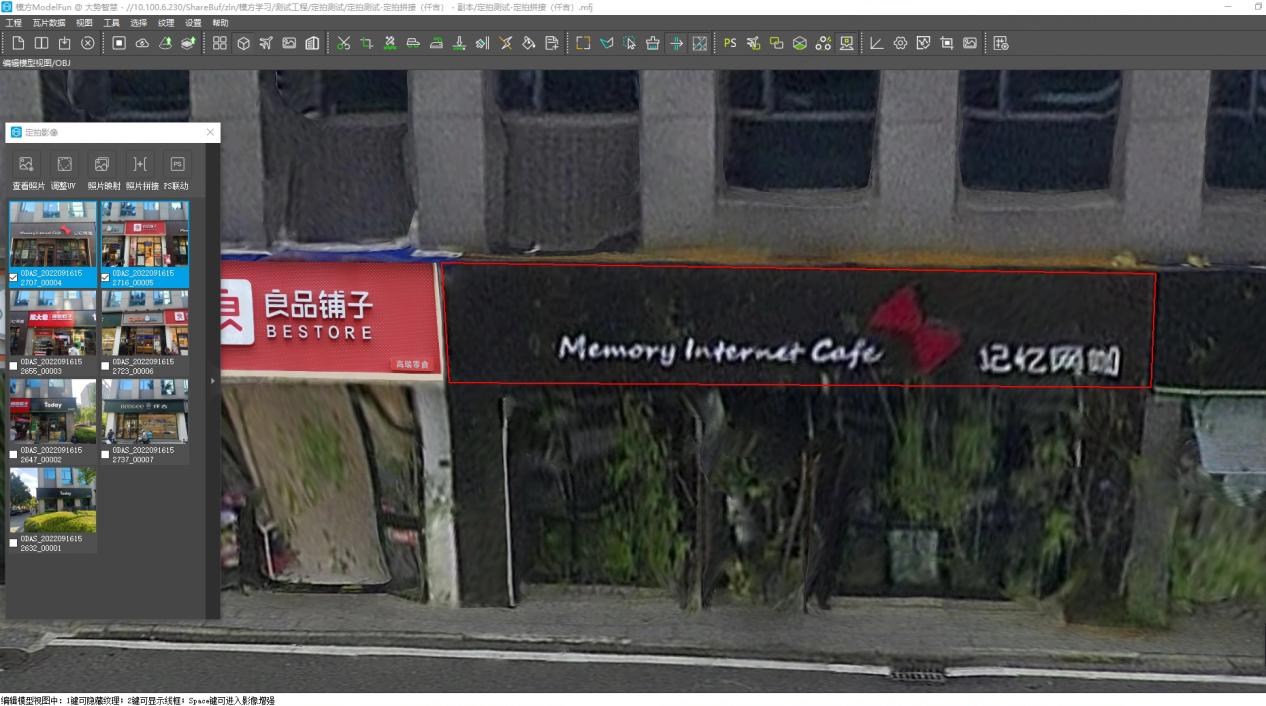
点击照片拼接后,待拼接照片放大图上会出现一个线框,估算出拼接后照片的大致位置,如果该线框和招牌的边界大致吻合,不需要再进行拼接范围调整,反之,需要调整拼接范围,可以是鼠标单击线框中心来拖动整个线框,也可以单独调整某条边或顶点。
- PS 联动,当一张照片无法拍全一整张招牌,且拼接不成功的时候(两张照片重叠度小于30%,可能会拼接失败)可以通过联动PS 的方式,将相邻的几张照片一并选中进入到PS 中,进行招牌的拼接处理,以及最后的纹理贴图。
2 1