主题
模型列表
5.8手工建模模块
手工建模模块可以联动第三方建模工具“SketchUp”或“3ds Max”来进行手工模型的建模工作。进在模方OBJ视图中参照倾斜模型,在第三方软件中进行几何绘制。再回到模方中进行纹理处理,以及最后成果的导出。同时支持部件模型的摆放。
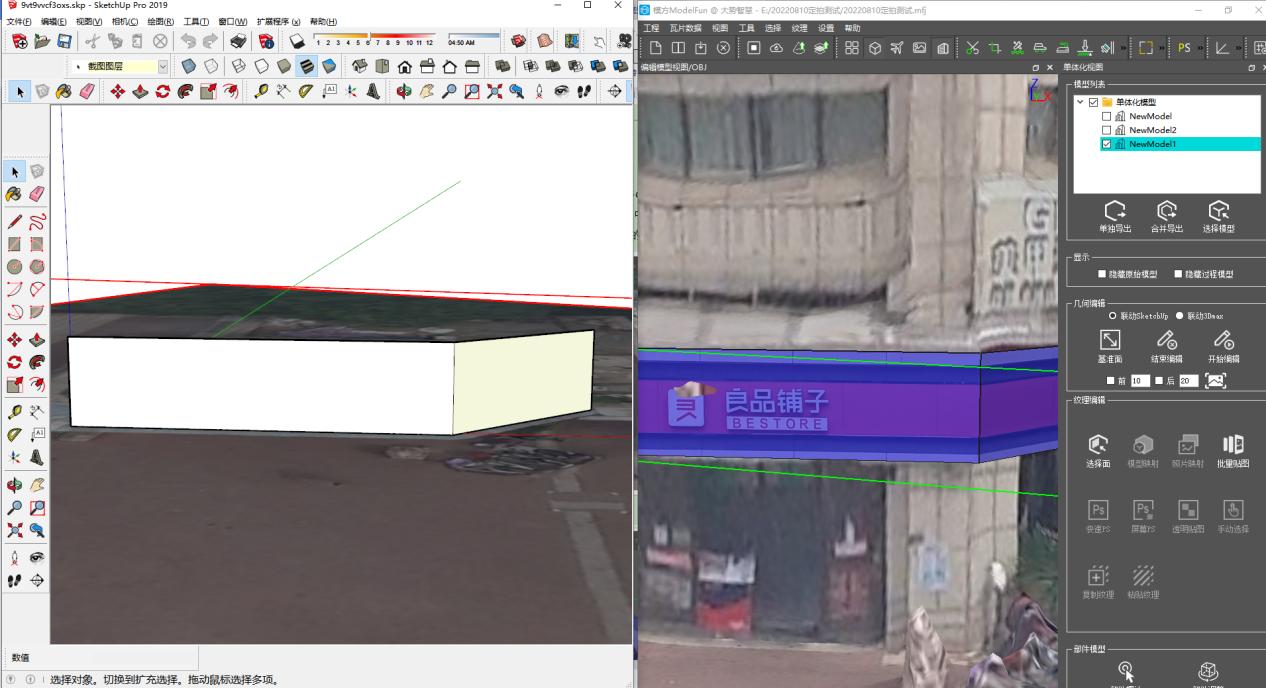
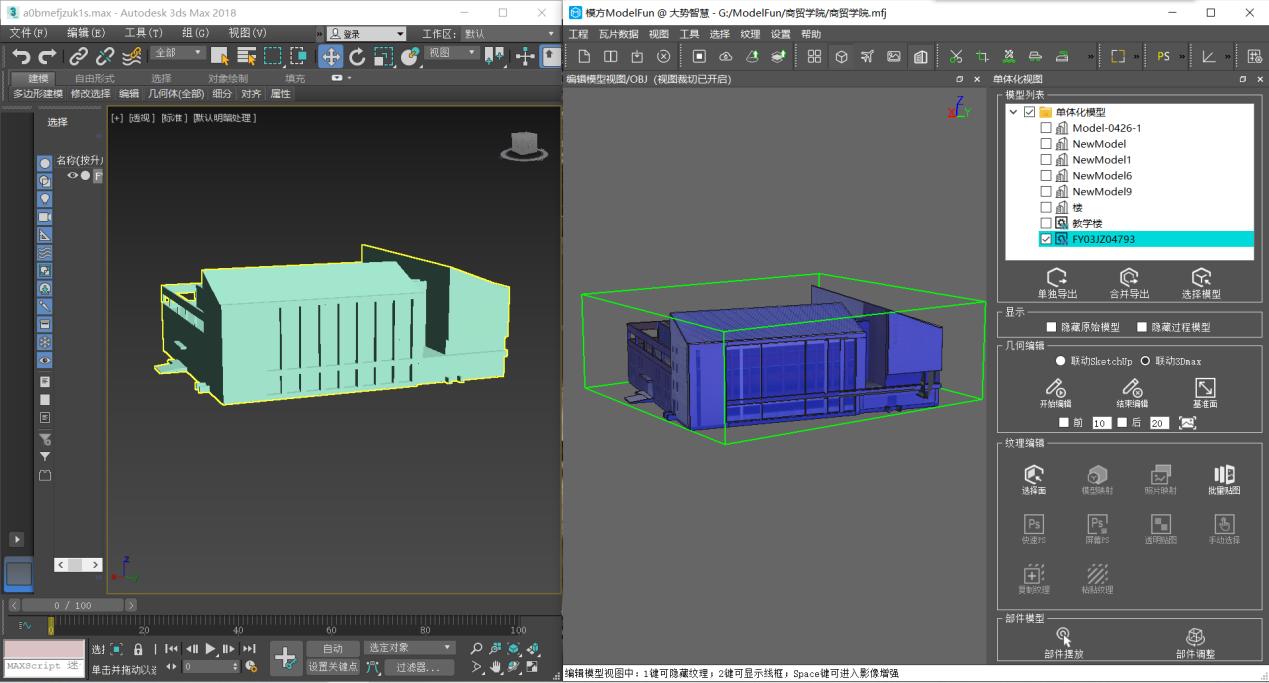
5.8.1模型列表
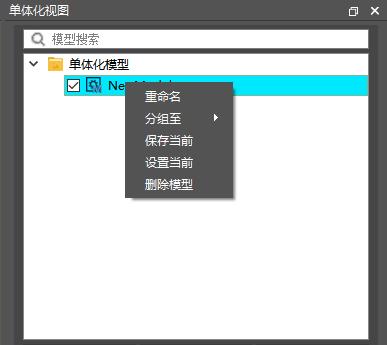
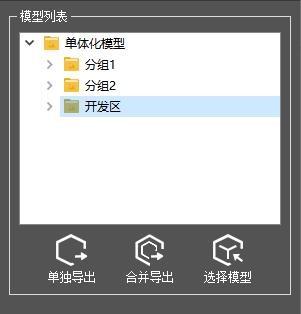
在模型列表中,可以进行新建,保存,导入,删除,重命名,导出,选择,搜索等操作。
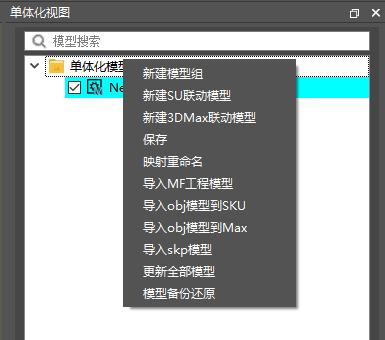
- 新建模型组:在列表中新建一个模型组文件夹,可以放置同一组数据。点击右键,选择新建模型组,即可创建。
- 新建模型:可以新建SU 联动模型,或者3DMax 联动模型。选择对应的模型组,右键,选择新建模型。
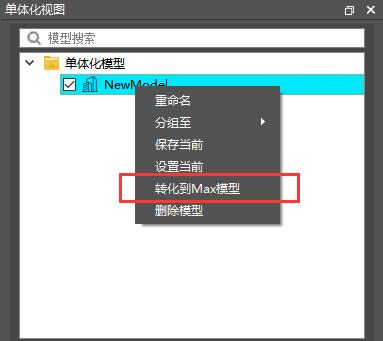
Sku 模型可以转换成Max 模型,Max 模型不能转为Sku 模型,通过点击几何编辑中联动方式实现转换。
- 保存:保存,即可保存当前模型列表状态。
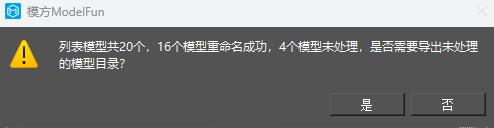
- 映射重命名:用于批量修改单体化模型的名称,支持导入csv、shp 文件进行名称修改,点击“下载重命名模板”即可保存csv 文件模板(csv 文件共2 列:第1 列为单体化模型的当前名称,第2 列为新名称)。
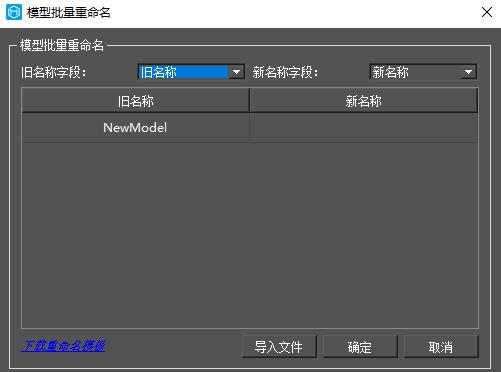
如果批量重命名过程中存在模型没有被重命名,将会提示未处理个数,并支持导出失败名单。
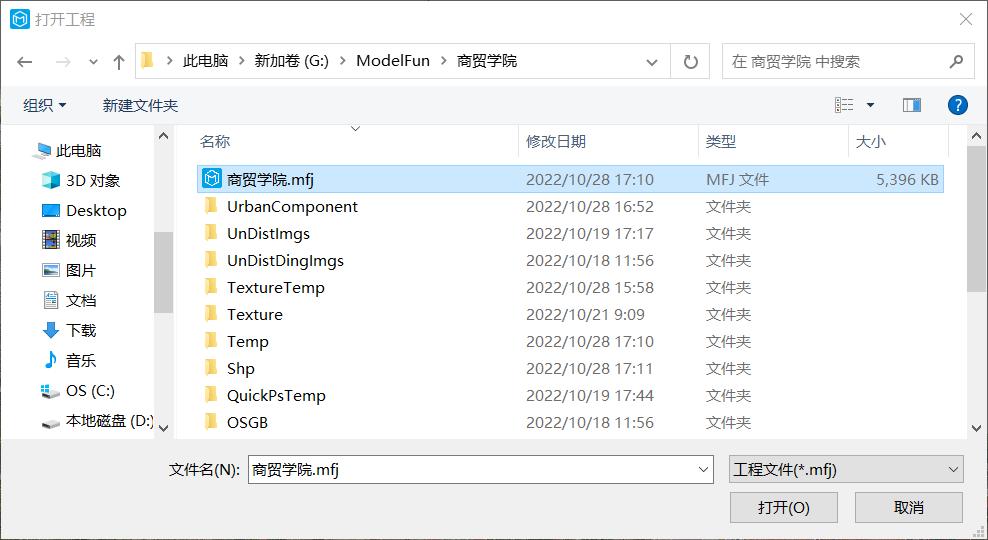
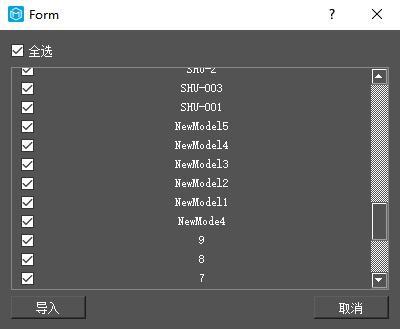
- 导入模型:导入其他模方工程中的手工模型。选对应的模方工程文件(.mfj 文件),搜索需要导入的模型名称关键字,勾选需要导入的模型名称,点击导入。
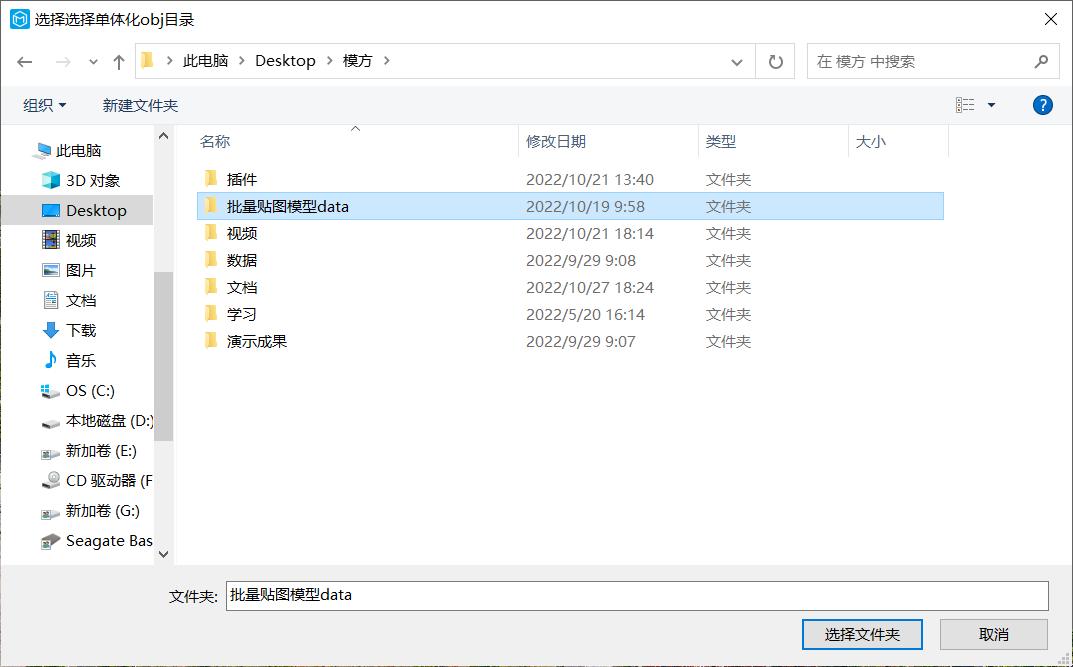
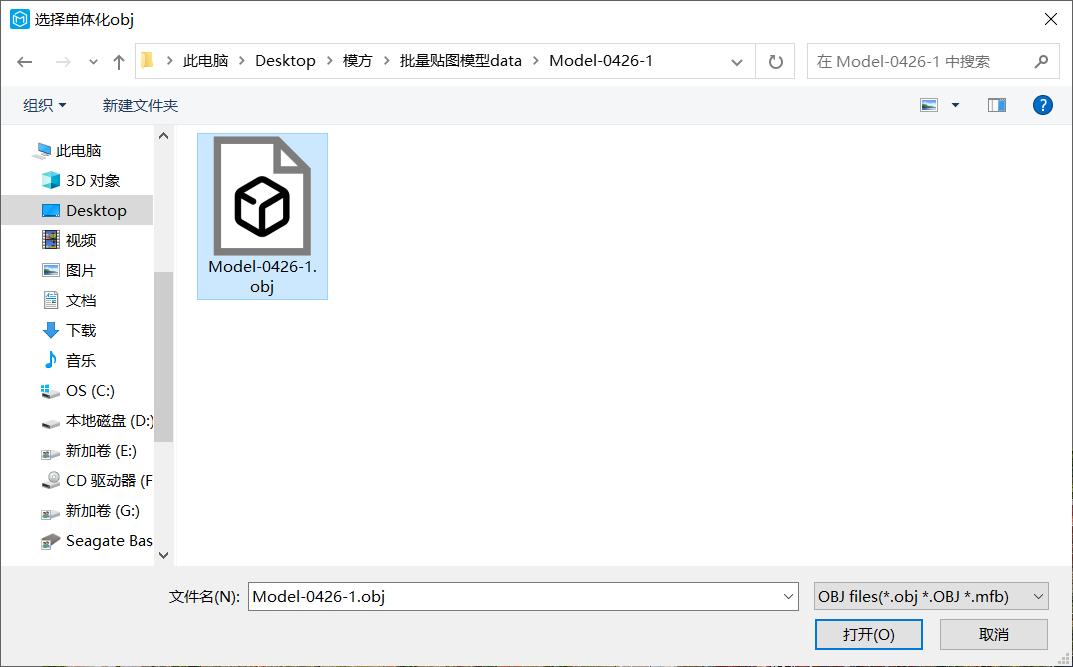
- 导入OBJ 模型:导入已有的OBJ 模型到模型列表中,可以批量导入文件夹或导入单个OBJ 文件。
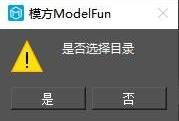
选择“是”,则可批量导入OBJ 文件夹:
选择“否”,则单独导入OBJ 文件:
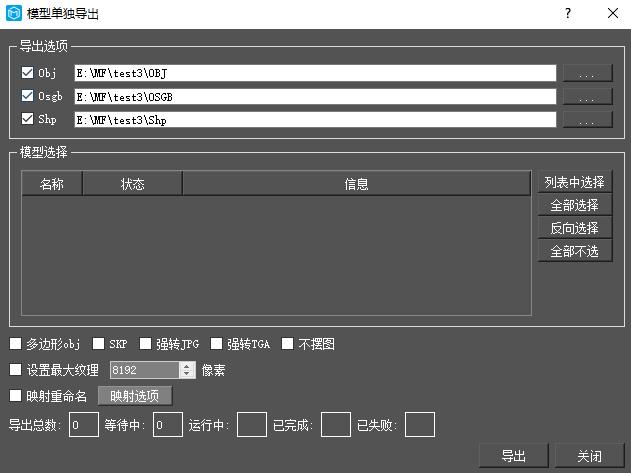
- 单独导出,手工模型可以单独导出为OSGB 和OBJ 格式。
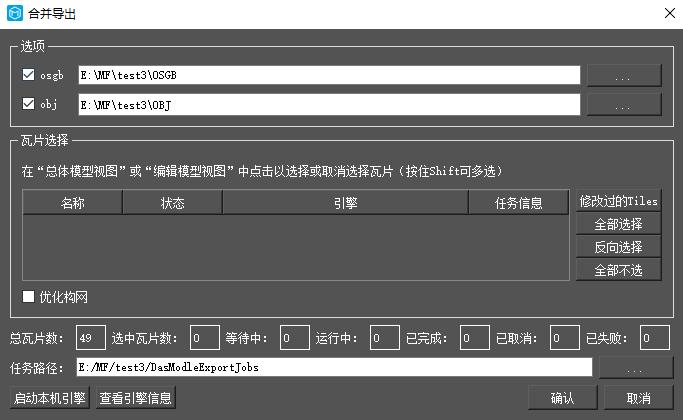
- 合并导出,点击模型列表中的模型名称,可以在合并导出窗口看到已经被选中的瓦块;点击右侧面板最顶层的“单体化模型”即为选择下方所有单体化模型,软件可以快速定位到需要导出的单体对应的瓦块。如果要取消瓦块的选中,需要在obj 或osgb 视图点击瓦块,点击模型列表的模型名称只能选中瓦块,不能取消选中。手工模型可以与地形Mesh 数据一并导出为OSGB 和OBJ 格式。
- 选择模型,启动功能后,可在OBJ 视图中点选手工模型,进入编辑状态。也可以在模型列表中双击对应的模型,选择,进入编辑状态。选中模型,在模型列表中高亮显示。