主题
手工建模模块(三)
5.8.4纹理编辑
纹理编辑是在完成了几何编辑之后进行纹理贴图的。快速便捷的进行模型的纹理贴图以及纹理修复。
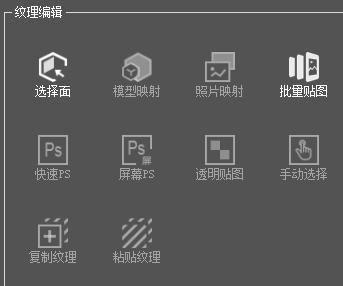
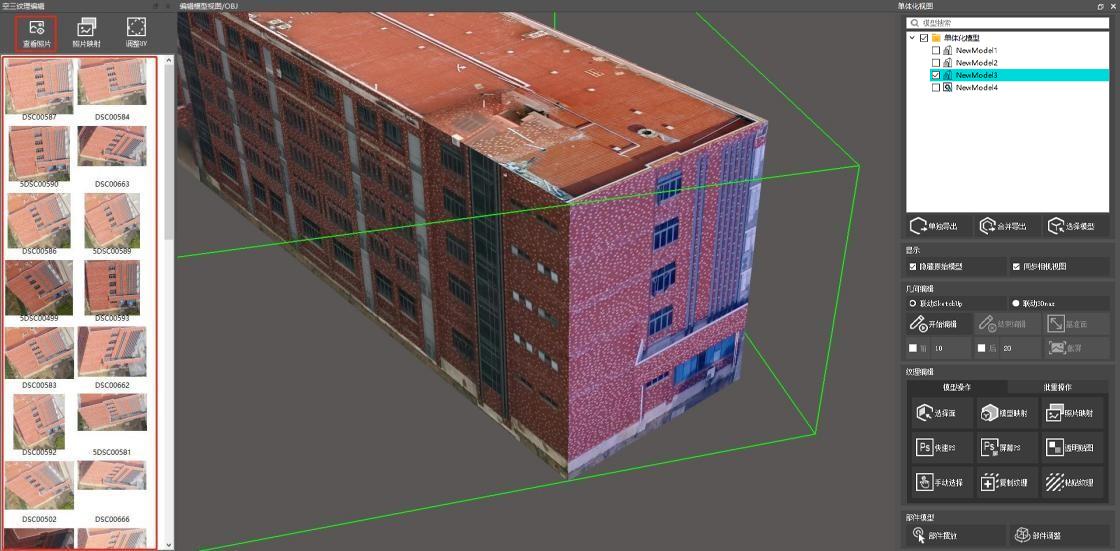
- 选择面:在进行纹理处理前,需要选择面功能来激活纹理编辑工具,手动选择面后,可对选择的面进行处理,若没有进行面的选择,“模型映射”“照片映射”会对当前模型的所有面进行纹理处理。
- 模型映射:可以选择单个或者多面进行纹理映射,该映射使用倾斜模型原本的纹理进行映射,可以在没有照片的情况下进行纹理映射,但贴图质量受限于模型纹理质量。
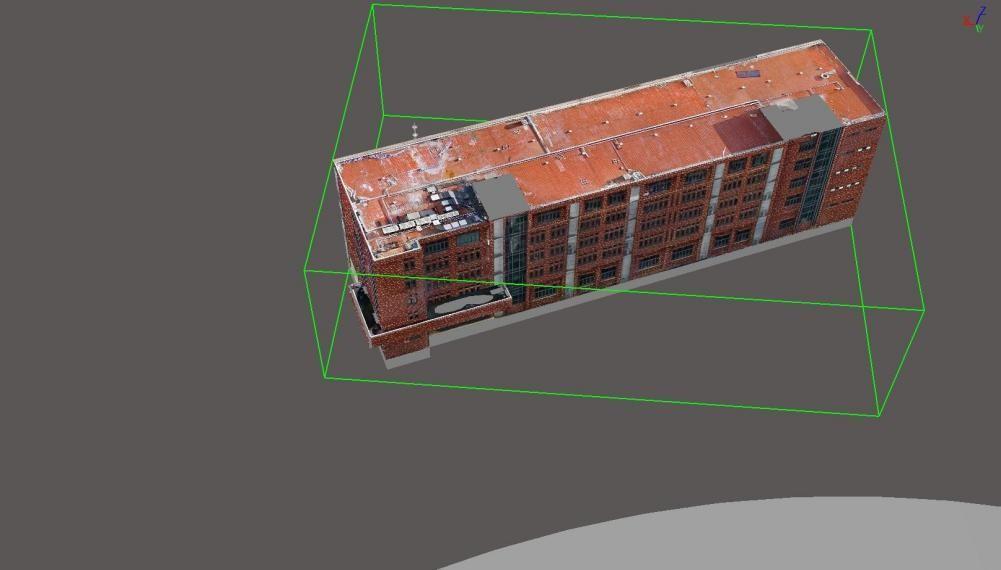
- 照片映射:可以选择单个或者多面进行纹理映射,该映射使用照片进行纹理映射,同时增加遮挡检测,智能匀色等算法,让贴图效果更佳。
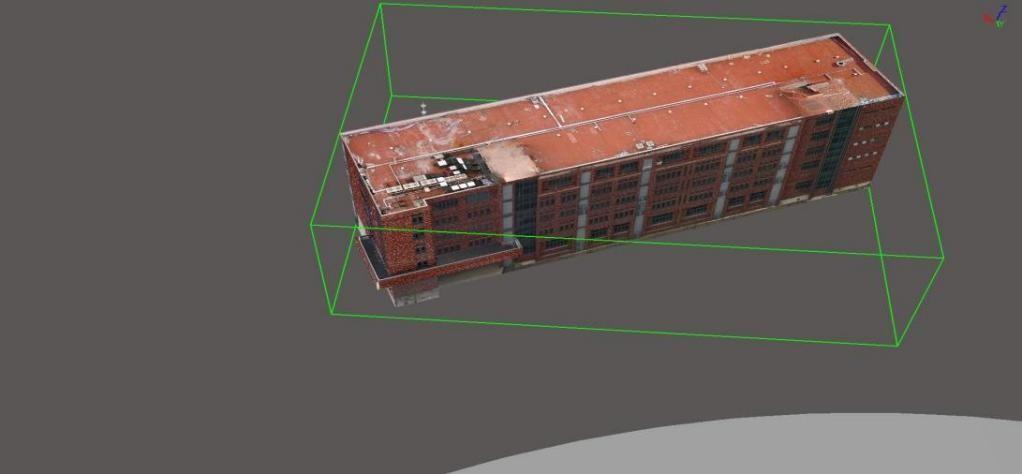
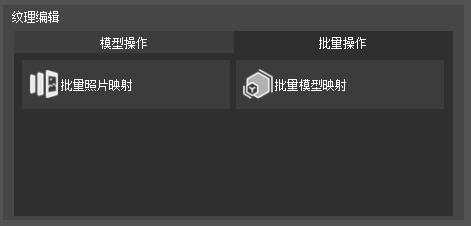
- 批量操作:分为批量照片映射和批量模型映射。
批量照片映射,使用空三照片进行纹理映射。
批量模型映射适用于没有空三照片或者空三照片无法满足使用时,想对多个单体模型批量进行纹理映射的场景。比如,在只有历史模型的情况下想对LOD1.3 白模快速贴纹理。
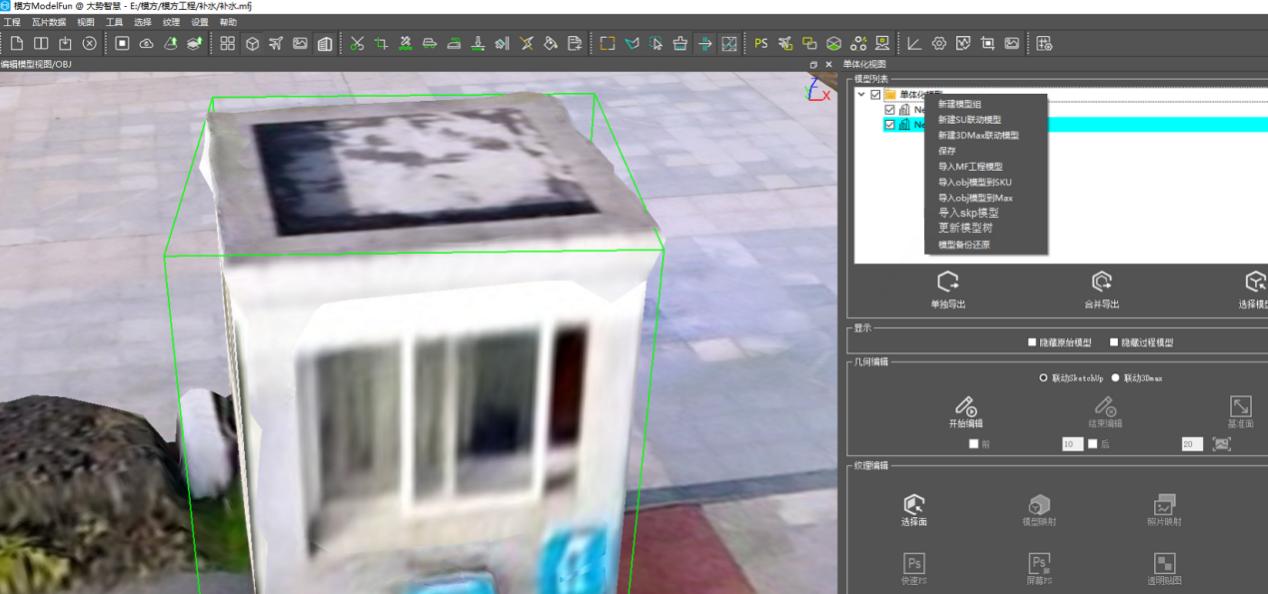
任务全部完成后,在单体化模型列表右击后选择
,再双击模型名称,就会显示贴图结果。
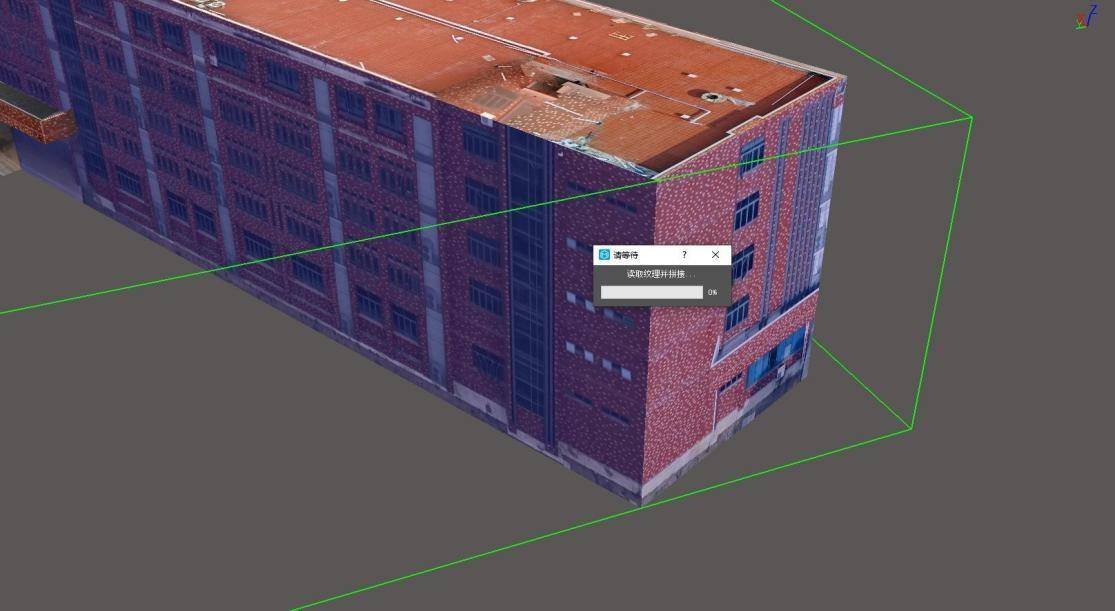
- 快速PS:可以选择单个或者多个相邻面按快捷键“D”进入PS,可以将相邻的面一并展开进入PS 方便同时进行纹理编辑。
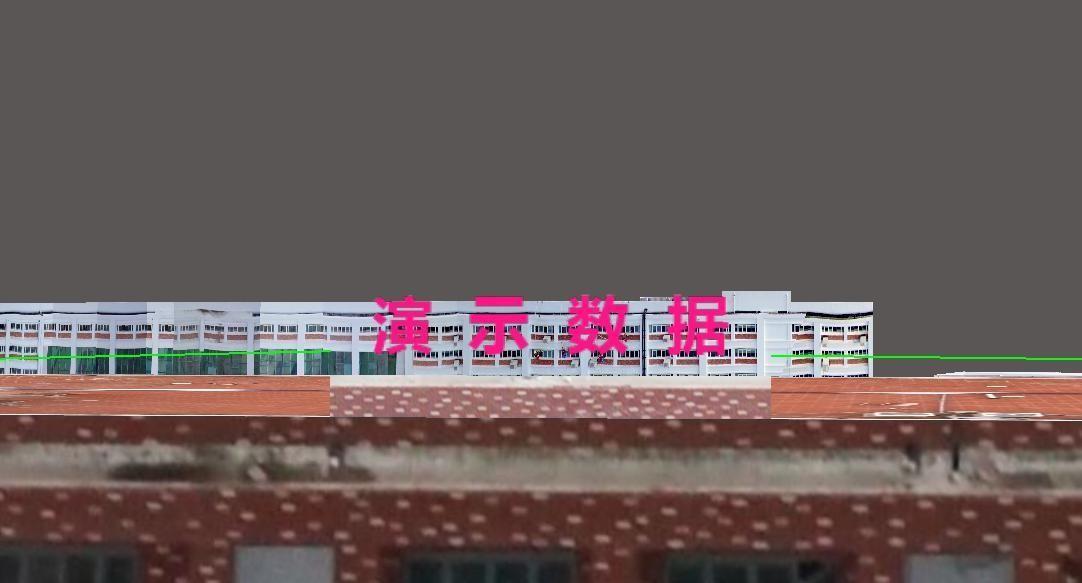
- 屏幕PS:可以选择单个或者多个相邻面按快捷键“F”进入PS,可以将选择的面,按照当前OBJ 视图的中视角进行截图,并进入PS 中,进行PS 处理。
- 透明贴图:可以选择单个或者多个相邻面按快捷键“G”进入PS,在PS 中将需要透明的部分进行“删除”处理,在PS 中保持为透明,既可在模型中表现为透明效果。
- 纹理复制-粘贴:纹理复制粘贴,可以将模型中一个面上的纹理复制粘贴到另为一个面上,复制快捷键“C”粘贴快捷键“V”撤回快捷键“Z”。
- 手动选择:可以选择单独一个面或者多个面,重新挑选照片进行纹理映射。
1
点击“查看照片”后在列表中显示,拍摄到当前面的照片,并按照在照片最中间到旁边的顺序进行排序。
2
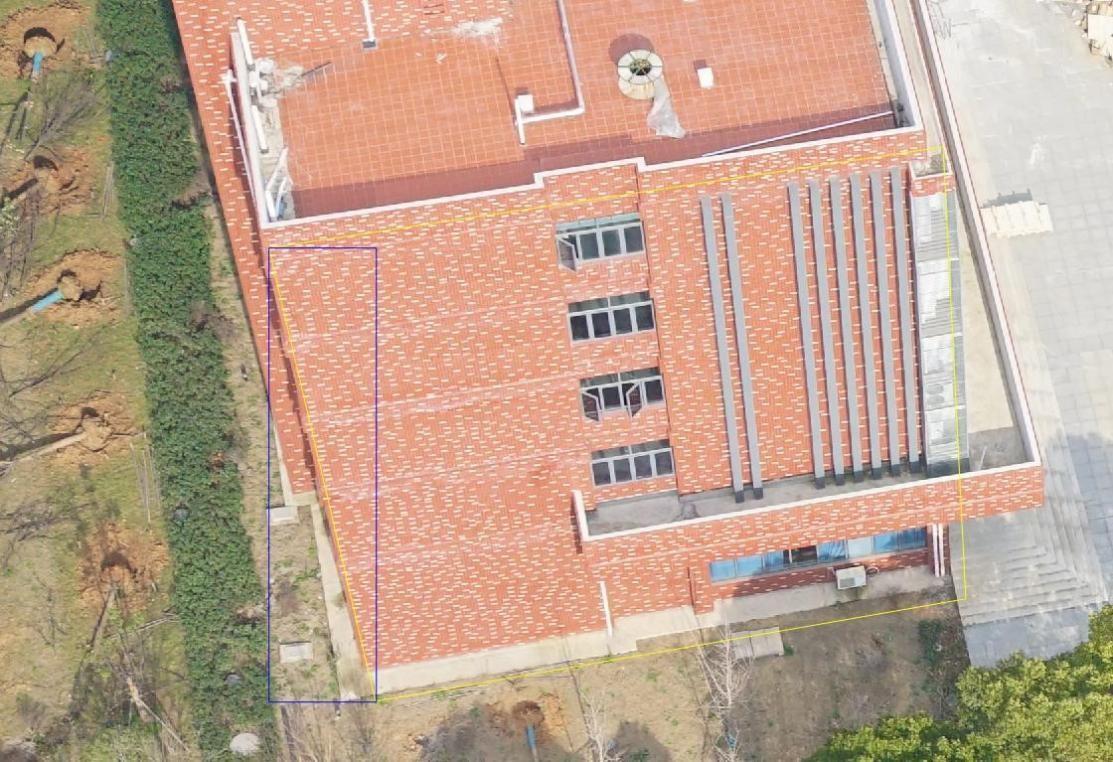
调整UV:选择一张照片后,照片上的目标轮廓,与选择面的轮廓不一致时,可以进行调整。鼠标左键进行框选,可以选择点,或者线以及整体,进行平移。
3
纹理映射:选定好照片,和UV 调整好之后,可以点击纹理映射,将照片上的纹理映射到模型面上。
5.8.5部件模型
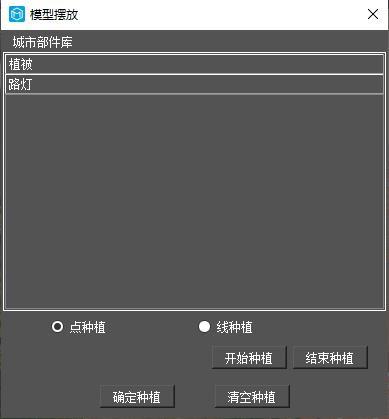
模型部件可以导入外部模型到模型库中进行部件的摆放。
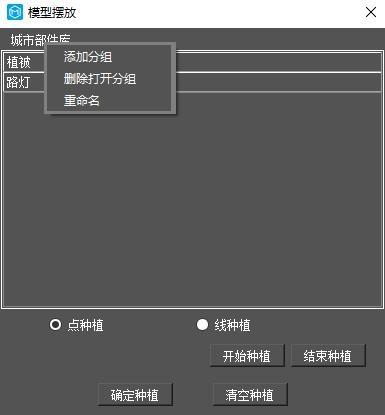
- 新建分组:右键可以添加分组,删除分组,重命名等操作。
- 导入模型:可以导入OBJ 模型,SKP 模型,选择模型导入和导入倾斜模型。
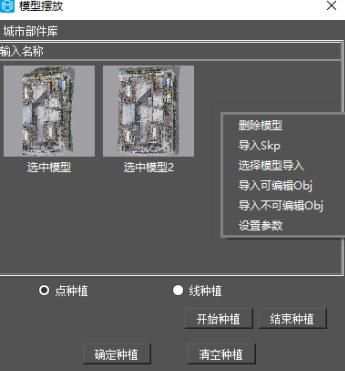
- 选择SKP 模型导入,可以导入SKP 文件
- 选择模型导入,可以在倾斜模型上选择较好模型导入
- 导入可编辑OBJ 模型,可以选择到.OBJ 文件导入,也可选择文件夹进行批量导入。
- 导入不可编辑OBJ,以这种方式导入的OBJ 模型,不可再进行纹理,几何编辑。
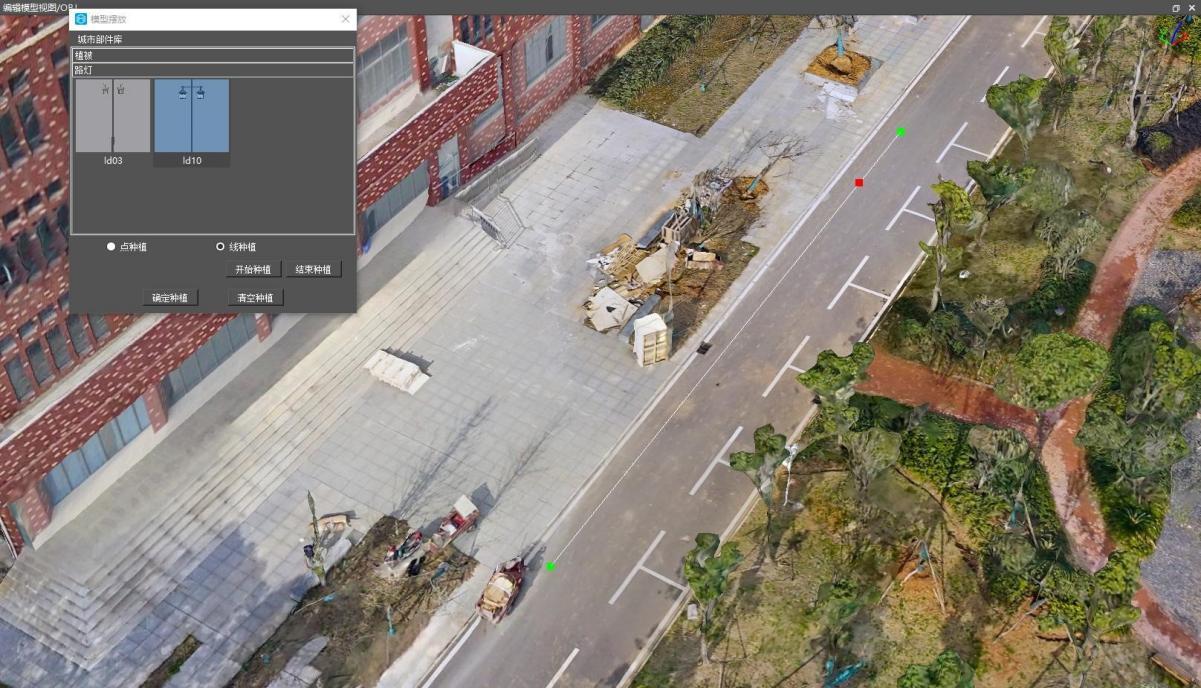
- 开始种植:在模型库中选择需要种植的路灯,选择种植的方式,点种植,还是线种植。即可开始种植点种植。
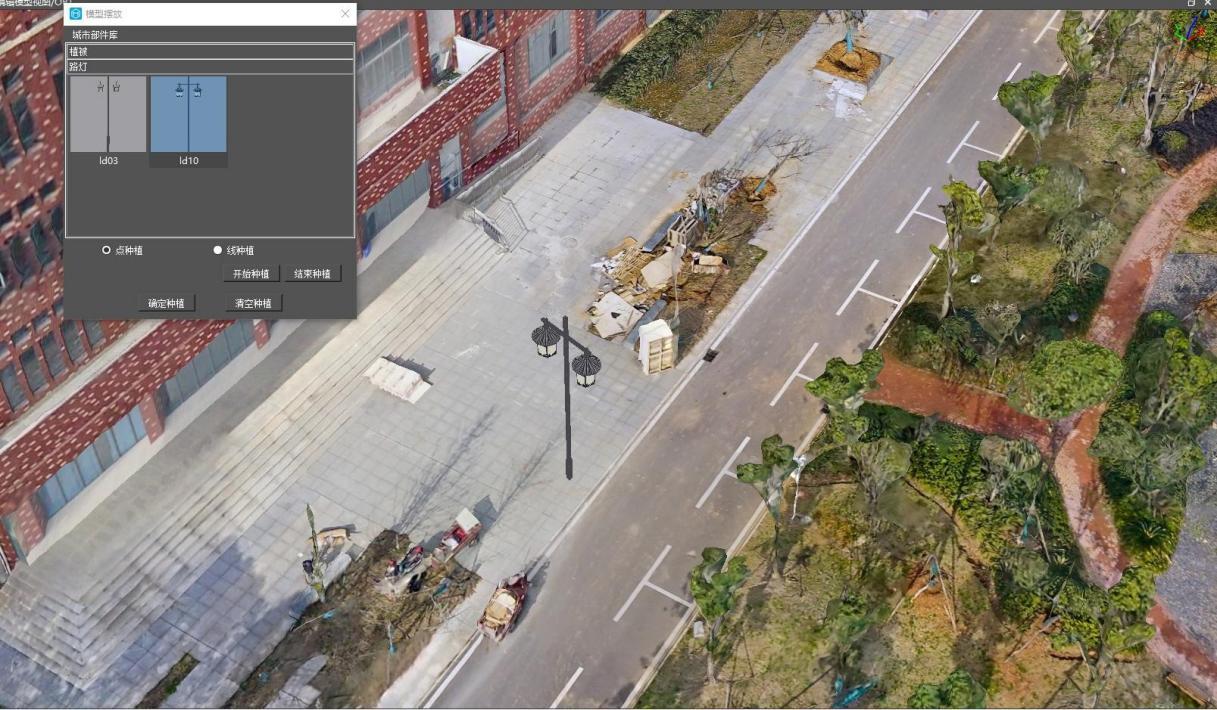
线种植: