主题
工具(二)
5.4.4道路置平
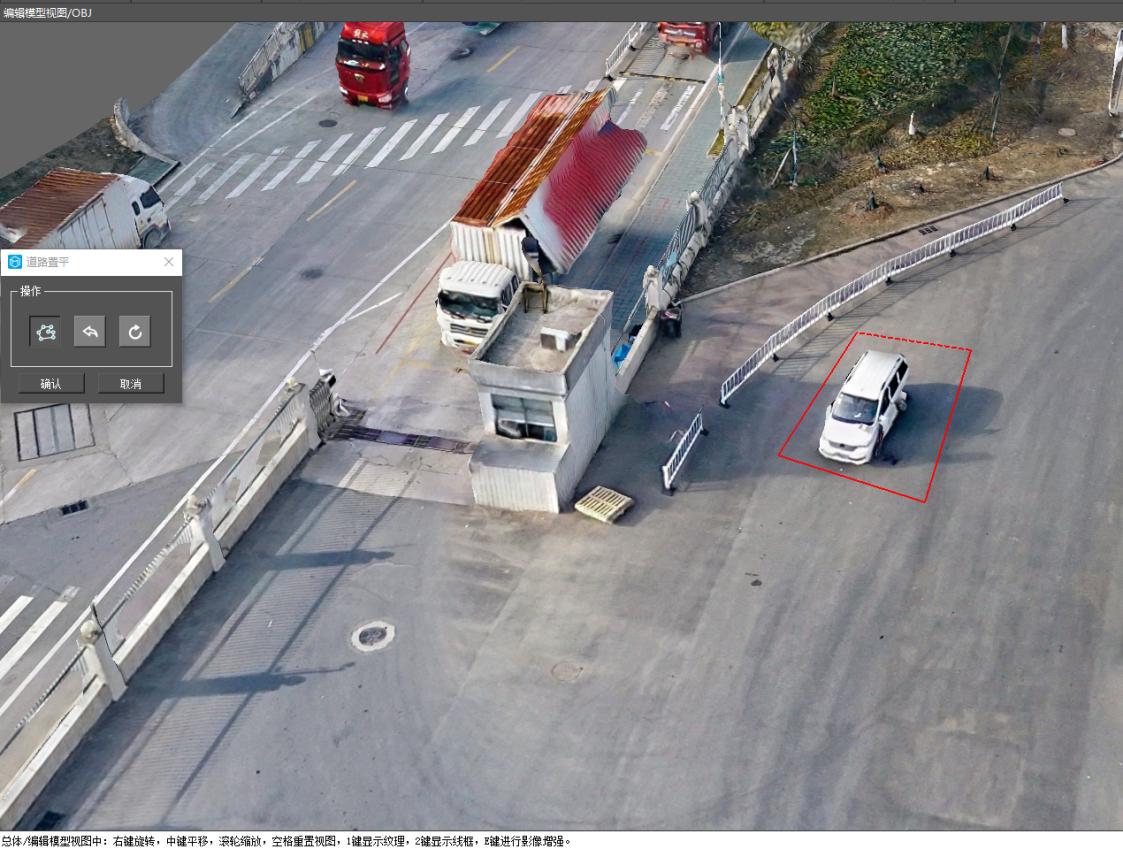
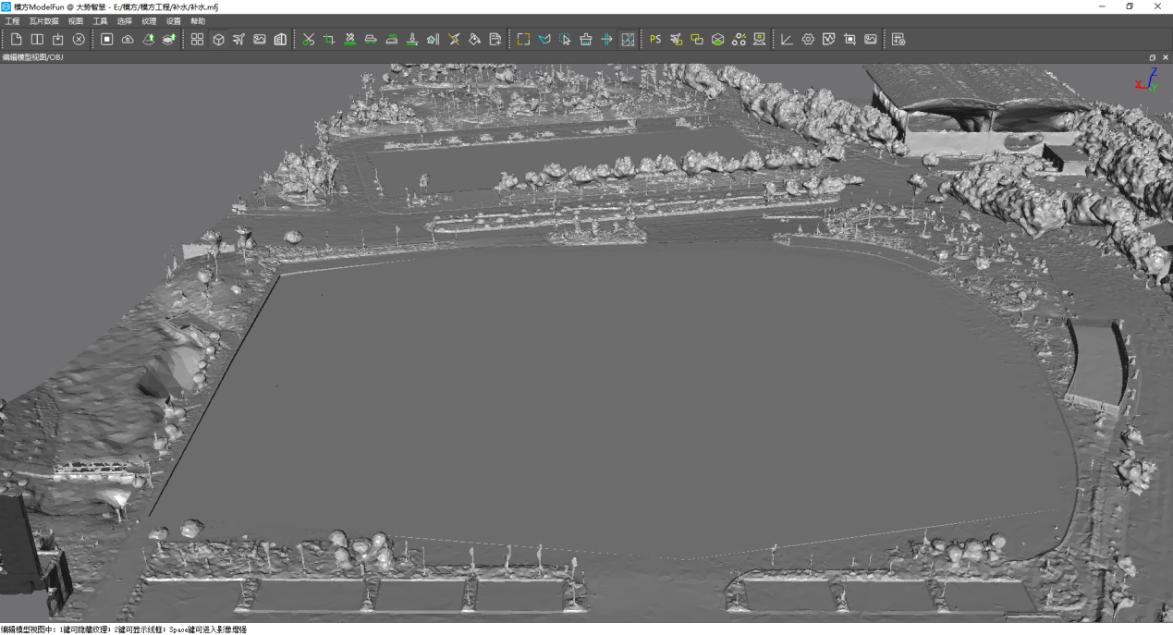
在编辑模型视图中通过绘制多边形对OBJ 进行编辑,将数据道路进行置平处理,且可以自动附上纹理。处理格式OBJ,输出格式OBJ,*OSGB。
点击绘制需要置平的范围。
置平结果。
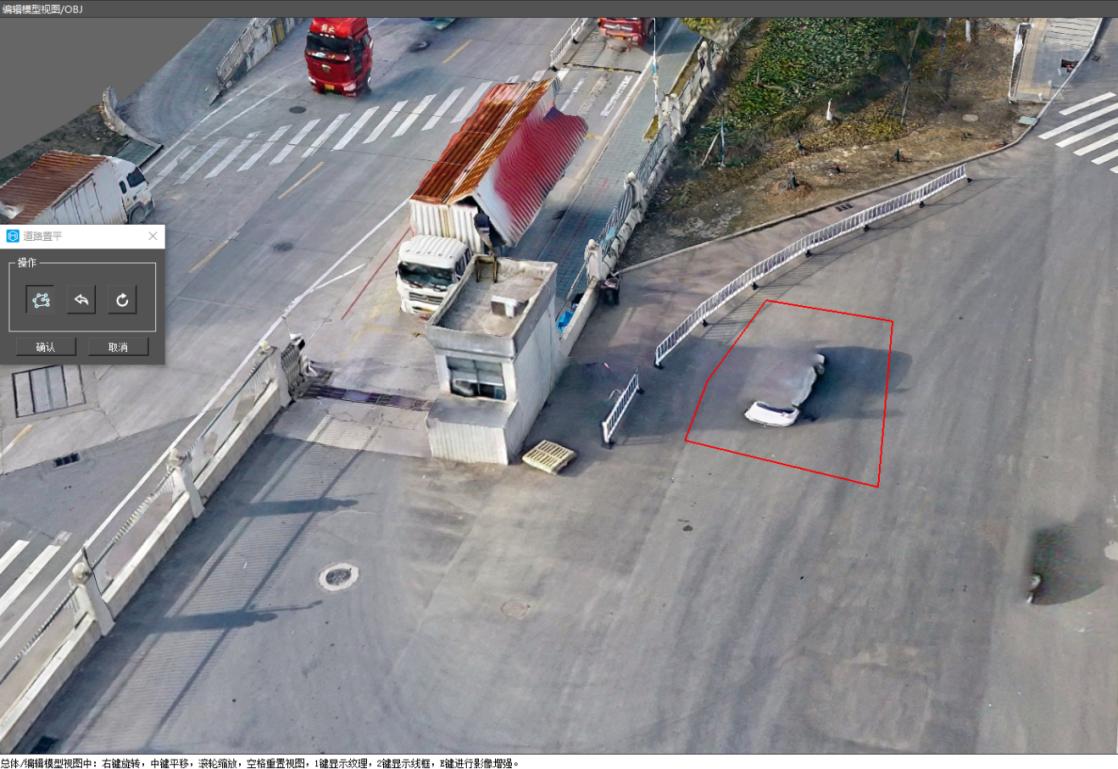
图5-59 置平结果
5.4.5表面置平
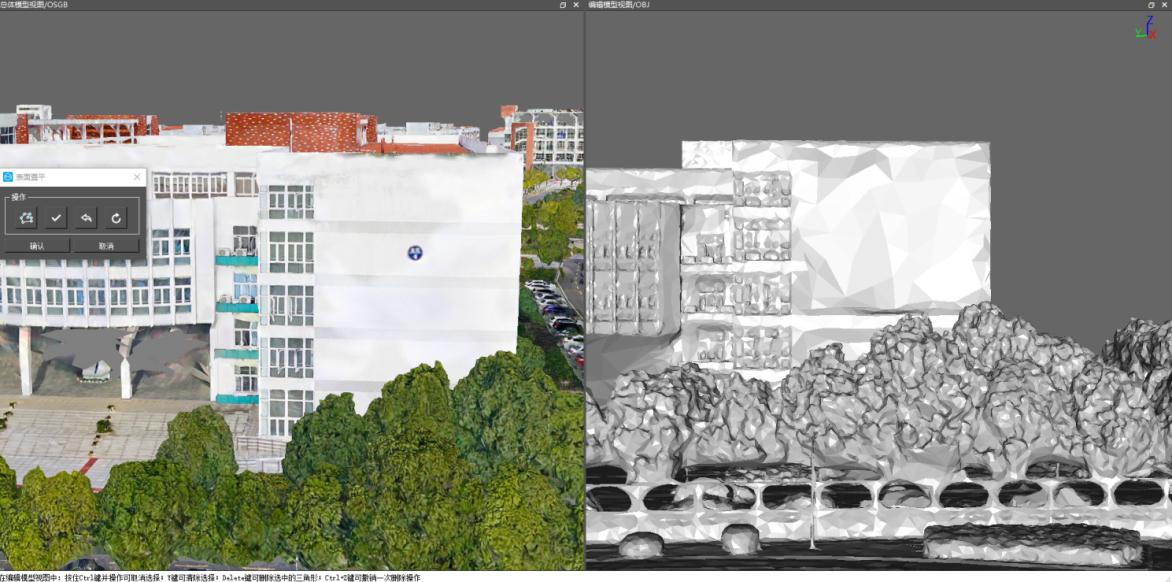
(1) 点击“多边形绘制“后在编辑模型视图中通过绘制多边形对OBJ 进行编辑,将立面进行置平处理。
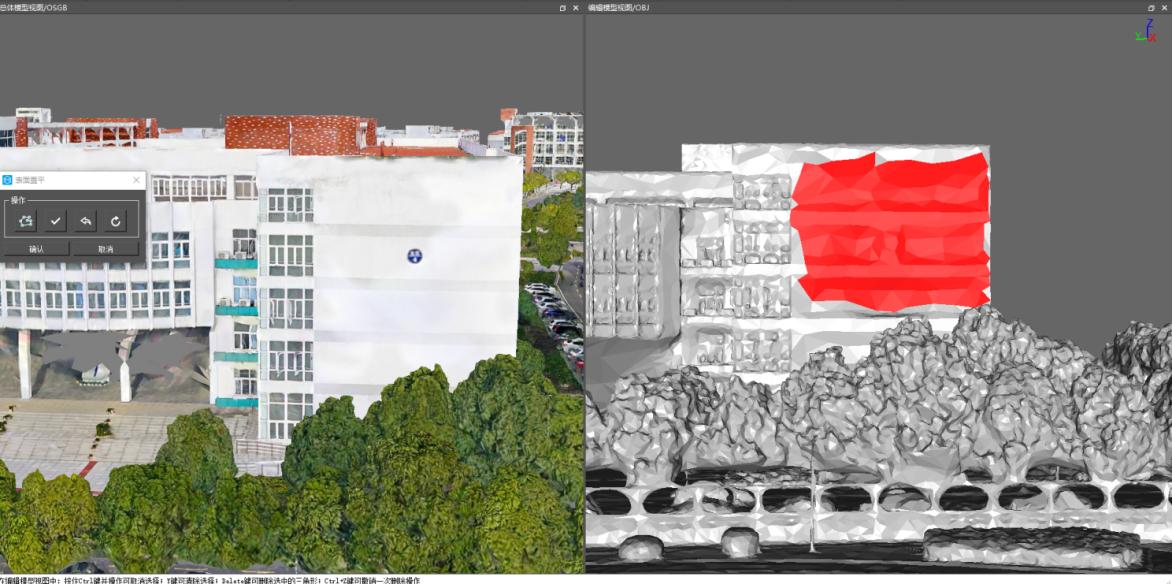
(2) 点击“置平“即可看到效果。
5.4.6指定置平
可以对所选范围内的模型压平到指定平面。
操作步骤:
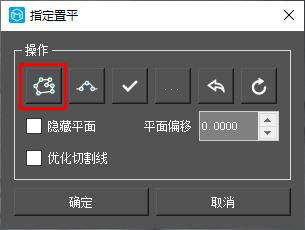
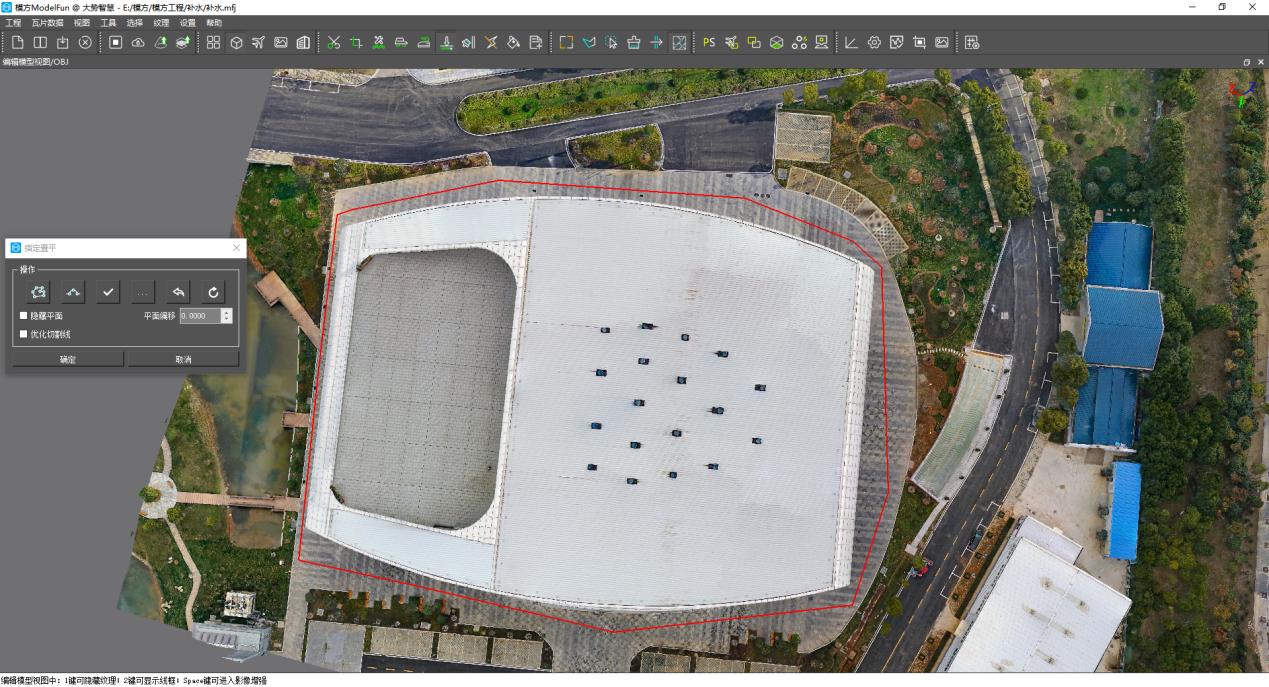
(1) 点击绘制范围线。
(2) 选择需要置平的平面,三点确定一个平面
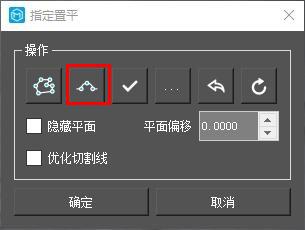
图5-64 选择平面
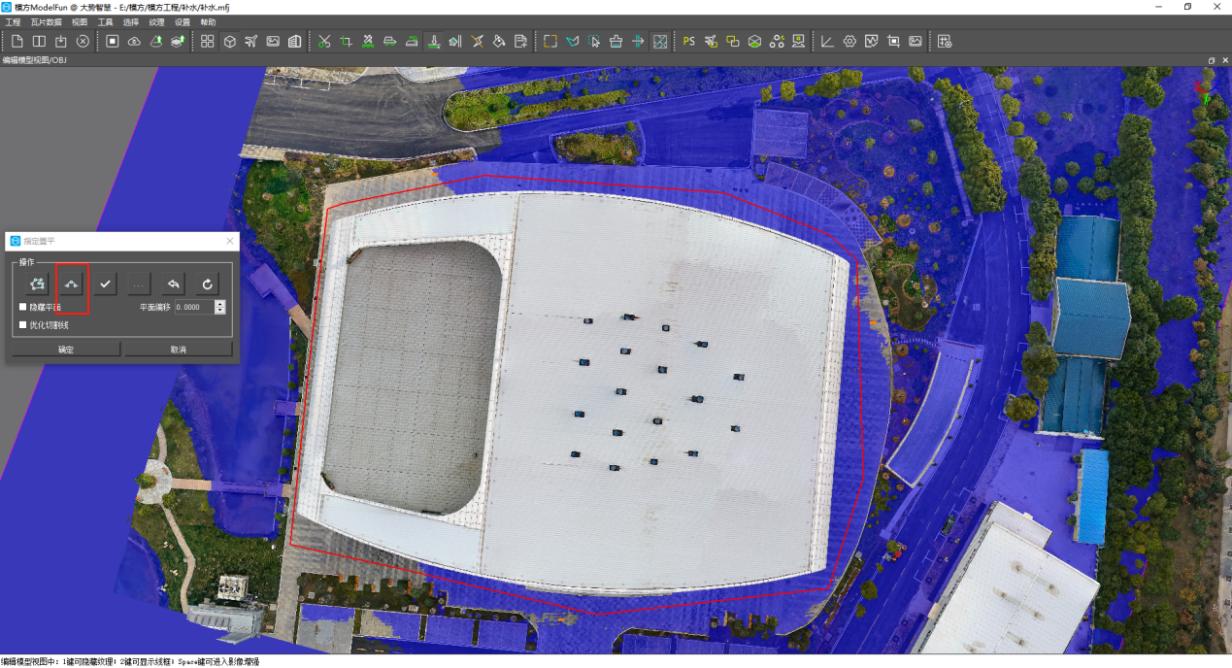
(3) 调整平面
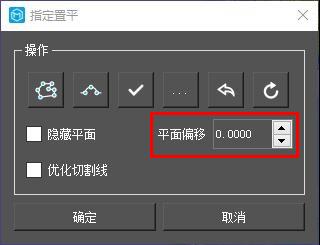
(4) 重置平面偏移量
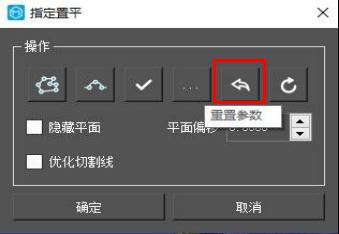
图5-67 恢复平面偏移量为0(5) 开始置平处理
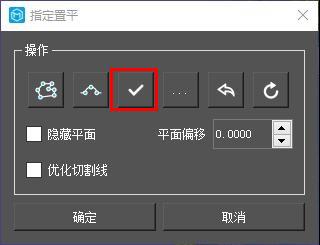
处理结果:所选区域被压平。
(6) 撤销置平
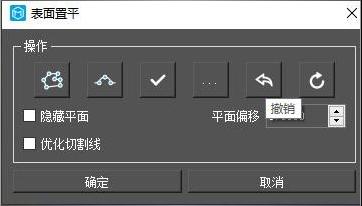
图5-70 撤掉(7) 如果想要边界平滑一些,选择优化切割线
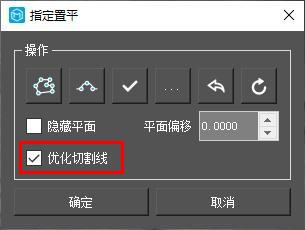
优化切割线后的边界会比较平缓。