主题
工具(三)
5.4.7立面修整
- 截面绘制:
快速绘制竖直矩形:该操作无需设置基准面,可在“编辑模型视/OBJ”界面上直接进行绘制。
绘制折线,绘制弧段,
绘制圆形:需操作前绘制基准面,点击“设置基准面”对基准面进行设置,设置成功后,可在“编辑模型视图/OBJ”界面上进行绘制。“封闭截面”对绘制线段进行封闭。封闭完成后,点击“推出墙边”绘制完成后,需点击可对绘制线段进行厚度编辑。“挤压多棱体”可对其高度进行编辑。操作完成点击“完成绘厚度编辑完成后,点击制”完成该标牌形状处理。选中“标牌”可调整拖拽轴进行平移或旋转也可以在“编辑模型视图中” 向左键及向右键可向X 轴微调;向上键及向下键可向Y 轴微调;PageUp 键及PageDowm 键可向Z 轴微调。选中快速绘制竖直矩形制作的“标牌”后可按住Alt键对各面进行拖拽调整。
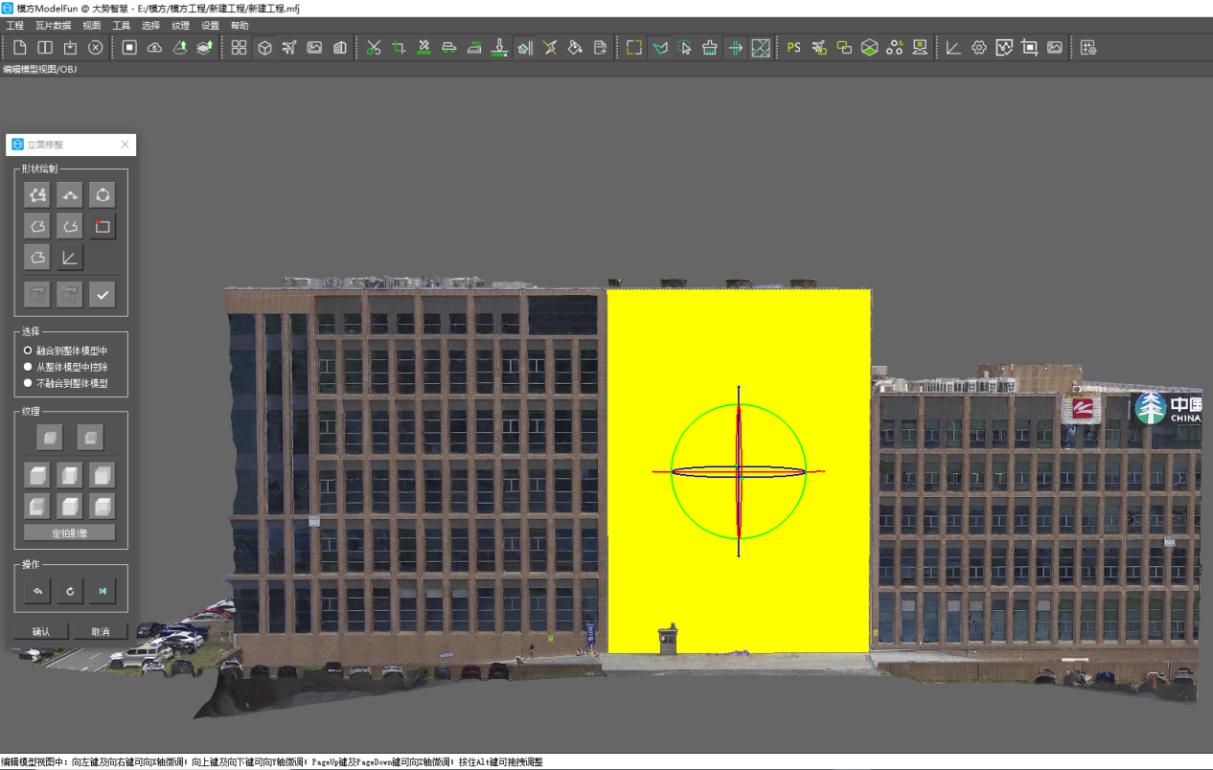
- 提供三种模式:
- 融合到模型中:会将交叉的部分删除。会自动贴上纹理。
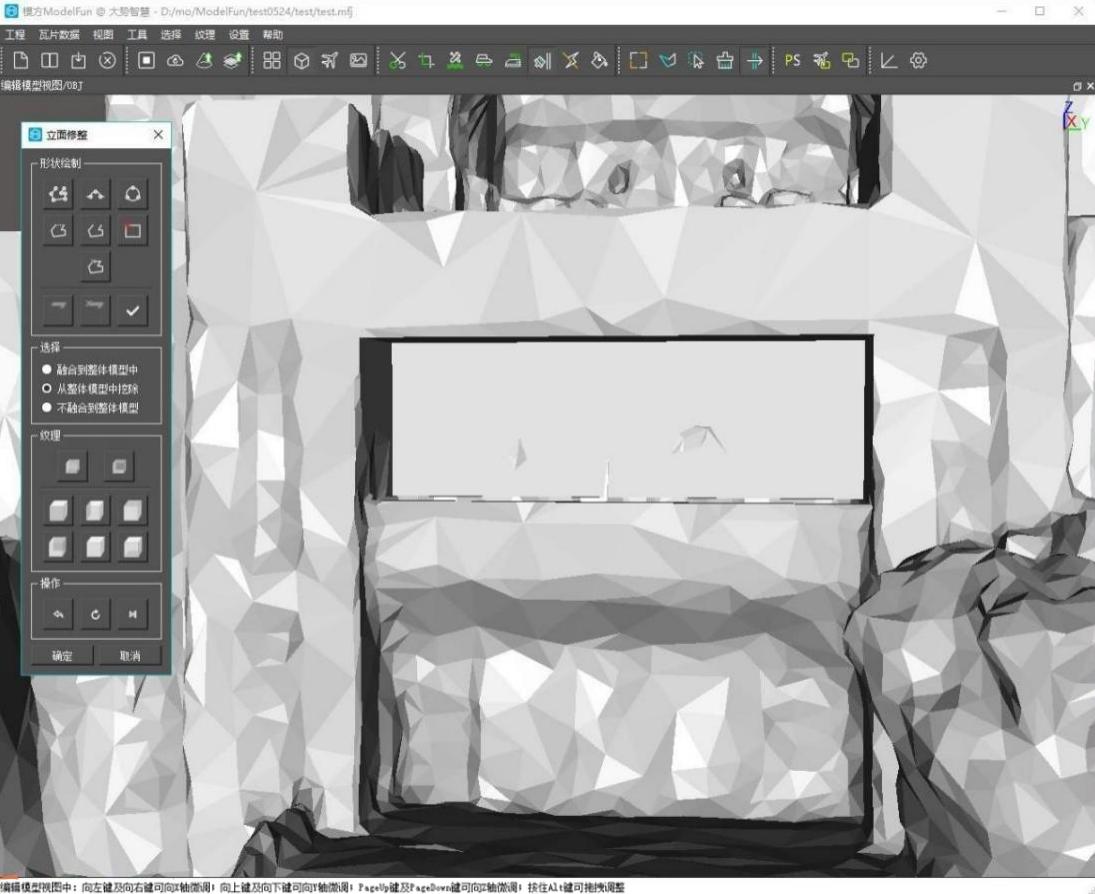
- 从模型中挖除:会删除原始模型删除再绘制范围内的部分。会自动贴上纹理。
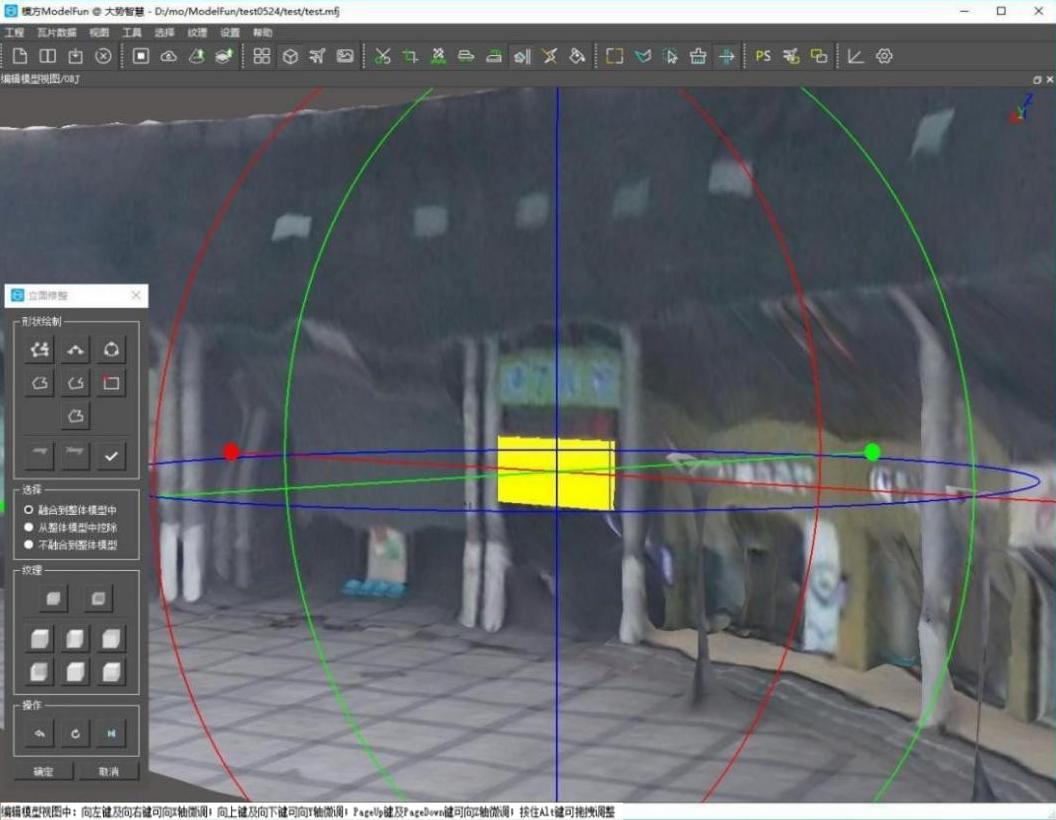
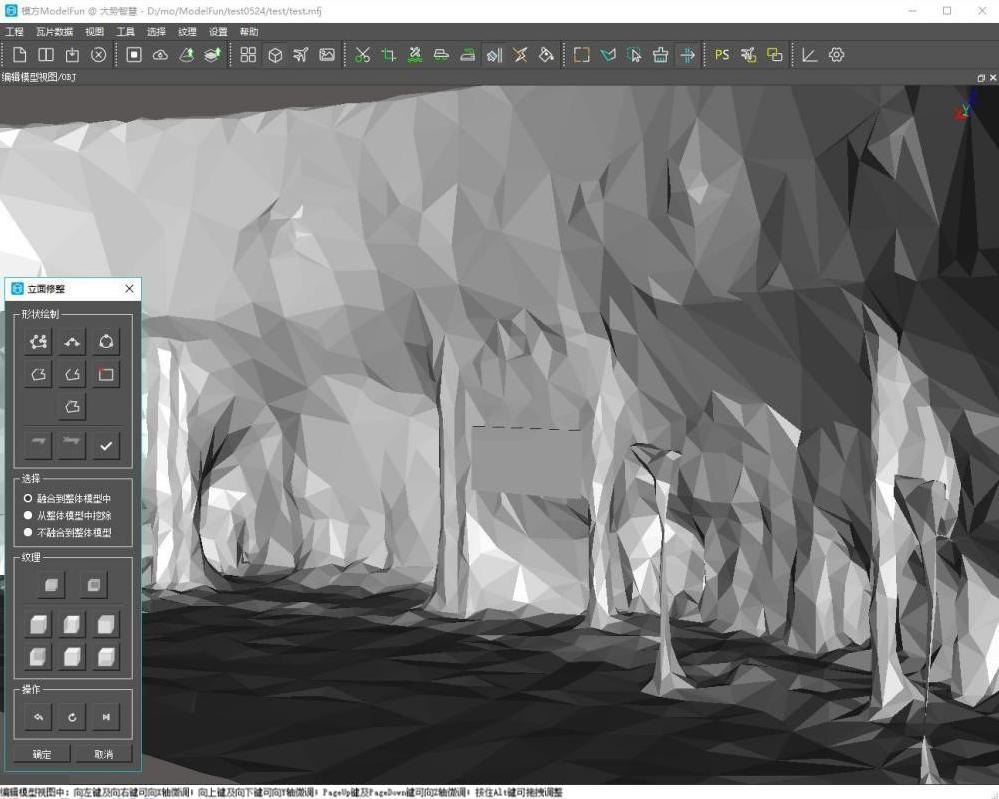
- 不融合到整体模型:不将绘制的图形和原始模型融合。仅此模式支持纹理设置,可贴
高分辨率纹理。
- 纹理设置:确认需进行纹理设置的截面,根据需求在操作界面中选择相对应的选项。定拍进行纹理设置详见(2)5.6.75.6.7.1.1 立面修整中使用定拍章节。
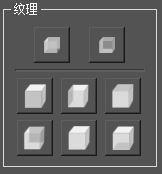
点击选择后,调出“选择图片”进行选择。
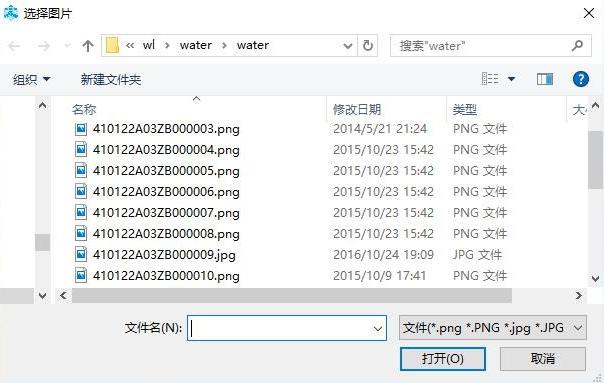
点击“打开”确认选择,在“编辑模型视图/OBJ”进行查看处理结果。
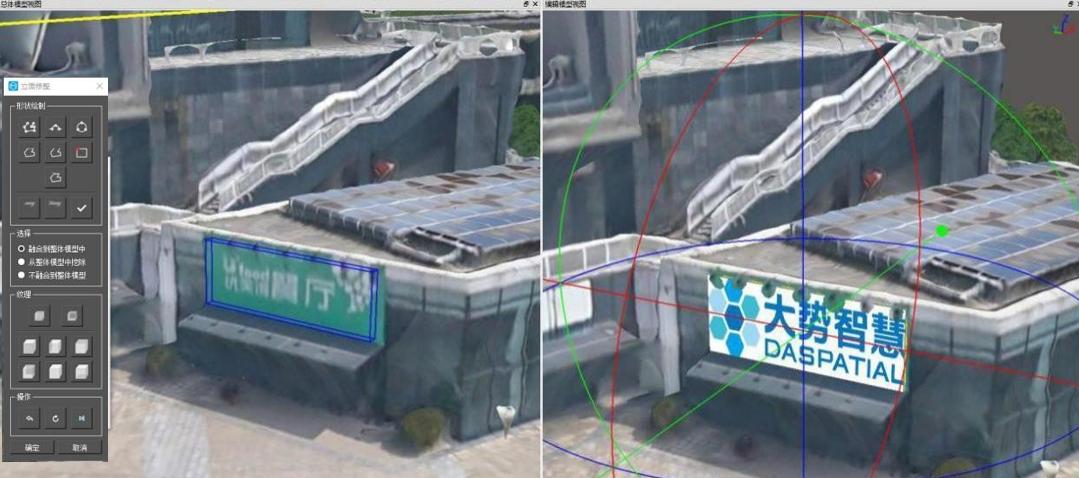
- 点击“下一个”,完成数据处理“融合到模型中”效果:
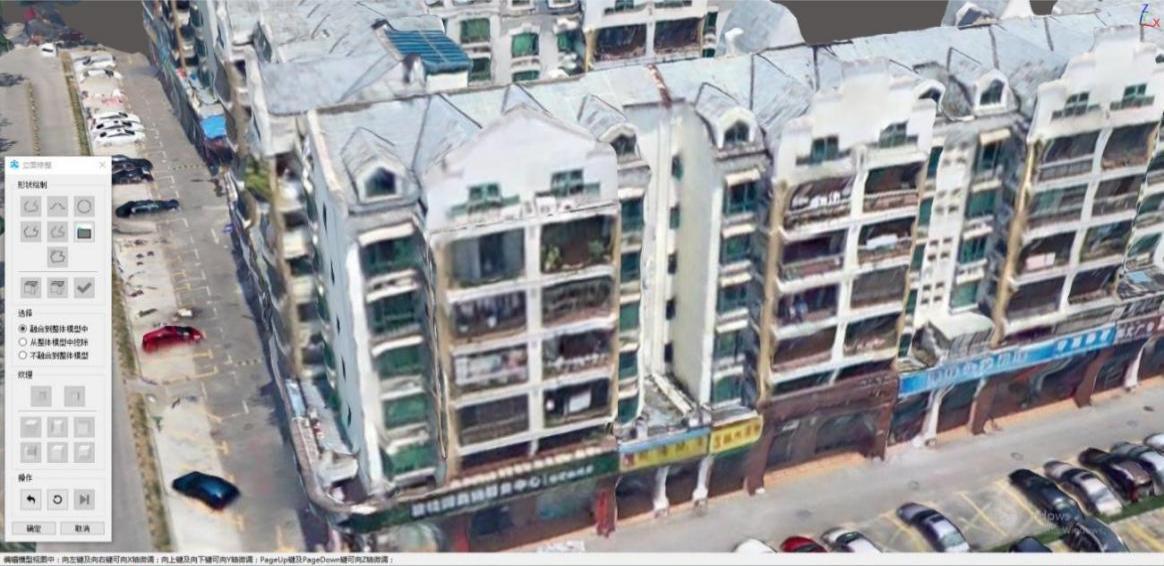
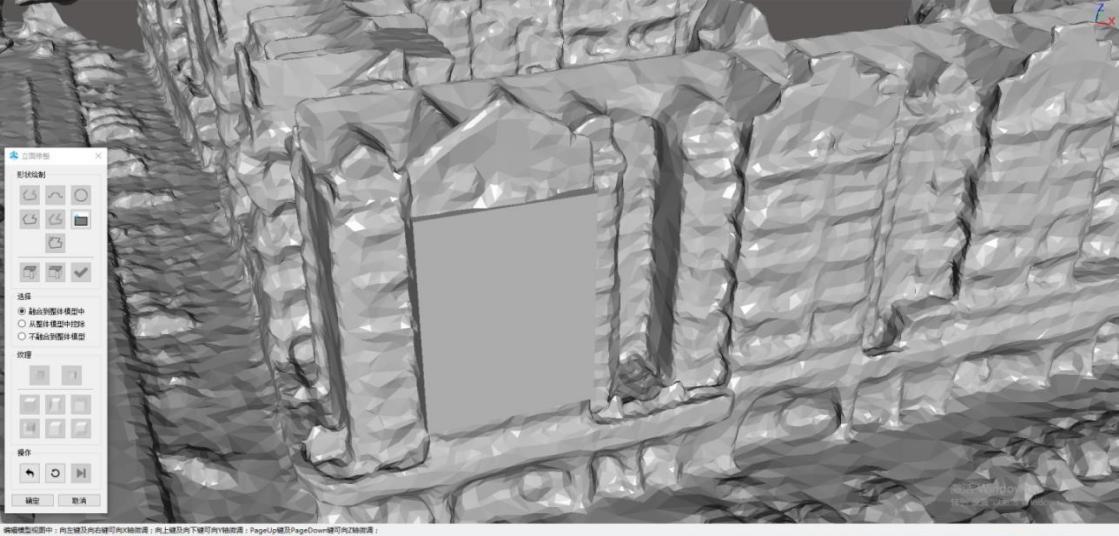
“从模型中挖除“效果:
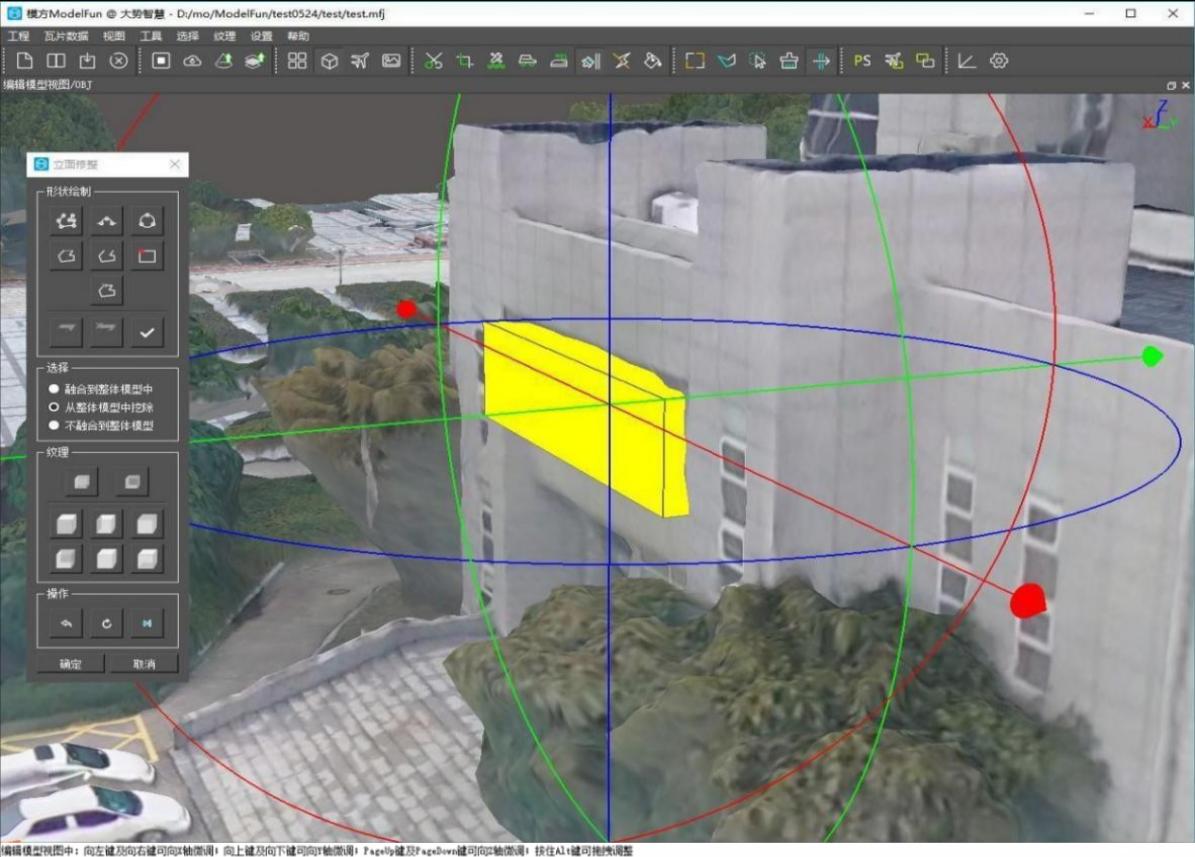
“不融合到整体模型“效果:
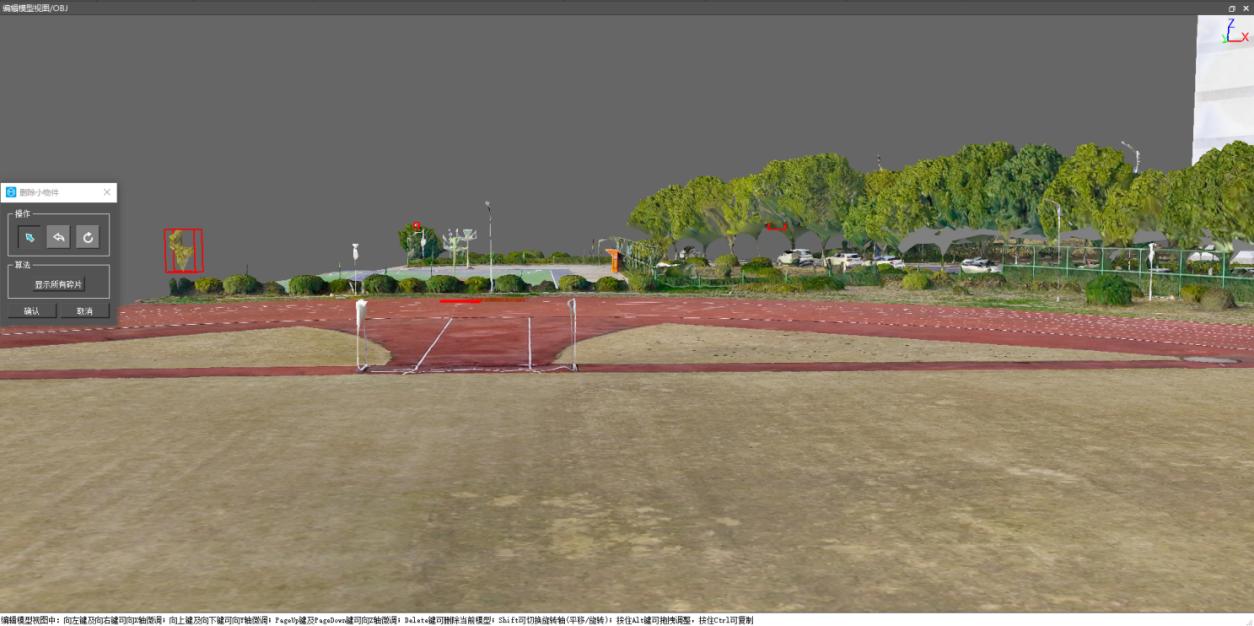
5.4.8删除小物件
点击“显示所有漂浮物”,显示所选tile 上全部漂浮物,进行删选后,点击“确认”完成操作。删除快捷键:Delete。