主题
SketchUp 插件安装步骤
2.2.2.2SketchUp 插件安装步骤
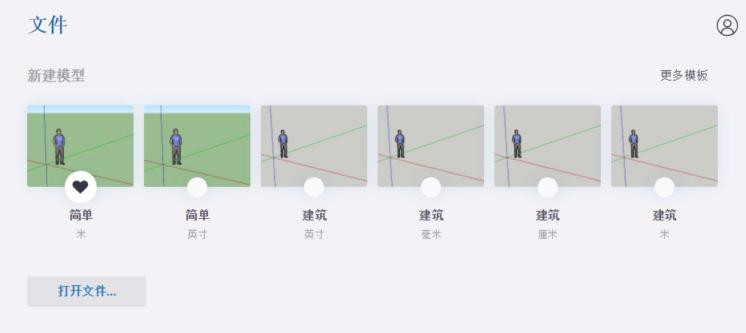
(1) SketchUp 扩展程序安装在SketchUp 软件完成安装后,启动SketchUp,启动后选择默认的模板即可。
模方(ModelFun)V4.2 用户手册
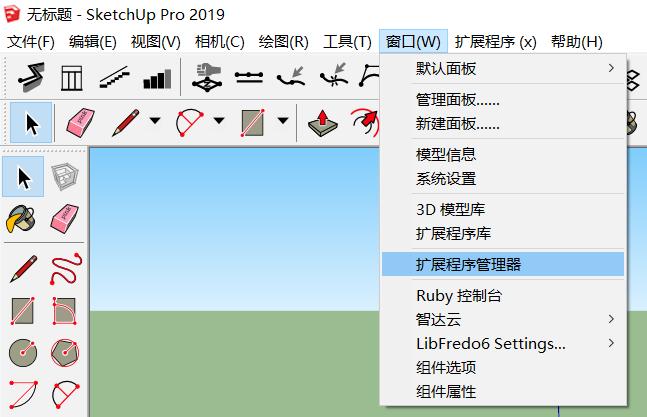
进入主界面后,在主菜单栏选择“窗口”---“扩展程序管理器”,打开管理面板。
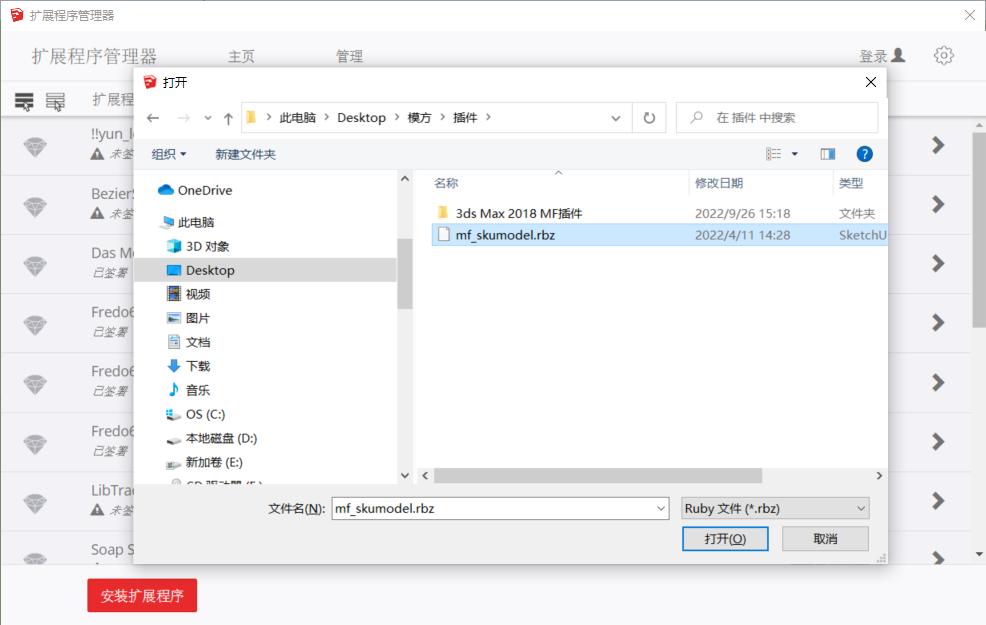
点击“安装扩展程序”,选择在大势官网下载的“mf_skumodel.rbz”插件,点击打开。
模方(ModelFun)V4.2 用户手册
2
3 1
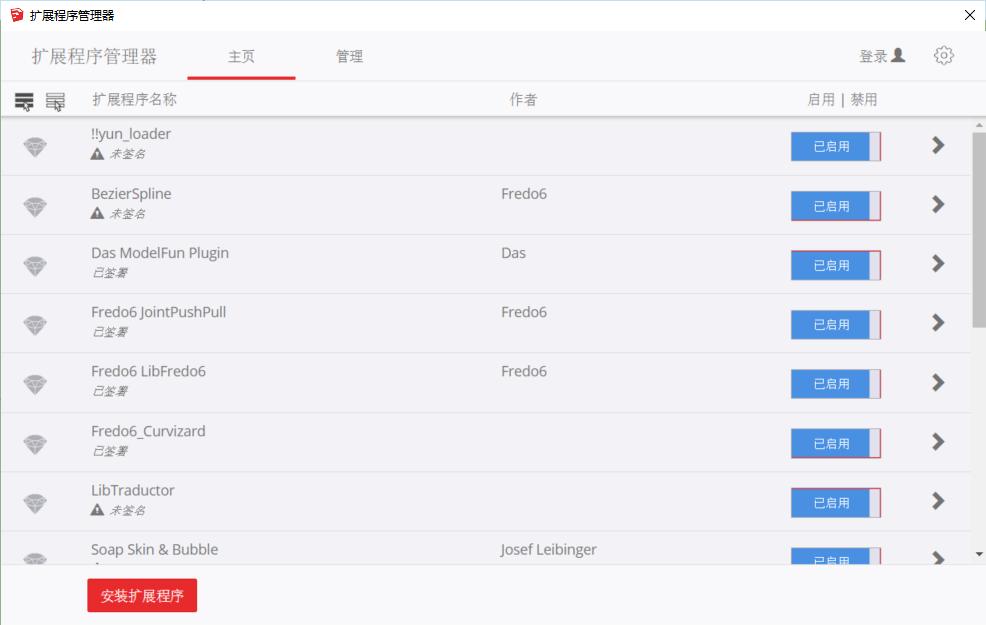
插件安装完成后,在“扩展程序管理器”中可以看到相关插件信息(安装后没有立即刷新的,可以关闭SketchUp 软件,重新进入查看)。正常显示信息,则插件安装成功。
(2) 模方中设置SketchUp.exe 启动路径
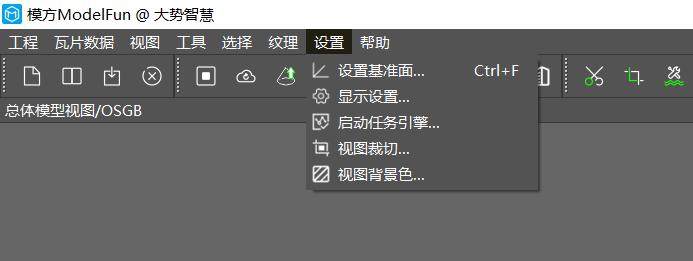
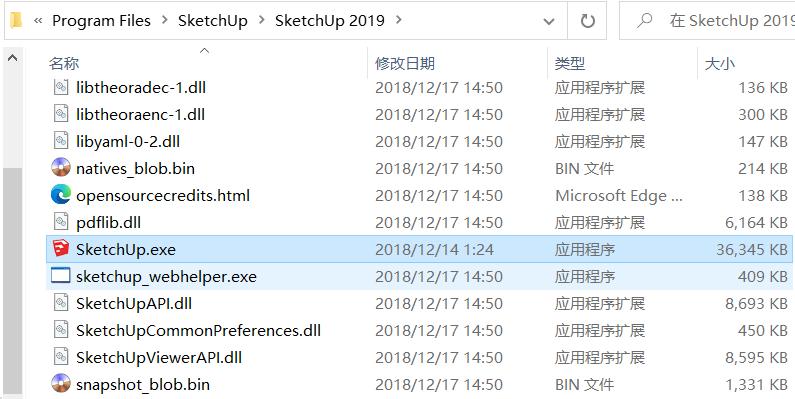
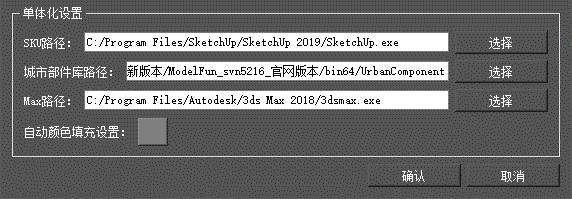
插件安装成功后,运行模方软件,新建或打开工程,在显示设置中,选择“SketchUp.exe”程序的路径。
1
2
3
(3) 模方中设置SketchUp.exe 启动路径
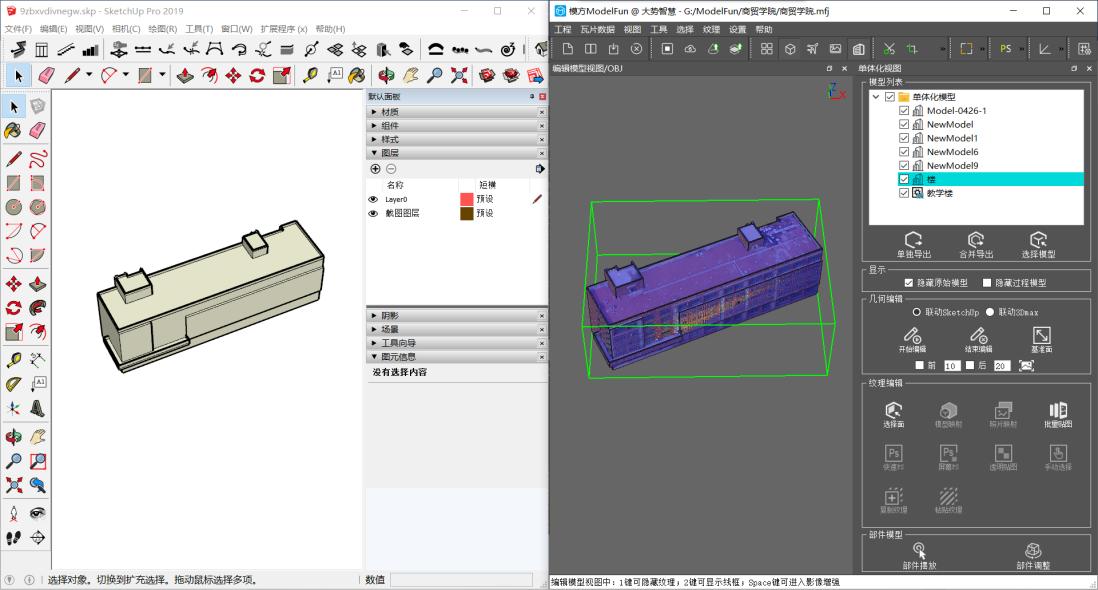
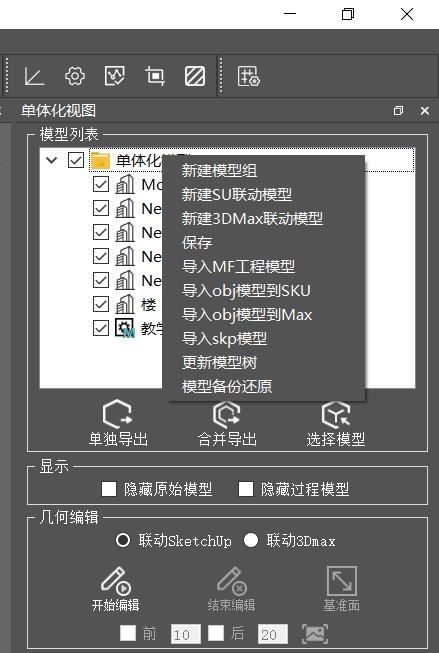
在模型列表中新建一个模型,双击选中高亮后,点击开始编辑,若能够正常启动SketchUp则安装成功。否则失败,请与我们工作人员联系。
1
2