主题
视图
3.5视图
3.5.1基本视图
基本视图包括俯视图、仰视图、左视图、右视图、前视图、后视图。
3.5.2重置视图
当视图被拖曳改变时候,点击重置视图,会重置显示成初次加载的样子;此外,使用键盘空格键也可重置视图。
3.5.3全屏
点击时进入全屏模式,Esc 或使用快捷键F11 退出全屏模式。
3.5.4双屏对比
该功能的作用是通过一个显示器双屏显示来对比同一个区域不同时期或不同软件重建的效果。需要准备两组模型数据。
按照打开本地模型文件或打开本地模型文件夹或打开云端模型中的方法加载数据一,点击双屏对比,视图切换,加载模型数据二。长按左键旋转,长按滚轮平移,长按鼠标右键进行缩放,对模型进行浏览对比,再次点击双屏对比按钮可退出双屏模式:
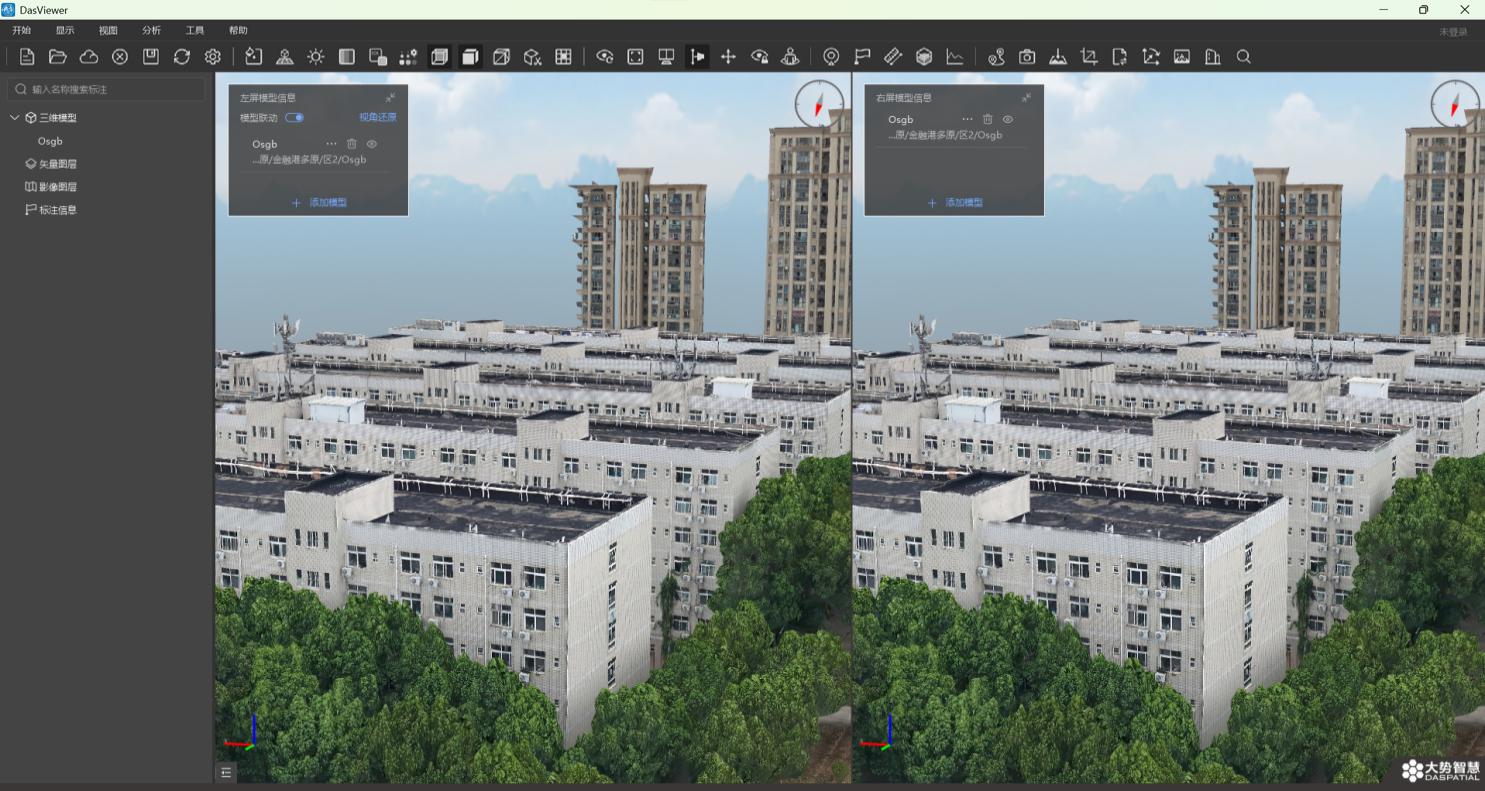
左屏缩列窗口中显示【模型联动】、【视角还原】按钮,模型联动是指能同时对两个模型进行旋转、平移、放大缩小操作;视角还原是指将模型重置为加载成功后的样子,具体说明如下:
- 当模型联动开关开启时,左右屏可以同时旋转、平移、放大缩小,点击【空格键】,左
右屏视图同时进行重置;
- 当模型联动开关关闭时,支持对单个模型进行平移和缩放操作,点击【空格键】,当前
选中屏幕视图进行重置;
- 点击【视角还原】,左右屏视图同时进行重置。
左右屏模型列表同左侧导航树的模型列表,具有显示隐藏、删除和更多菜单功能;更多菜单包括重命名、缩放至本图层、打开所在文件夹和重新加载。
3.5.5纵轴锁定
当开启“纵轴锁定”时,模型只能180°进行翻转。关闭“纵轴锁定”时,模型可以及进行360°(无限制)翻转。
3.5.6平移
开启平移功能后,在拖动三维模型的过程中模型高程会锁定。
3.5.7视角锁定
勾选角度锁定并设置一个角度(一般为0—90 之间的任意数值)后,翻转模型时视线与水平网格之间的夹角会锁定在设置的数值和90°之间。不勾选时翻转模型没有角度限制。
3.5.8第一人称
第一人称视角可模拟人在三维场景中的行走体验,让用户以身临其境的方式查看模型细节,适用于实景三维浏览、城市漫游、场景检查等应用场景。具体操作流程如下:
- 在工具栏中点击【第一人称视角】功能按钮;
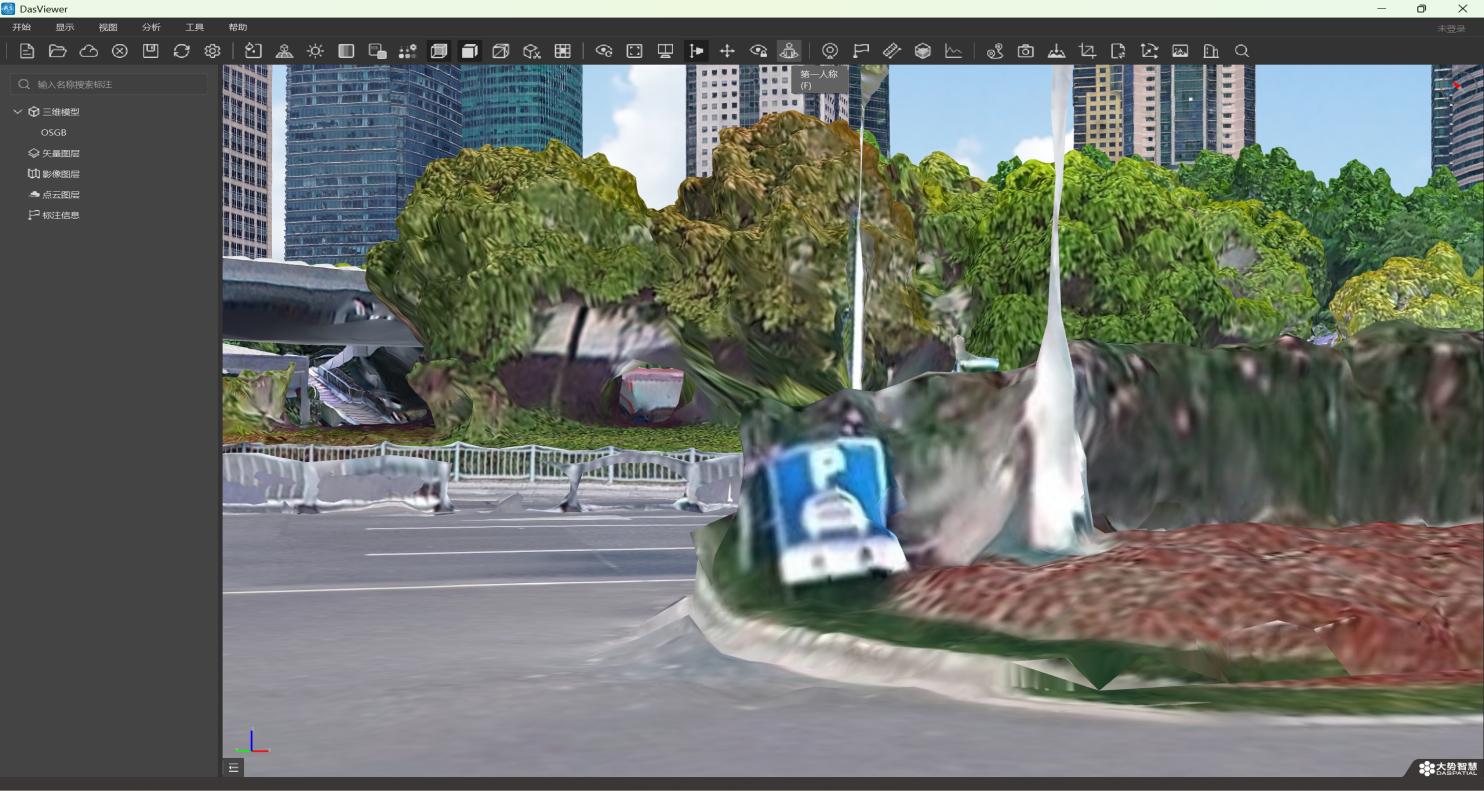
- 在三维模型中双击目标位置,即可快速定位并进入第一人称浏览模式;
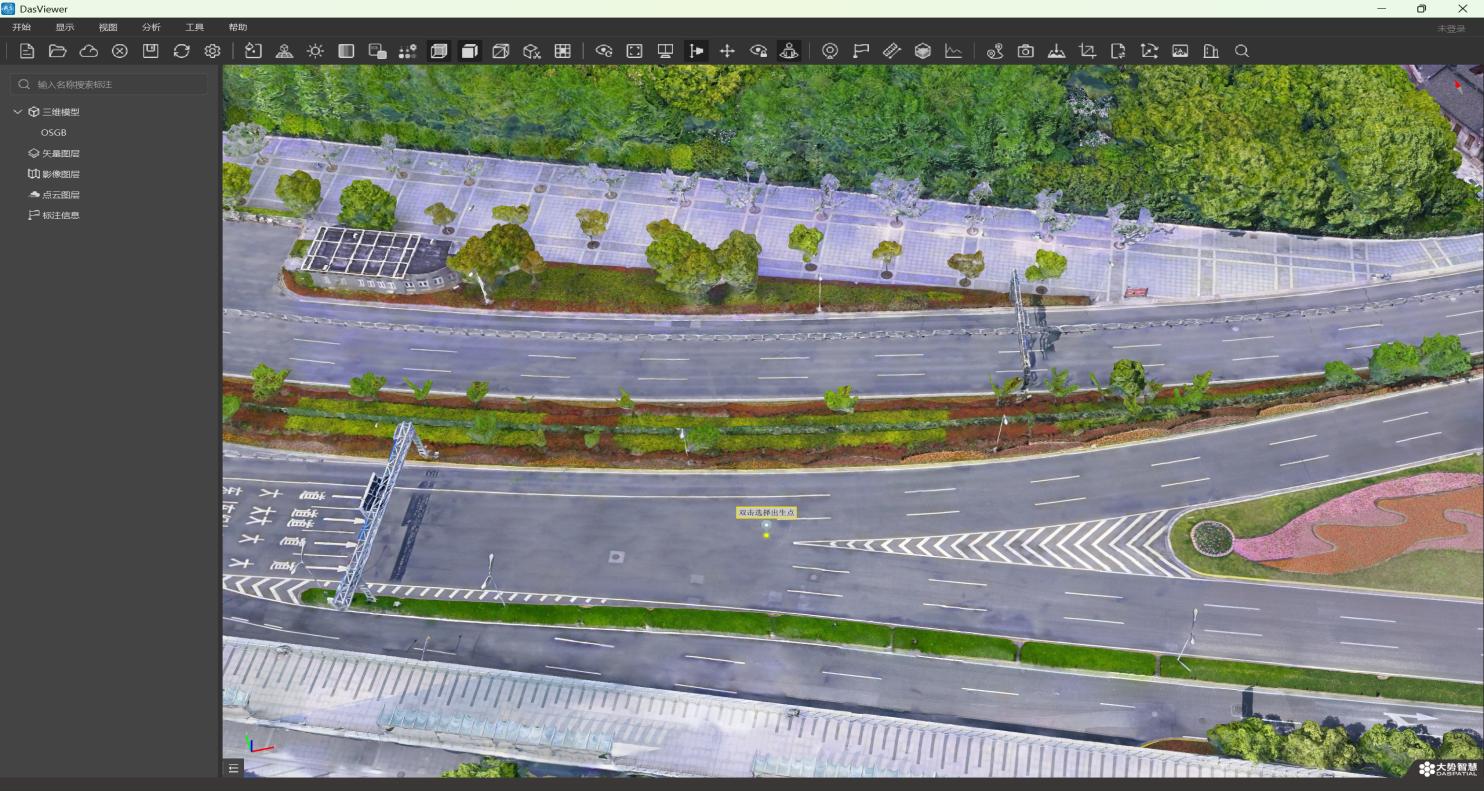
进入第一人称模式后,可通过键盘与鼠标组合完成自由漫游;
键盘操作说明:
| 操作方式 | 功能说明 |
|---|---|
| W / S / A / D | 前进/后退/左移/右移 |
| Q / E | 升高/ 降低视角高度 |
| Z / C | 左旋转/ 右旋转视角 |
| Shift | 加速移动 |
| Space | 返回出生点(初始位置) |
| 鼠标左键拖拽 | 旋转视角 |
| 鼠标右键点击 | 锁定上下视角 |
| 鼠标滚轮滚动 | 前后行走(推进/后退) |
| 按住鼠标中键并左右移动 | 左右平移 |
| Ctrl + 鼠标滚轮 | 调节移动速度(灵敏度) |
点击【设置】按钮,可打开第一人称视角参数设置面板,对物理效果、视角操作和相机参数进行自定义调节。
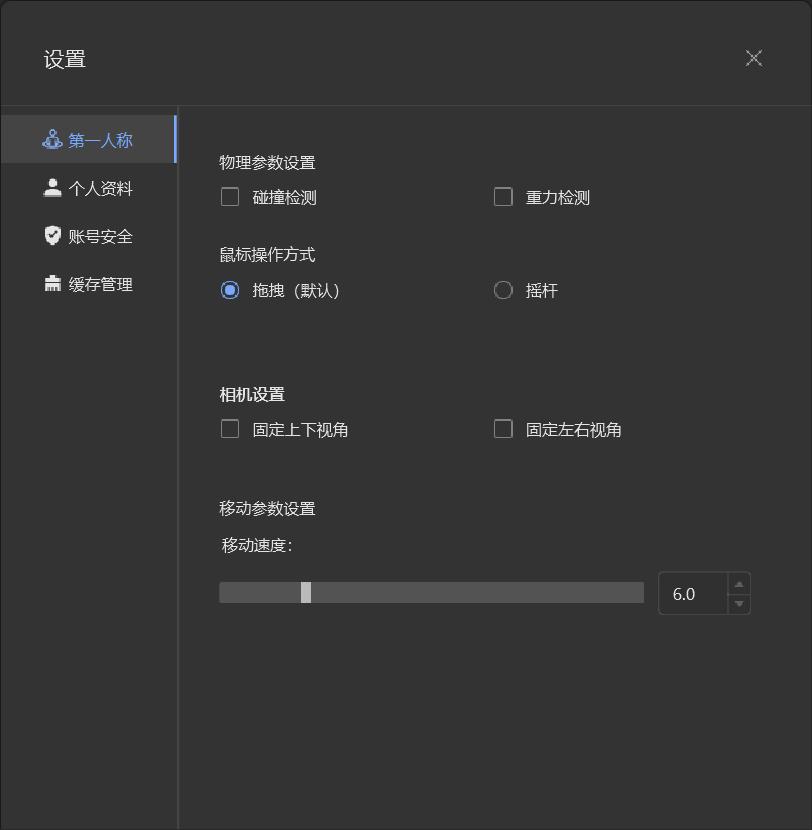
物理参数设置:碰撞检测:开启后可避免穿模,模拟真实的碰撞效果。重力检测:开启后可模拟重力下落,人物视角会自然跟随地形起伏。
视角旋转方式:拖拽:通过鼠标拖拽旋转视角。摇杆:适用于手柄或虚拟摇杆控制。
相机设置:固定上下视角:锁定垂直方向的旋转范围,避免过度俯仰。固定左右视角:锁定水平方向的旋转范围,便于线性漫游。移动参数调整:
可根据场景大小与漫游需求,调整基础移动速度,并可通过Ctrl + 鼠标滚轮进行实时微调。
在大范围城市浏览时,可适当提高移动速度;在室内或局部精细检查时,建议降低速度以便观察细节。