主题
影像图层
3.2.3影像图层
影像图层支持tif 格式的数字正射影像(dom)的导入,通过选中【影像图层】并点击影像图层中的“+”进行影像数据导入,导入之后的影像如图3.13 所示。鼠标右键点击导入的影像数据可进行重命名、关联DEM/DOM、透明色设置、缩放至本图层、打开所在文件夹、高度调整和移除的操作。鼠标移至导航树影像数据的名称上,可进行模型定位、删除、显示/隐藏操作。导入的影像数据会根据当前模型的坐标系进行坐标转换以更好的贴合模型。
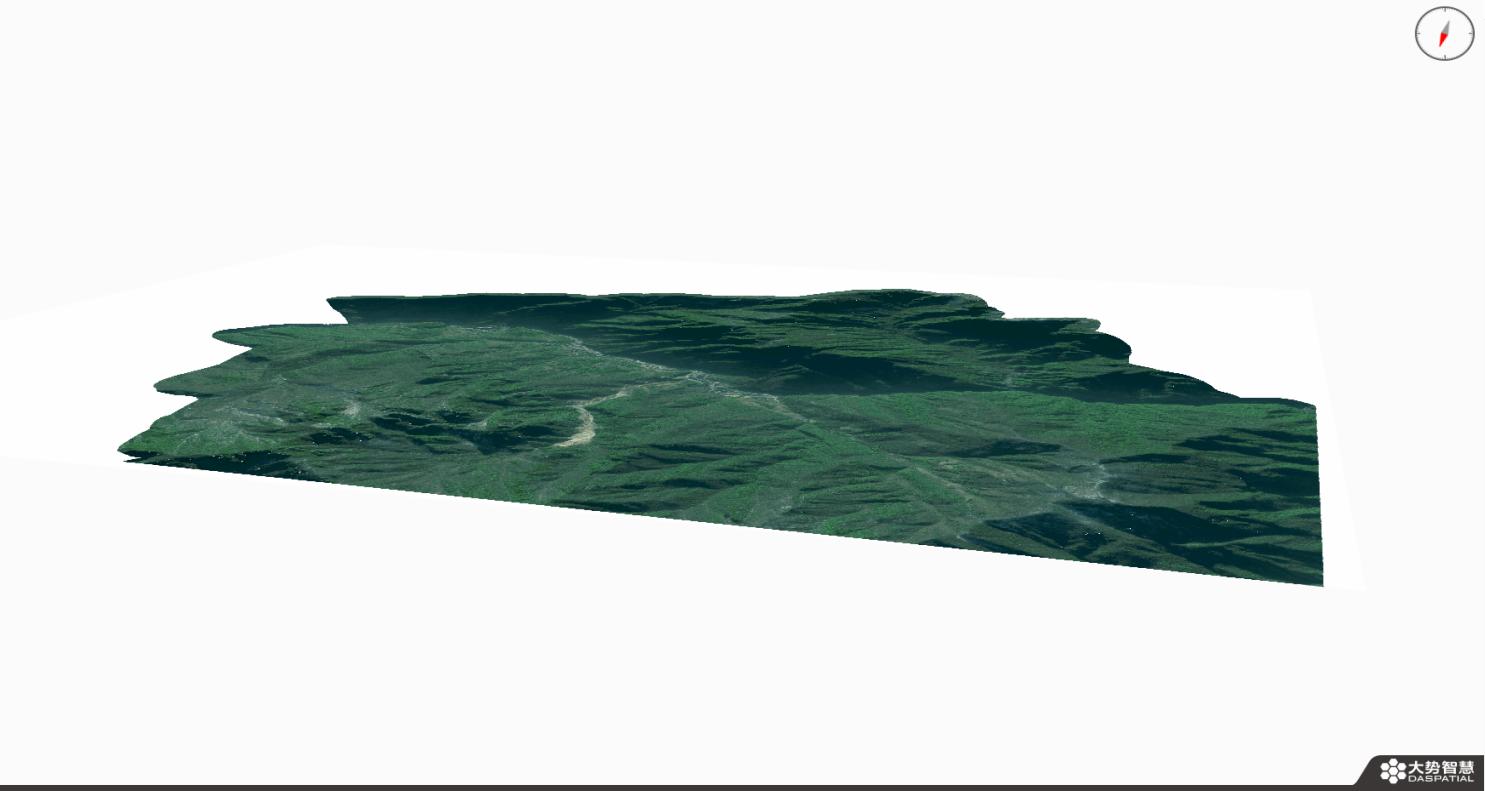
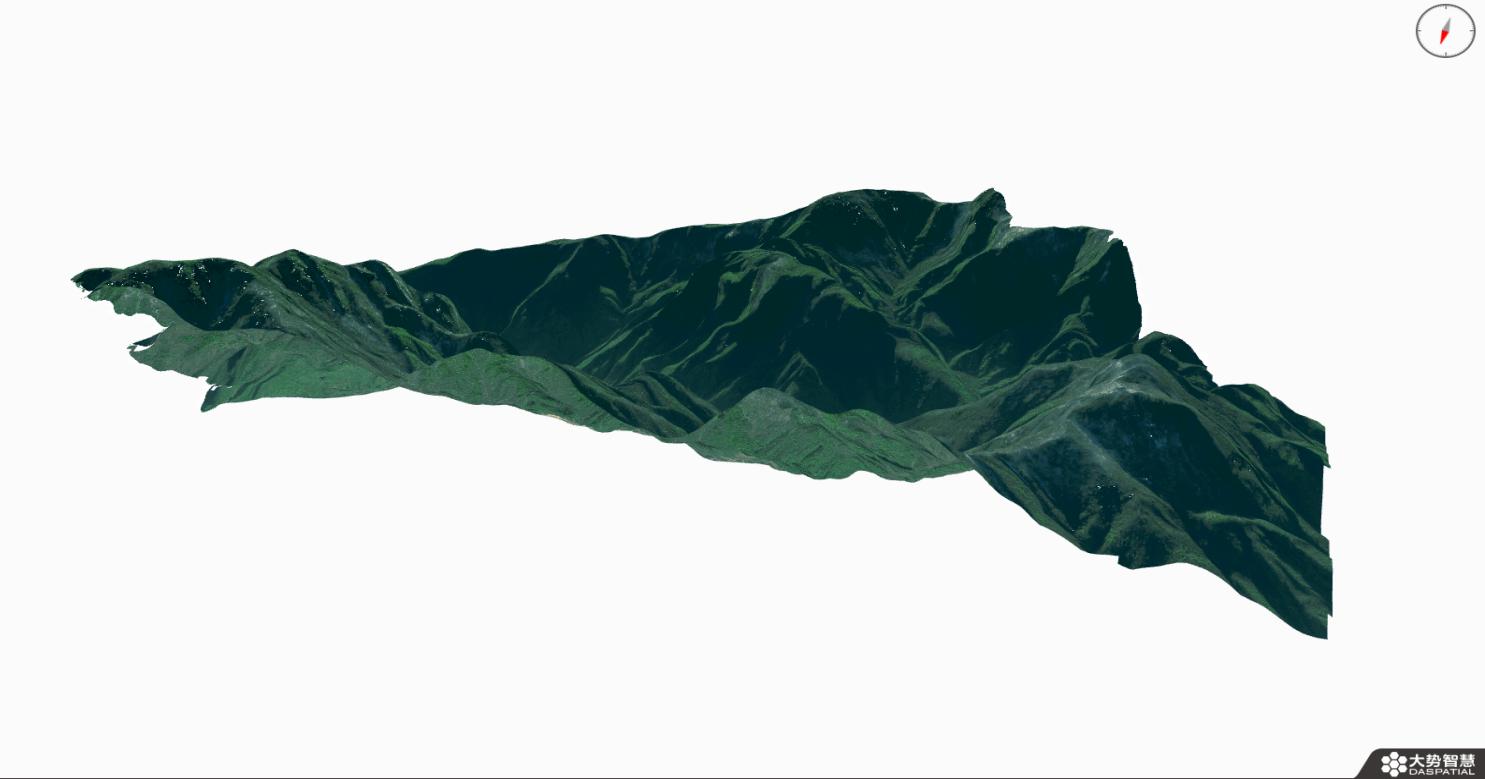
DOM 关联DEM/DSM,快速拉取地形,实现高效的三维展示效果。
3.2.4点云图层
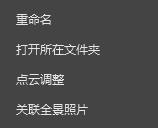
点云图层支持.las 、.xlas 点云文件和智影模形工程目录下的点云数据文件夹导入。通过选中【点云图层】并点击点云图层中的“+”进行点云数据导入,导入之后的点云图层如图3.14 所示。鼠标右键点击导入的点云数据可进行重命名、打开所在文件夹、点云调整、关联全景照片的操作。鼠标移至导航树影像数据的名称上,可进行模型定位、删除、显示/隐藏操作。
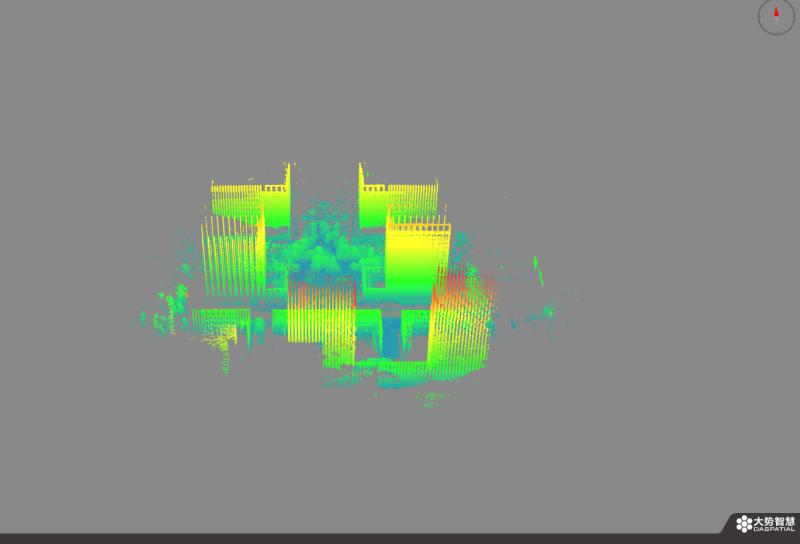
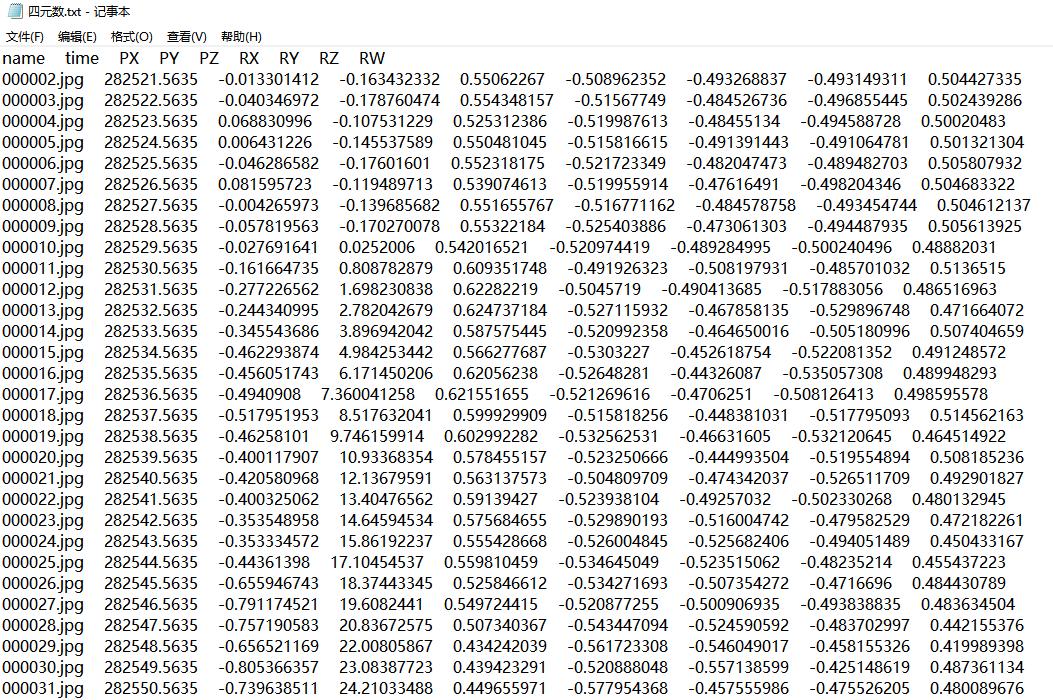
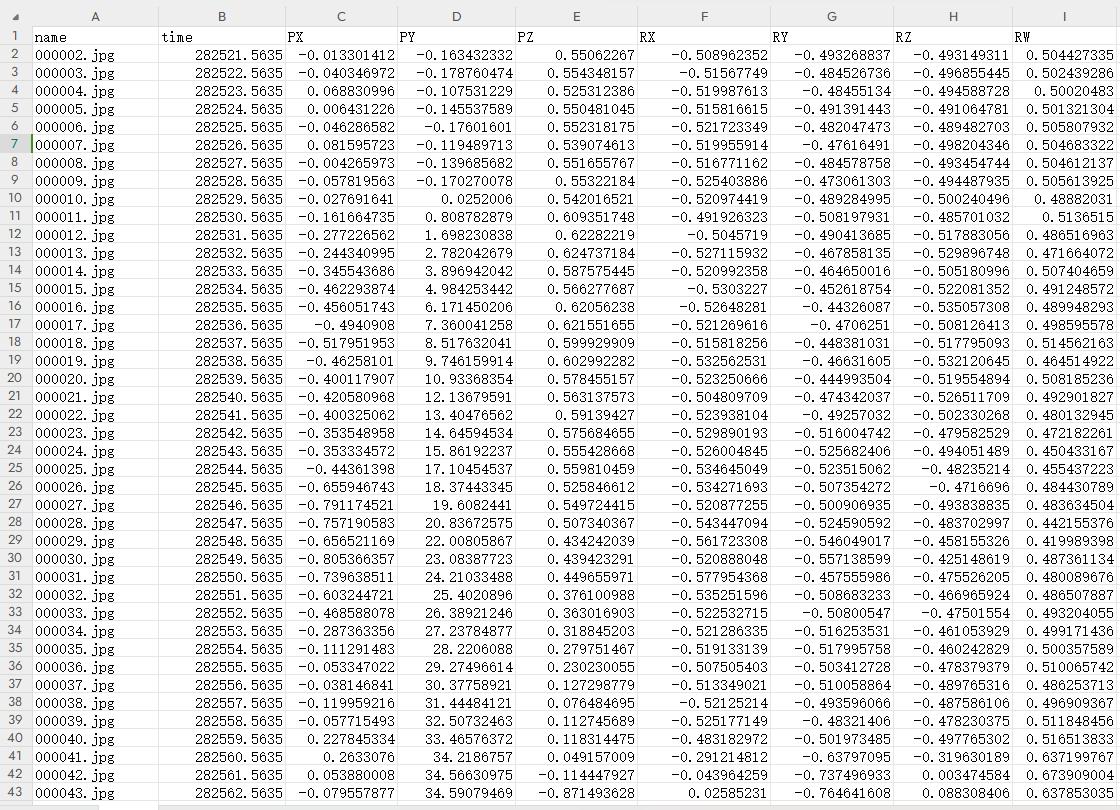
点击点云图层中的“全景照片关联”进行全景照片导入,照片姿态文件支持四元数,其格式支持txt、csv、bin。
姿态文件txt 格式如下:
姿态文件csv 格式如下:
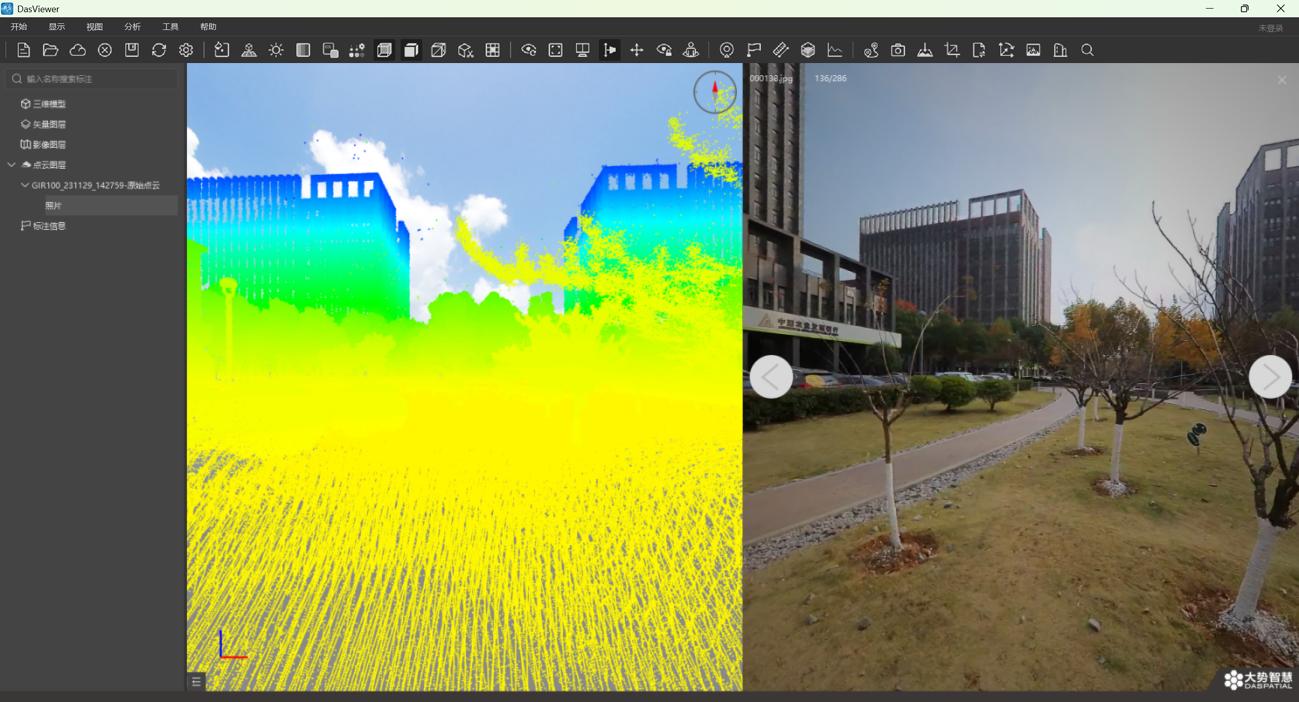
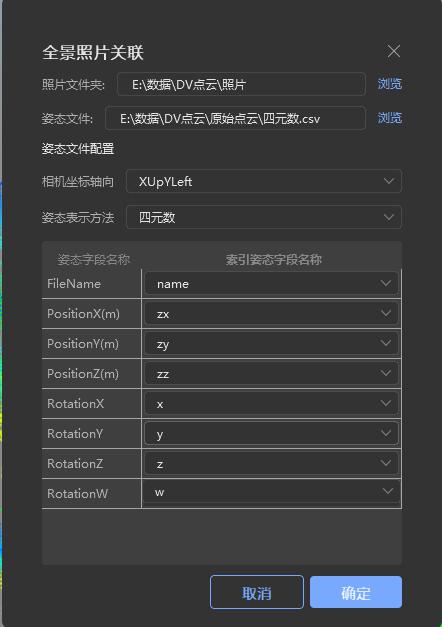
在关联全景照片窗口中添加照片、姿态文件后选择相机的坐标轴向,姿态字段(姿态字段要与姿态文件中的字段对应),配置填写之后的点云关联照片如图3.18 所示。
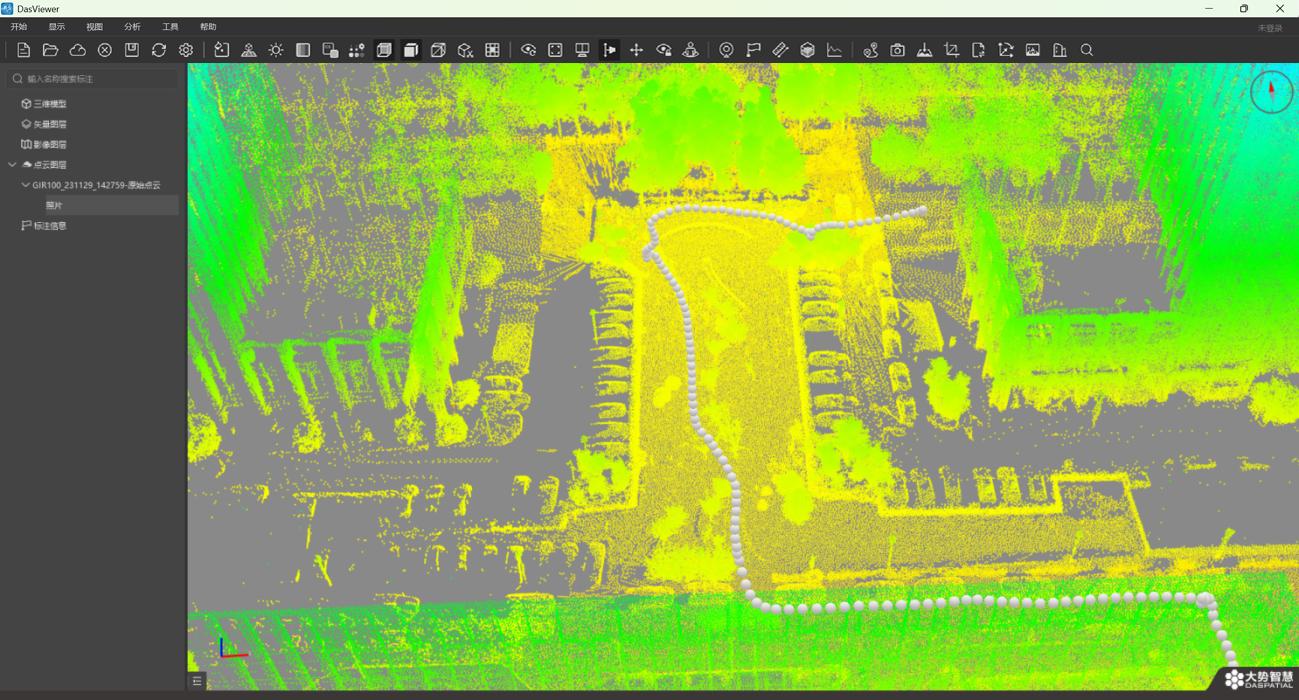
在图层中选中“照片”图层,然后点击视图中的球,可联动全景照片显示;
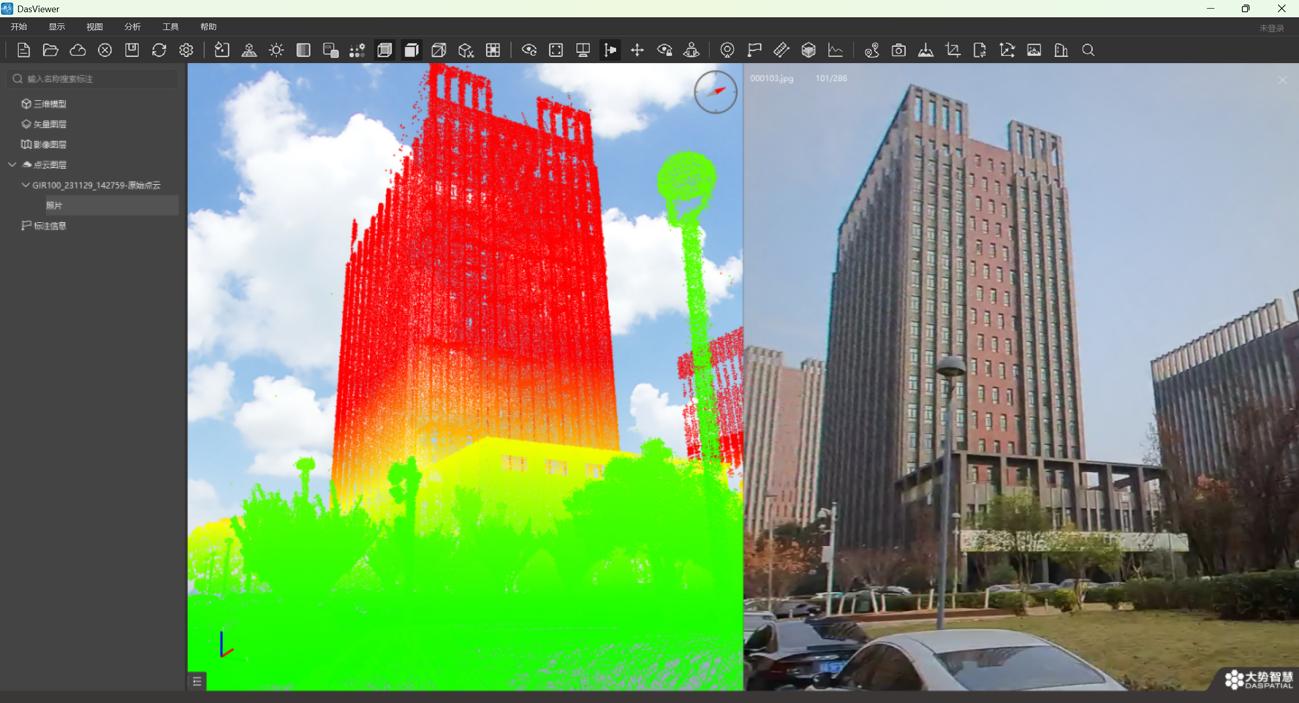
鼠标点击照片面板,可显示照片切换按钮,可对照片进行显示切换;