主题
显示背后
3.4.8显示背后
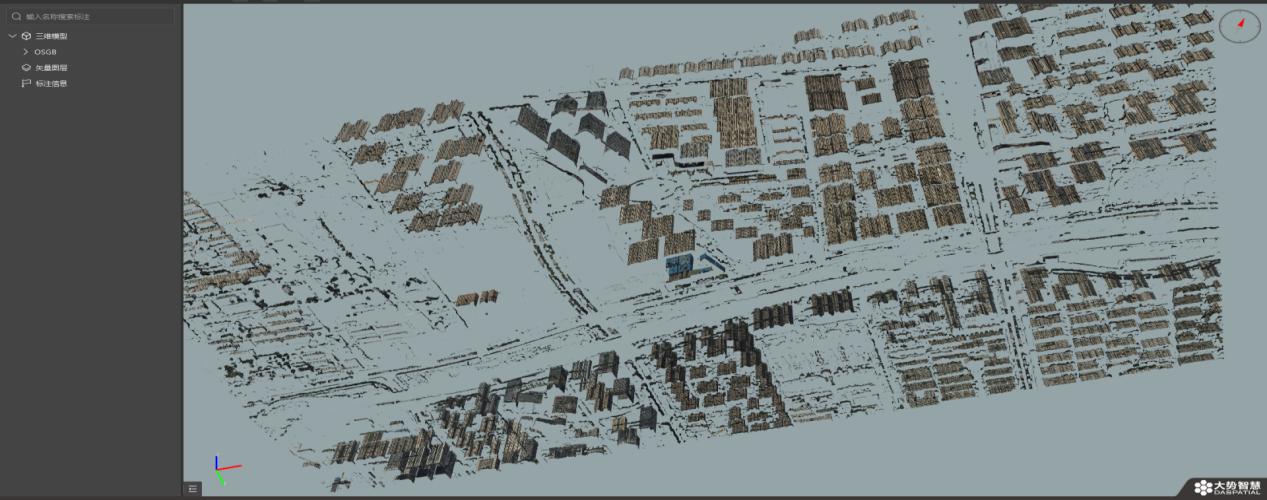
点击“显示背后”按钮或快捷键“3”会在“显示背后”和“隐藏背后”两种模式之间切换,显示模型的背面如图所示。
3.4.9纹理模式
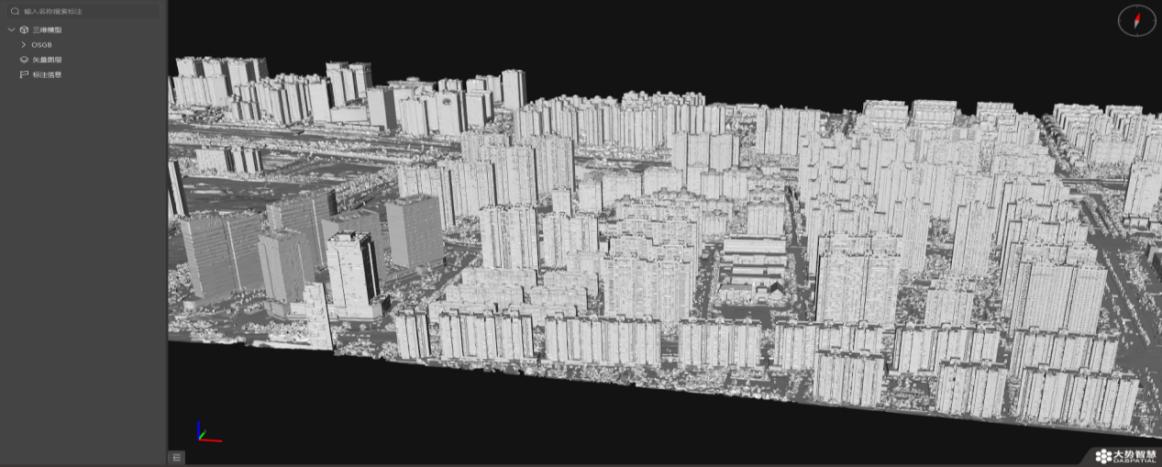
点击“纹理模式”按钮或点击快捷键“1”可切换显示白模和彩模。
3.4.10线框模式
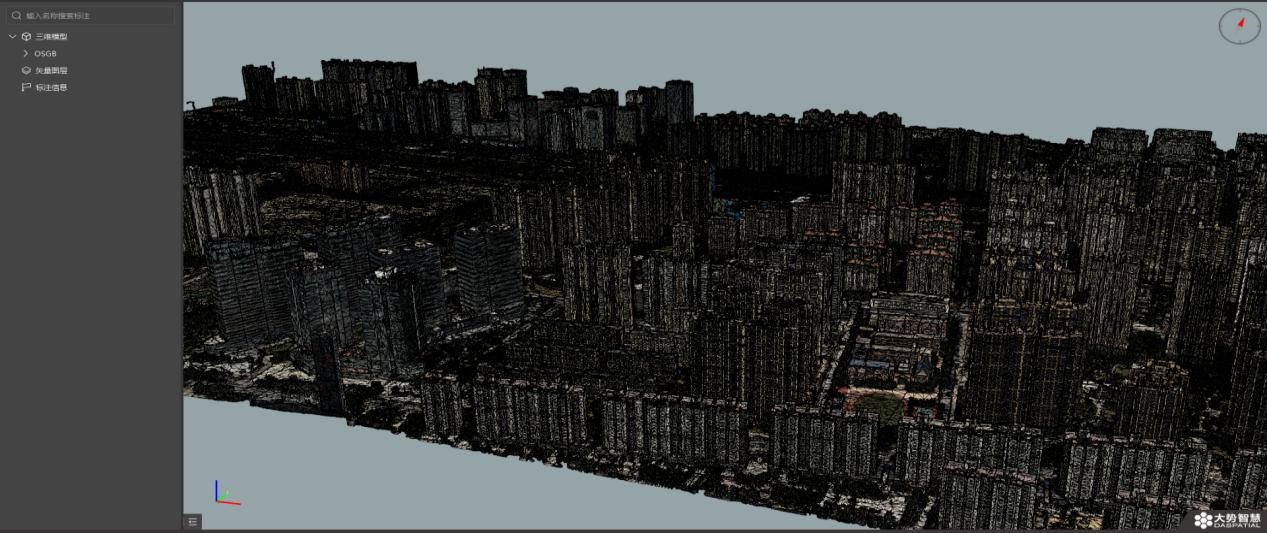
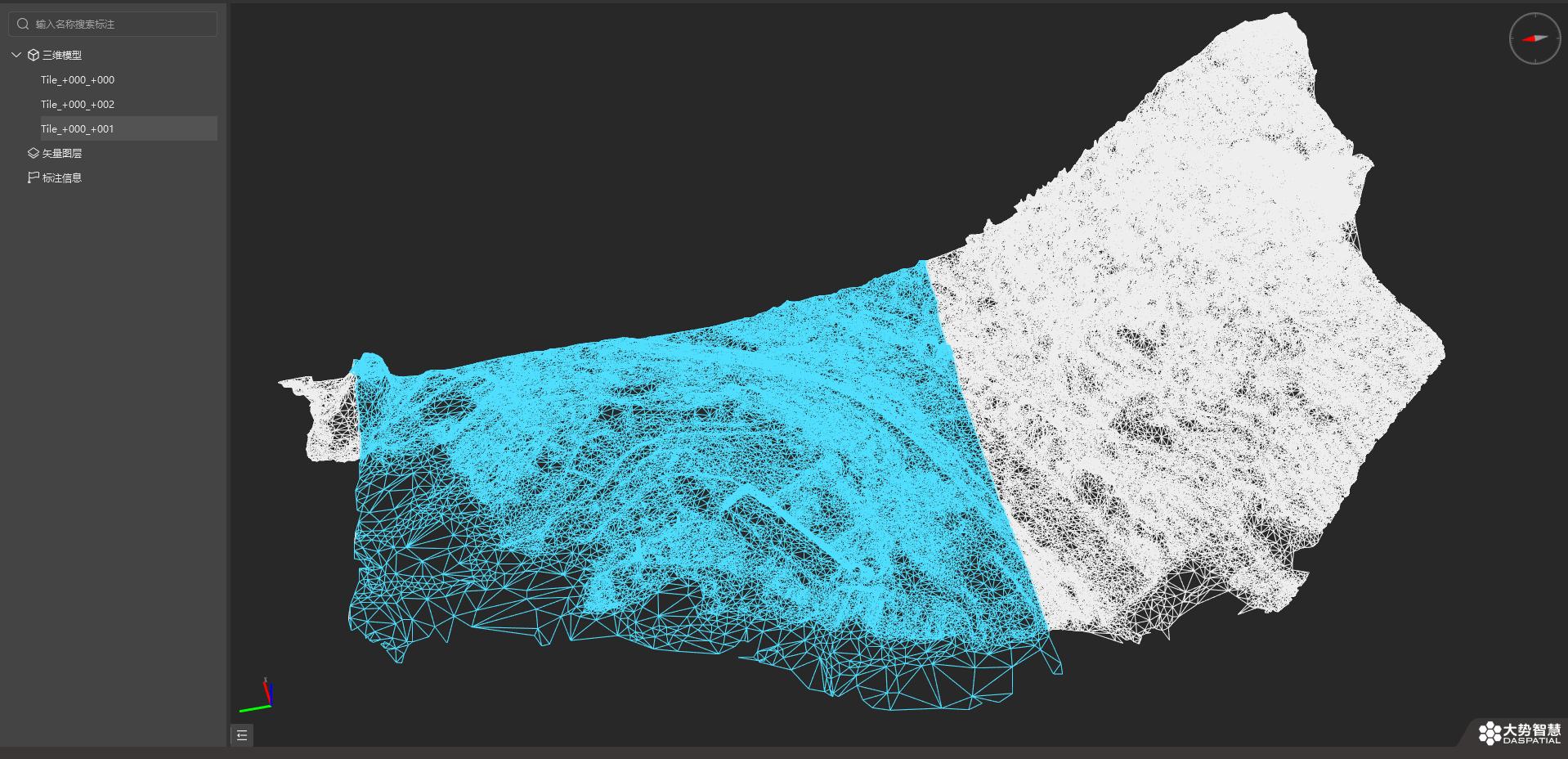
点击“线框模式”按钮或点击快捷键“2”控制线框显隐,第一次按2:显示模型+黑色线框;第二次按2:单独显示白色线框且隐藏模型;第三次按2:关闭线框,显示模型,依次循环操作,线框模式。
3.4.11视图裁切
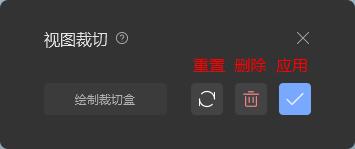
视图裁切可通过绘制裁切盒的方式,对整个视图进行裁切,勾选即可应用裁切盒到视图中,关闭窗口保留裁切状态并隐藏裁切盒,再次打开显示上次绘制的裁切盒,可对其进行修改和删除,裁切结果。
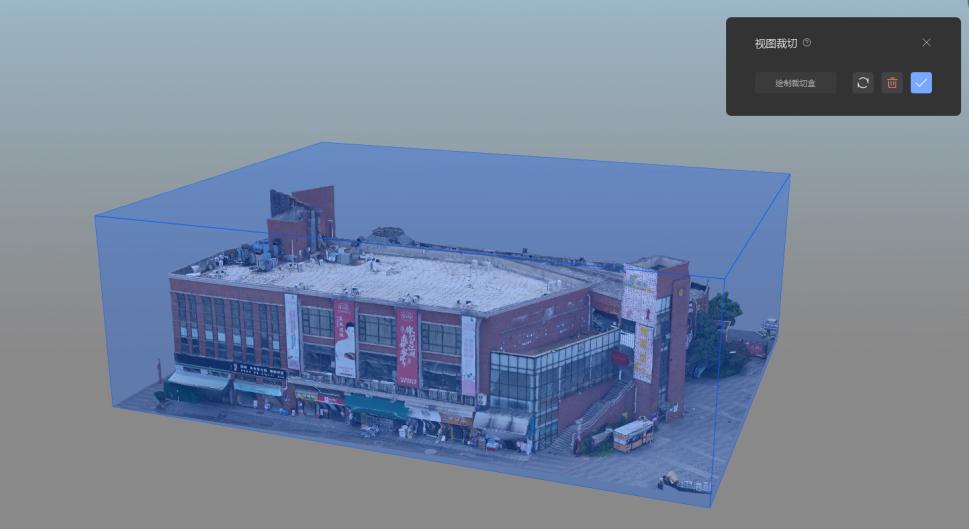
1)绘制裁切盒:在【绘制裁切盒】标识高亮时,处于绘制裁切盒状态,在视图中点击鼠
标左键,三点确定裁切盒低面,上下移动鼠标,确定裁切盒的高;
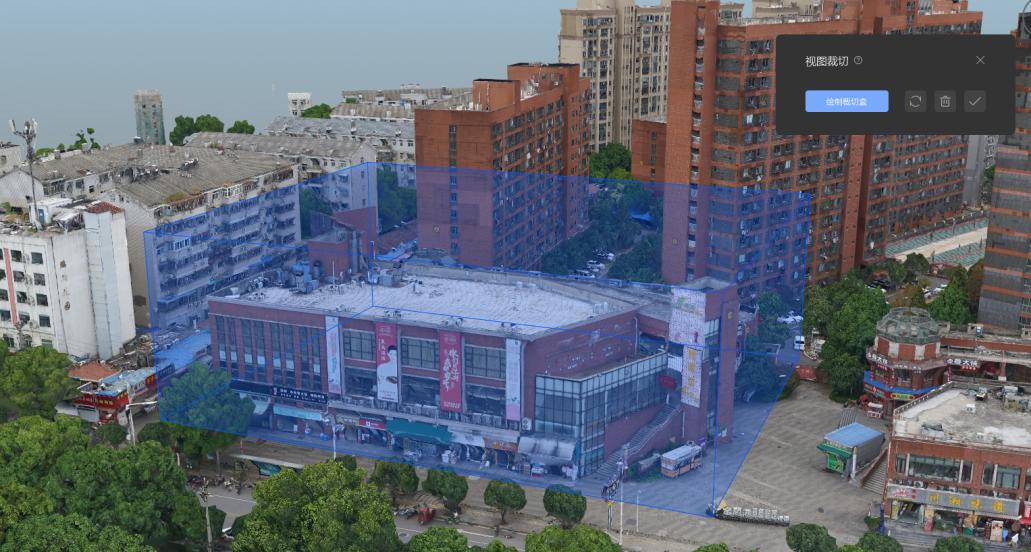
2)编辑裁切盒:鼠标移动到需要调整的裁切面上,此时裁切面显示高亮状态,按住鼠标
左键拖动裁切面,以达到编辑的效果;点击“重置”按钮,裁切盒将回到最初绘制的状态,点击“删除”按钮,将删除当前裁切盒;