主题
路径漫游
3.7工具
3.7.1路径漫游
该功能分为航线飞行、绕点飞行和第一人称三种模式,在三种模式下均可以通过用户自定义路径实现自动漫游的效果,并导出漫游视屏。支持路径漫游面板拖拽、停靠、调整大小。
- 航线飞行
- 路径编辑
- 点击路径漫游,弹出右侧面板;
- 点击新建路径,界面会出现“路径1”;
- 视点编辑
- 调整模型视角,点击增加视点,程序会记录该视点所处的位置和视角,拖动模型到第二个视点,调整好角度,再次点击增加视点,依次添加需要的视点
- 点击“时间(s)”可以为每一个视点设置浏览时长,也可以点击设置总时长,平均分配给每个视点相同的浏览时长。
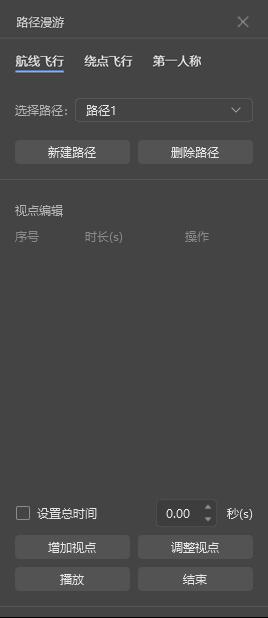
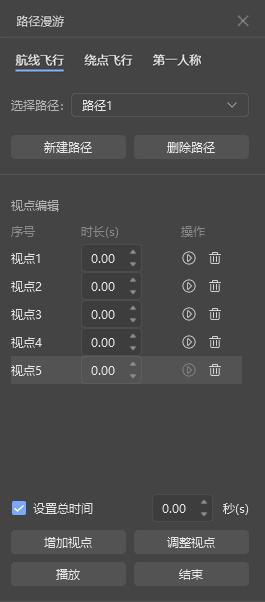
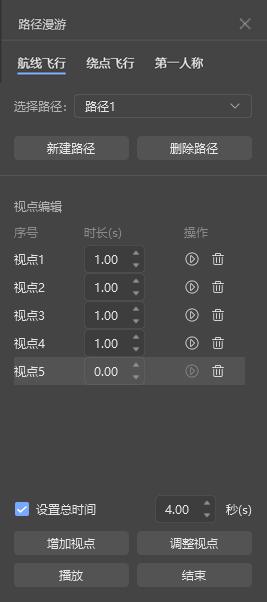
- 点击“预览”可以播放每一个视点的浏览过程,点击“删除”可以删除不需要的视点,点击播放,会按照视点的顺序,自动完成路径浏览;
- 浏览的过程中如果发现有视点需要调整,双击该视点,跳转到该视点所处的位置和角度,拖动模型调整位置并转动视角,点击调整视点,完成视点位置及角度的调整;
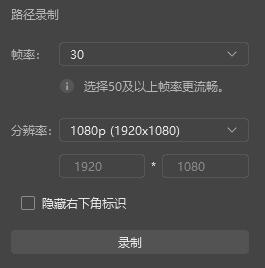
- 点击“预览”可以播放每一个视点的浏览过程,点击“删除”可以删除不需要的视点,点击播放,会按照视点的顺序,自动完成路径浏览。点击结束,会结束播放路径漫游3) 路径录制
- 设置好录屏帧率,点击“录制”,弹出选择输出文件夹窗口,选择录屏保存的位置,等待录屏完成即可;
- 点击“新建路径”,重复以上操作,可以完成其他路径漫游的录屏。
- 绕点飞行
1)路径编辑
- 同航线飞行。
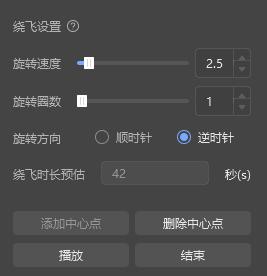
2)绕飞设置
- 在绕飞设置的面板设置旋转速度、旋转圈数和旋转方向,在播放路径前或者播放
结束之后可修改,播放途中不可修改;
- 点击“添加中心点”按钮后,在视图中通过鼠标左键点击合适的点位添加中心点
即绕点飞行围绕的中心点位,鼠标左键选中拖动中心点上方的轴线可以上下调整中心点的高程;
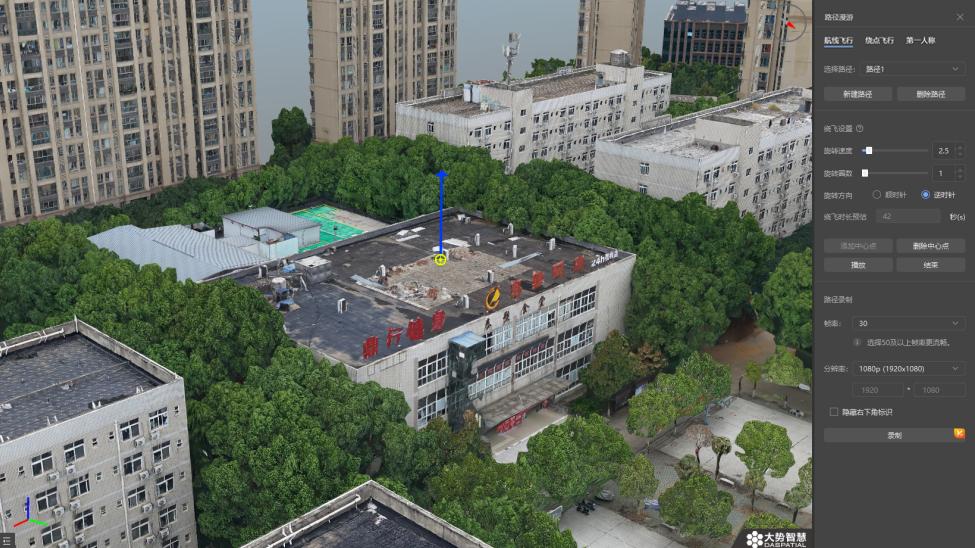
- 点击“删除中心点”,可以对不满意的中心点进行删除,删除后需要重新添加中
心点;
- 点击“播放”查看飞行效果,点击“暂停”暂停播放漫游,点击“继续”继续播
漫游,点击“结束”结束播放,并固定中心点,仅可对视角进行缩放和角度变换,不可进行平移,如需修改中心点,需删除中心点。3)路径录制
- 此为会员功能,需开通会员享受,使用方式同航线飞行,其中需要注意录制时长
根据选择的帧率不同为绕飞时长预估的3 到4 倍。
- 第一人称
1)路径编辑
- 同航线飞行。
2)第一人称录制
- 第一人称录制需要进入到第一人称视角;
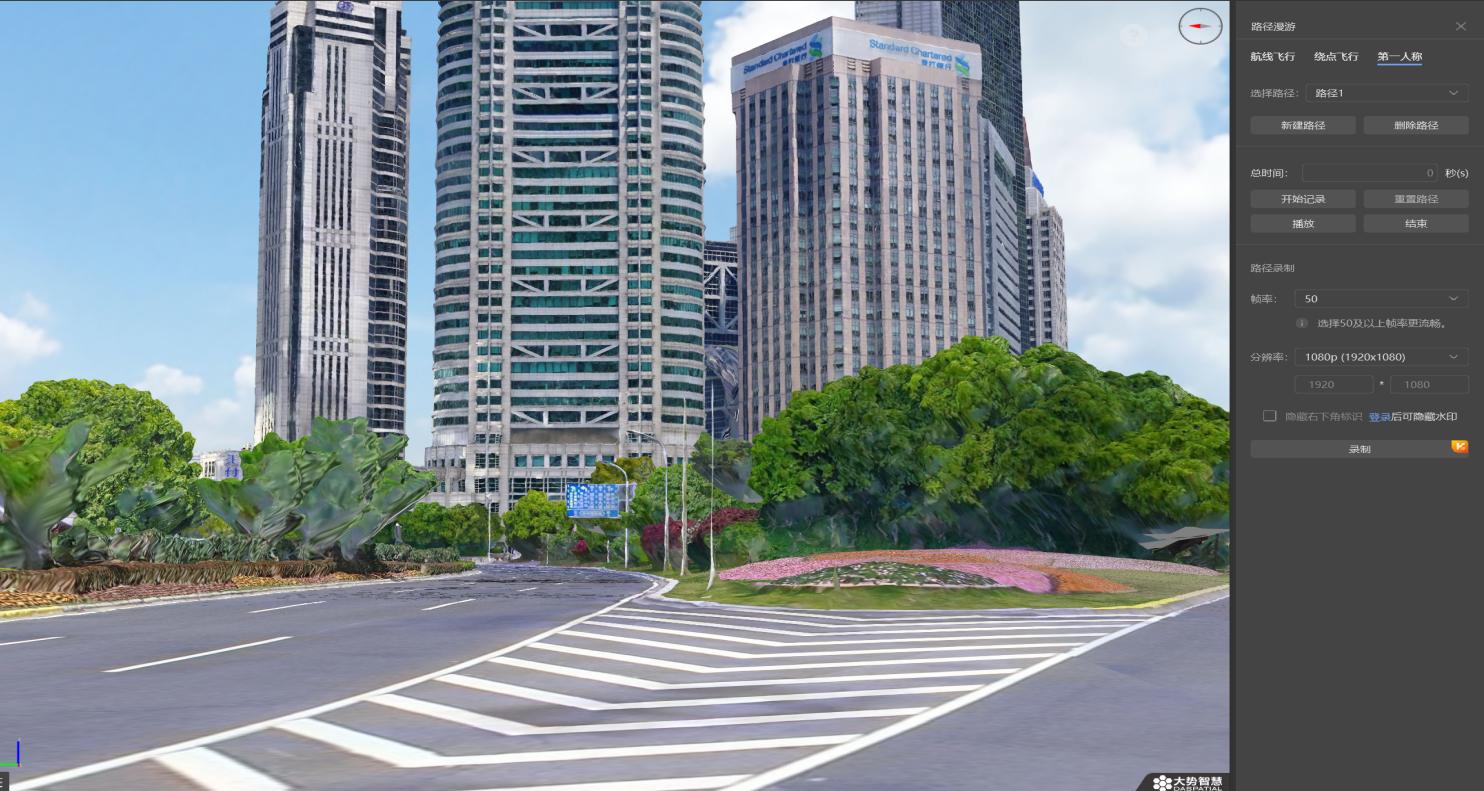
- 点击“开始记录”,系统自动记录第一人称视角的行为轨迹;
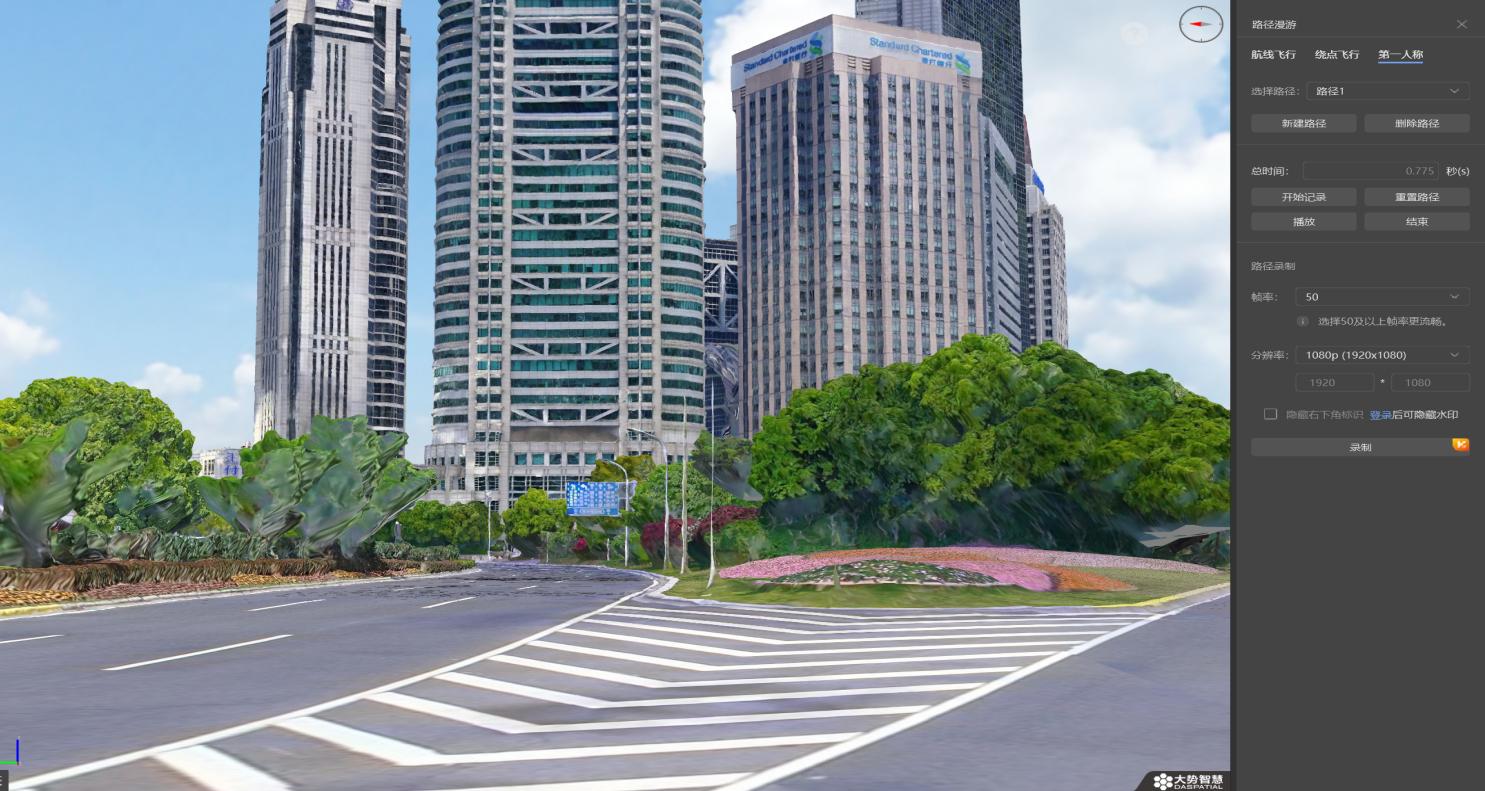
- 点击“结束记录”,结束第一人称视角漫游记录;
- 点击“播放”查看第一人称视角漫游效果,点击“暂停”暂停播放漫游,点击
“继续”继续播漫游,点击“结束”结束播放,点击“重置路径”重置第一人称记录的行为轨迹。3)路径录制
- 此为会员功能,需开通会员享受,使用方式同航线飞行。
3.7.2屏幕截图
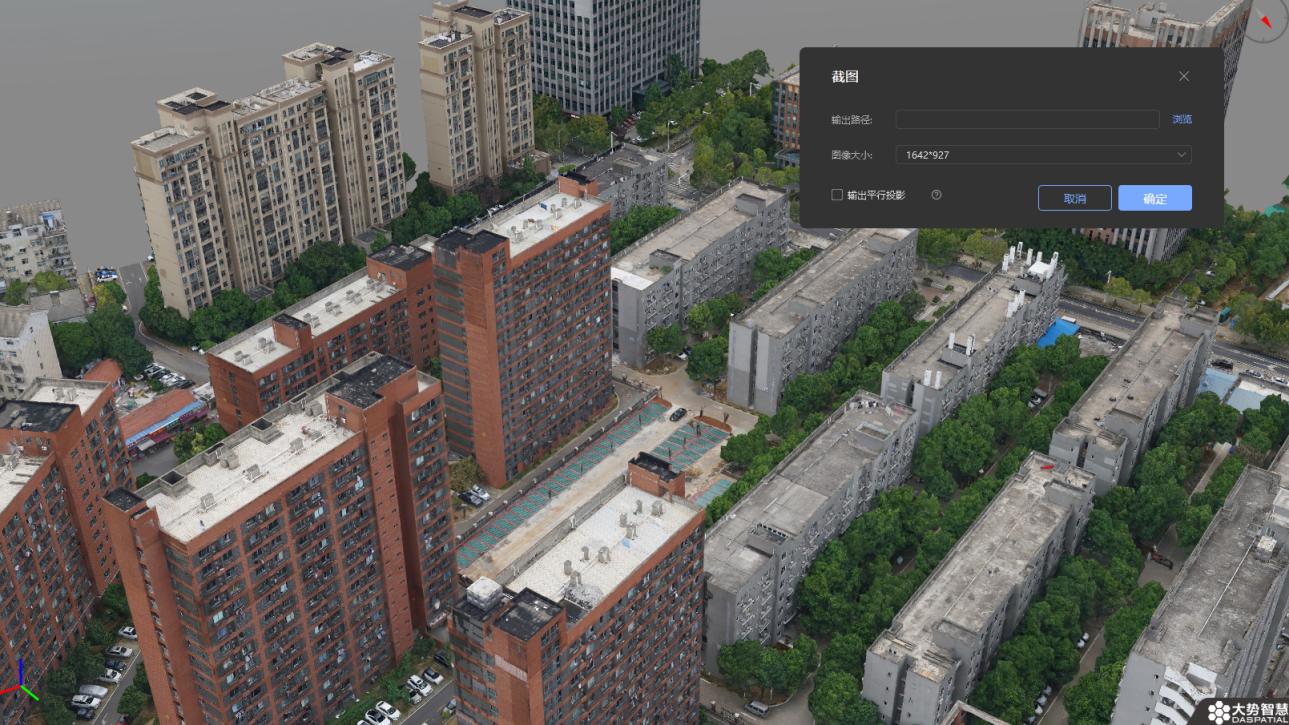
点击屏幕截图,弹出对话框。设置图片大小,设置好图片输出路径,点击确定输出高清图片。另外可根据需要勾选“输出平行投影”,在勾选的情况下,视图会临时转为平行投影模式,在未勾选或者出图完成的情况下,视图还原为一般模式即透视投影模式。
3.7.3输出正射图
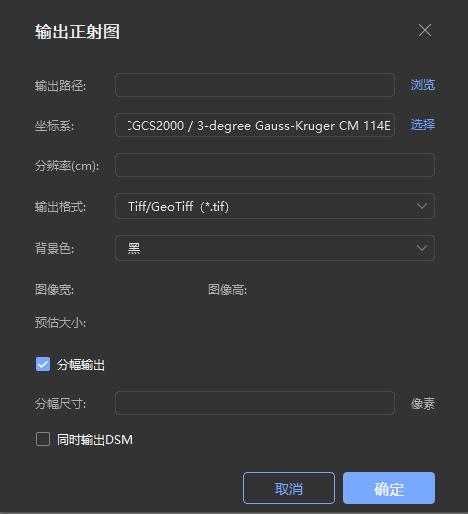
点击输出正射图,可根据模型数据自动生产DOM、DSM,生成完后可在输出路径下查看DOM、DSM 的prj 、tfw 、tif 格式文件。
输出路径:设置正射影像输出的文件夹;
坐标系:支持设置输出的正射图的坐标系,需要注意的是若输出不同坐标系的正
射图可能会花费更多的时间,以及设置差异较大的坐标系可能会产生较大形变;3) 分辨率:设置输出图像的分辨率,单位为厘米,即单位像素的实际距离;4) 背景色:设置输出图像的背景色,提供黑、白和透明(jpg 格式无此选项)可选择;5) 分幅输出:勾选分幅输出,需设置分幅尺寸,单位为像素,即单个图像的长宽像素值;6) 同时输出DSM:勾选同时输出DSM,可以生成相同配置的数字表面模型文件。