主题
刚性转换
4.3.5刚性转换
刚性转换功能支持通过控制点来赋予点云绝对坐标系,并输出刚性转换精度检查报告。刚性转换不改变点云的大小和形状,只做点云地图的空间位置变换,其中刚性转换的前提是需要满足控制点个数大于等于三个。
刚性转换支持两种定向方式:参考点来源从点云上拾取(原始数据采集时未做参考点采集)、参考点来源从原始数据中读取(原始数据采集时已做参考点采集)。
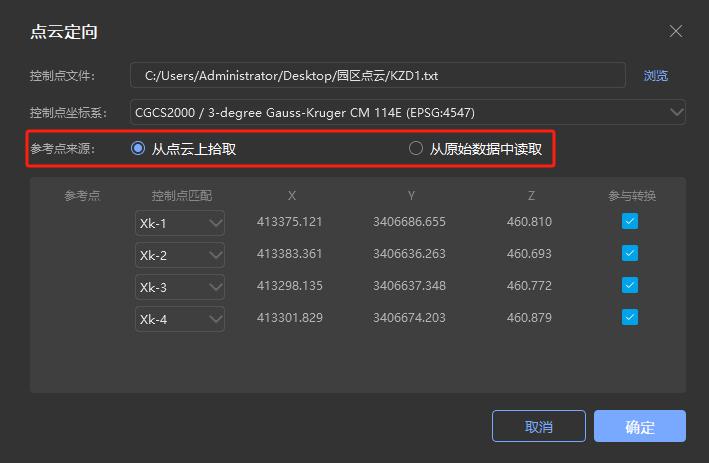
针对参考点来源从点云上拾取方式,具体刚性转换操作说明如下:
①选择单个点云节点,选择菜单栏“工具-点云定向”功能,弹出刚性转换功能面板。
②选择参考点来源为“从点云上拾取”。
③导入控制点文件,并选择控制点坐标系,此时面板中显示导入的控制点信息。其中控制点对应的真实参考坐标文件需用户自行准备导入,参考坐标文件数据格式为txt,每一列数据的属性依次为:点号X坐标Y坐标Z坐标,中间以空格隔开。
④鼠标单击选中控制点信息界面中的某一行后,则可在点云视图中对该控制点进行对应参考点的拾取绘制,并用黄色图标显示绘制的参考点。
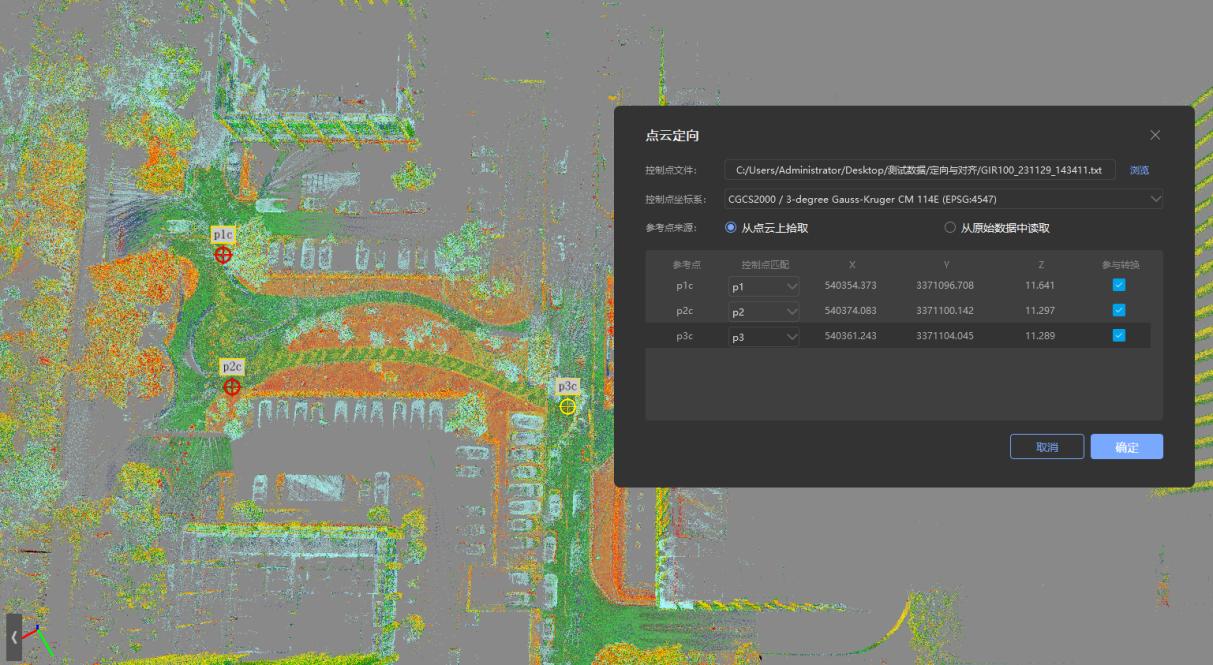
⑤在点云上依次拾取对应的参考点后,点击“确定”按钮,则执行点云定向-从点云上拾取任务,并输出带有绝对坐标系的点云数据(坐标系与控制点坐标系一致)。
针对参考点来源从原始数据中读取的刚性转换方式,具体刚性转换操作说明如下:
①选择单个点云节点,选择菜单栏“工具-点云定向”功能,弹出刚性转换功能面板。
②选择参考点来源为“从原始数据中读取”。
③导入控制点文件,并选择控制点坐标系,此时面板中显示导入的控制点信息,并自动对原始数据中的参考点和控制点做匹配关系对应。
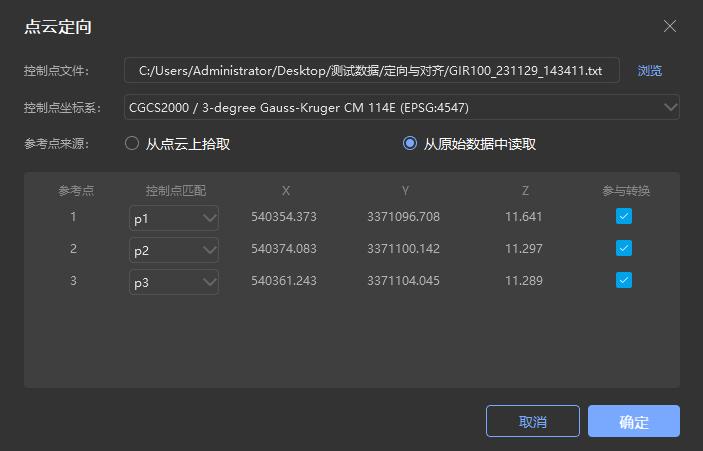
④点击“确定”按钮,执行刚性转换-从原始数据中读取任务。
4.3.6参数计算
参数计算功能通过导入控制点文件并设置源坐标系与目标坐标系,可计算出不同坐标转换类型的参数。
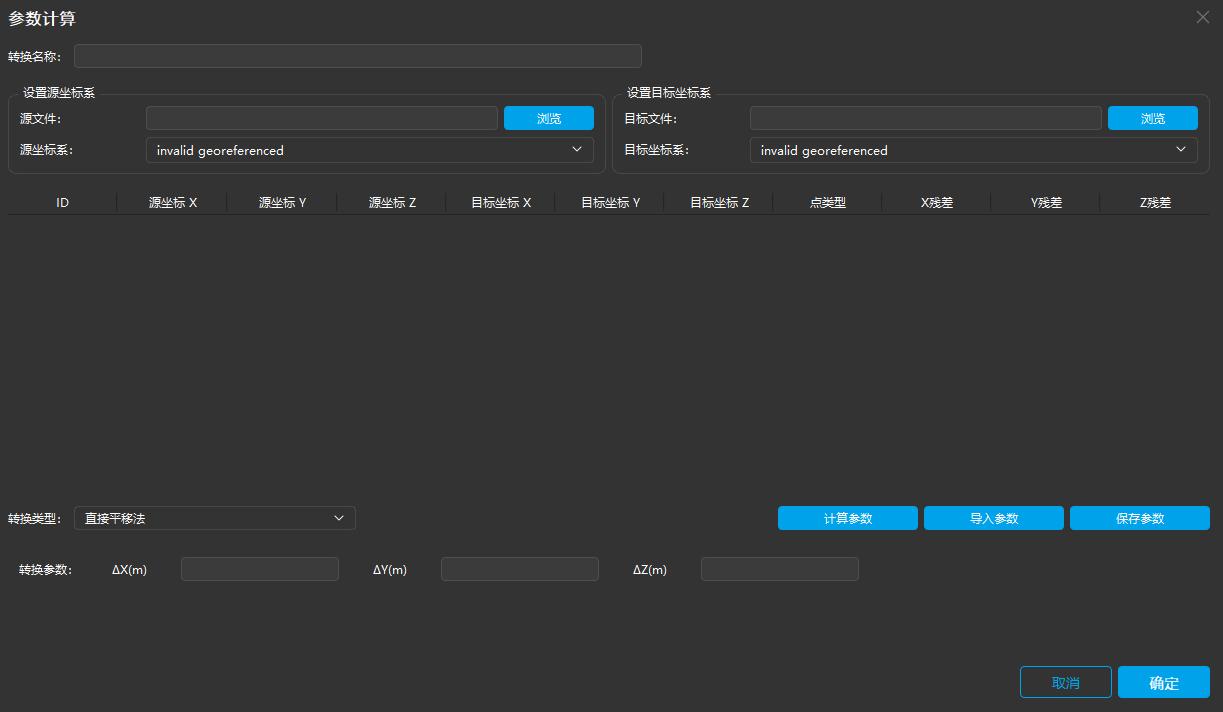
转换名称:自定义名称,可保存该转换类型和转换参数信息记录在该转换名称中,并在一键处理的“参数转换”功能时可直接调用。
设置源坐标系:导入源坐标系下的控制点文件(支持txt/csv格式),此时源坐标系自动读取该文件的坐标系并显示。
设置目标坐标系:导入目标坐标系下的关系对应的控制点文件,此时目标坐标系自动读取该坐标系。
选择转换类型:分为无参数转换、直接平移法、四参数转换、七参数转换。其中,各种转换类型说明如下:
- 无参数转换,同一个椭球下坐标系之间的转换。
- 直接平移法,输入xyz轴的平移量,直接平移。
- 四参数转换,所有点范围为10 公里内的平面坐标系转换,最少控制点为2个,属于平面转换,不会改变高程。
- 七参数转换,所有点范围为大于15 公里内的不同椭球之间的转换,最少控制点为3个。
点击确定按钮,即可保存该参数配置。
4.3.7参数转换
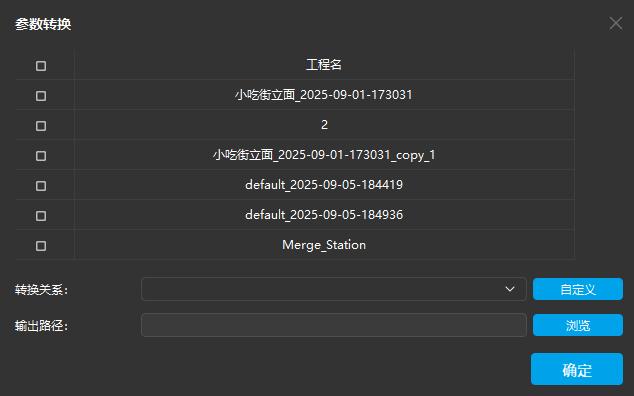
参数转换支持旋转单个/多个测站点云数据,并选择合适的“参数转换名称”,选择目标成果输出路径,点击“确定”即可开始执行坐标转换任务。
4.3.8精度检查
用户通过导入外业采集的检查点对点云精度进行检查并生成精度检查报告。导入检查点后,通过从点云上拾取检查点对应的点坐标位置,可获取两个坐标之间的差值。
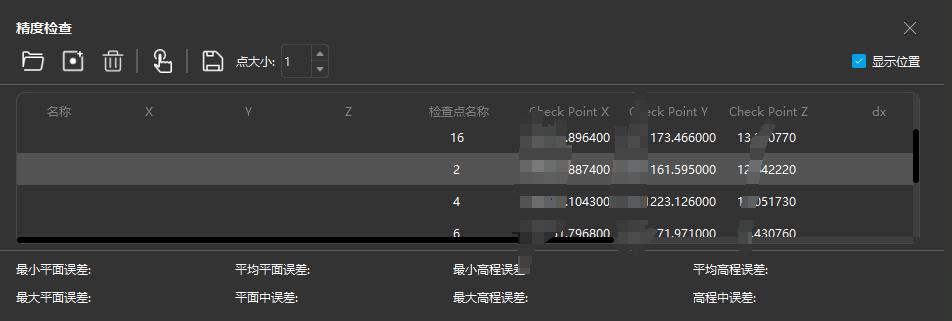
①打开文件:点击该按钮,可导入检查点文件到数据主视图中显示,同时支持双击检查点显示行数自动定位到该点位在主视图中的显示区域;
②添加行:可在导入的检查点文件基础上手动增加一行,可手动编辑检查点坐标位置;
③删除行:可选中精度检查列表中的某行数据进行删除;
④激活选择按钮:防误触,选中该按钮后可在点云上进行对应的参考点位选取;同时,若该点需删除重选,支持在点位上鼠标右键删除点;
⑤导出报告:生成精度评估报告;
⑥点大小调整:控制显示点大小;
⑦显示位置:默认勾选显示位置,控制检查点在数据主视图的显示/隐藏。