主题
路径漫游
4.3.9路径漫游
该功能可通过自定义视角及路径,实现模仿人或飞行器等视角在真实场景中观测或采集数据的过程,增强了场景的沉浸感和展示度,并支持导出漫游的视频。该功能分为三部分,分别为路径编辑,视点编辑,路径录制。
- 路径编辑
- 点击路径漫游,弹出控制面板;
- 点击新建路径,界面会出现“路径1”;
- 视点设置有两种视点选择方式,一是按采集路线生成,二是根据需要在视图上另行设置。
- 按采集路线生成视点
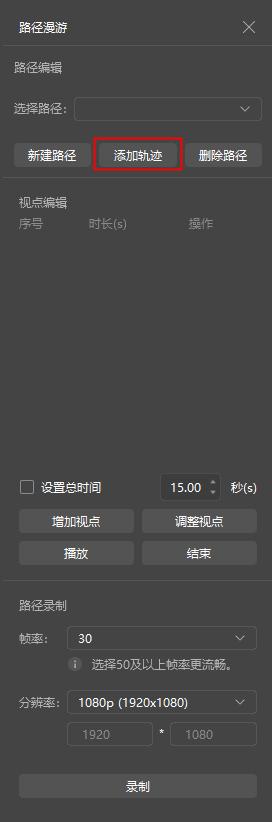
- 点击“添加轨迹”;
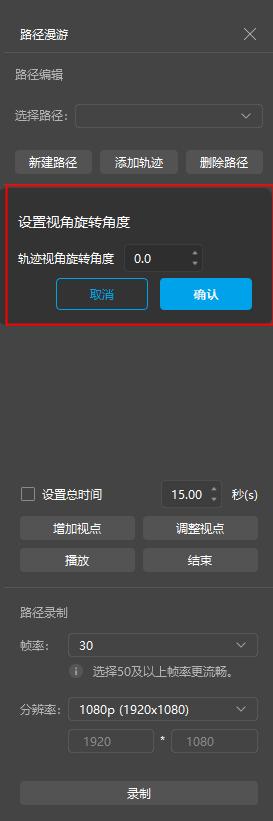
- 设置视角旋转角度;
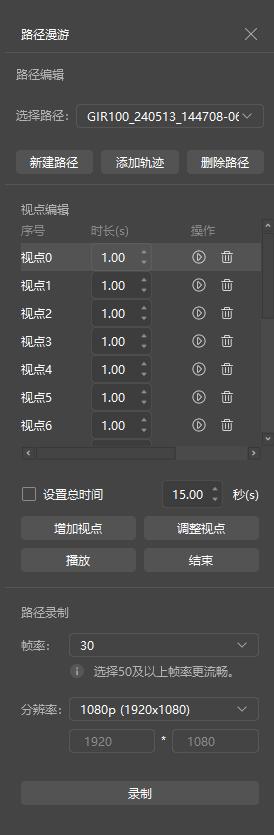
- 点击确认即可导入按采集路线自动生成的视点。如下图所示:
- 自行设置视点
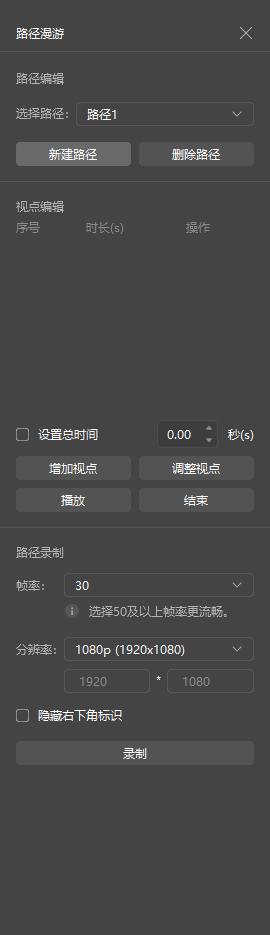
- 调整模型视角,点击增加视点,程序会记录该视点所处的位置和视角,拖动模型到第二个视点,调整好角度,再次点击增加视点,依次添加需要的视点。
- 点击“时间(s)”可以为每一个视点设置浏览时长,也可以点击设置总时长,平均分配给每个视点相同的浏览时长。如下图所示:
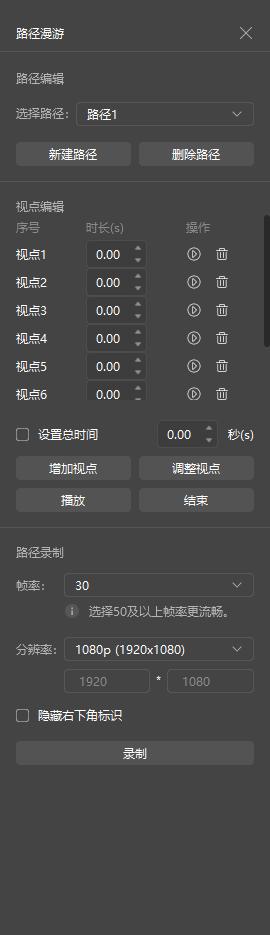
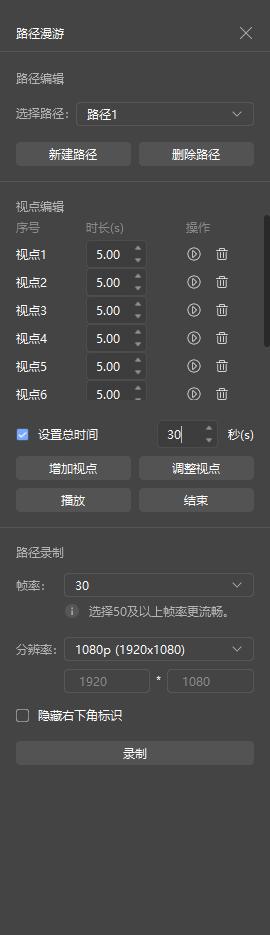
- 视点编辑
- 点击“预览”可以播放每一个视点的浏览过程,点击“删除”可以删除不需
要的视点,点击播放,会按照视点的顺序,自动完成路径浏览;
- 浏览中如果发现有视点需要调整,双击该视点,跳转到该视点所处的位置和
角度,拖动模型调整位置并转动视角,点击调整视点,完成视点位置及角度的调整;
- 点击“预览”可以播放每一个视点的浏览过程,点击“删除”可以删除不需
要的视点;点击播放,会按照视点的顺序,自动完成路径浏览;点击结束,则结束播放路径漫游。
- 路径录制
- 设置好录屏帧率,点击“录制”,弹出选择输出文件夹窗口,选择录屏保存的位
置,等待录屏完成即可。
- 点击“新建路径”,重复以上操作,可以完成其他路径漫游的录屏。