主题
点云对齐
4.2.4点云对齐
点云对齐是选择两片有重叠区域的点云,分别设为基准点云和浮动点云,通过在操作视图中添加三对及以上的同名点(同名点不要选在一条直线上,需要均匀分布在测区内),软件自动对浮动点云和基准点云进行粗配准+精配准处理,从而使浮动点云的坐标转换到基准点云坐标系下,得到对齐后的点云效果。
①在数据面板中,鼠标左键单击,配合ctrl键多选,选择两组不同测站点云。
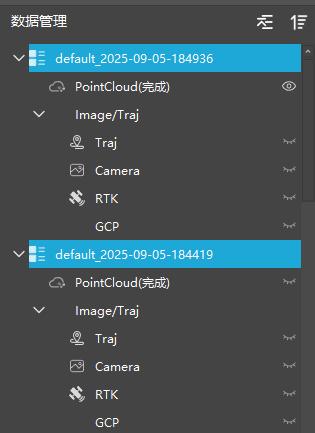
②点击点云对齐按钮,弹出点云对齐界面。
③进入功能界面:
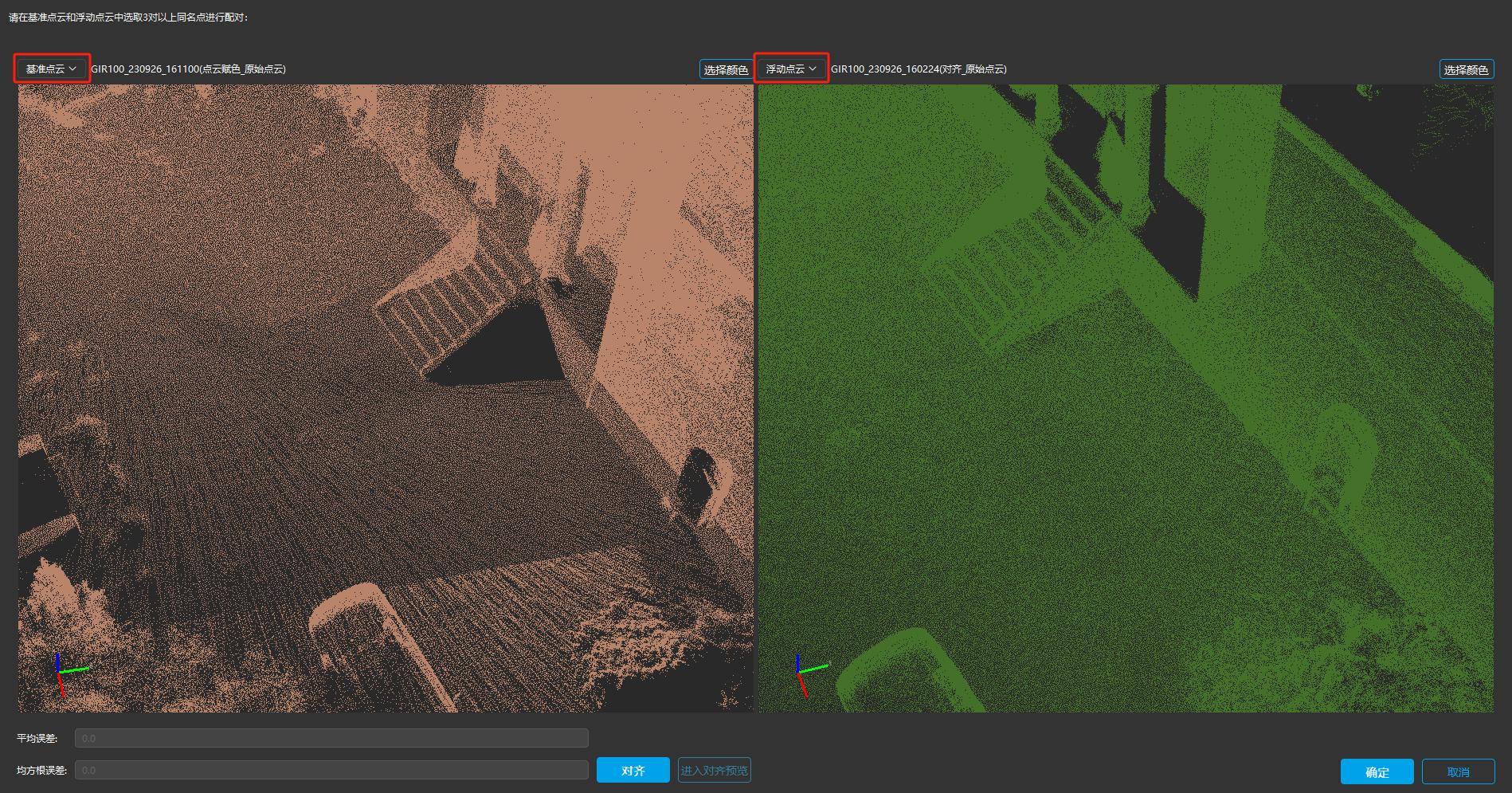
首先通过下拉选择框选择基准点云和浮动点云。
基准点云:对齐过程中坐标系不变。
浮动点云:对齐过程中坐标系对准到基准点云上。
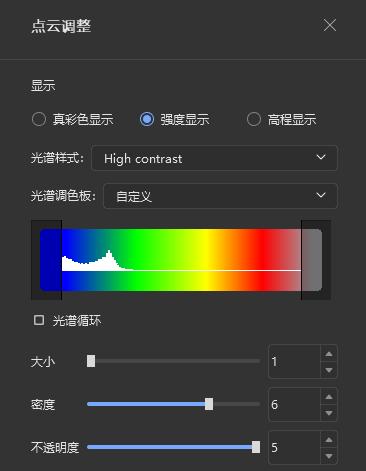
接着,分别对基准点云和浮动点云进行“点云调整”,调整为合适的渲染模式便于同名点的选择。
然后在视图窗口中,选择三对及以上同名点,同名点序号需对应。
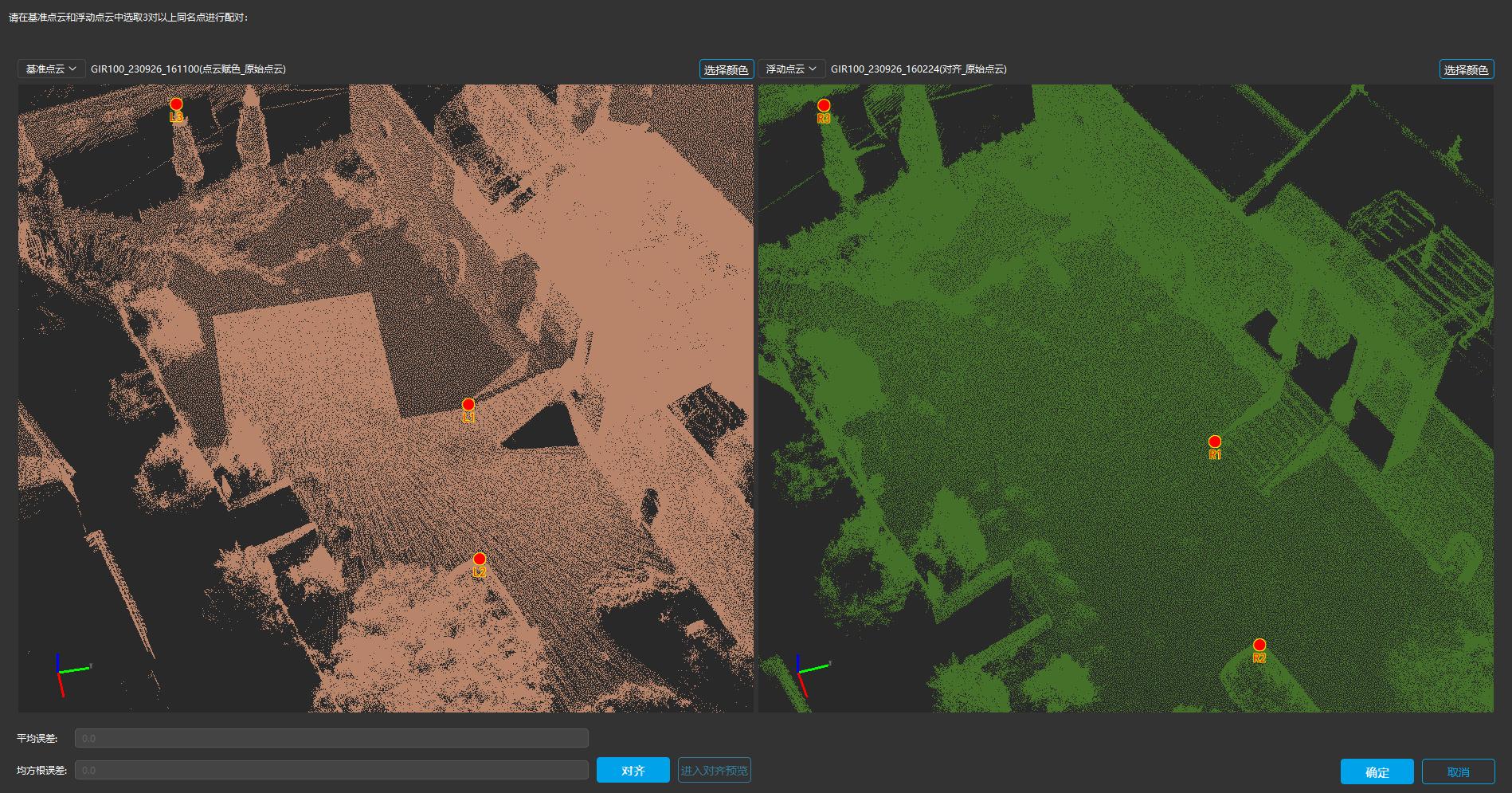
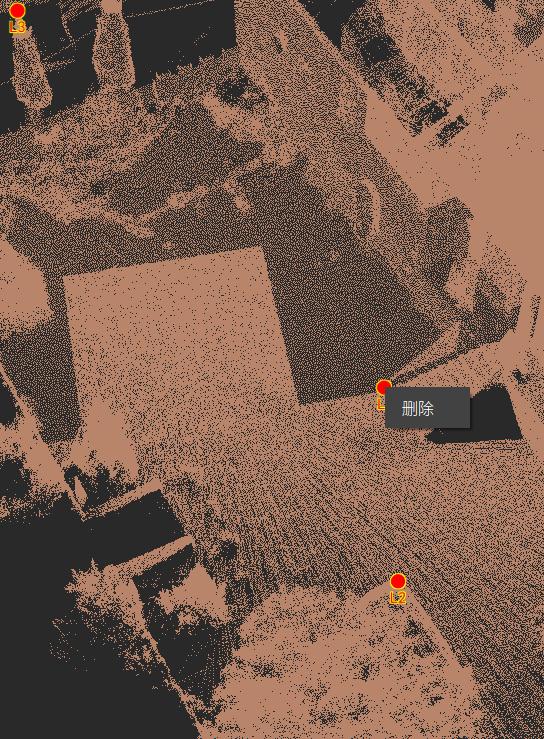
用户在视图中鼠标右键点击已添加的点,弹出菜单可以删除点。
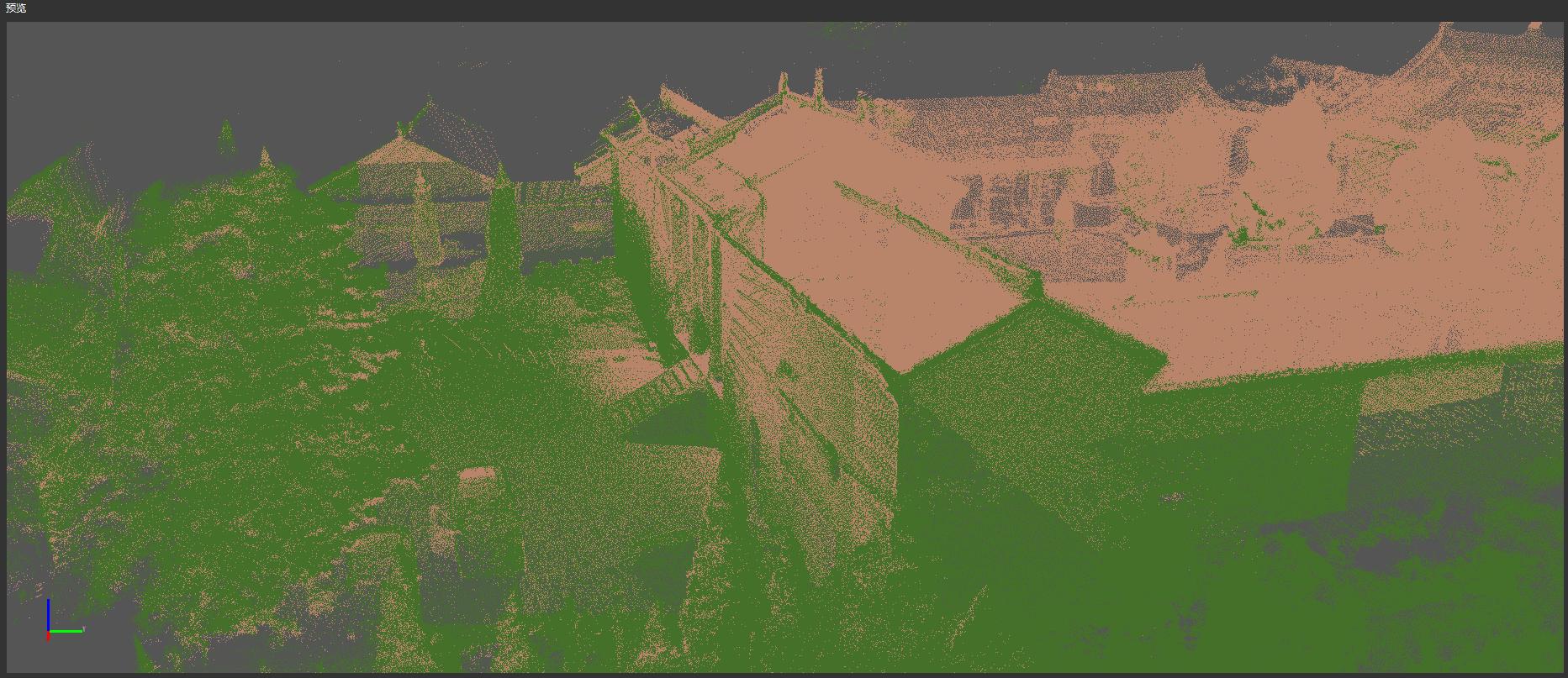
选择三对同名点后,点击“对齐”按钮,执行完成后点击预览窗口会显示对齐后点云。
点击“确定”按钮确定保存对齐结果,则对浮动点云进行点云对齐操作。
4.2.5全景/照片
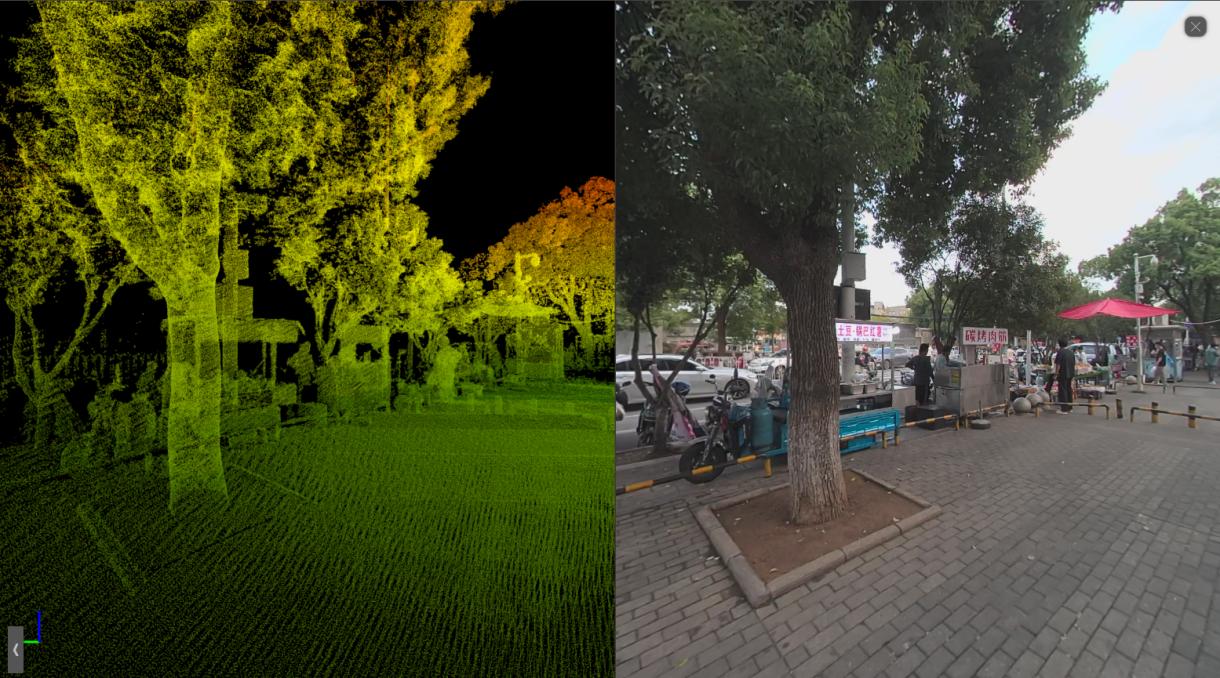
全景/照片模块主要提供点云与照片联动的显示模式,包括分屏显示和全景显示。二者均是显示点云与照片的关系,单击对应功能键可在二者间进行显示状态的切换。
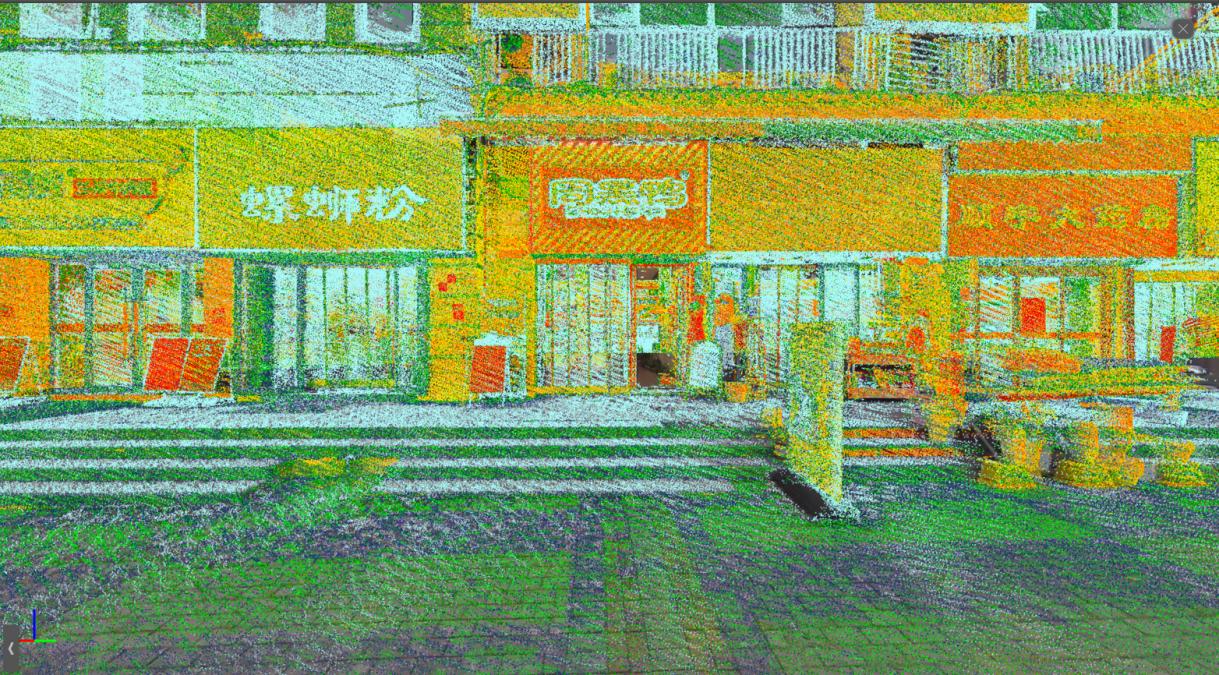
分屏显示是模拟人的第一视角对点云或照片进行浏览,可查看点云与照片位置的对齐关系。全景显示模式是将点云与全景照片进行叠加显示,可以通过点云辅助来实现直接在全景图上进行量测。
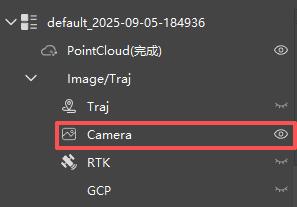
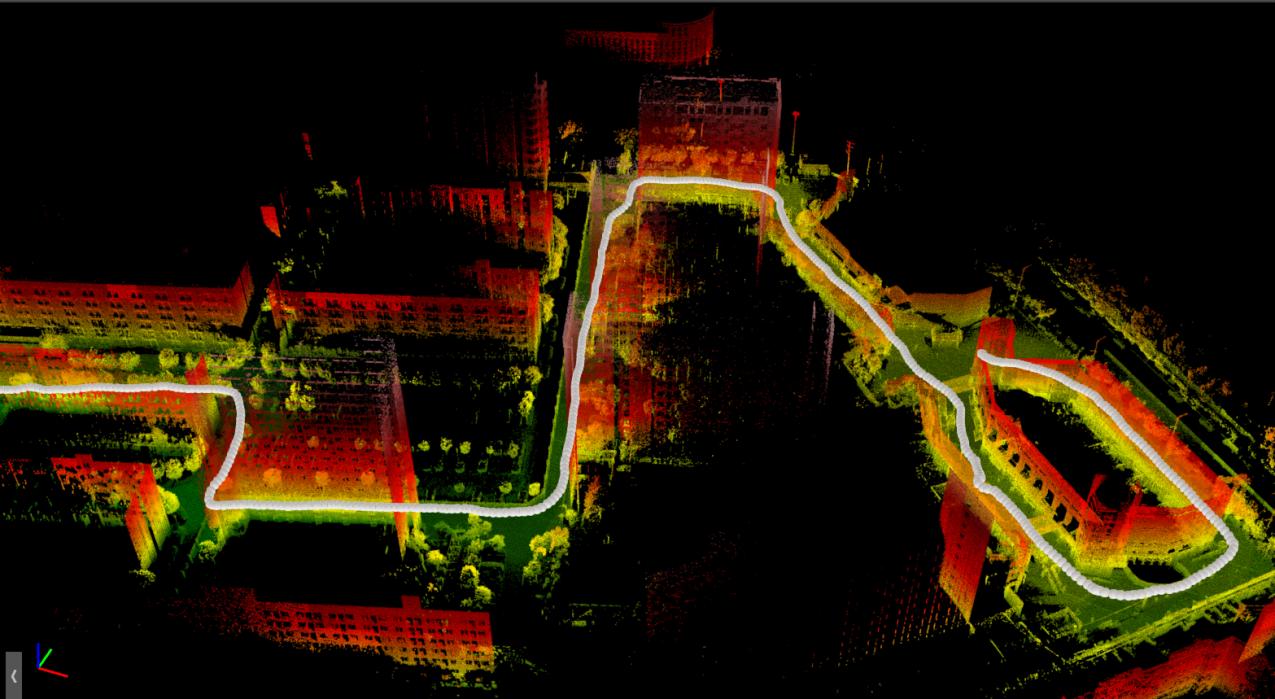
进入全景/照片模式时,首先要打开测站中的“Camera”数据使其处于显示状态,此时照片会在数据主视图窗口中以三维球体的形式展示;鼠标双击主视图中展示的任一三维球体,则进入分屏显示/全景显示模式。分屏显示时“点云联动”默认勾选,切换视点时双屏视图联动切换保持在同一视角;若不勾选,则点云与照片单独切换各自视角。
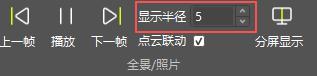
鼠标选择上一帧/下一帧,则自动进行视点切换;也可选中“播放/暂停”按钮,则视图自动播放/暂停下一帧视点;同时支持按A键切换上一帧,按D键切换下一帧,按ESC键或按主视图中右上角的×按钮退出该显示模式。

显示半径,以当前显示视点为中心设置显示半径(单位默认为米),在该范围内的点云数据可正常显示,范围外的数据则隐藏。