主题
点云裁剪
4.3.2点云裁剪
点云裁剪分为多边形裁剪、包围盒裁剪和时间裁剪;同时支持选择“重置裁剪”,对已经完成裁剪的点云成果恢复至原始状态。

4.3.2.1多边形裁剪
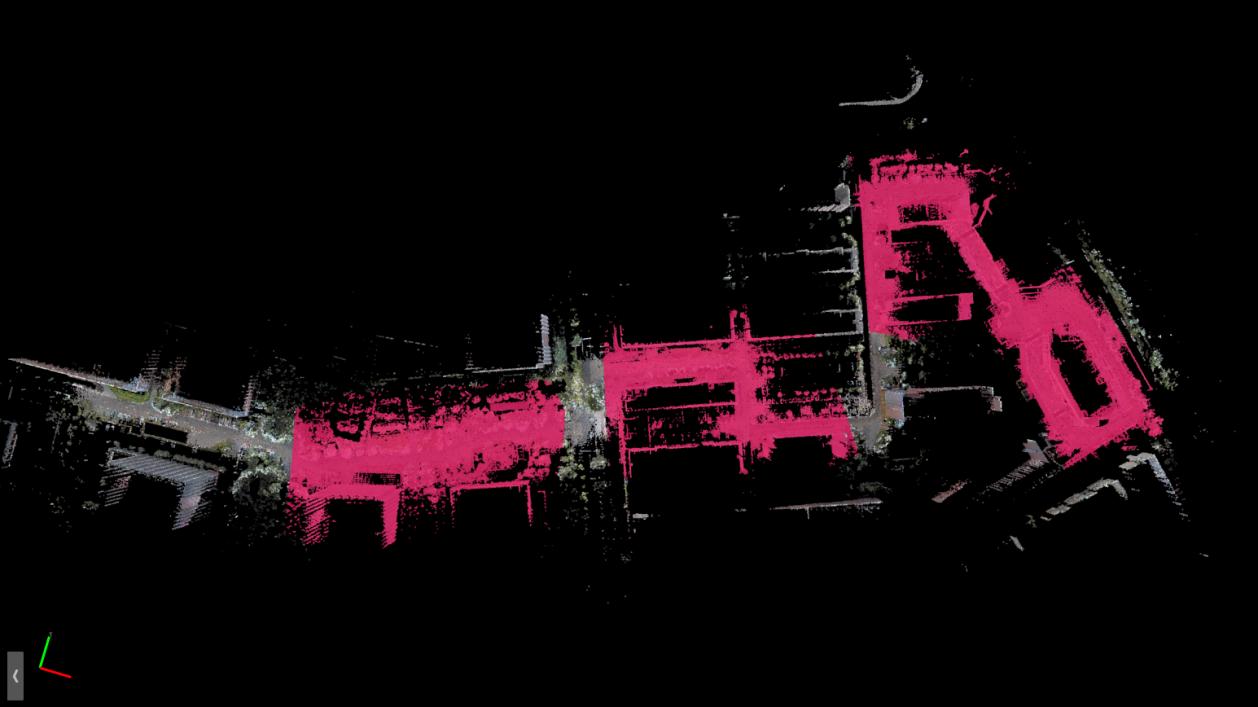
多边形裁剪是在视图窗口中通过绘制多边形/方格来确定裁剪范围,然后对选中的点云进行裁剪的功能。
①数据选择:在数据面板中,选择需裁剪的点云数据。
②绘制多边形:选择“多边形选择/矩形选择”按钮,在数据主视图中单击鼠标绘制多边形/矩形,双击完成绘制;同时支持绘制多个多边形/矩形。
③减选:完成绘制后,如需对绘制的范围进行减选,选择“减选”按钮,可在绘制范围上进行新的范围绘制,相交部分将会减选。
④取消选择:当绘制范围需全部重新绘制时,点击“取消选择”按钮,可取消全部绘制范围。
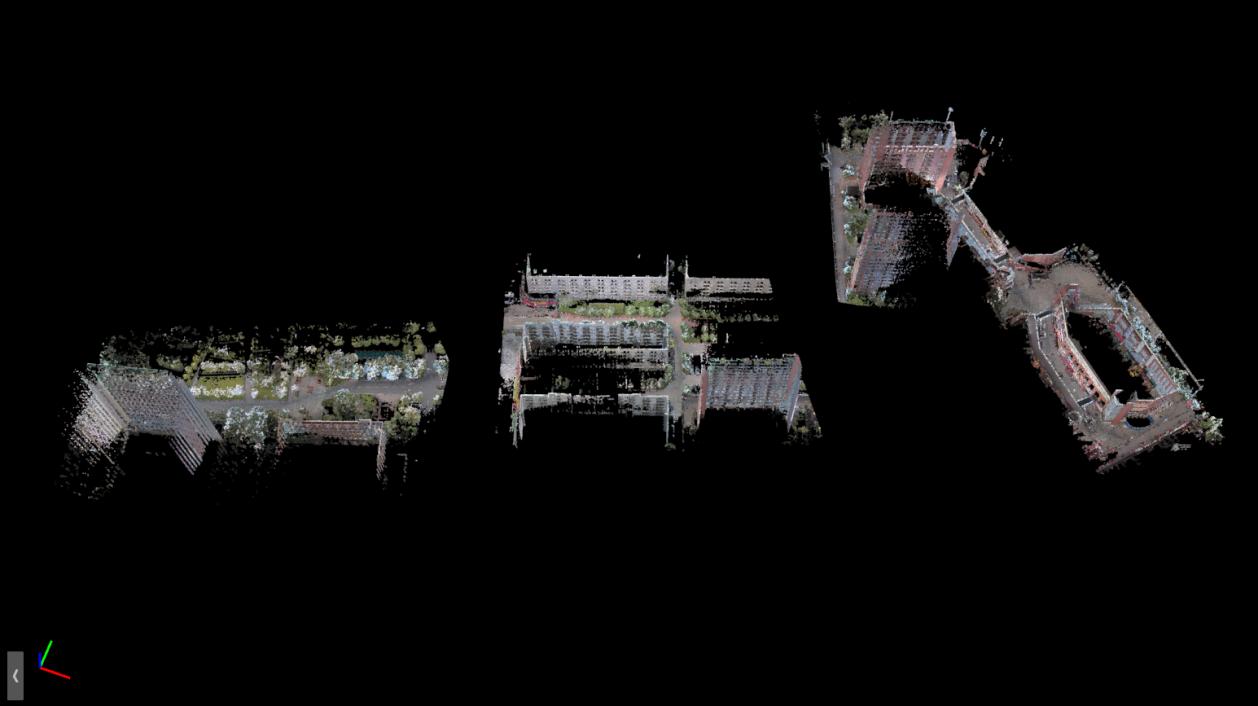
⑤裁剪模式选择:裁剪模式支持外裁剪/内裁剪。选择“外裁剪”,则对绘制范围外的点云全部裁剪;选择“内裁剪”,则对绘制范围内的点云全部裁剪。多边形裁剪默认为“外裁剪”。
⑥保存裁剪结果:完成多边形范围绘制和裁剪模式选择后,点击“保存裁剪结果”,则点云执行裁剪并在数据主视图中显示点云裁剪完成后的结果。
4.3.2.2包围盒裁剪
包围盒裁剪通过绘制包围盒的方式对整个视图进行裁剪,仅支持裁外,即保留方格包围盒内的数据。
①数据选择:在数据面板中,选择需裁剪的点云数据。
②绘制包围盒:选择“包围盒裁剪”按钮,在数据主视图中鼠标左键点击,即以该点为中心显示1个包围盒,在视图窗口中通过推拉、旋转包围盒来确定裁剪范围。调整包围盒范围时,视图中点云同时生成裁切预览。
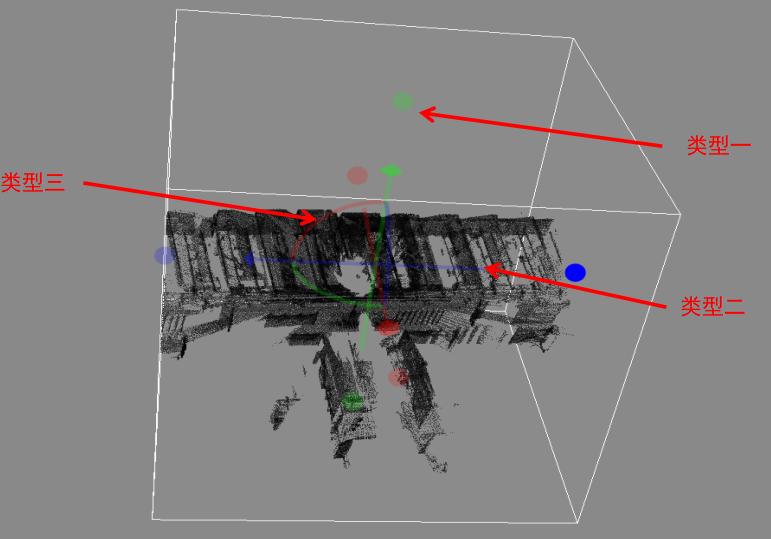
类型一:点状调整工具,调整包围盒的裁切范围,可沿点所在直线方向延申或压缩裁剪范围。
类型二:线性调整工具,调整包围盒的空间位置,裁剪区域可沿线所在方向移动。
类型三:弧形调整工具,调整包围盒的倾斜角度,裁剪方格可沿弧形方向旋转。
③保存裁剪结果:完成包围盒绘制后,点击“保存裁剪结果”按钮即可开始执行裁剪。
4.3.2.3时间裁剪
时间裁剪支持按照扫描时间范围进行点云裁剪,以保存合适时间范围内的点云数据。时间裁剪功能自动读取采集时长为结束时间,默认时间单位为秒。该功能支持用户自定义采集开始时间、结束时间来进行合适时间范围内的点云裁剪。