主题
体积测量
4.3.1.9体积测量
在点云视图上通过鼠标绘制目标区域,对目标区域的点云进行体积计算。
体积计算根据不同的场景分为方量计算和容积计算。方量计算对应的场景为露天矿、煤堆、砂石堆等堆放在地表的堆体场景;容积计算对应的场景为地下矿道和人防通道等密闭空间。
方量计算操作步骤:
①数据选择:在数据面板中选择需进行体积计算的点云节点。
②工具选择:点击菜单栏“工具”按钮,选择“体积计算”功能,弹出体积计算功能面板,并选择“方量”功能。
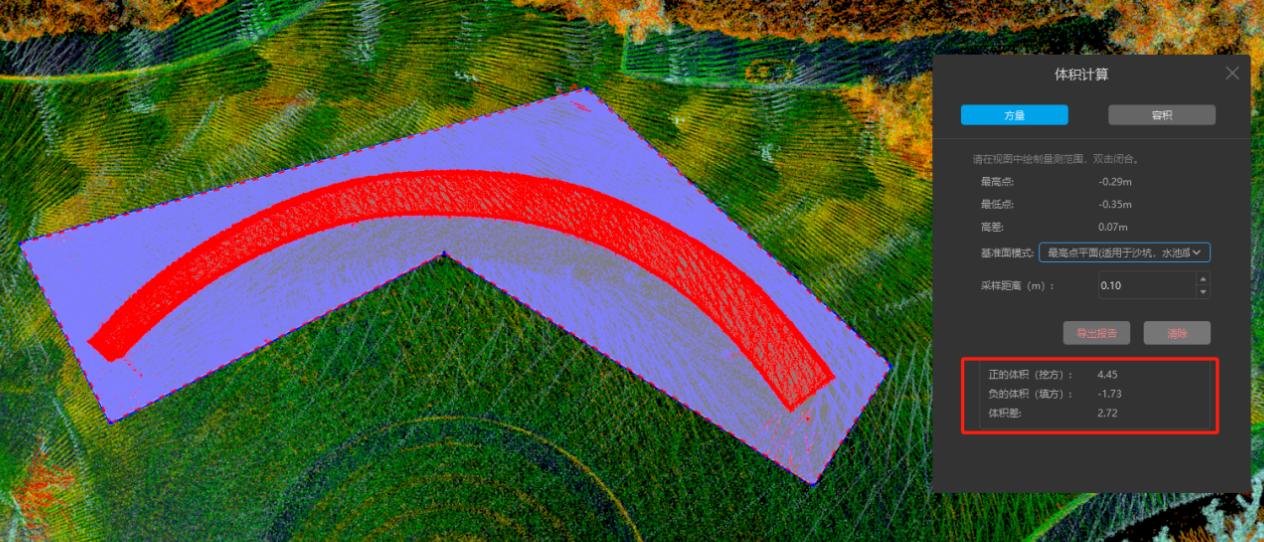
③绘制计算范围:在视图中鼠标单击绘制计算区域,鼠标双击结束绘制来确定多边形范围或者导入外部矢量数据。
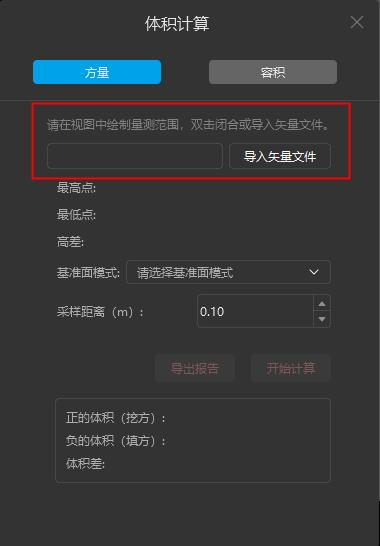
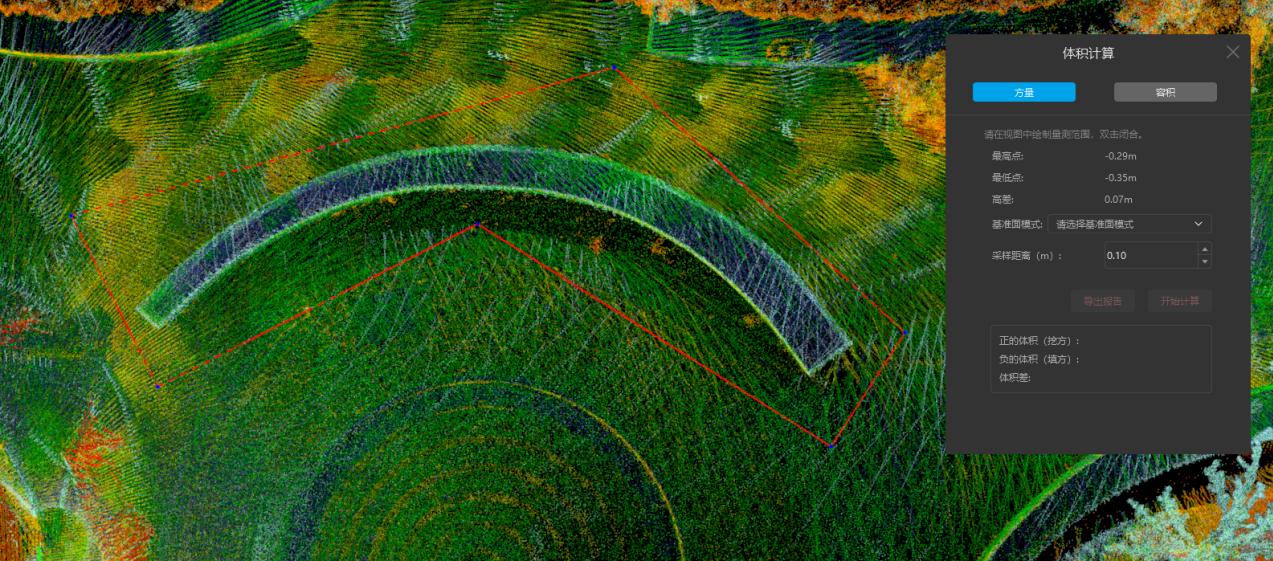
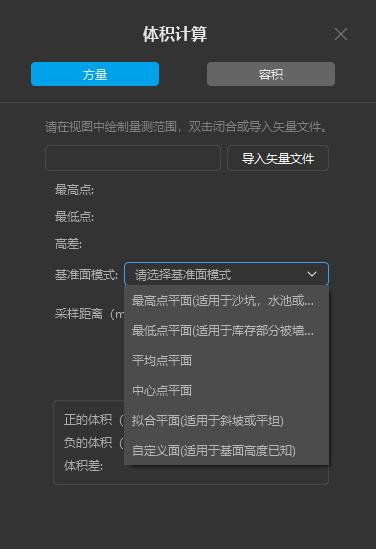
④设置基准面模式:在功能面板中,选择合适的基准面模式。
目前提供6种基准面:
- 最高点平面:基面平行于XY 平面,高度为所有顶点(范围多边形)的最高高度。当所需的计算是沙坑、水池、池塘等的填充量时,推荐选项。
- 最低点平面:基面平行于XY 平面,高度位于所有顶点(范围多边形)的最低高度。当部分边界不可见时的推荐选项,例如,土方部分被墙壁包围。
- 平均点平面:基面平行于XY 平面,高度为所有顶点(范围多边形)的平均高度。
- 中心点平面:基面平行于XY 平面,高度为所有顶点(范围多边形)最高点与最低点的中间高度值。
- 拟合平面:范围多边形的顶点进行平面拟合,以便所有顶点与该平面的距离最小。
- 自定义面:基面平行于XY 平面,高度为自定义高度。当土方被墙壁包围并且只有部分或甚至没有边界可见时推荐选项,但平坦基面的高度是已知的。
⑤选择采样距离:默认采样距离为0.1m,采样距离越小,计算结果越精确,但会增加计算时间。
⑥开始计算:选择基准面模式、调整采样距离后,点击“开始计算”按钮,则程序开始进行方量计算,计算结果在功能面板中显示。
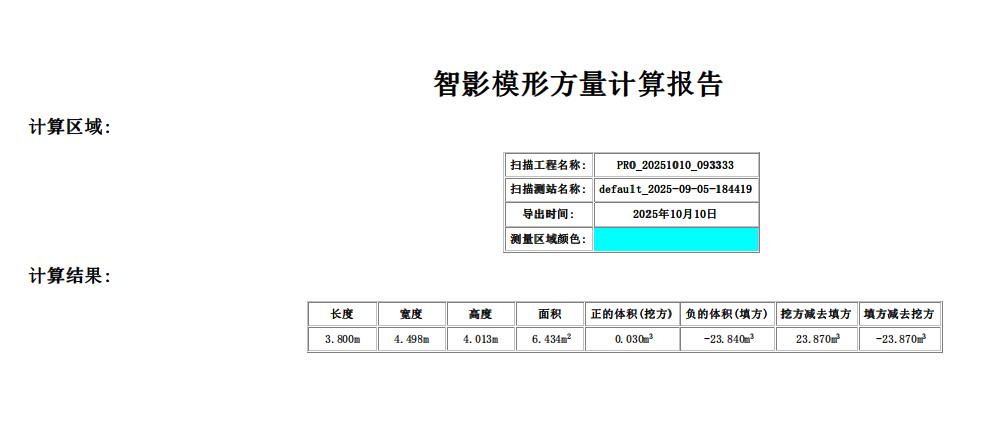
⑦导出报告:点击“导出报告”按钮,会在点云文件夹下生成方量计算报告。
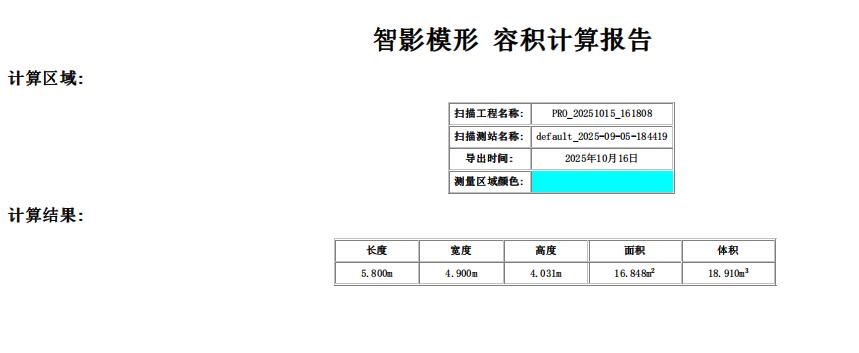
4.3.1.10容积测量
容积计算操作步骤:
①数据选择:在数据面板中选择需进行体积计算的点云节点。
②工具选择:点击菜单栏“工具”按钮,选择“容积计算”功能,弹出体积计算功能面板,选择“容积”功能。
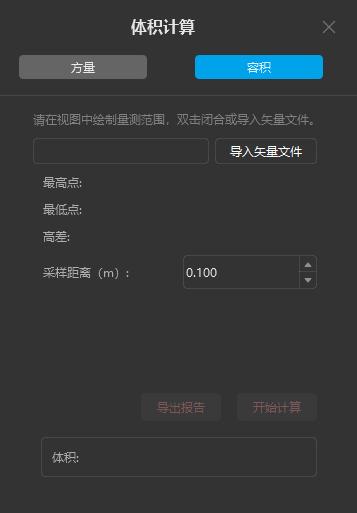
③绘制计算区域:在视图中鼠标单击绘制计算区域,鼠标双击结束绘制来确定多边形范围。
④选择采样距离:默认采样距离为0.1m,采样距离越小,计算结果越精确,但会增加计算时间。
⑤开始计算:点击“开始计算”按钮,则程序开始进行容积计算,计算结果在功能面板中显示。
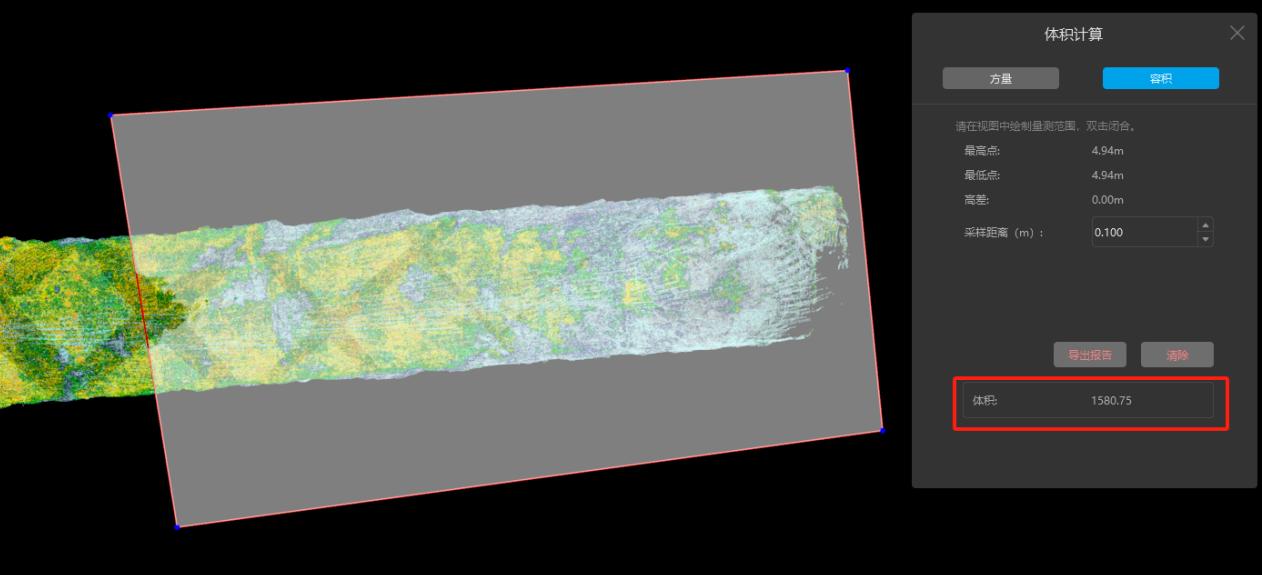
⑥导出报告:点击“导出报告”按钮,会在点云文件夹下生成容积计算报告。