主题
点云处理
新建工程后,在数据管理界面点击「添加点云」按钮,或在区块页面的点云标签中添加点云文件。
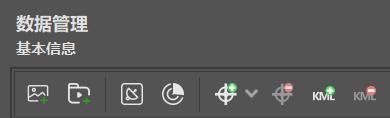

添加站式激光点云
点击「添加站式点云」按钮,进入导入界面。
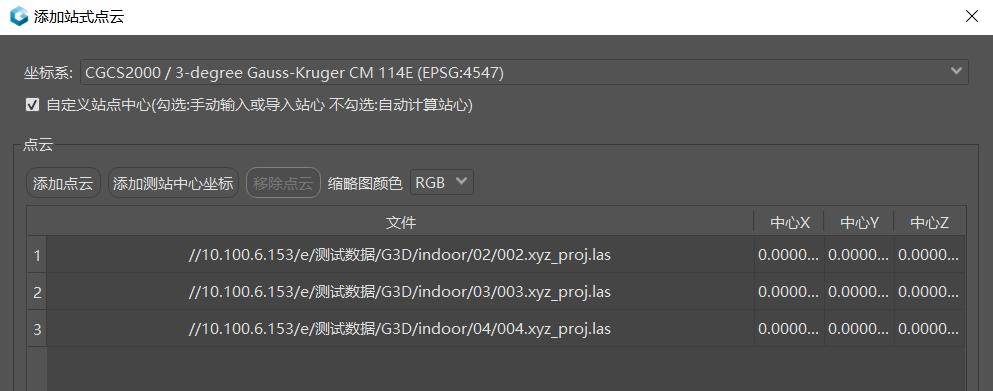
选择合适的点云坐标系。
依次添加点云文件,格式支持 las、pts、e57。
添加测站中心坐标。支持两种方式:
- 在点云列表右侧手动输入站心坐标;
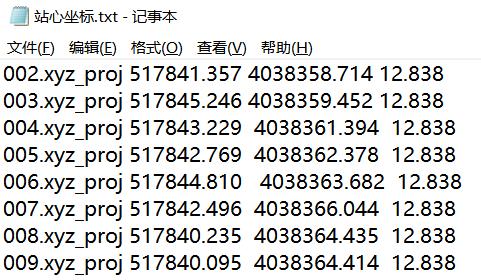
- 点击「添加测站中心坐标」,导入 txt 格式的站心坐标文件。
站心坐标文件格式:包含点云名称、x、y、z,以空格隔开。
如无站心坐标,可取消勾选「自定义站心坐标」,由软件自动推算。
添加移动激光点云
点击「添加移动点云」按钮,进入导入界面。
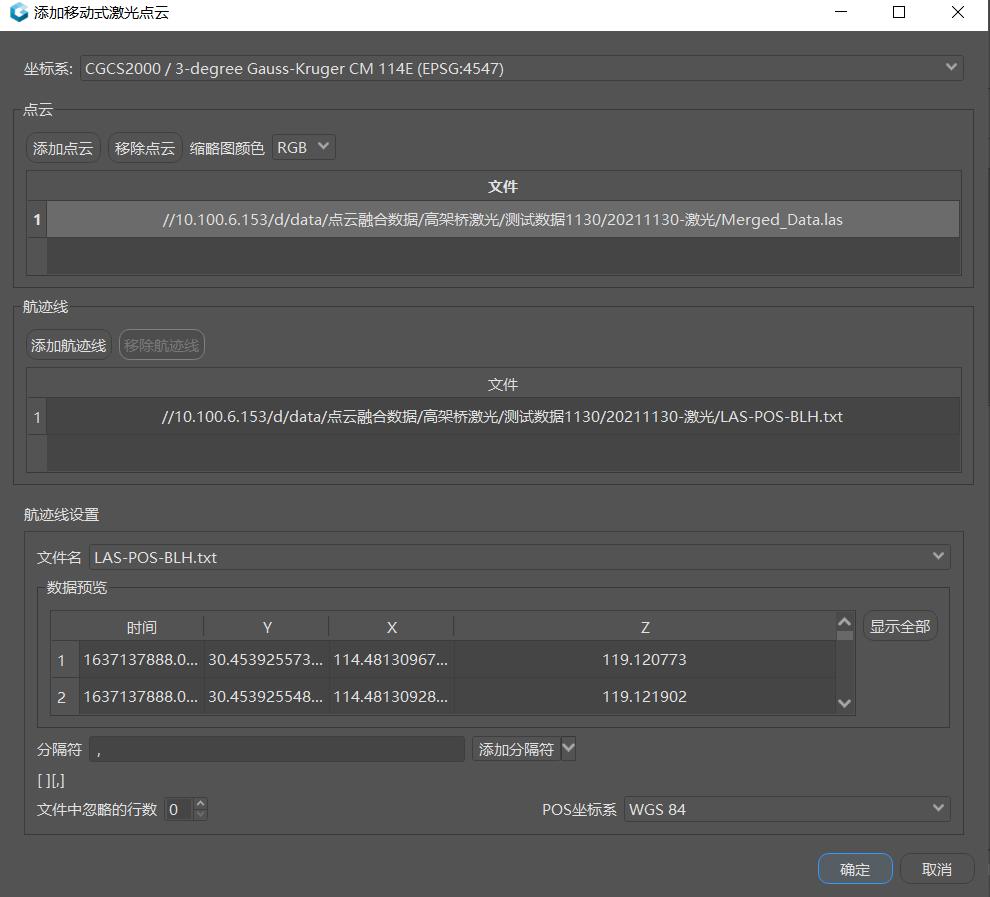
从上到下依次设置:
- 点云坐标系
- 点云文件路径
- 航迹线文件路径
- 航迹线文件格式
- 航迹线(POS)坐标系
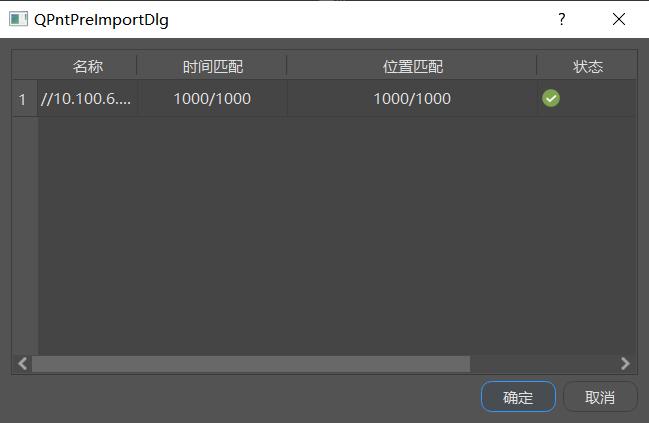
添加好点云与航迹线后,点击「确定」。软件会检查点云与航迹线的时间和位置匹配。
点云切块
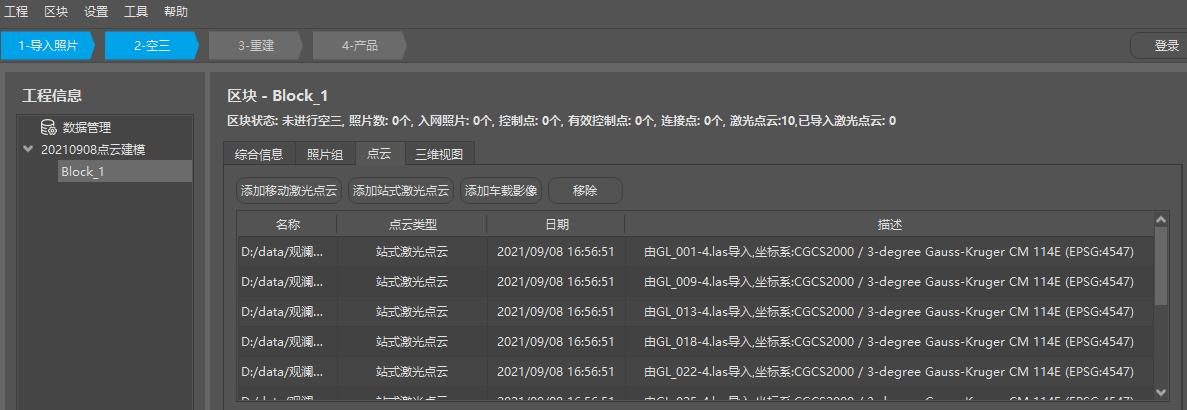
点云添加完成后,在点云管理页面可看到点云记录,此时点云已导入到 Block 中。
在综合信息页面点击「点云切块」按钮并启动引擎,开始切块。
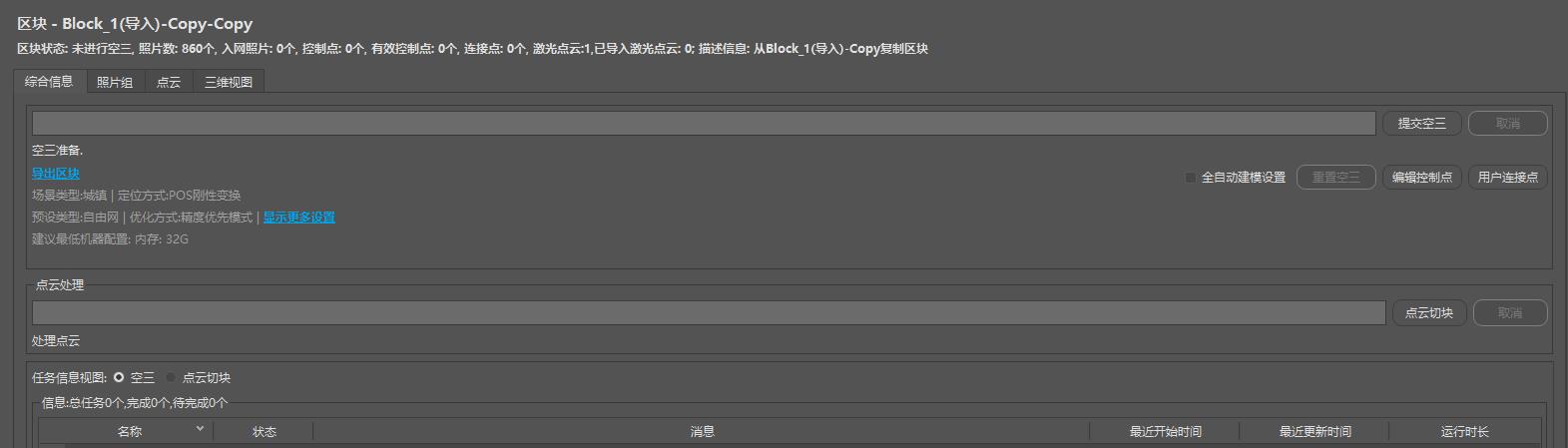
点云切块支持与空三同时进行,支持多机并行处理;要求从网络共享路径导入点云文件,其他设置与集群处理一致。
切块完成后,点云文件会被转换为可视化的小块 OSGB,可在三维视图中查看。
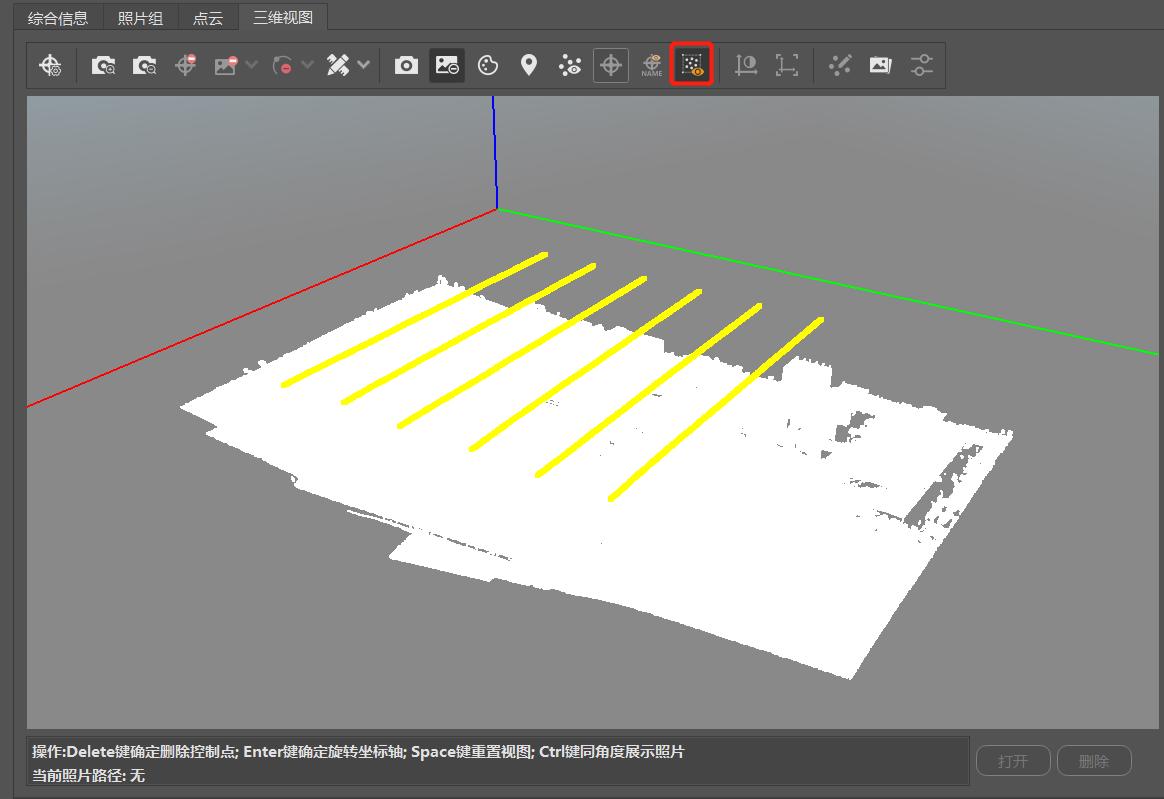
移动式点云切块成功后,还会在图中显示航迹线(黄色标记)。