主题
控制点编辑流程
控制点编辑包括导入控制点、单人刺点、多人协同刺点、检查控制点、导出控制点和空三约束六个主要步骤。
导入控制点
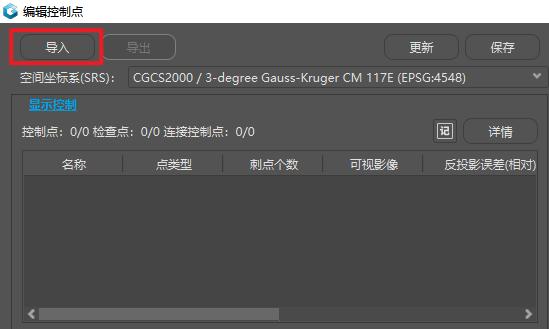
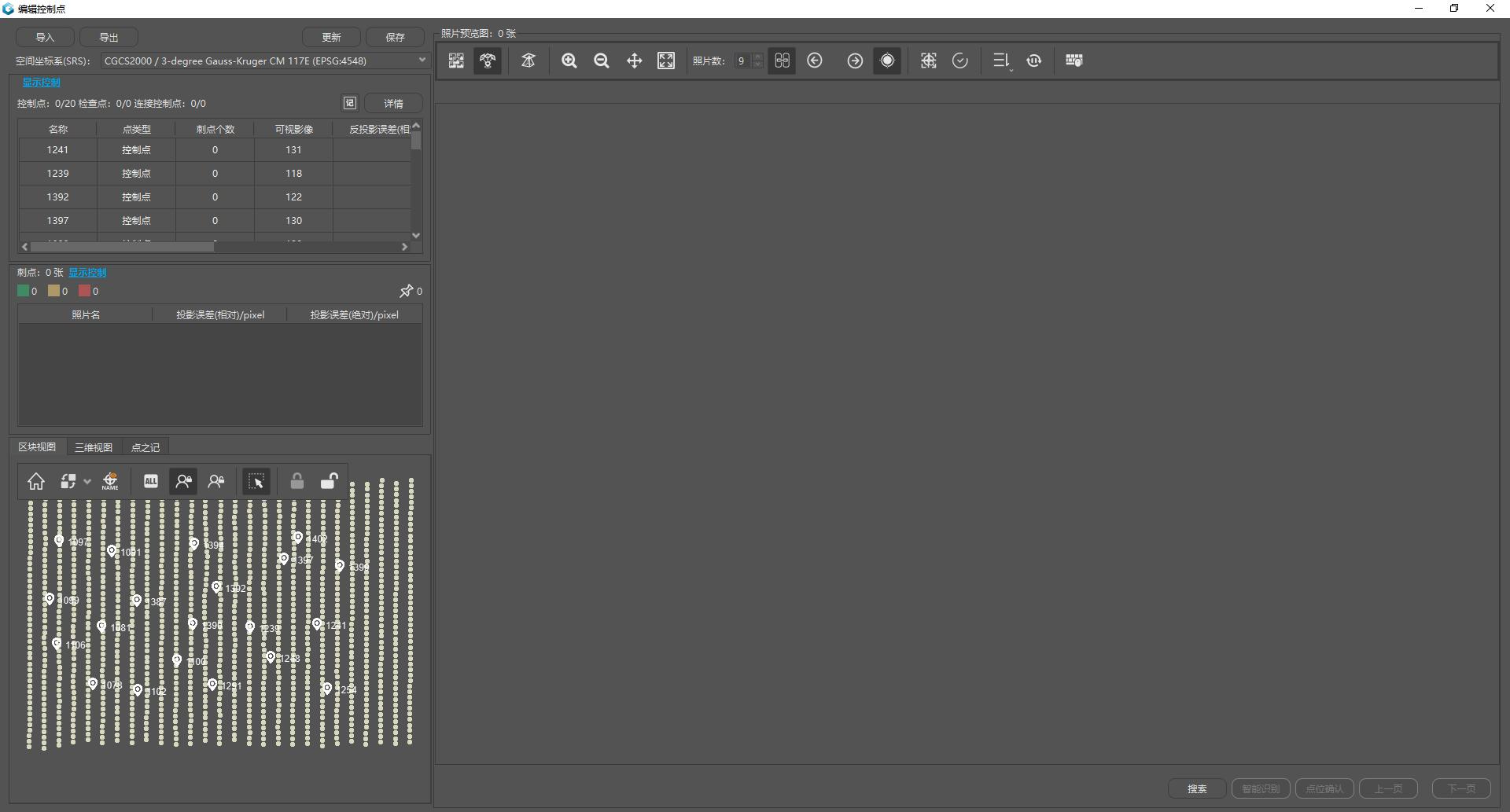
在弹出的编辑控制点窗口中选择对应的坐标系(与外业采集时一致),点击「导入」按钮。
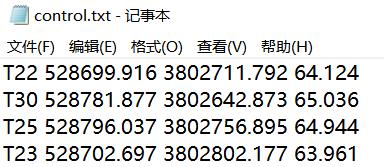
选择对应的控制点文件。控制点文件包含点名和坐标、高程信息,一般以空格或逗号分隔,支持 txt、csv 等格式。
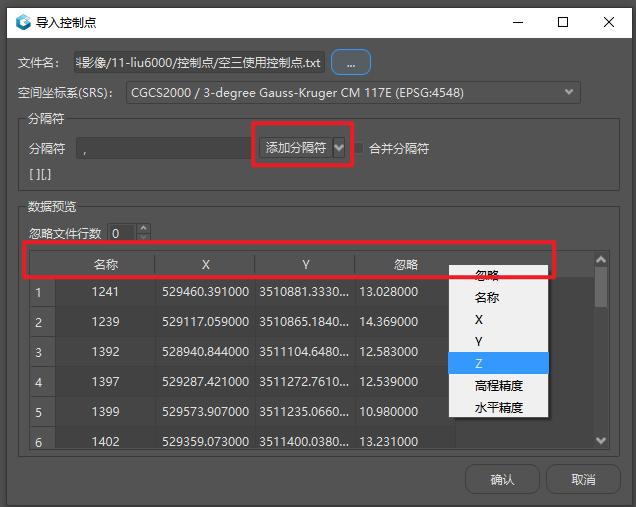
导入后通过设定分隔符使数据分列显示,单击数据列上方的栏选择数据对应的属性名称,点击「确认」后导入成功。
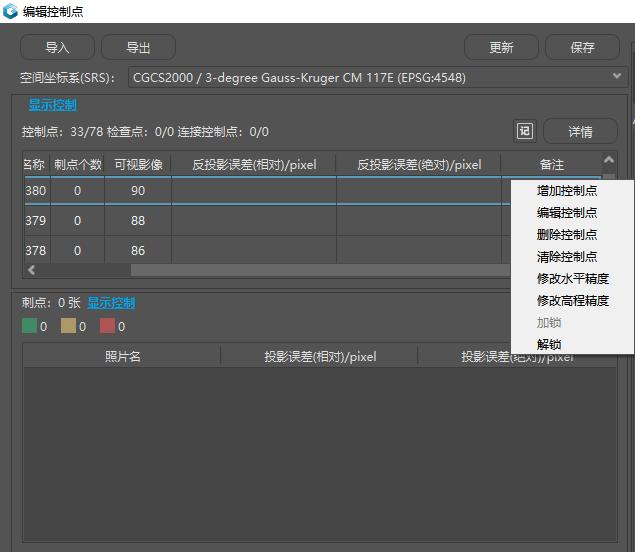
导入后的控制点信息会在控制点信息栏和区块视图中显示。可在控制点信息栏或视图面板中选中控制点,右键进行增加、编辑、删除、加锁/解锁等操作。
单人刺点
手动刺点
在控制点信息栏或区块视图中选中待刺控制点,右侧照片预览面板会显示包含该控制点的照片。
可通过照片预览面板调整单页显示照片数量,单页最大为 9 张。
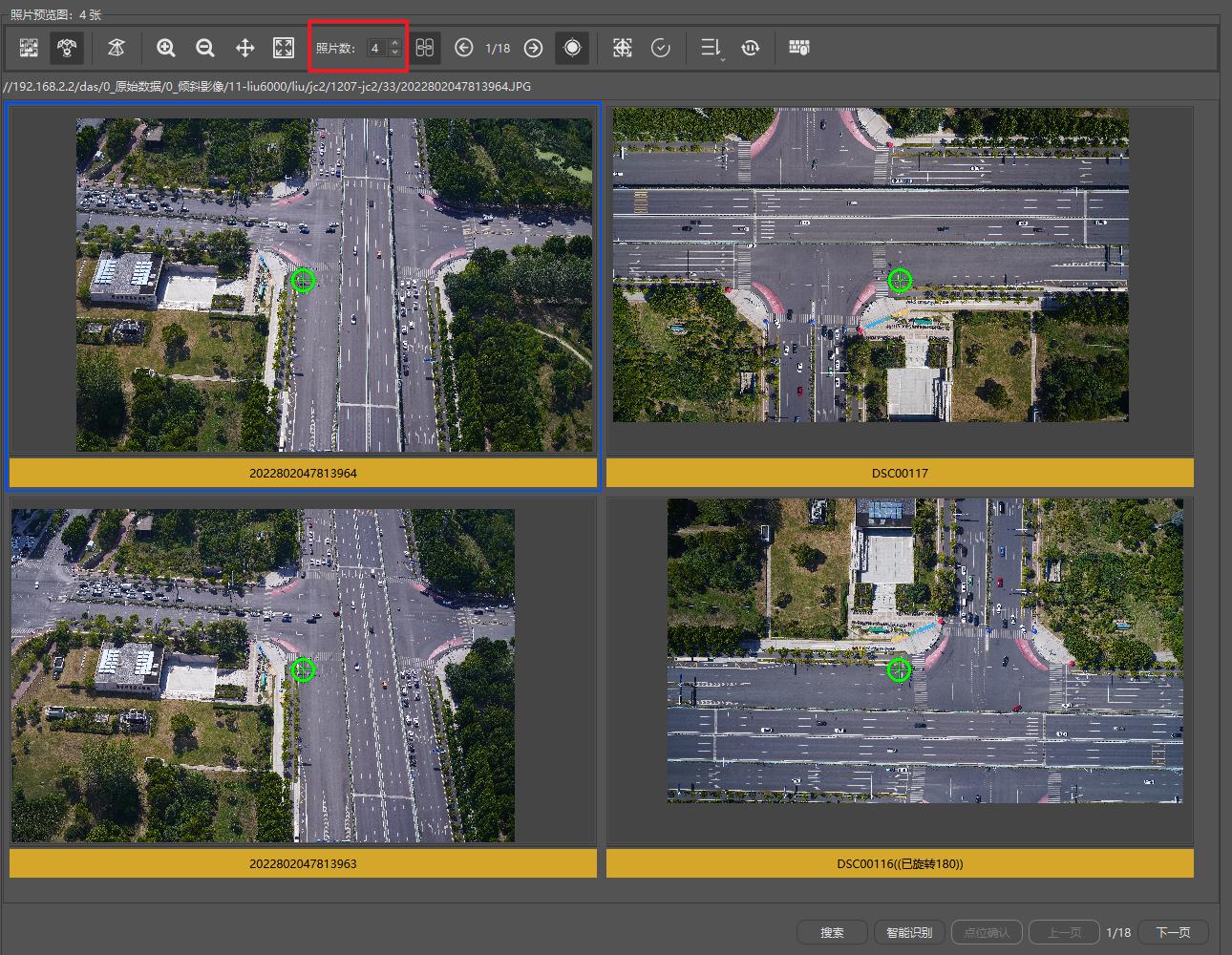
在照片预览面板中,照片名以黄色框显示;选中后以蓝色边框标记。按住 Shift + 鼠标左键进行刺点。刺点后照片名变为绿色框。
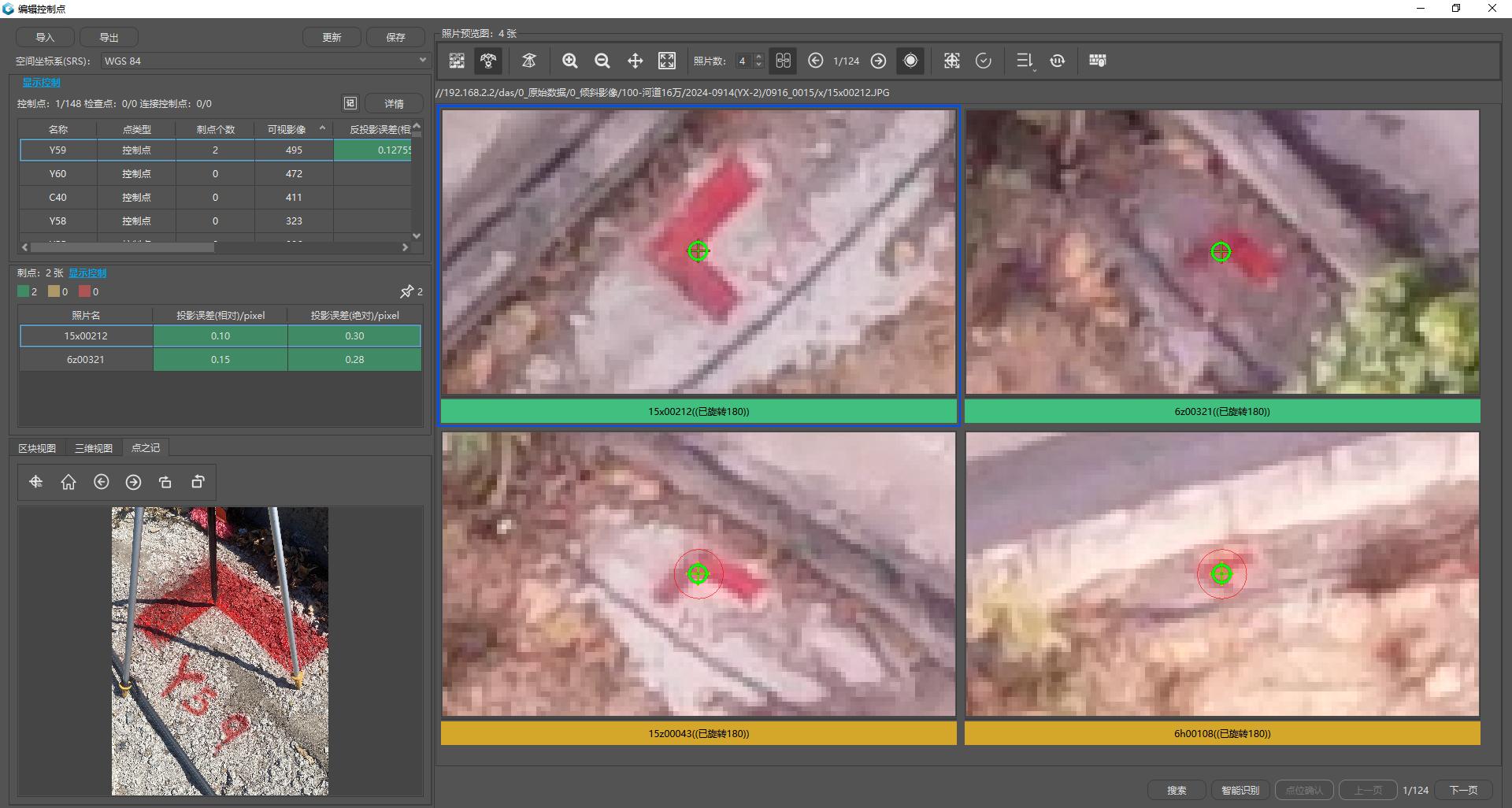
刺过 2 张照片后会出现红色预测框,后续刺点可在预测框附近寻找实际位置。
为保证控制点有效性,每个点建议刺 20 张左右照片。刺完一页可按 D 键进入下一页。
刺点常用快捷键
| 操作 | 快捷键 |
|---|---|
| 刺点 | Shift + 鼠标左键 |
| 删除刺点 | Delete |
| 点位确认 | Space |
| 翻页 | A(上一页) / D(下一页) |
| 缩放视图 | 鼠标滚轮 / + / - |
| 重置视图 | Alt / Ctrl |
| 平移视图 | 鼠标左键拖动 / 鼠标中键拖动 |
| 预测居中 | ~ 键 |
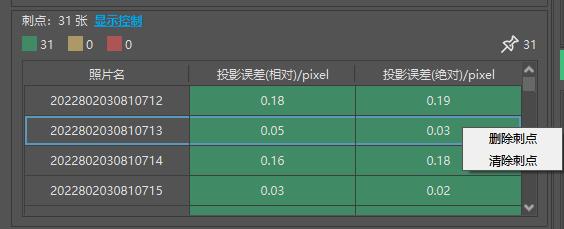
可在刺点信息栏右键删除选中的刺点或清除所有刺点。
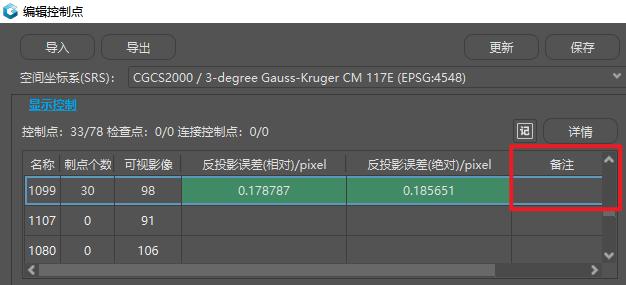
完成某一点位刺点后,可在控制点信息栏的备注栏添加备注。
完成刺点后点击右上角关闭按钮,提示是否保存,点击「保存」将控制点编辑保存至区块文件。
智能刺点
对某个点位完成两张照片的刺点后,可启用智能识别:
点击「智能识别」,软件自动预测其余视角影像的同名位置。
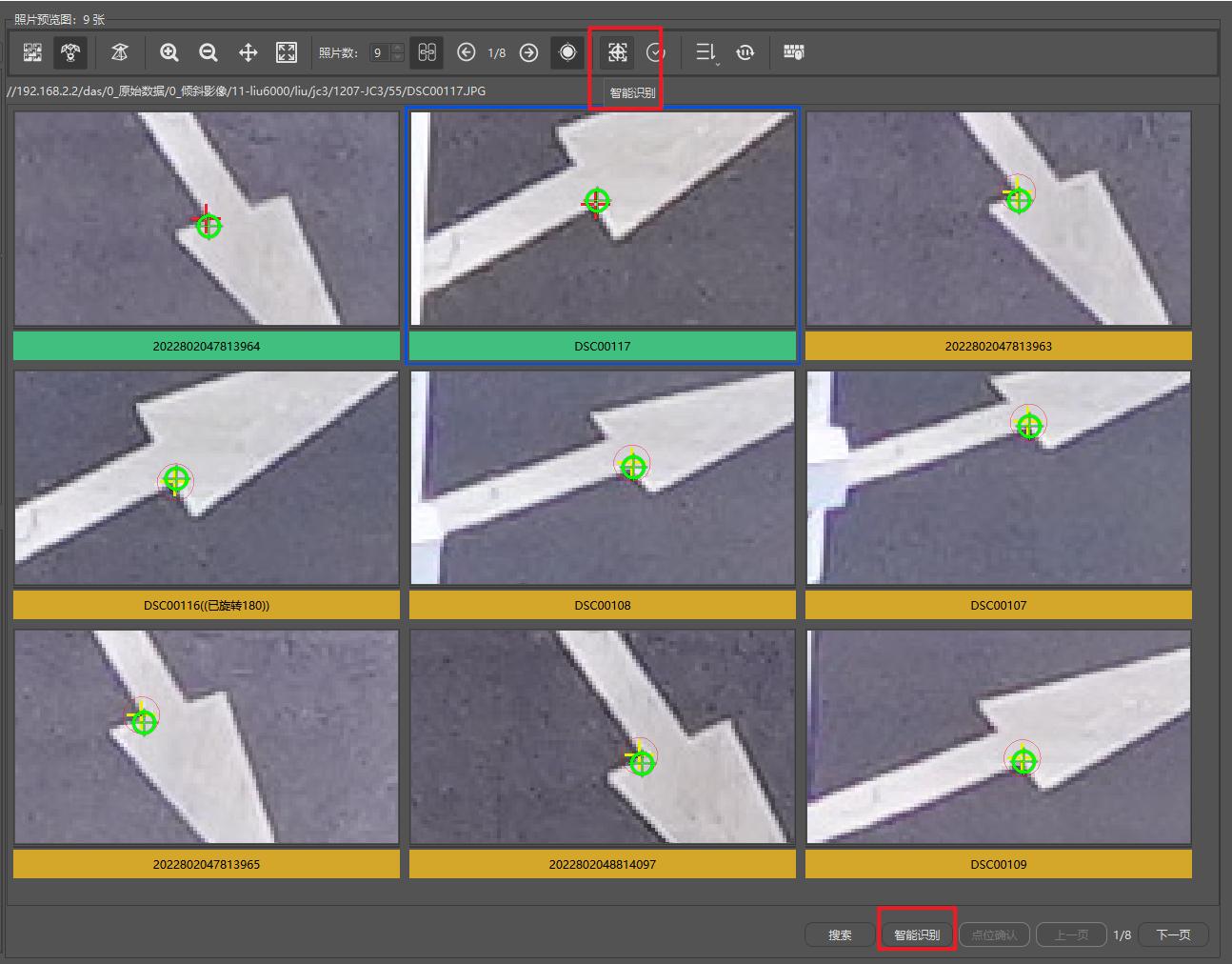
识别成功的照片名变为绿色框;未成功识别的保持黄色框,需要时手动补刺。
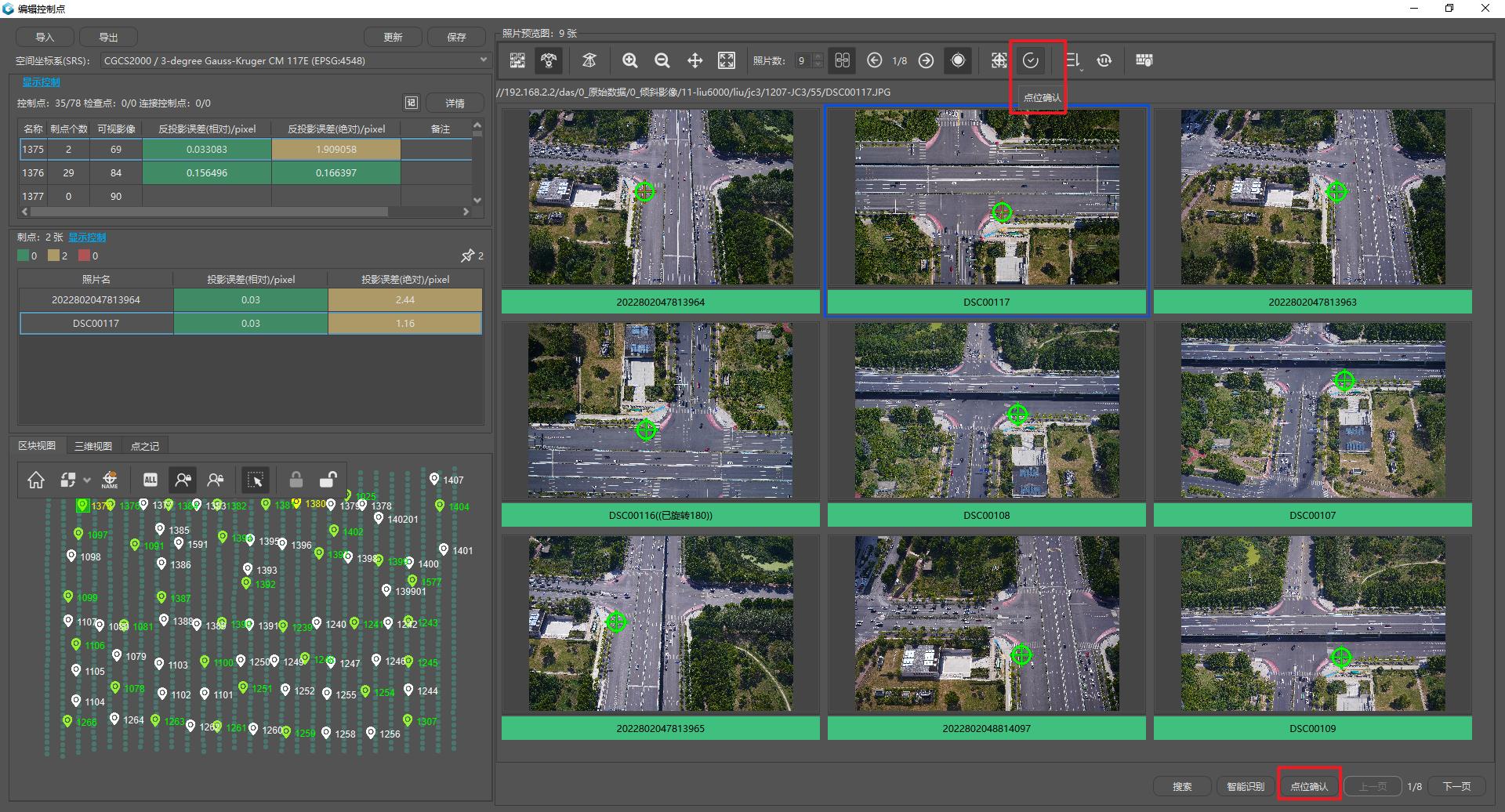
对单页照片检查完成后,点击「点位确认」,刺点信息会显示在刺点信息栏上。
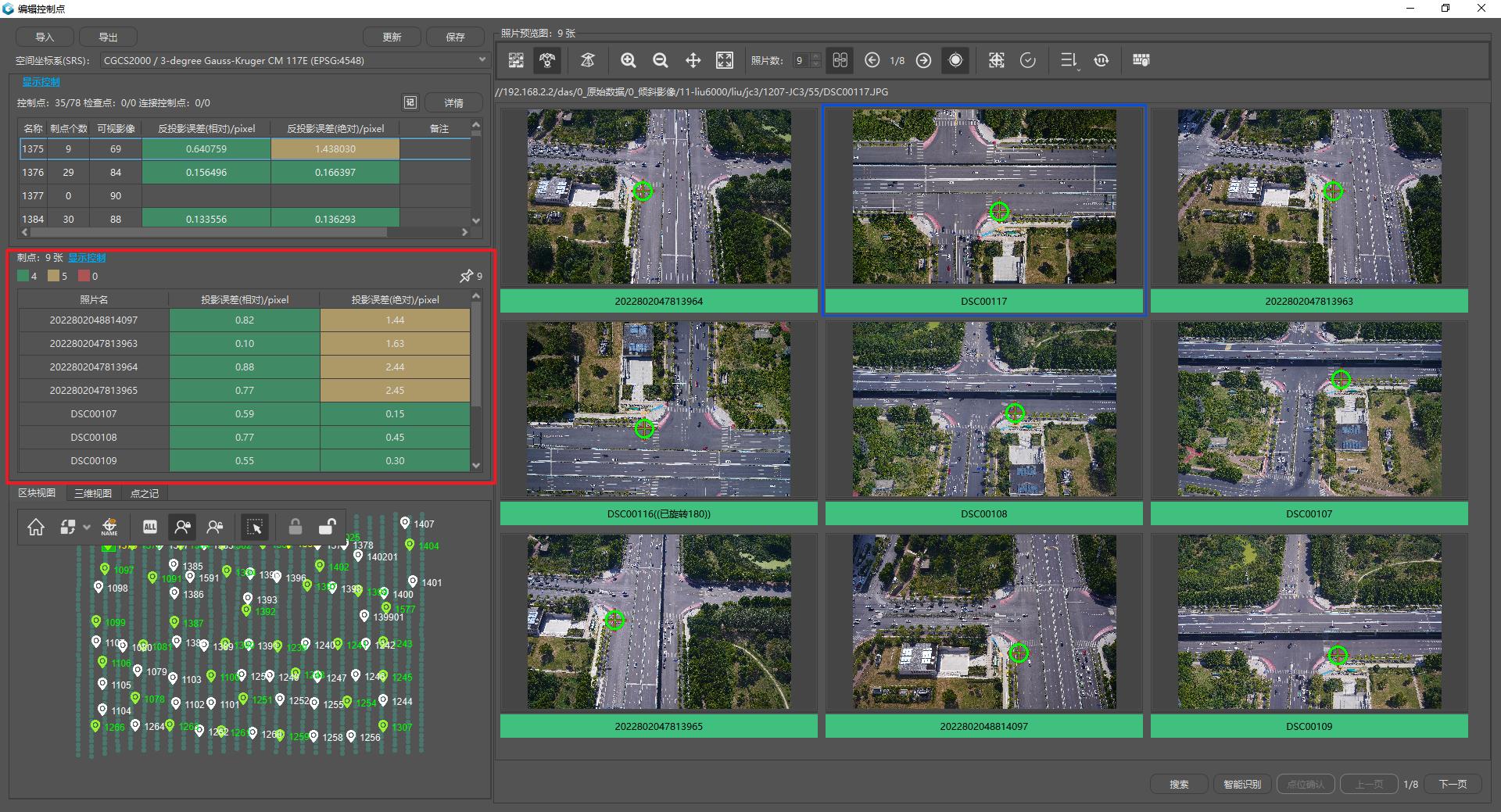
点击「下一页」,重复上述操作,直至已刺点照片张数和精度符合要求,再切换至下个点位。
完成后点击右上角关闭按钮并保存。
多人协同刺点
重建大师支持多名生产人员共同完成同一个测区的协同刺点工作。主工程与副工程在刺点功能上无差异,区别在于控制点的锁定与释放。
1. 主工程锁定控制点
在 1 号节点(主工程)导入需要协同刺点的控制点信息,所有点会显示在「我的锁定」界面,表示已被本机自动锁定。
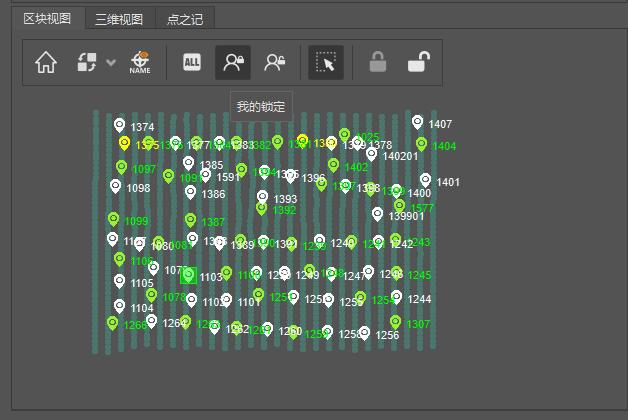
2. 副工程打开网络工程
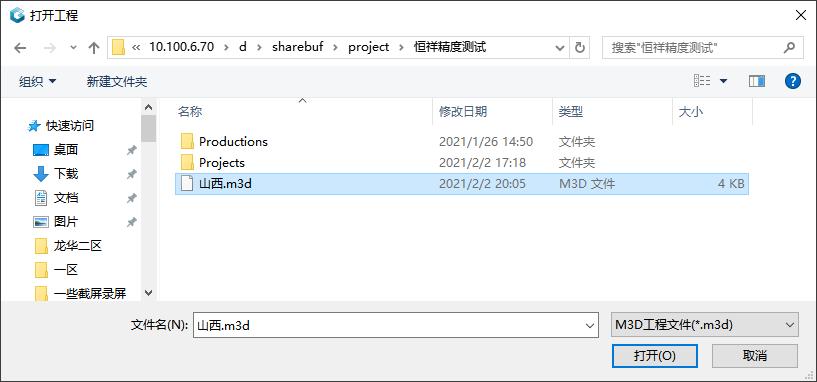
在 2 号节点加载网络路径下的工程。
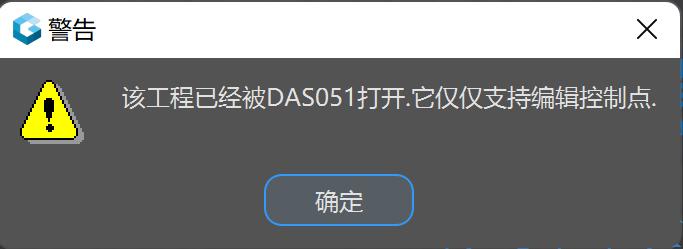
程序可能出现正常提示,点击确认即可。
3. 进入刺点界面
点击对应区块的「编辑控制点」按钮进入刺点界面。此时副工程未锁定任何控制点,点击「去锁定」。

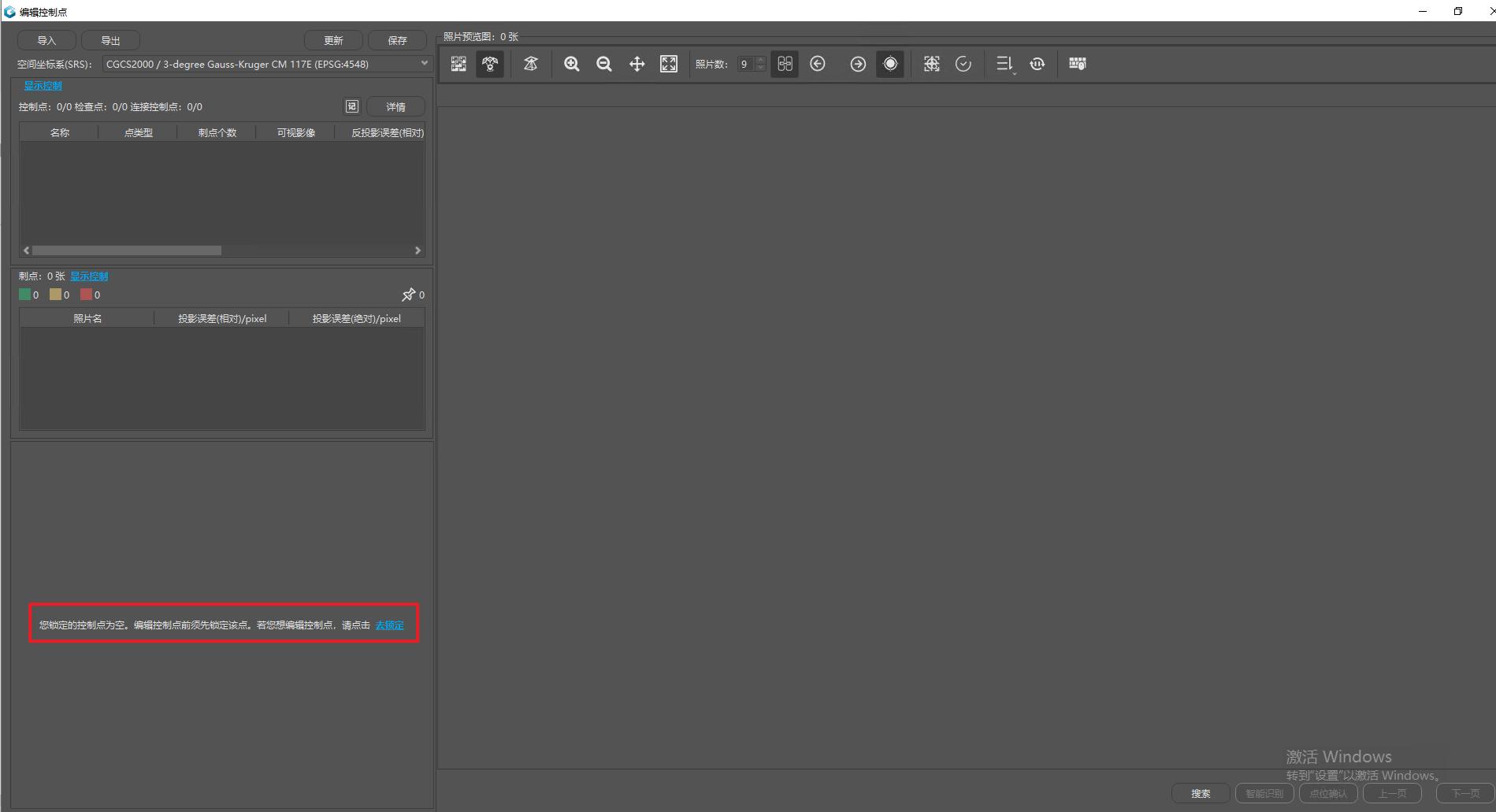
4. 主工程解锁控制点
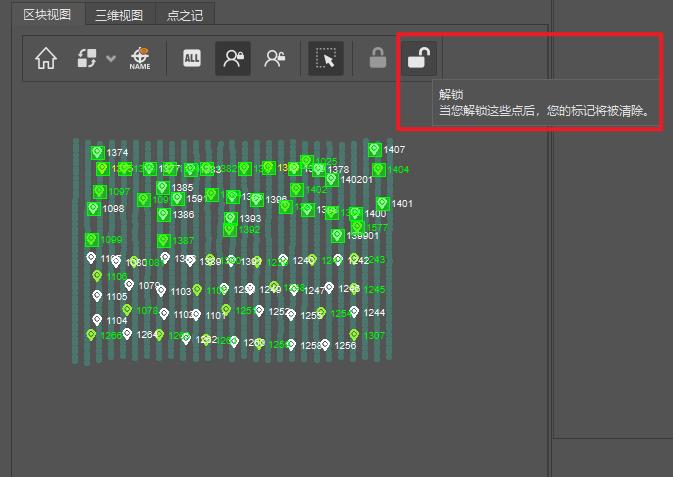
在主工程的视图面板中框选或单击选中控制点,选中后以绿色框标记。点击「解锁」,选中的控制点被释放。
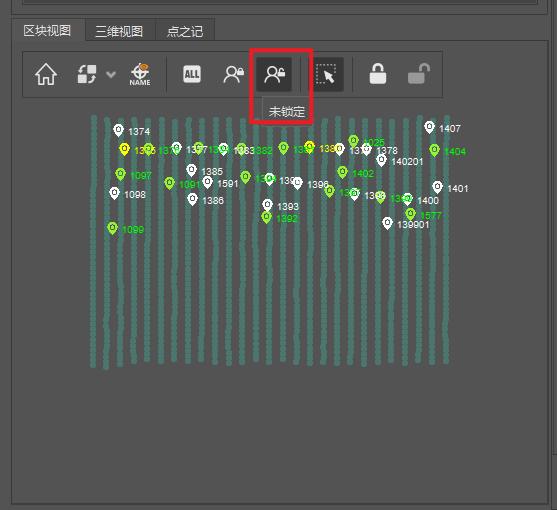
解锁后在主工程切换至「未锁定」界面,可查看已释放的控制点。
5. 副工程锁定并刺点
回到副工程,点击「更新控制点」,即可在「未锁定」界面看到主工程已解锁的控制点。
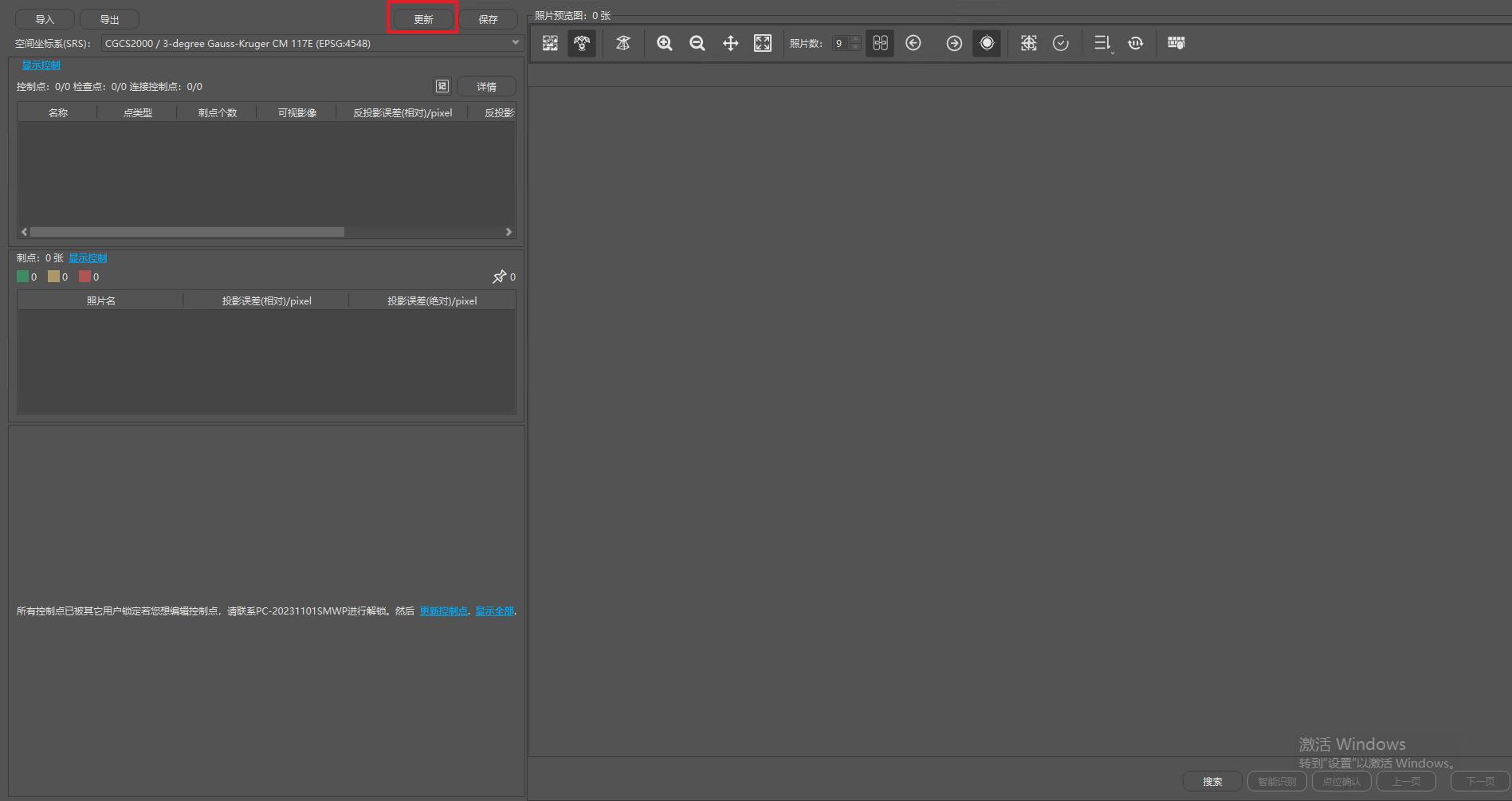
选择需要编辑的控制点,选中后以绿色框标记,点击「锁定」按钮完成锁定。
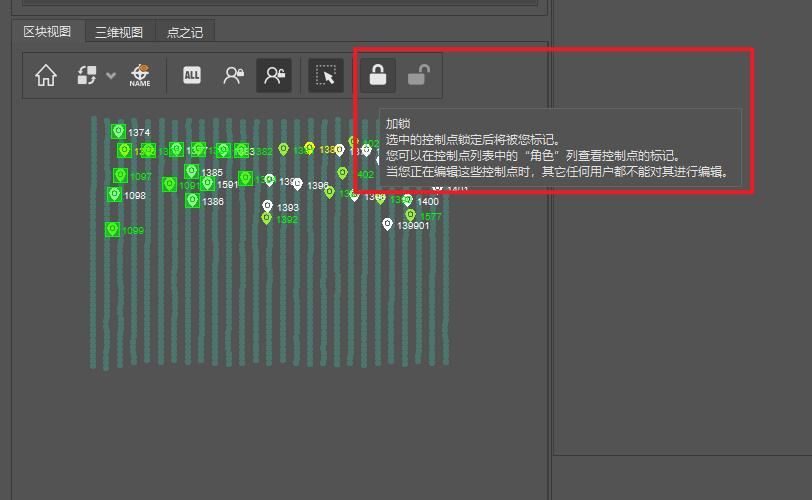
锁定后可在「我的锁定」中查看,开始刺点操作。
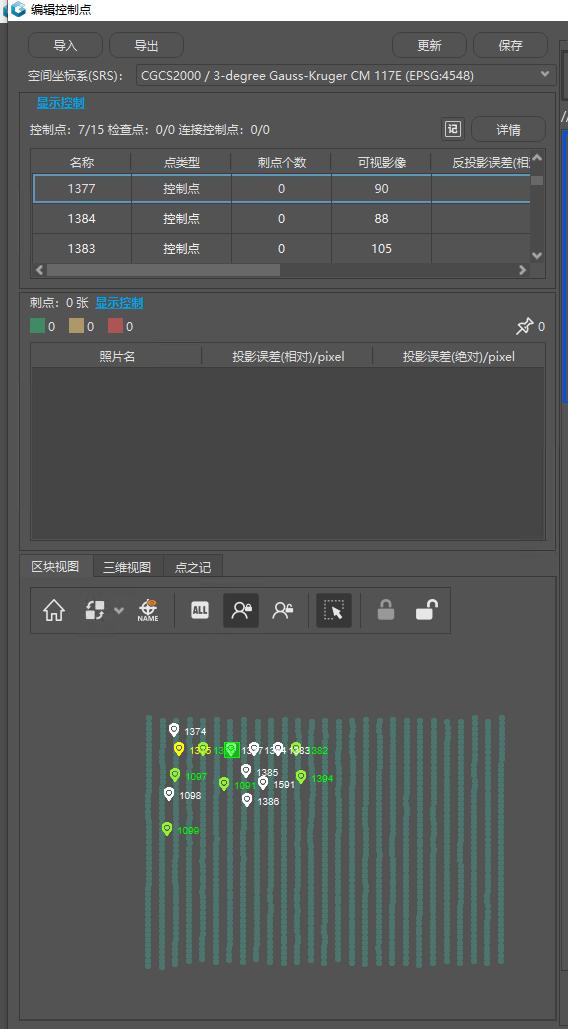
6. 完成并保存
副工程完成一批刺点后,释放点位,退出刺点时提示是否保存,点击「保存」将控制点编辑保存至区块文件。最后统一由主工程进行后续处理。
更多节点
若有更多节点加入协同刺点,流程相同:主工程解锁 → 副工程更新 → 锁定 → 刺点 → 保存。
检查控制点
刺点完成后,回到工程界面再次提交空三进行控制网平差,完成绝对定向。
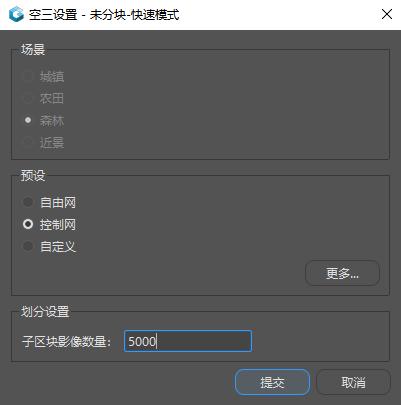
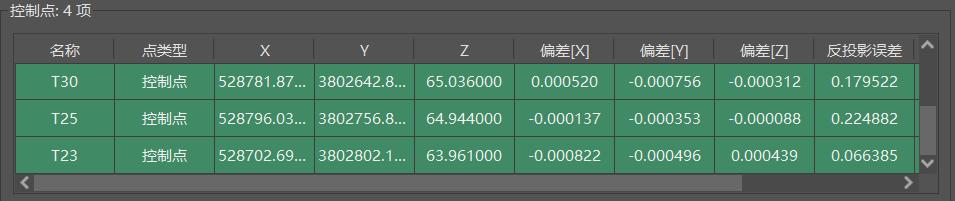
平差完成后再次进入编辑控制点界面,查看控制点 XYZ 偏差:
- 偏差值小于 0.01 且反投影误差在 1 像素以内为合格。
- 若反投影偏差较大,控制点会用黄色或红色标识,需要重新检查并刺点。
导出控制点
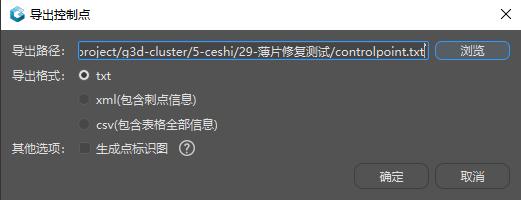
在编辑控制点栏中点击「导出」,弹出导出控制点窗口:
- 选择导出路径。
- 可选格式:txt、xml(包含刺点信息)、csv(包含表格全部信息)。
- 可勾选是否生成点标识图。
空三约束功能
对于非地理参考数据生成的空三成果(空坐标系成果),可在编辑控制点模块中通过连接控制点添加几何约束,优化建模精度。
添加约束
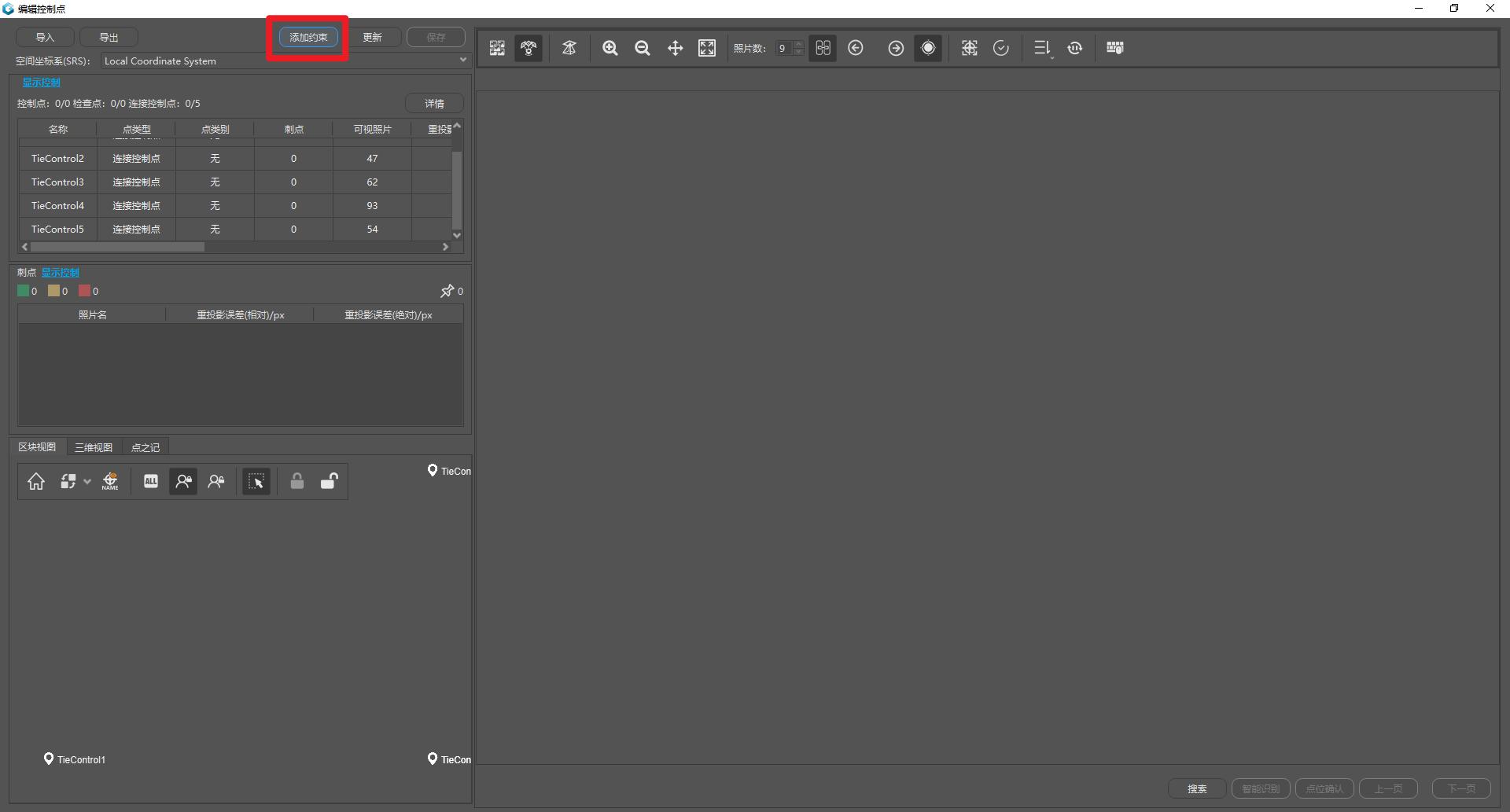
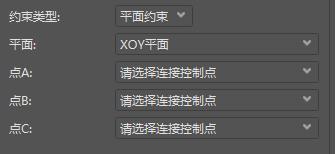
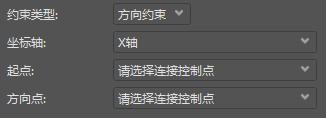
完成至少 2 个连接控制点的刺点后,点击「添加约束」进入约束设置界面。
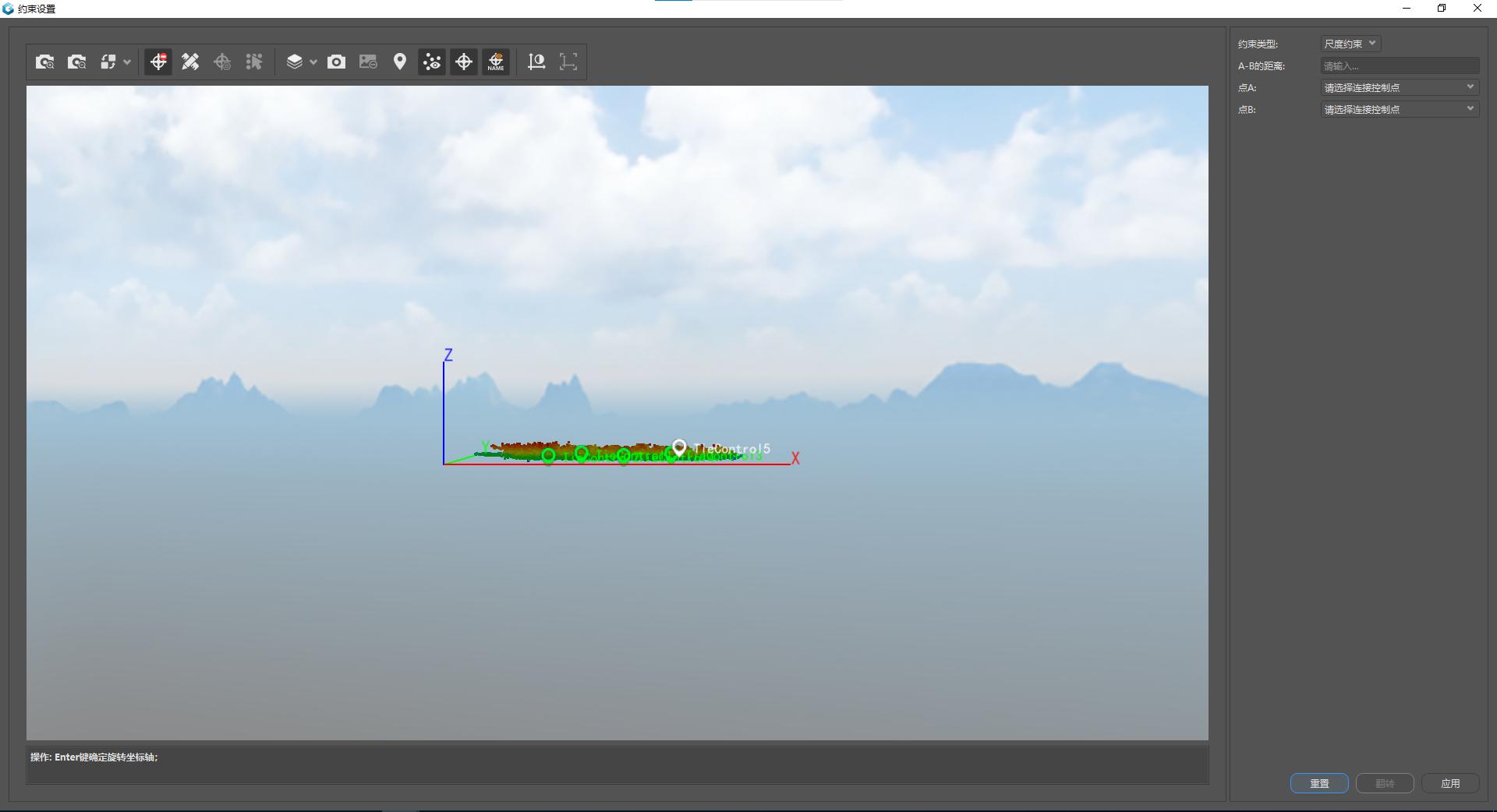
约束类型
| 约束类型 | 作用 |
|---|---|
| 尺度约束 | 通过指定两个连接控制点之间的已知距离校正模型尺度 |
| 平面约束 | 强制三个连接控制点位于同一平面,使其与指定坐标轴对应平面平行 |
| 方向约束 | 指定两个连接控制点的方向,使其与指定坐标轴对应方向平行 |
应用与保存
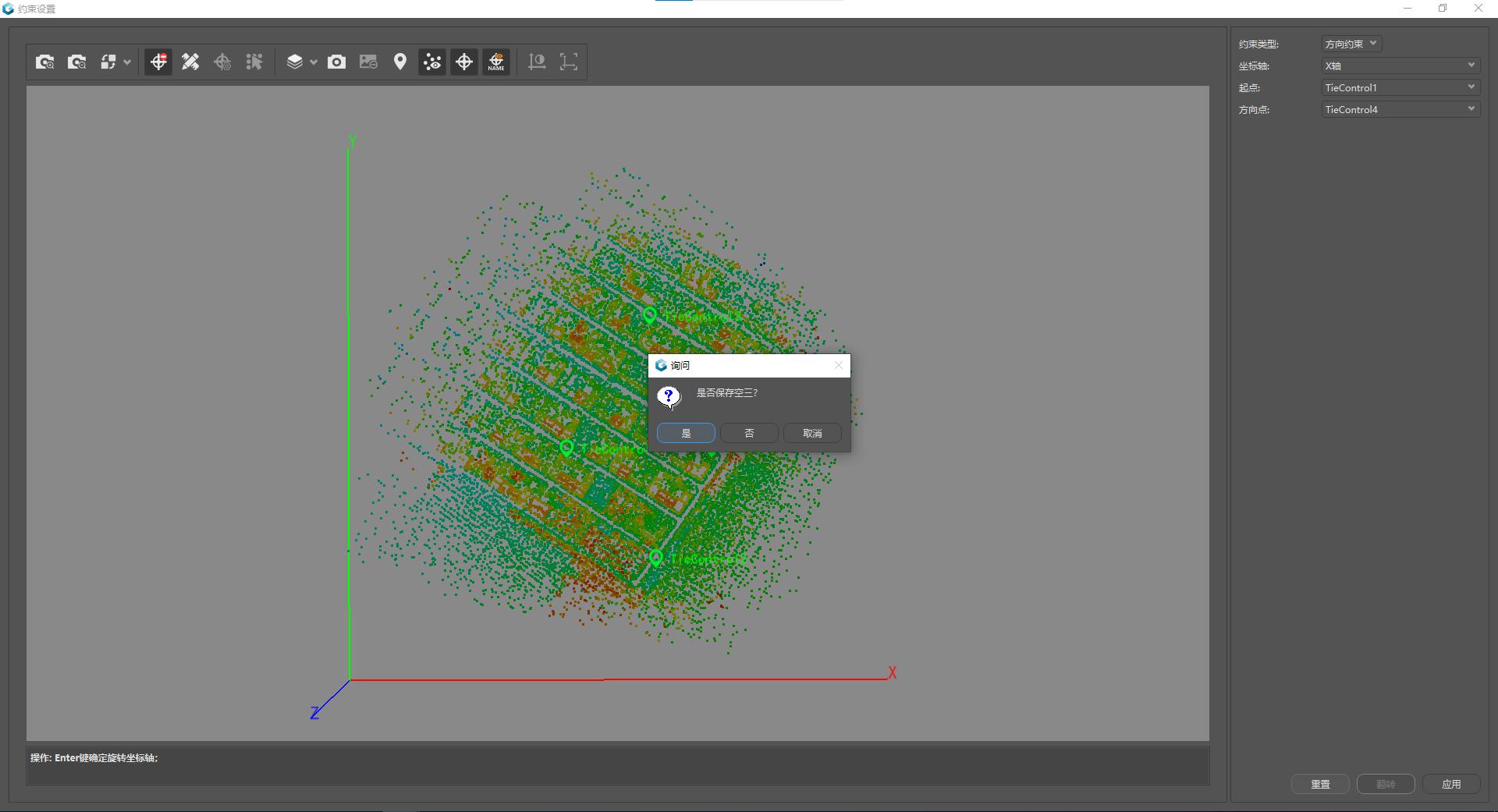
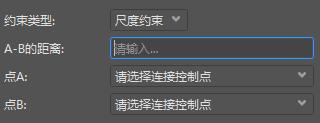
在约束设置界面选择约束类型并设置参数后,点击「应用」预览约束后的空三成果,点击「重置」恢复原始空三。
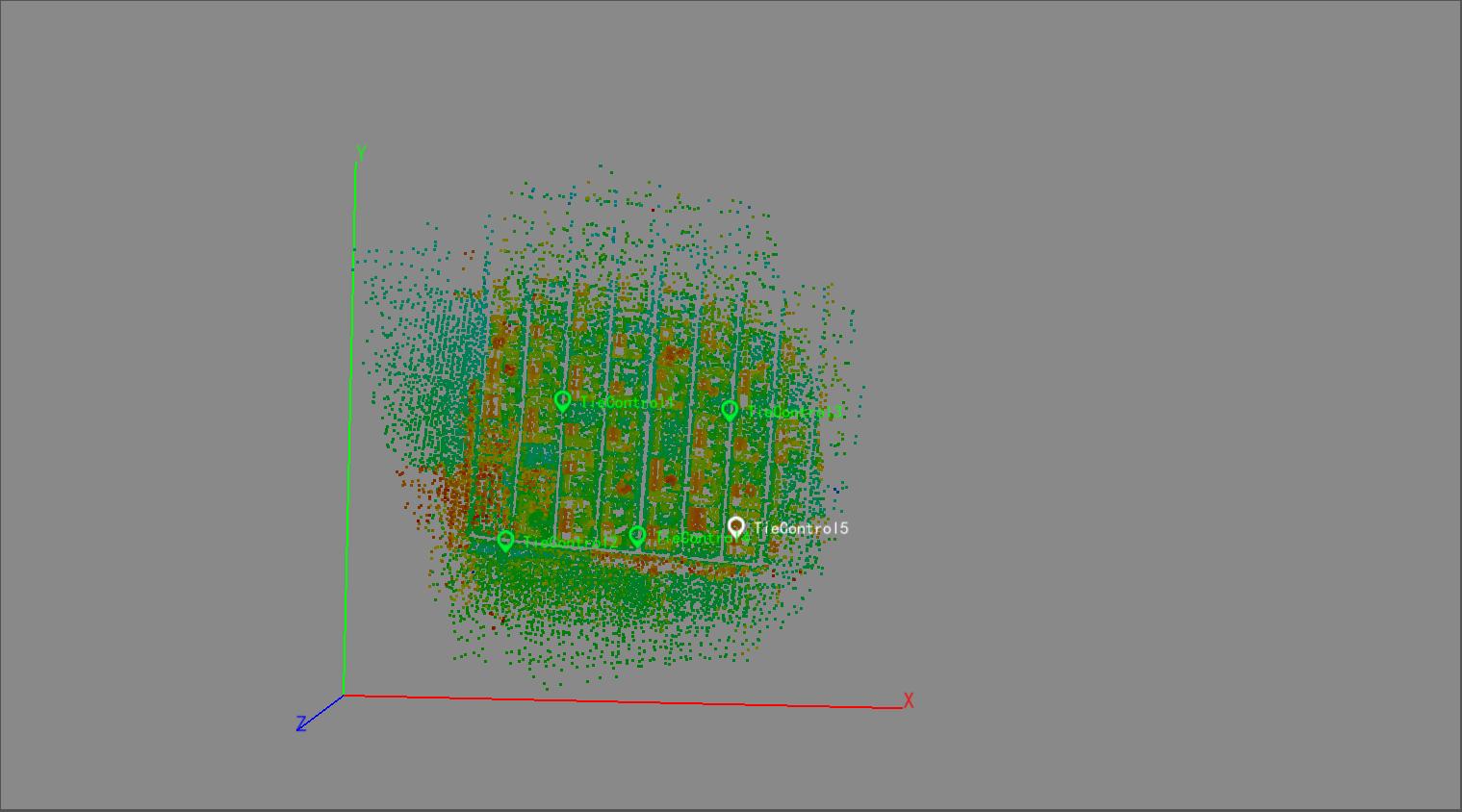
完成约束设置后,点击右上角关闭按钮,弹出提示「是否保存空三?」,点击「是」将约束结果应用至区块。