主题
屏幕截图
3.7.2 屏幕截图
点击屏幕截图,弹出对话框。设置图片大小,设置好图片输出路径,点击确定输出高清图片。另外可根据需要勾选“输出平行投影”,在勾选的情况下,视图会临时转为平行投影模式,在未勾选或者出图完成的情况下,视图还原为一般模式即透视投影模式。
3.7.3 输出正射图
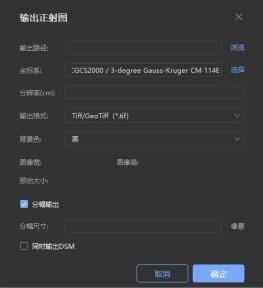
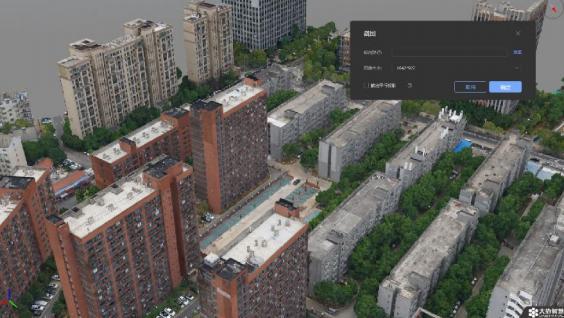
点击输出正射图,可根据模型数据自动生产DOM、DSM,生成完后可在输出路径下查看DOM、DSM 的prj 、tfw 、tif 格式文件。
- 输出路径:设置正射影像输出的文件夹;
2)坐标系:支持设置输出的正射图的坐标系,需要注意的是若输出不同坐标系的正射图可能会花费更多的时间,以及设置差异较大的坐标系可能会产生较大形变;
分辨率:设置输出图像的分辨率,单位为厘米,即单位像素的实际距离;
背景色:设置输出图像的背景色,提供黑、白和透明(jpg 格式无此选项)可选择;
分幅输出:勾选分幅输出,需设置分幅尺寸,单位为像素,即单个图像的长宽像素值;
同时输出DSM:勾选同时输出DSM,可以生成相同配置的数字表面模型文件。