主题
三维模型
3.2 导航树
3.2.1 三维模型
在三维模型图层中可添加本地三维模型数据、云端模型和在线3DTiles模型数据。
3.2.1.1 本地模型
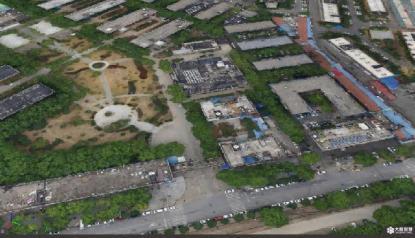
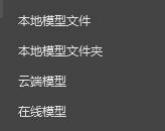
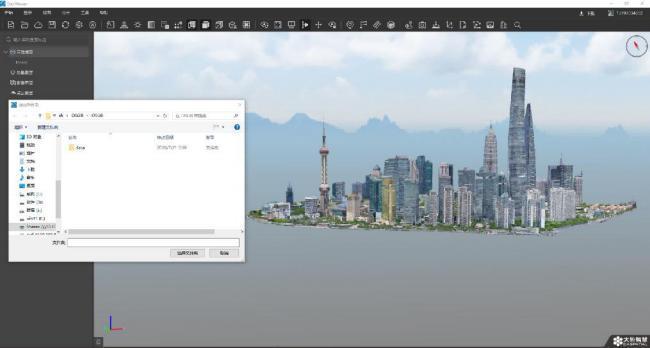
点击三维模型中的“+”-“本地模型文件”/“本地模型文件夹”进行本地模型数据导入,导入之后的三维模型如图3.3 所示。
3.2.1.2 云端模型
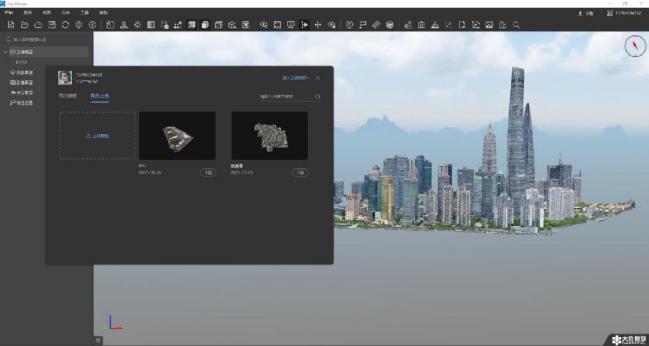
点击三维模型中的“+”-“云端模型”进行云端模型数据导入,导入之后的三维模型如图3.4 所示。
3.2.1.3 在线模型
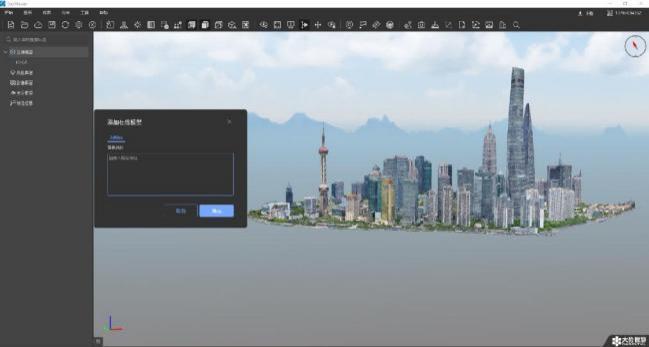
点击三维模型中的“+”-“在线模型”进行在线3DTiles模型数据服务添加,添加之后的三维模型如图3.5 所示。
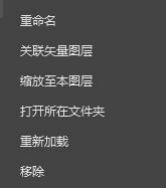
打开三维模型后,选中导航树三维模型的名称,点击鼠标右键,可进行重命名、关联/取消关联矢量图层、缩放至本图层、打开所在文件夹、重新加载、移除操作,如图3.6 所示。鼠标移至导航树三维模型的名称上,可进行模型定位、删除、显示/隐藏操作。目前仅支持相同坐标系的模型文件导入,当导入不同坐标系的模型文件时,系统会给予相应提示。
3.2.2 矢量图层
矢量图层支持kml 文件、shp 文件导入,在导入模型之后,选中【矢量图层】点击矢量图层中的“+”进行kml 文件、shp 文件导入。
- 支持点、线、面kml 文件导入,同时也支持点、线、面shp 文件导入;
- 矢量文件支持重命名、缩放至本图层、打开所在文件夹、打开属性表、编辑样式、高度调整、移除功能,同时也支持定位、显示/隐藏操作;
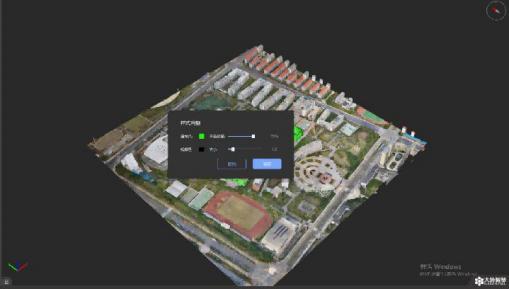
点击shp 文件的【编辑样式】,可对填充色、不透明度、线颜色、线宽进行调整,如图3.7 所示:
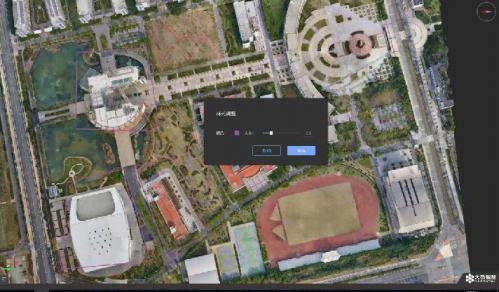
点击kml 文件的【编辑样式】,可对点、线、面的线颜色和粗细进行调整,如图3.8 所示:
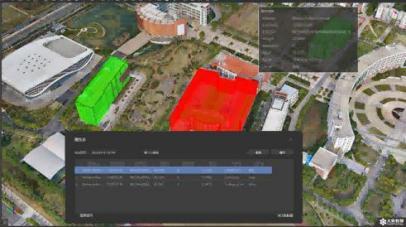
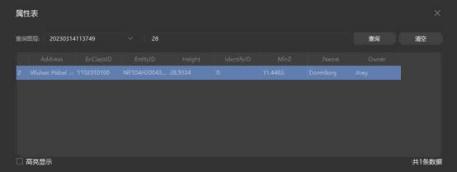
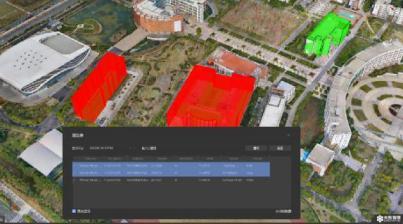
- 右键选择矢量文件的【打开属性表】,可查看矢量文件中所有要素的属性。鼠标左键双击属性表中的一行,视图定位至该要素处,并展示其属性信息,如图3.9 所示。属性表支持全表关键词搜索,右下角显示该图层的全部要素数量,查询后查询数据为选中状态且右下角显示查询数量,如图3.10 所示。属性表勾选高亮显示后,支持单个或多个要素高亮显示,可以利用Shift 或Ctrl 键进行要素批量选择,如图3.11 所示。
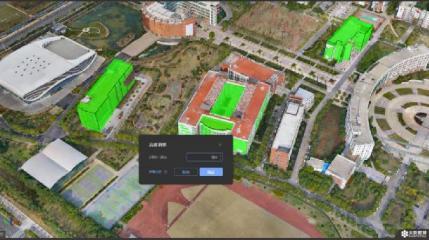
- 右键选择矢量文件的【高度调整】,可通过手动输入调整值或者屏幕点选调整的方式,
统一调整矢量文件的高度,并在模型上直接查看调整后的效果,如图3.12 所示。
3.2.3 影像图层
影像图层支持tif 格式的数字正射影像(dom)的导入,通过选中【影像图层】并点击影像图层中的“+ ”进行影像数据导入,导入之后的影像如图3.13 所示。鼠标右键点击导入的影像数据可进行重命名、缩放至本图层、打开所在文件夹、高度调整和移除的操作。鼠标移至导航树影像数据的名称上,可进行模型定位、删除、显示/隐藏操作。导入的影像数据会根据当前模型的坐标系进行坐标转换以更好的贴合模型。