主题
软件功能介绍(二)
3.2航飞数据处理
3.2.1POS展点
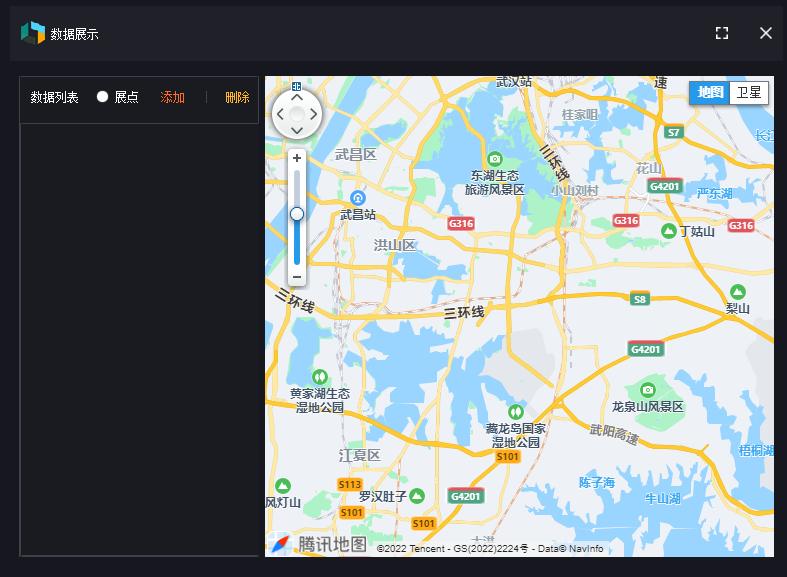
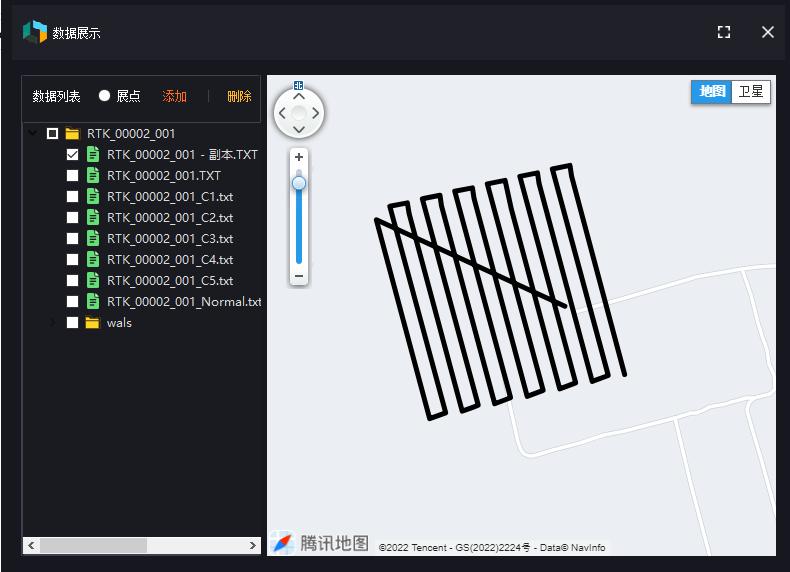
点击添加按钮,选择POS 文件所在目录文件夹,程序会自动加载该目录下所有POS 文件,默认为展线,如下图:
3.2.2设备详情
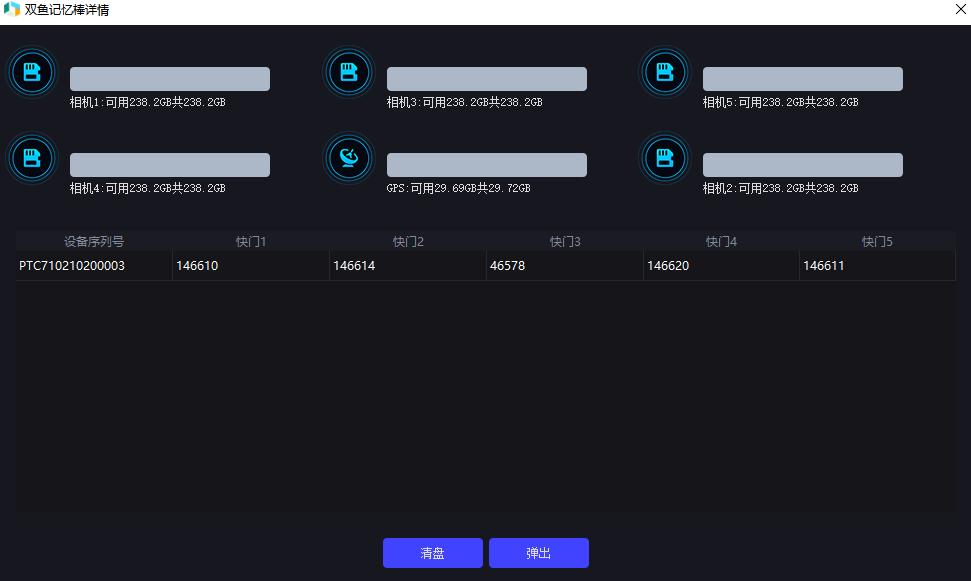
该页面记录了记忆棒的内存使用情况、双鱼相机每个快门的使用次数。当记忆棒插入时,点击弹出按钮,可以弹出记忆棒,点击清盘按钮,可以快速清空记忆棒。
3.2.3数据导出
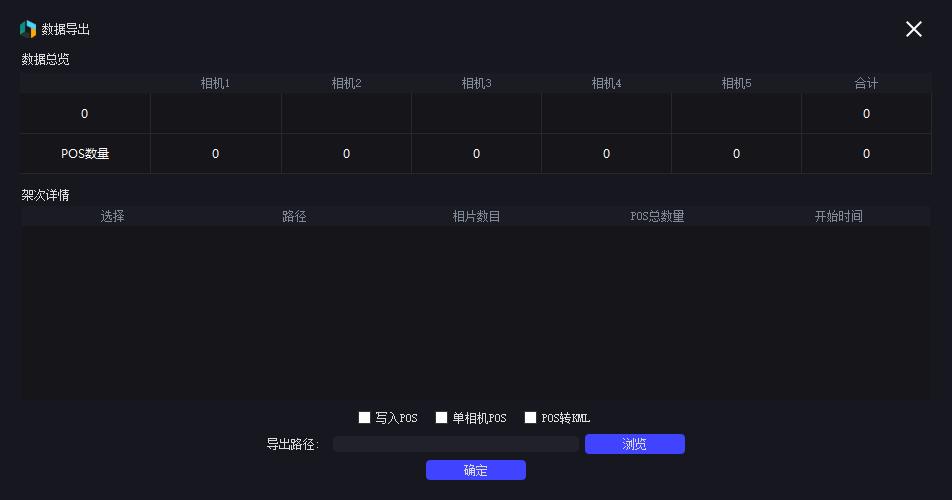
勾选架次详情中的POS 文件,设置操作项(写入POS、单相机POS、POS 转KML),选择导出路径(*注:导出路径所在硬盘可使用容量需大于实际导出大小),点击确定即可。
写入POS:将POS 文件中的经纬度坐标校正后写到照片exif 信息中;
单相机POS:将POS 文件按照相机类别拆分成五个独立的POS 文件;
POS 转KML:将POS 文件转换成线KML、点KML;
3.2.4数据质检
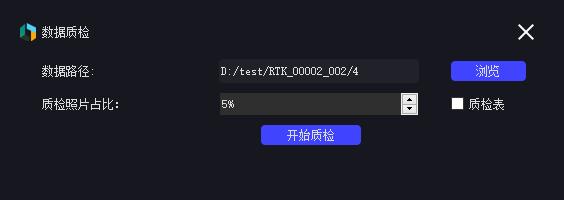
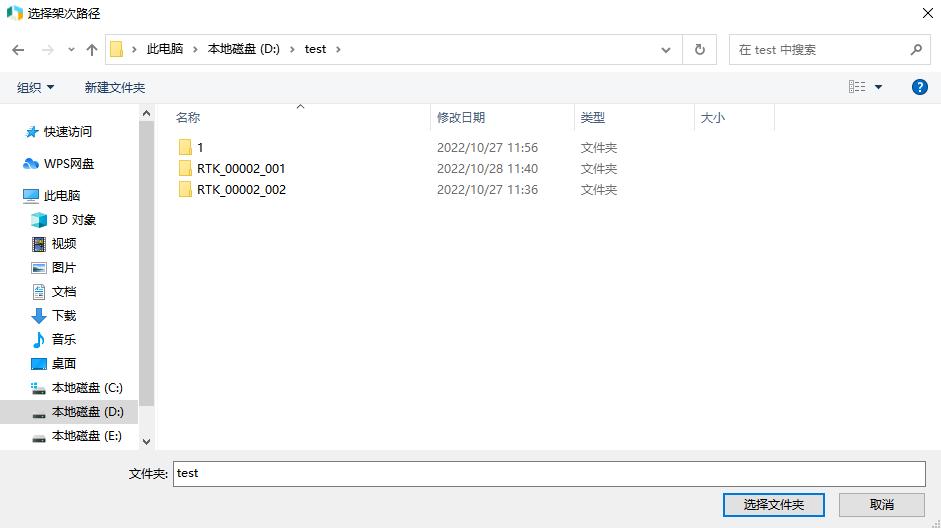
质检流程:(1)选择架次存储路径(txt 文件所在文件夹);
- 设置质检照片占比(0-30%);点击开始质检按钮,操作完成后,界面上会出现质检结果按钮,点击该按钮,自动打开质检照片所在文件夹。
3.2.5双鱼8X系列相机加密配置
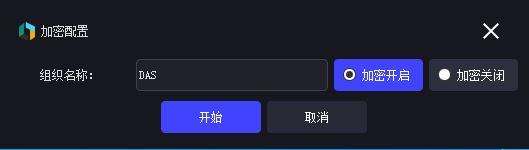
前置条件:(1)记忆棒已插入当前设备;(2)有效安全狗已插入当前设备;
插入安全狗后,组织名称会从加密狗中读取,如:大势智慧;若需双鱼8X 系列相机对照片进行加密,勾选加密开启,然后点击开始即可,反之勾选加密关闭。再点击开始按钮。
3.2.6数据解密
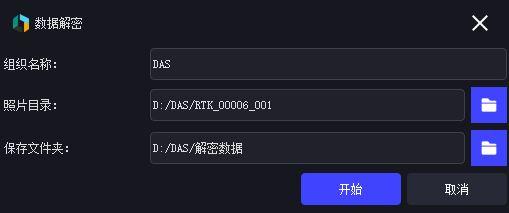
前置条件:(1)有效安全狗已插入当前设备;(2)插入安全狗后,组织名称会从加密狗中读取,如:大势智慧;选择相片所在目录,会自动获取该目录下所有相片文件(包括子目录内),再选择保存文件夹,注:保存文件夹所在盘符剩余可用容量需大于要导出相片的总大小。最后点击开始按钮即可。
3.2.7数据预览与质检
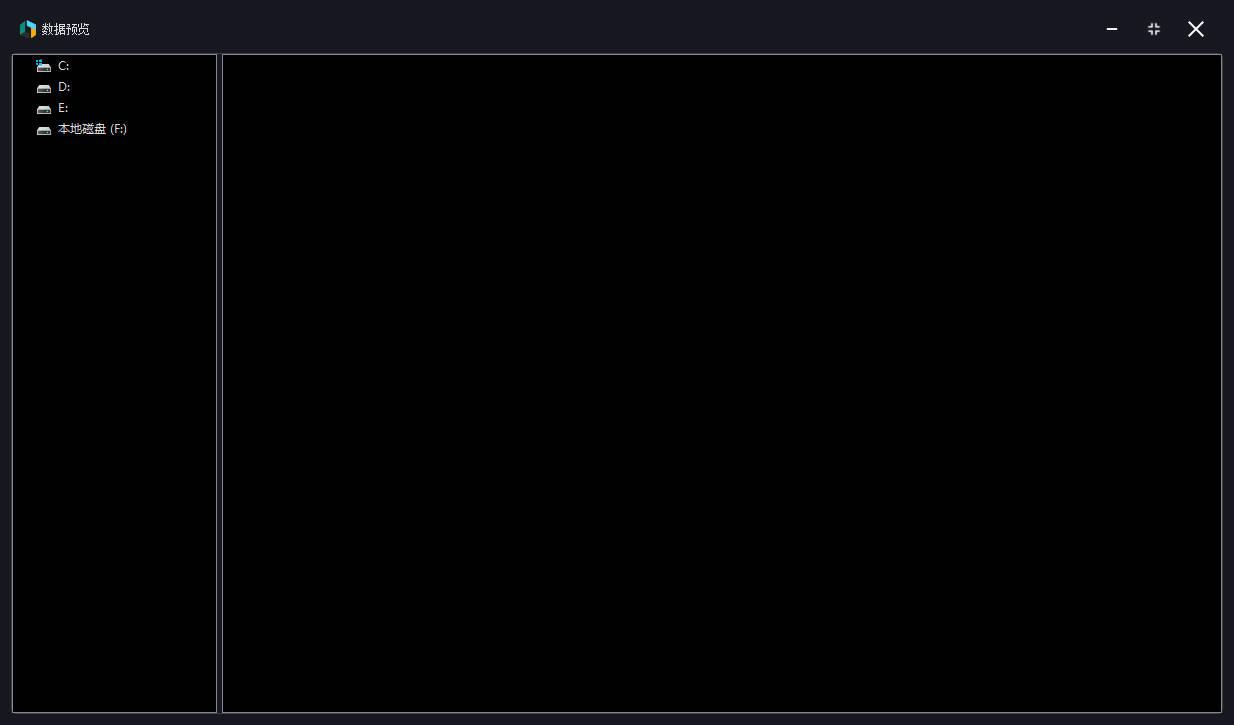
前置条件:有效安全狗已插入当前设备;
左侧目录结构中双击需要浏览相片所在文件夹,此时界面如下图所示:
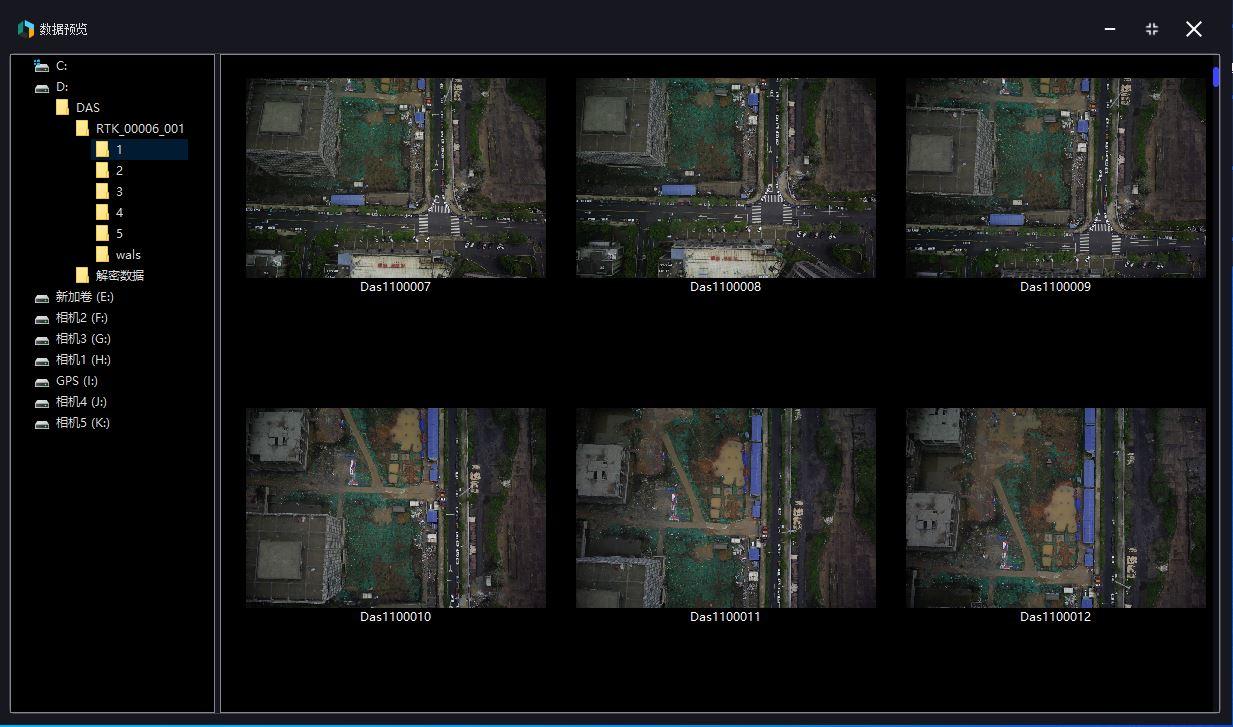
再双击需要检查的照片,弹出如下界面:
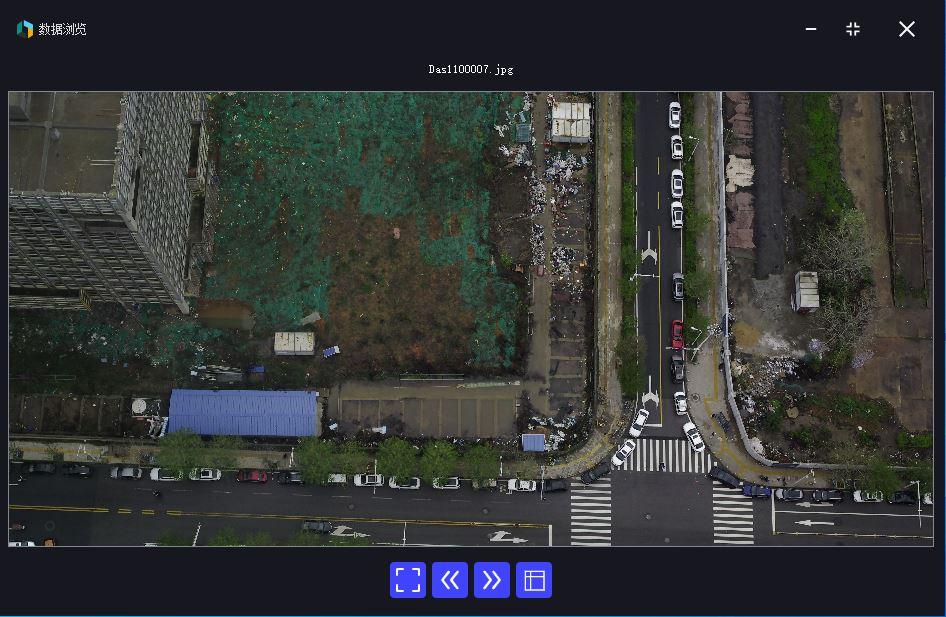
鼠标中间滚动控制图像放大缩小,键盘上下左右按钮可跳转到下一张、上一张图像。
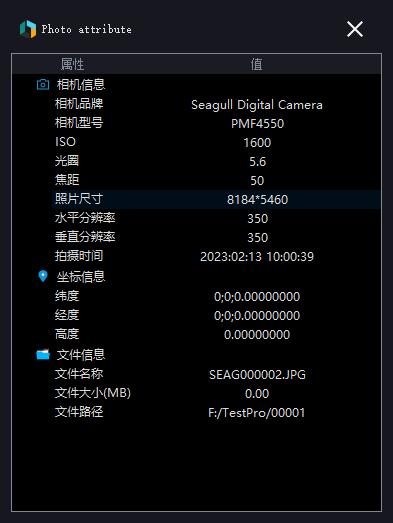
操作按钮中,第一个按钮控制相片自适应屏幕;第二、第三个按钮控制上一张、下一张;第四个按钮点击后,会弹出当前相片的exif 信息,包括GPS 等信息。

3.3扩展小工具
3.3.1改名工具
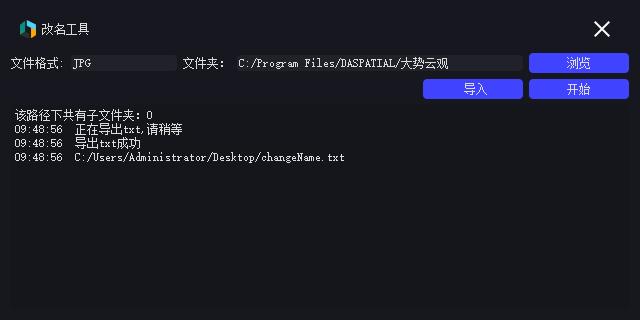
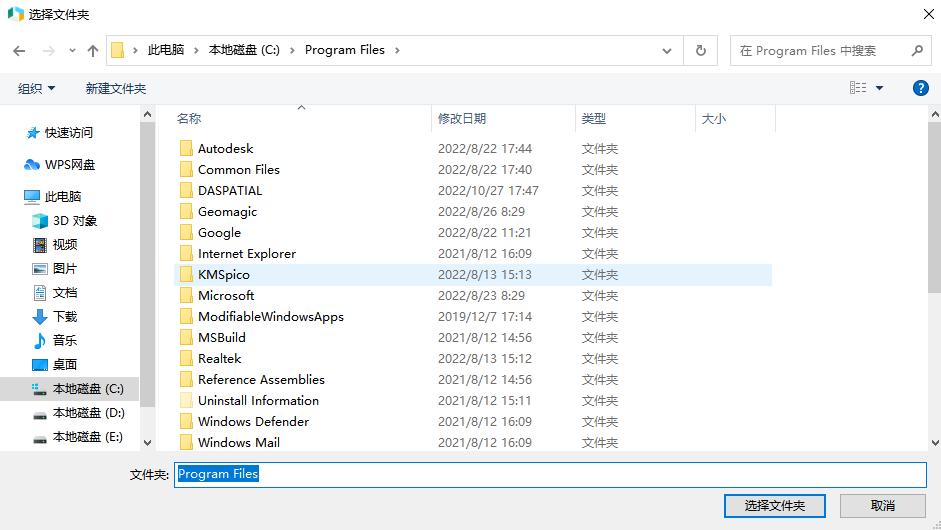
操作流程:(1)输入待修改的文件格式,如JPG;(2)选择需要修改文件的文件夹,在用户电脑桌面上会生成一个txt 文件,记录了所选文件夹内所有文件的绝对路径;(3)利用文本工具修改原始文件名;导入修改后的txt 文件,点击开始。
3.3.2数据转换
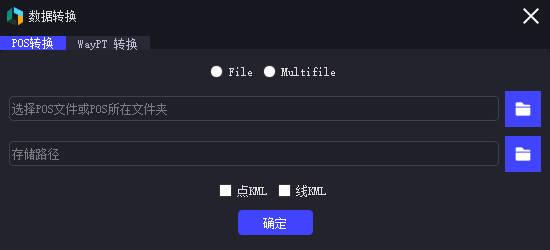
POS 文件转点线KML,航点数据转KML,支持多文件同时转换。